-
![]() Windows向けデータ復旧
Windows向けデータ復旧
- Data Recovery Wizard Free購入ダウンロード
- Data Recovery Wizard Pro 購入ダウンロード
- Data Recovery Wizard WinPE購入ダウンロード
- Partition Recovery購入ダウンロード
- Email Recovery Wizard購入ダウンロード
- おまかせデータ復旧サービス
概要:
Windowsのハードドライブの空き容量を増やしたいですか?このガイドでは、EaseUS Partition Masterを使用してディスク使用量を分析・効率的に管理する方法など、実践的なヒントをご紹介します。
ハードドライブの価格が上昇する中、ユーザーはより高いアップグレード費用に直面しています。もしハードドライブの容量が不足した場合、あなたならアップグレードするか、それとも単にディスクの空き容量を増やすことを選びますか?
最近、フォーラムではハードドライブの価格上昇に関するニュースが活発に議論されています。
SSDの価格が高騰している。-r/pcmasterraceより
これはSSD価格上昇の始まりだろうか?(容量は8TB)-r/DataHoarderより
ハードドライブの空き容量が不足することは、単にファイルの保存を制限するだけでなく、パソコンの動作を遅くし、システムエラーを引き起こし、さらにはWindowsの更新プログラムのインストールを妨げる原因にもなります。
もしハードドライブの空き容量が残りわずかでも、ご心配なく。この包括的なガイドでは、効率的な方法でハードドライブの空き容量を増やす手順をご紹介します。
Windowsは常に一時ファイルやキャッシュデータなどのデータを作成・管理しています。時間の経過とともにドライブの空き容量が減り、パフォーマンスが低下します。ディスクの空き容量管理は重要です。なぜなら、空き容量が少ないとパソコンのパフォーマンスに大きな影響を与えるからです。ハードドライブが満杯になると、以下のような問題が発生する可能性があります。
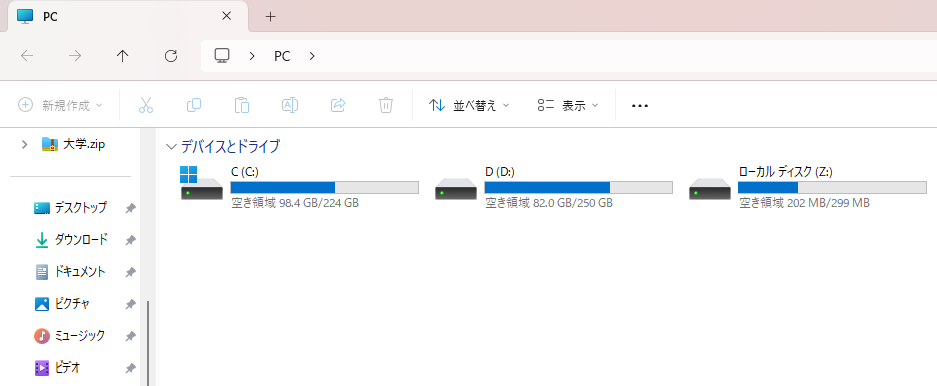
ハードドライブの空き容量を増やすには、まず現在の空き容量を確認することが第一歩です。ディスクの空き容量がどの程度残っているかは、以下の手順で簡単に確認できます。
ステップ1.ファイルエクスプローラーを開く:
お使いのPCで、「ファイルエクスプローラー」(WIN+Eキーを押す)を開きます。
ステップ2.「PC」(「このPC」)に移動する:
左側のナビゲーションペインまたはウィンドウ内で、「PC」(Windows10/11では「このPC」)をクリックします。
ステップ3.空き容量を確認する:
表示されているドライブ(例:ローカルディスク(C:))の下にある帯状の表示を確認します。青色の部分は使用済み容量、灰色の部分は空き容量を示しています。この表示にマウスポインタを合わせると、使用済み容量と空き容量の詳細な数値が表示されます。
ストレージの空き容量が不足すると、パソコンの動作が急速に遅くなり、日常の作業に支障をきたす可能性があります。ここでは、ハードドライブの空き容量を確保する7つの方法をご紹介します。これらの方法を用いることで、ディスクをクリーンアップし、Windowsのスムーズなパフォーマンスを回復できます。
多くのユーザーが、システムの動作遅延や空き容量不足の警告など、ストレージに関する問題に直面しています。EaseUSPartitionMasterは、技術的なスキルを必要とせず、これらの問題に対するスマートな解決策を提供します。このオールインワンのディスク管理ツールは、ハードドライブの空き容量をより簡単かつ安全に確保することを可能にします。
👍EaseUS Partition Masterがどのようにディスクの空き容量を確保するのに役立つかをご覧ください。
以下に、ハードドライブの空き容量を確保するための手順を示します。
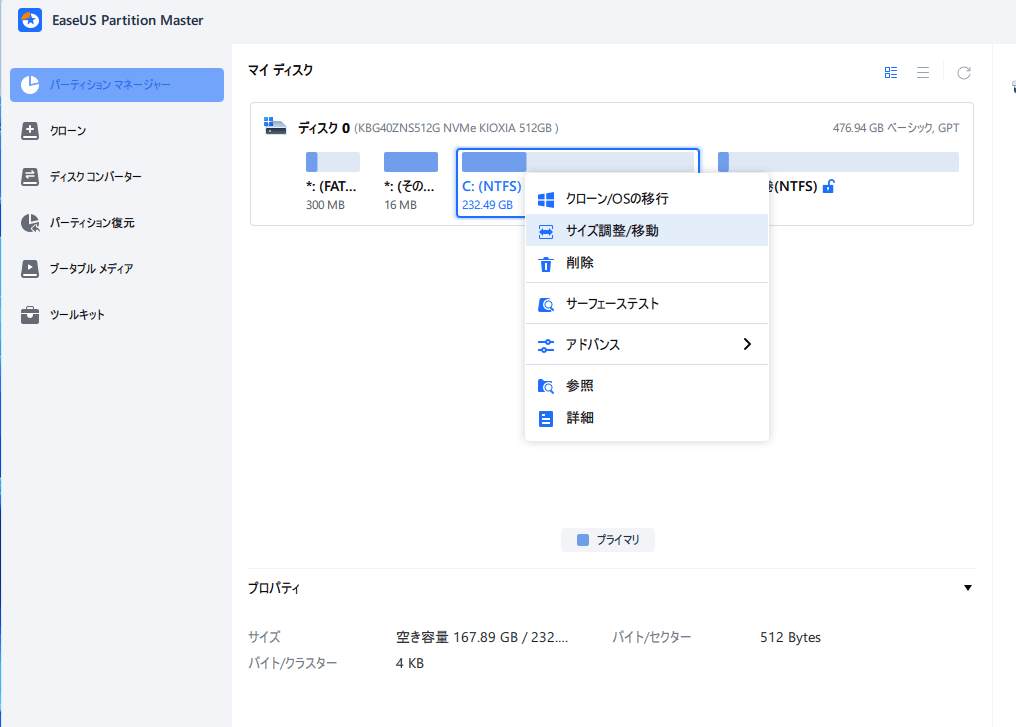
ステップ1. EaseUS Partition Masterを実行して、ソフトのメイン画面で容量を調整したいパーティションを右クリックして、「サイズ調整/移動」を選択します。
ご案内:EaseUS Partition Masterは「スマートリサイズ技術」を採用しています。この技術によりますと、ディスクにある未割当容量を自動的に検出され、パーティションの末の黒点をトラックして、直接に選定のパーティションに容量を調整できるので、隣接領域で未割当容量を作る必要がありません。
ステップ2. パーティションの末にある黒い点を右にトラックしてパーティションの容量を拡大し、左にトラックして容量を縮小して「OK」ボタンをクリックします。

ステップ3. ソフトのメイン画面で上部で保留中の操作をクリックして、「適用」をクリックして、変更を適用します。

パソコンのクリーンアップにWindows標準のツールを利用したい場合は、「ディスククリーンアップ」をお試しください。ディスククリーンアップはWindowsに標準搭載されているユーティリティで、ハードドライブの空き容量をすばやく増やすことができます。このツールは選択したドライブをスキャンし、削除可能なデータを分類します。また、以前のWindowsインストールなどのシステムファイルもクリーンアップできます。以下に、ディスククリーンアップを使用してディスク容量を確保する手順を示します。
ステップ1.ディスククリーンアップを起動する:
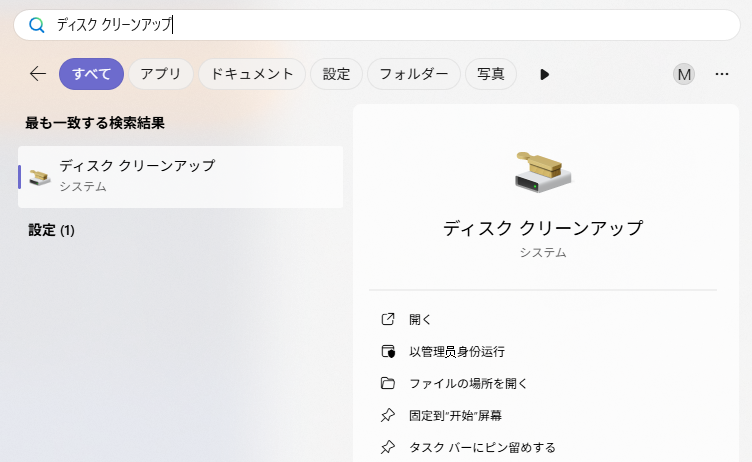
Windowsの検索バーに「ディスククリーンアップ」と入力し、アプリを開きます。
ステップ2.クリーンアップ対象のドライブを選択する:
クリーンアップしたいドライブを選択し、「OK」をクリックします。
ステップ3.削除するファイルの種類を選択する:
「削除するファイル」の一覧から、削除したいファイルの種類にチェックを入れます。
ステップ4.クリーンアップを実行する:
「OK」をクリックした後、「ファイルの削除」を選択してクリーンアップを開始します。
ステップ5.システムファイルのクリーンアップを行う(オプション):
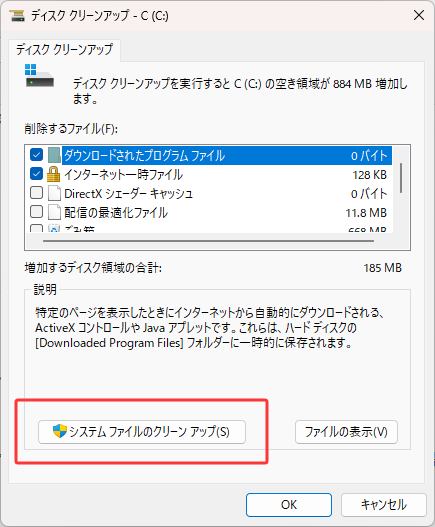
より深いクリーンアップを行うには、「システムファイルのクリーンアップ」をクリックします。管理者権限の確認が表示された場合は許可し、再度手順3〜4を実行します。
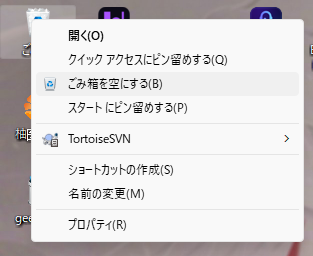
Windowsでファイルを削除しても、完全に削除されるまでそれはごみ箱に残り続けます。これらのファイルは依然としてディスク容量を占有しています。したがって、ごみ箱を空にすることで、ディスクの空き容量を確保できます。
ステップ1.ごみ箱アイコンを右クリックする:
デスクトップ上のごみ箱アイコンを右クリックします。
ステップ2.「ごみ箱を空にする」を選択する:
表示されたコンテキストメニューから、「ごみ箱を空にする」を選択します。
ステップ3.操作を確定する:
確認のメッセージが表示されたら、「はい」または「OK」をクリックして確定します。これでごみ箱内のすべてのファイルが完全に削除されます。
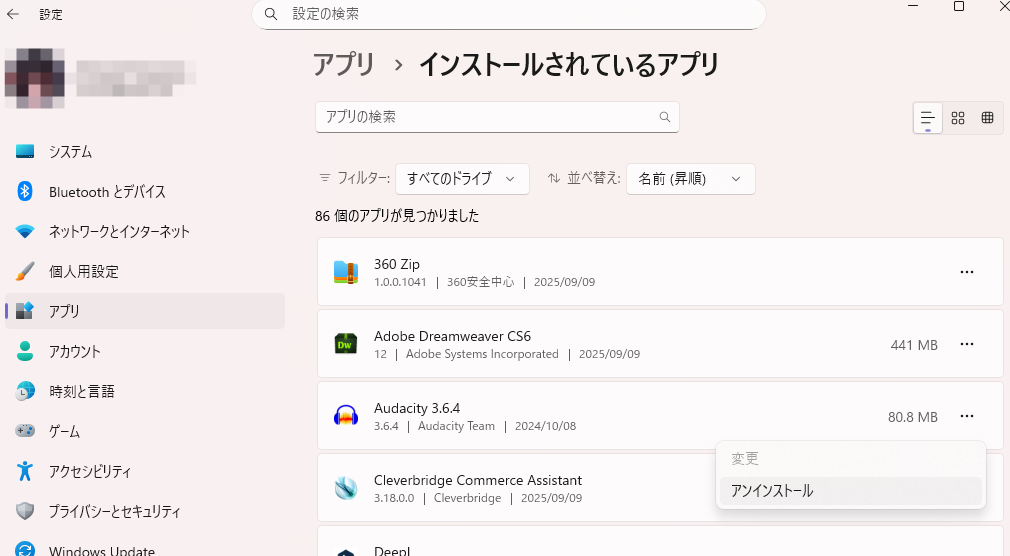
古いソフトウェアや大容量のゲームは、パソコンのディスク容量を大量に消費する原因の一つです。使用していないアプリケーションを削除することで、一気に数ギガバイトの空き容量を確保できる場合があります。以下に、アプリをアンインストールしてハードドライブの空き容量を増やす手順を示します。
ステップ1.「設定」を開く:
「設定」>「アプリ」>「インストールされているアプリ」の順に移動します。
ステップ2.アプリを選択する:
アンインストールしたいアプリを見つけ、その横にある「…」(三点リーダー)をクリックします。
ステップ3.アンインストールを実行する:
表示されたメニューから「アンインストール」を選択し、確認のプロンプトに従って操作を完了させます。
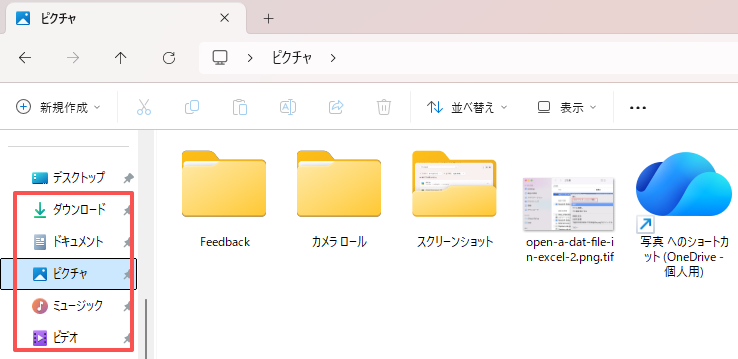
大容量の動画ファイル、ISOイメージ、またはバックアップデータは、しばしば多くの容量を占有します。また、重複ファイルは不要なのに追加の容量を占めています。大容量ファイルや重複ファイルを削除することで、手早く大量の容量を解放できます。この方法は、不要になったファイルを取り除くことに焦点を当てています。大容量ファイルを削除する手順は以下の通りです。
ステップ1.ファイルエクスプローラーなど、ファイル管理ソフトを開きます。
ステップ2.「ダウンロード」、「ビデオ」、「ドキュメント」などの各主要フォルダ内で、ファイルをサイズの大きい順に並べ替えます。
ステップ3.サイズの大きなファイルを順に確認します。
ステップ4.不要と判断したファイルを選択し、削除します。ごみ箱を空にするのを忘れないでください。
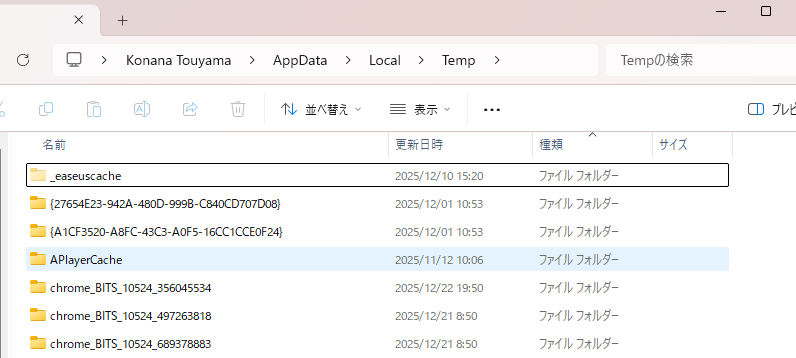
一時ファイルは、プログラムやプロセスのデータを短期間保存するために作成されます。一時ファイルとキャッシュをクリアすることで、アプリケーションやシステムが短期利用のために作成したデータを削除できます。これらのファイルは時間の経過とともに蓄積され、数ギガバイトもの容量を占有することがあります。一時ファイルをクリアする手順は以下の通りです。
ステップ1.「Windows+R」キーを同時に押します。
ステップ2.表示されたウィンドウに「%temp%」と入力し、Enterキーを押します。システムの一時ファイルが保存されているフォルダが開きます。
ステップ3.フォルダ内のファイルをすべて選択(Ctrl+A)し、削除します。使用中のファイルは削除できない場合があります。
写真や動画などの大容量ファイルを扱うことがありますか?そのようなファイルは、外付けドライブやクラウドストレージに移動することを検討してください。
ファイルを移動するには:
ステップ1.対象のファイルを、外付けドライブのフォルダまたはクラウドサービスの同期フォルダにコピーします。
ステップ2.ファイルのアップロードまたは転送が正常に完了したことを確認します。
ステップ3.ファイルが正常に移動されたことを確認した後、元の保存場所(ローカルストレージ)からファイルを削除します。
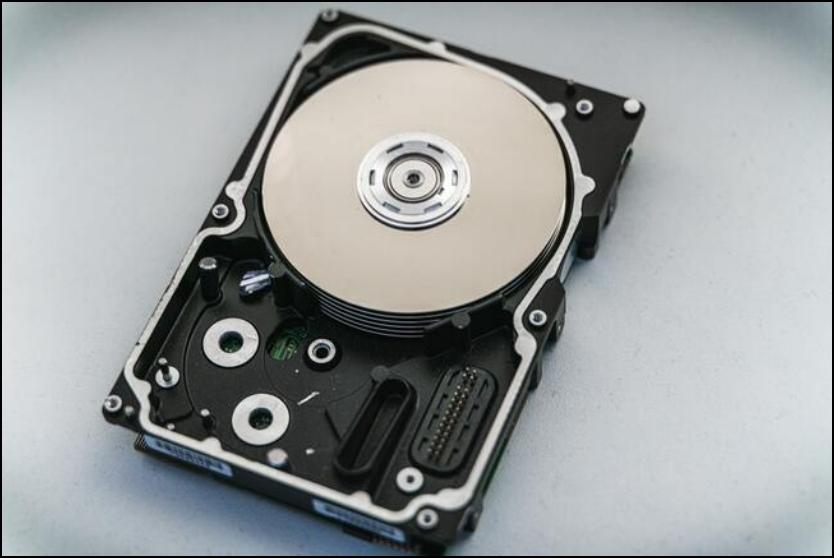
ディスクの空き容量が不足すると、WindowsPCの動作は遅く、不安定になります。しかし、この問題を解決するために、必ずしも高価なアップグレードが必要なわけではありません。ここで紹介したクリーンアップ方法に従うことで、貴重なストレージ容量を迅速に取り戻すことができます。
より速く、より安全な方法として、EaseUS Partition Masterはすべてを一つのシンプルなソリューションにまとめています。このツールは、ディスクの健康状態を確認し、そのクリーンアップおよびパーティション管理ツールにより、すべての容量を効率的に活用することができます。
1.ディスク容量とは?
ディスク容量とは、ハードドライブなどのデバイスが持つ総ストレージ容量のことです。ここには、オペレーティングシステム、アプリケーション、そして文書、写真、動画などのすべてのファイルが格納されます。
2.ディスク容量を効率的に管理するには?
ディスク容量を効率的に管理するには、使用していないプログラムをアンインストールし、大容量ファイルや重複ファイルを削除し、定期的に一時ファイルをクリアします。また、システムに組み込まれているストレージ設定やクリーンアップツールを活用することで、どのフォルダやファイルの種類が最も多くの容量を使用しているかを確認・管理できます。
3.SSDの平均寿命はどのくらいですか?
一般的なコンシューマー向けSSDの平均寿命は、通常の使用条件下で約5年から10年とされています。実際の寿命は、ドライブに書き込むデータ量とSSDの品質に依存します。
EaseUS Partition Master Free の詳細については>>
💡AIで記事をサクッと要約しましょう!
関連トピックス
ベスト3|Windows用システムクローンソフト無料ダウンロード
 NANA/2026-07-23
Raw SDカードがフォーマットできないエラーを修正する方法
NANA/2026-07-23
 モンディー/2026-07-23
モンディー/2026-07-23












 ChatGPT
 Google AI モード
 Perplexity
 Grok
Grok


