-
![]() Windows向けデータ復旧
Windows向けデータ復旧
- Data Recovery Wizard Free購入ダウンロード
- Data Recovery Wizard Pro 購入ダウンロード
- Data Recovery Wizard WinPE購入ダウンロード
- Partition Recovery購入ダウンロード
- Email Recovery Wizard購入ダウンロード
- おまかせデータ復旧サービス
概要:
データを失うことなく 外付けハードディスク を exFAT に変更する方法をご覧ください。安全に変換し、フォーマットを回避し、WindowsとmacOSの互換性のためのステップバイステップの方法を探ります。
安全にexFATへ変換または切り替えたい方は、読み進めてください。このガイドではフォーマットする方法と直接に変換する方法の両方をご説明します。
ファイルを損失せずにFAT32またはNTFSをexFATに変換したい場合、最も信頼できる解決策
単なるFAT32からexFATへの変換ツールではなく、完全なパーティション管理ツールキットとして機能し、以下の操作が可能です:
信頼できるexFAT変換ツールが必要な方とぜひ共有してください。
フォーマットを実施せずに外付け HDD のファイルシステムを exFAT に切り替えたい場合、最も安全な方法は専用のパーティション変換ツールEaseUS Partition Masterを使用することです。
ガイド 1. 外付け HDD を FAT32 から exFAT に変換する
ステップ1:EaseUS Partition Masterをお使いのPCにインストールして起動します。[ディスクコンバーター]タブから「FAT ⇒ exFAT」を選択し、「次へ」をクリックします。

ステップ2:変換したいFATディスクを選択し、「変換」をクリックします。

ステップ3:FATからexFATへの変換処理が開始されます。処理時間はディスクの容量によって異なりますので、完了するまでしばらくお待ちください。

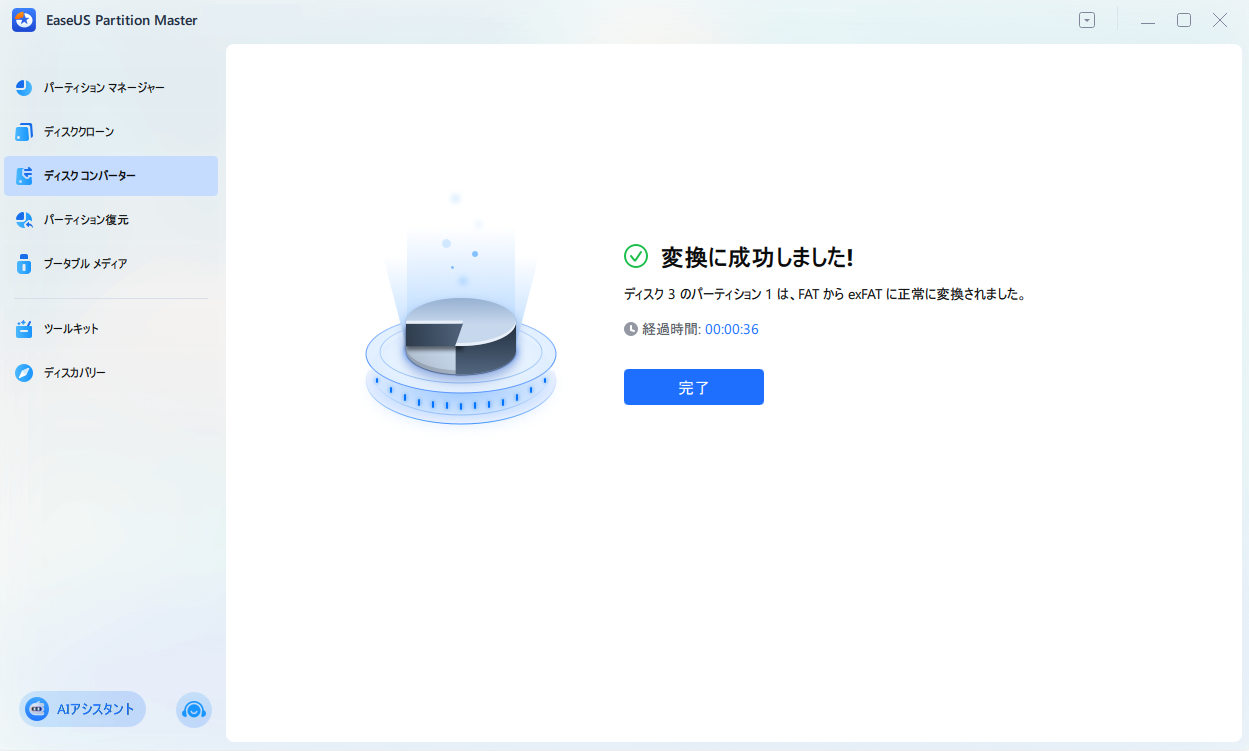
ステップ4:変換が完了すると、操作は正常に終了します。
ガイド 2. NTFS ファイルシステムの外付け HDD を exFAT にフォーマットする
お使いの外付け HDD が NTFS ファイルシステムを採用している場合、まずバックアップを作成した上で、EaseUS Partition Masterを使用して exFAT にフォーマットすることができます。
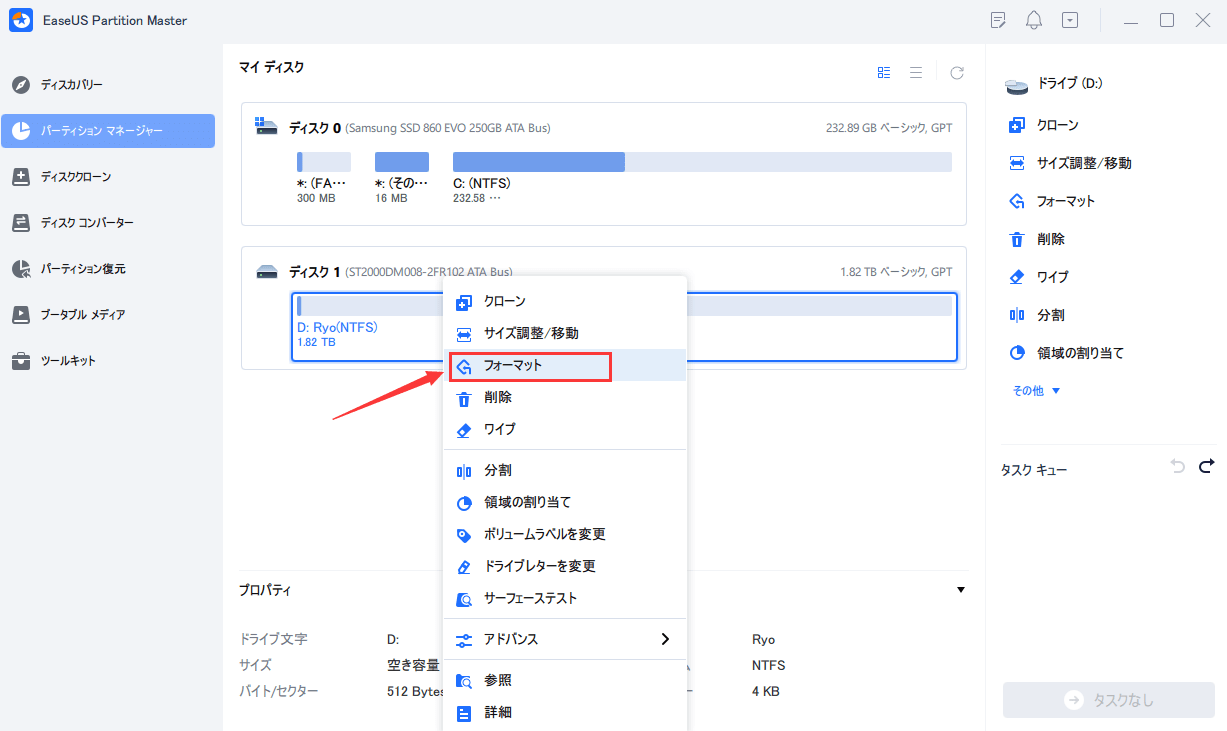
1.ソフトを運行して、初期化したいうUSBを右クリックして、「フォーマット」を選択します。
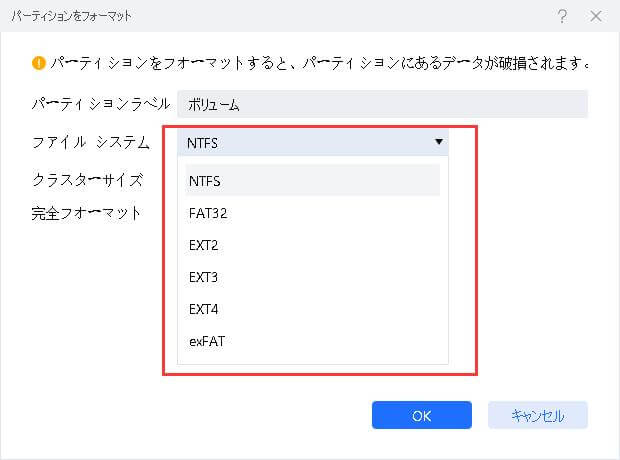
2.ここでフォーマットの詳細をチェック(NTFSまたはFATを選択)してから、「OK」をクリックします。
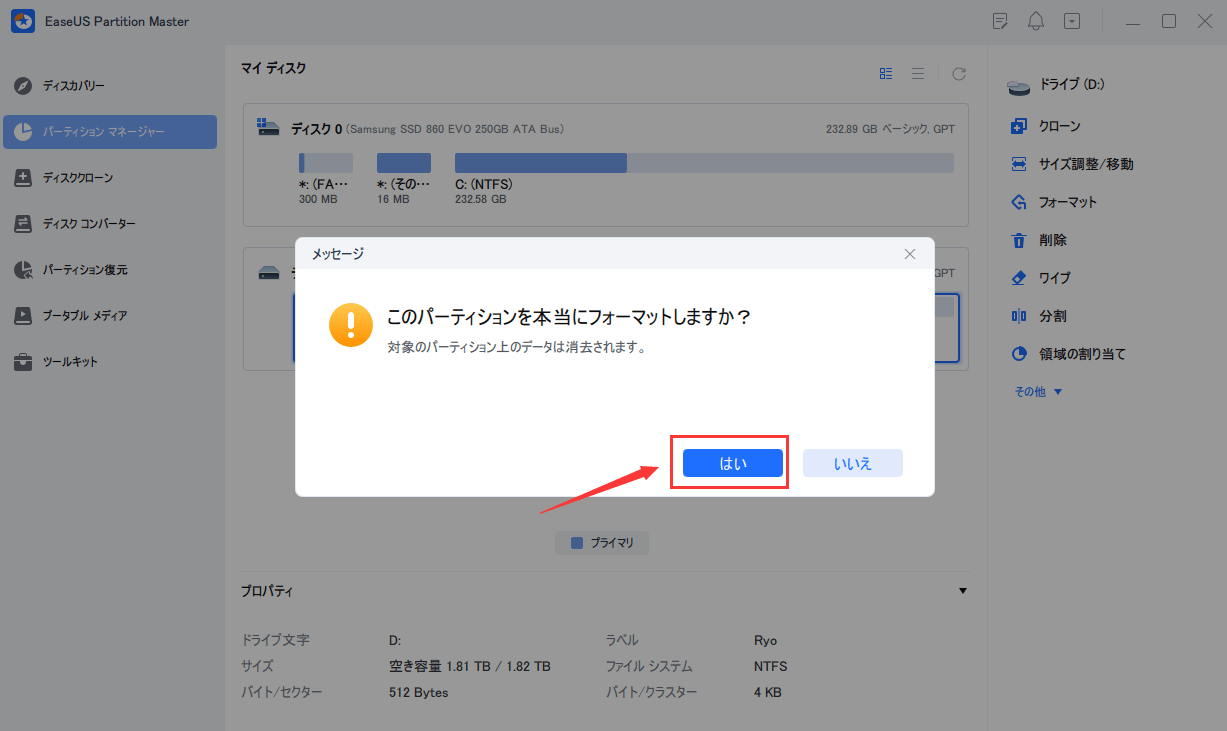
3.「ターゲットパーティションのデータは消去されます。」という提示メッセージが表示されます。フォーマットプロセスを進むには「OK」をクリックします。
4.最後に、画面上部にある保留中の操作をクリックして、待機中の操作を確認します。待機中の操作が間違っていない場合は、「適用」をクリックして、フォーマットプロセスを開始します。
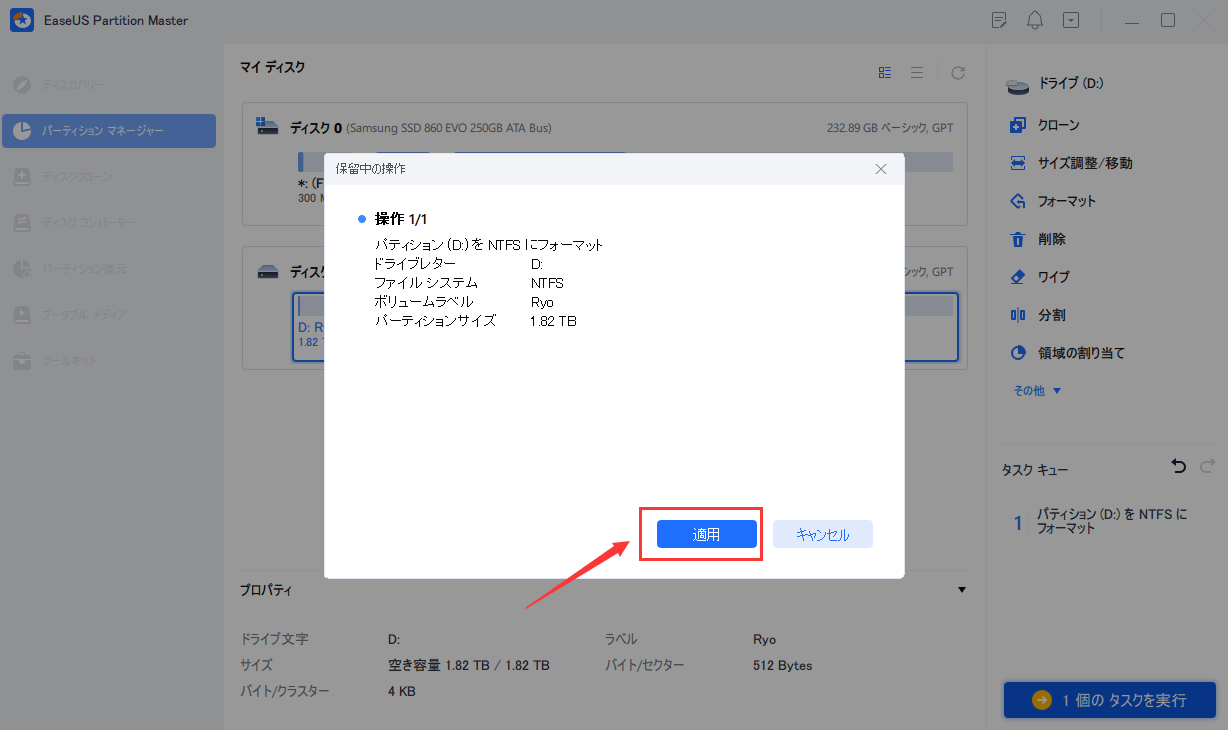
ドライブ内のデータ消去を気にされない場合、またはすでにバックアップを作成されている場合、これらのフォーマット方法を使用すると、外付け HDD を再フォーマットしたり exFAT に変更したりすることができます。(⚠️ 以下の方法を実行するとすべて既存のデータが削除されますので、操作を開始する前にファイルのバックアップを行ってください)
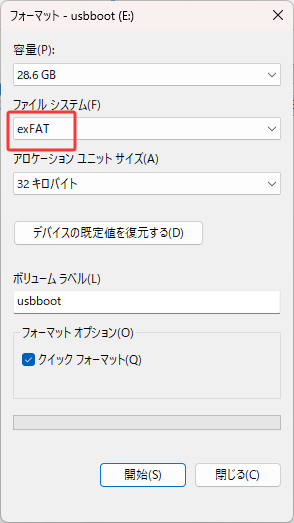
ファイルエクスプローラーは、Windows ユーザーが外付けドライブを exFAT にフォーマットするための簡便な方法です。ソフトウェアを一切使用せずに、外付け HDD のファイルシステムを exFAT に変更することができます。
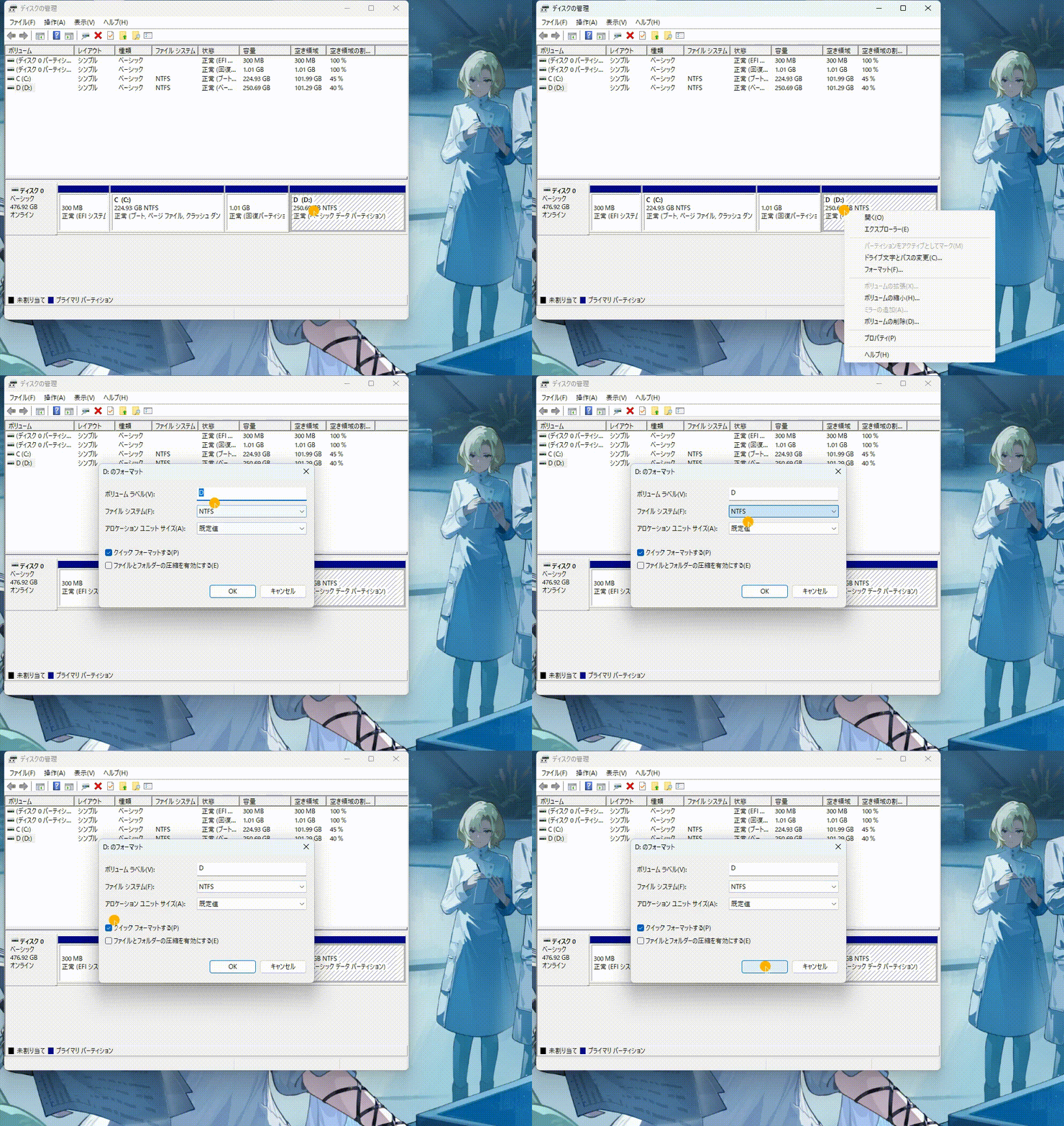
ファイルエクスプローラーでドライブを開いたりフォーマットしたりできない場合、ディスクの管理は非常に便利なツールです。以下の手順に従って exFAT に切り替えてください。
コマンドを使用してディスクの再フォーマットを行うことを好む上級ユーザーにとって、コマンドプロンプトは最適なツールです。
⚠️注意:コマンドラインは誤操作に敏感です。実行する前に、必ずドライブレターを再確認してください。
以下に、CMD を使用して外付け HDD を exFAT にフォーマットする方法を記載します。
1.Win + R キーを押し、「ファイル名を指定して実行」ボックスに「cmd」と入力した後、Enter キーを押します。
2.「diskpart」と入力し、Enter キーを押して DiskPart.exe を起動します。
3.続いて、以下のコマンドラインを 1 行ずつ入力し、各行の末尾で Enter キーを押してください。

Enterキーを押して処理が完了するまで待ちます。
ほとんどのクロスプラットフォーム環境では、exFAT への切り替えが最適な選択肢です。判断基準は以下の通りです。
以下の場合は exFAT を使用すると良いです
| 機能 | exFAT | FAT32 | NTFS |
|---|---|---|---|
| 最大ファイルサイズ | 無制限 | 4GB制限 | 無制限 |
| 最大パーティションサイズ | 128PB | 制限あり(32GB) | 非常に大きい |
| macOSサポート | フル読み書き | フル読み書き | 読み取り専用(デフォルト) |
| 最適 | クロスプラットフォームストレージ | 小型デバイス | Windowsシステムドライブ |
適切なファイルシステムを選択することは、外付け HDD が複数のデバイスやオペレーティングシステム間でどれだけスムーズに動作するかを決定します。Windows と macOS の間で頻繁にファイルを移動するユーザーにとって、exFAT は他に類を見ない柔軟性を提供するほか、ファイルサイズの制限がなく、互換性の問題も発生せず、不要な負荷もかかりません。データを失うことなく exFAT に変換したい場合でも、ドライブを最初から再フォーマットしたい場合でも、本ガイドではすべての方法を紹介しています。
EaseUS Partition Master のようなツールは、このプロセスをより簡単かつ安全にし、初心者にも完全に使いやすくします。特にデータ損失を回避したい場合や、コマンドラインの使用を避けたい場合に便利です。exFAT を完全にサポートするとともに、複数バージョンの Windows との互換性も備えているため、FAT32 や NTFS から移行するための最も信頼できる方法の一つと言えます。
1.データを失うことなく exFAT に変換する方法は?
EaseUS Partition Master などの専門的なパーティション変換ツールを使用すると、フォーマットを行うことなく直接 FAT32 を exFAT に変換でき、データが一切失われません。
2.ファイルを失うことなく外付け HDD のフォーマットを変更できますか?
はい、可能です。但し EaseUS Partition Master など、非破壊的変換に対応したツールを使用する必要があります。標準的なフォーマットではデータが消去されます。
3.外付け HDD を exFAT に変更する方法は?
ファイルエクスプローラー、ディスクの管理、コマンドプロンプトを使用して再フォーマットするか、EaseUS Partition Master を使用してデータを失うことなく直接変換できます。
4.exFAT のデメリットは何ですか?
exFAT は NTFS に比べてセキュリティ機能が少なく、システムドライブ向けの最適化が不十分ですが、ポータブルストレージやクロスプラットフォーム使用では優れた性能を発揮します。
EaseUS Partition Master Free の詳細については>>
💡AIで記事をサクッと要約しましょう!
関連トピックス
Windows 11/10でSSDのパフォーマンステストを実行する方法
 Shawty/2026-07-23
Windowsで「ディスク領域不足」警告メッセージを無効にする方法
 Tioka/2026-10-22
Windows10でファイルシステムエラーの検出原因と対処法
 kenji/2026-10-26
Windows 11用のおすすめの修復ツール【無料ダウンロード】
 アキラ/2026-07-23












 ChatGPT
 Google AI モード
 Perplexity
 Grok
Grok


