-
![]() Windows向けデータ復旧
Windows向けデータ復旧
- Data Recovery Wizard Free購入ダウンロード
- Data Recovery Wizard Pro 購入ダウンロード
- Data Recovery Wizard WinPE購入ダウンロード
- Partition Recovery購入ダウンロード
- Email Recovery Wizard購入ダウンロード
- おまかせデータ復旧サービス
概要:
Cドライブの空き容量が不足していませんか?「何を削除しても大丈夫かわからない」「重要なファイルを誤削除するのが心配」といった理由で、手をこまねいている方は多いでしょう。本記事では、Cドライブから安全に削除できるファイルやデータの種類を詳細に解説し、効率的に空き容量を増やす方法をご紹介します。最後には、面倒な手作業を自動化し、より安全にディスクを管理できるソリューションも提案します。
Windowsは長期使用により、不要なファイルが蓄積しがちです。以下の項目は、システムに影響を与えずに削除(または移動)できることが一般的です。
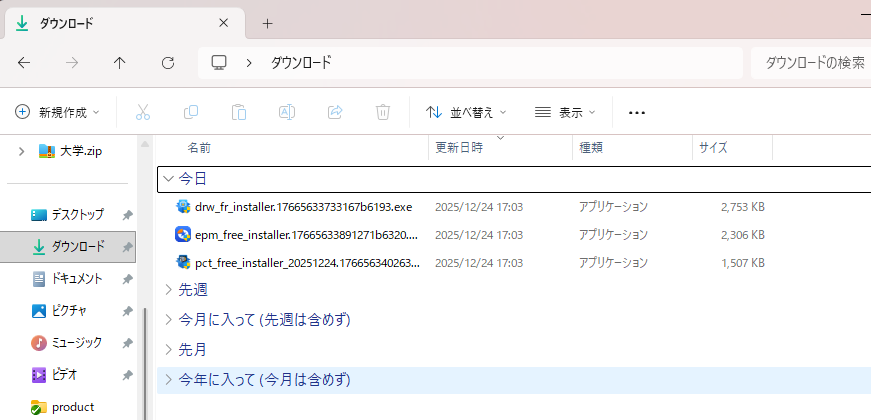
ブラウザでダウンロードしたインストーラー(.exe, .msi)、ZIPファイルなど、既に使用済みのファイルは削除して構いません。必要なファイルは他のドライブに整理しましょう。
デフォルトの保存位置:C:\Users\【ユーザー名】\Downloads
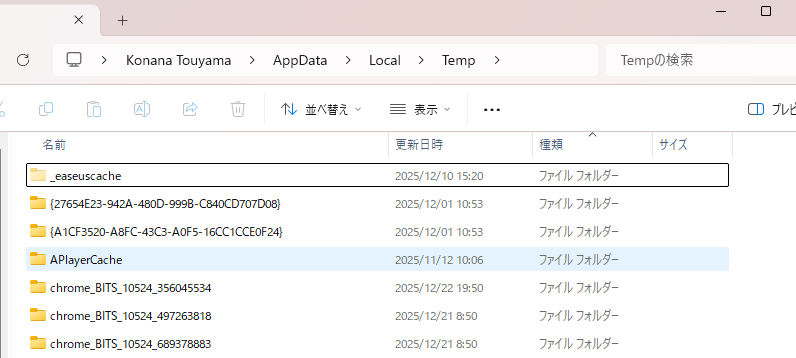
Windowsやアプリが一時的に作成するファイルです。保存場所は以下の通りで、中身をすべて削除しても構いません。
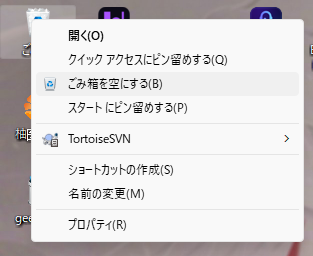
右クリックで「ごみ箱を空にする」を実行するだけですぐに容量を確保できます。削除前に中身を再確認する習慣をつけましょう。
過去の更新プログラムのバックアップファイル(C:\Windows\WinSxS 内の一部)は「ディスク クリーンアップ」ツールで安全に削除できます。ツール内の「Windows Update のクリーンアップ」オプションを利用してください。
ステップ1.WIN+Sを押して、「検索欄」で「ディスク クリーンアップ」を検索して開きます。
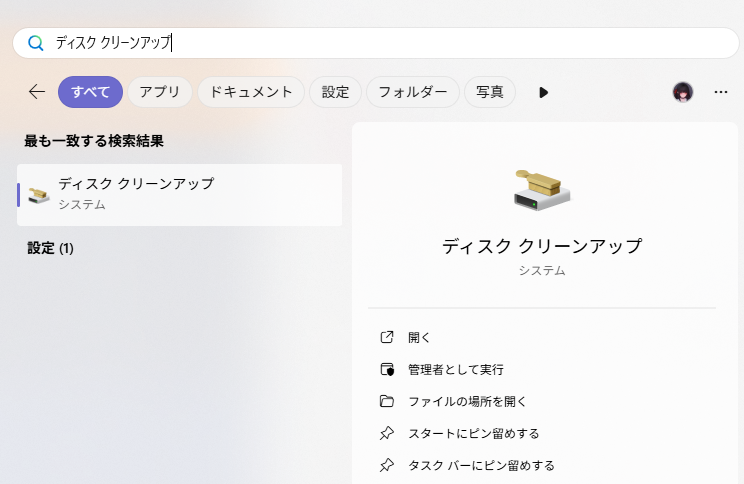
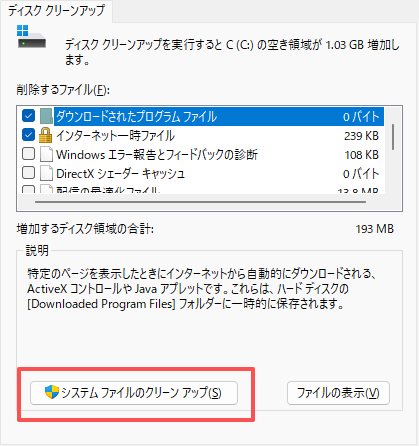
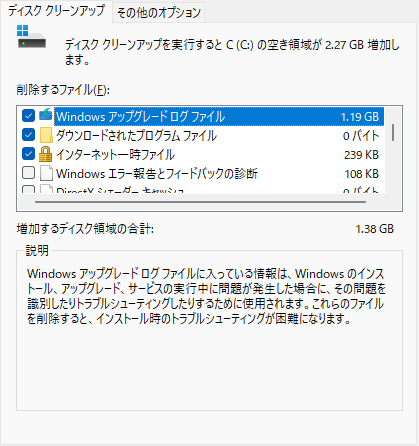
ステップ2.Cドライブを選択して、「システムファイルのクリーンアップ」をクリックします。「Windowsアップグレードログファイル」「サムネイル」を選択して、「OK」をクリックすると、自動クリーンアップが実行されます。
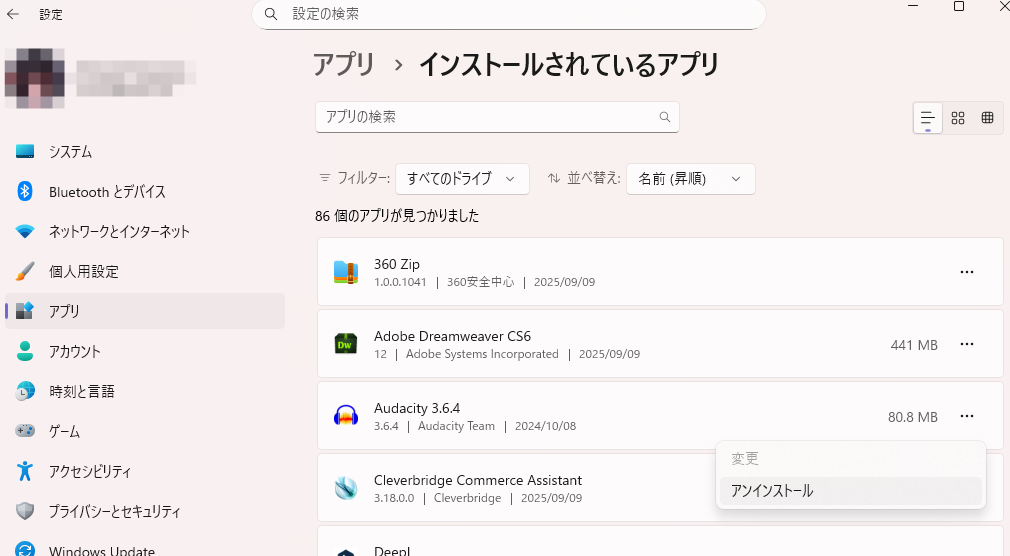
「設定」→「アプリ」→「アプリと機能」から、長期間使用していないソフトやプリインストールアプリ(不要な場合)をアンインストールしましょう。特にAdobe Reader、旧バージョンのJava、使用しないゲームなどは容量を大きく消費します。
ステップ1.「設定」を開く:
「設定」>「アプリ」>「インストールされているアプリ」の順に移動します。
ステップ2.アプリを選択する:
アンインストールしたいアプリを見つけ、その横にある「…」(三点リーダー)をクリックします。
ステップ3.アンインストールを実行する:
表示されたメニューから「アンインストール」を選択し、確認のプロンプトに従って操作を完了させます。
Chrome, Edge, Firefoxなどのブラウザは、閲覧履歴やキャッシュで多くの容量を使用します。ブラウザの設定画面内から「閲覧データの削除」を行いましょう。
ステップ1.お使いのブラウザを起動して「ctrl+shift+delete」を押したり、「設定」から「閲覧データを削除する」をクリックしたりして、削除設定を起動します。
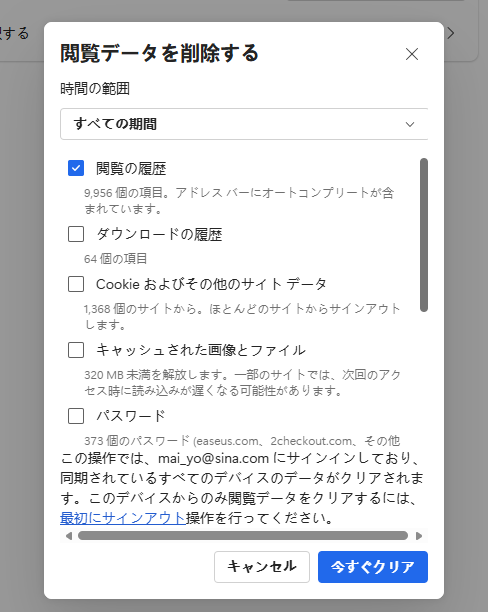
ステップ2.期間を設定して、削除したいデータを選択して、「クリア」を実行します。
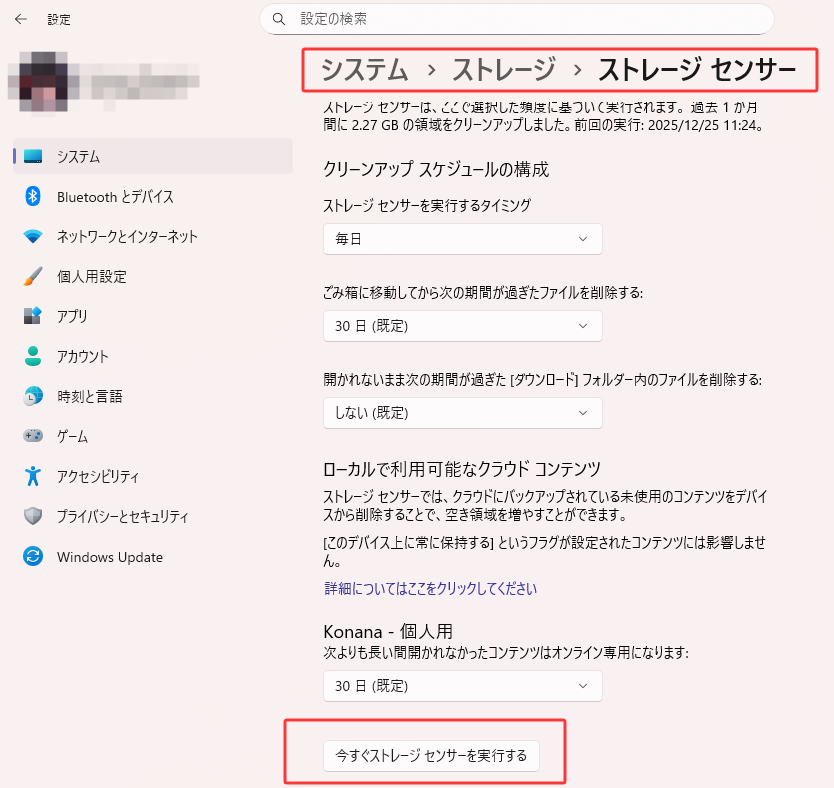
「設定」→「システム」→「ストレージ」で「ストレージセンサー」をオンに設定。一時ファイルの自動削除や、ごみ箱内ファイルの保存期間設定をすることで、自動的に容量を管理できます。
*今すぐ一回実行してください
手動での削除が面倒、または「システムファイルを誤って触りたくない」とお考えの方には、専門のディスク管理ソフト「EaseUS Partition Master」 の使用がおすすめです。このツールは、Cドライブの容量問題を包括的かつ安全に解決します。
主なメリット:
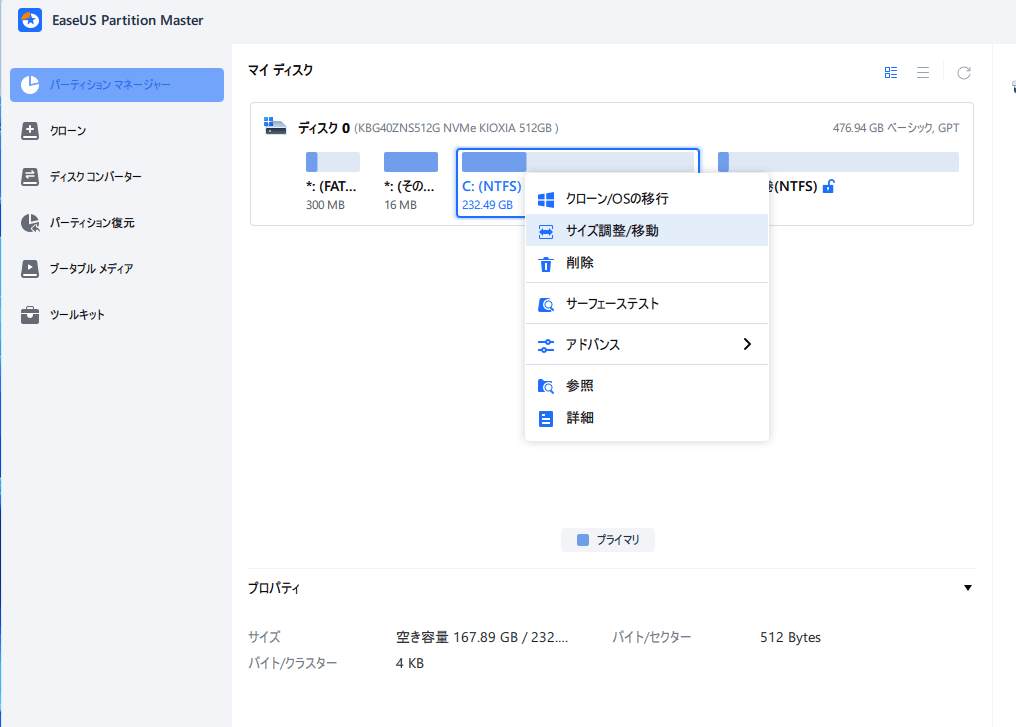
ステップ1. EaseUS Partition Masterを実行して、ソフトのメイン画面で容量を調整したいパーティションを右クリックして、「サイズ調整/移動」を選択します。
ご案内:EaseUS Partition Masterは「スマートリサイズ技術」を採用しています。この技術によりますと、ディスクにある未割当容量を自動的に検出され、パーティションの末の黒点をトラックして、直接に選定のパーティションに容量を調整できるので、隣接領域で未割当容量を作る必要がありません。
ステップ2. パーティションの末にある黒い点を右にトラックしてパーティションの容量を拡大し、左にトラックして容量を縮小して「OK」ボタンをクリックします。

ステップ3. ソフトのメイン画面で上部で保留中の操作をクリックして、「適用」をクリックして、変更を適用します。

Cドライブから削除できるファイルは多岐に渡りますが、最も重要なのは「システムファイルを誤削除しない安全性」と「継続的な管理の手軽さ」です。
手動でのクリーンアップは基本的な手段として有効ですが、専門ツールを活用することで、作業の労力とリスクを大幅に軽減できます。EaseUS Partition Master は、その一括管理機能により、「Cドライブ 消していいもの」にお悩みのユーザー様にとって、最速で最も安心な解決策を提供します。
Cドライブの肥大化にお困りの方は、ぜひ一度無料版でディスクの状況を分析してみてください。
EaseUS Partition Master Free の詳細については>>
💡AIで記事をサクッと要約しましょう!
関連トピックス
外付けハードドライブをフォーマットする方法4選|2026年最新
 chalk/2026-07-23
 Tioka/2026-07-23
 aoki/2026-07-23
 Shawty/2026-07-23












 ChatGPT
 Google AI モード
 Perplexity
 Grok
Grok


