-
![]() Windows向けデータ復旧
Windows向けデータ復旧
- Data Recovery Wizard Free購入ダウンロード
- Data Recovery Wizard Pro 購入ダウンロード
- Data Recovery Wizard WinPE購入ダウンロード
- Partition Recovery購入ダウンロード
- Email Recovery Wizard購入ダウンロード
- おまかせデータ復旧サービス
概要:
「BitLockerでドライブのロック解除を自動的に行う」がグレーアウトしてしまう場合、本記事で考えられる原因と7つの解決策をご確認ください。
BitLockerドライブ暗号化の「自動的にロック解除する」オプションがグレーアウトしている場合、通常は要件不足、設定ミス、またはシステムの制限によりWindowsが機能を制限していることを意味します。本EaseUSのガイドでは、その具体的な原因と実用的な解決策を分かりやすく解説します。
BitLockerの「自動的にロック解除する」とは、Windowsにサインインすると暗号化されたデータドライブ(OS以外のドライブ)が自動的にロック解除される機能です。その都度、BitLockerのパスワードや回復キーを手動で入力する手間が省けます。
仕組みとしては、暗号化されたロック解除キーをシステム(OS)ドライブに安全に保存します。OSの認証と保護が完了すると、Windowsが接続済みのデータドライブを自動的にロック解除します。
データドライブに未割り当て領域がある、非対応のパーティション種類、パーティションのミスアライメントといった構成の問題があると、「自動的にロック解除する」がグレーアウトすることがあります。EaseUS Partition Masterを使えば、データを失うことなく安全にパーティションのサイズ変更、移動、結合、変換を行い、これらの問題を解決できます。
ドライブのレイアウトを最適化してBitLockerの要件を満たすことで、自動ロック解除機能が復元され、Windowsへのログイン時に暗号化ドライブがシームレスに開くようになります。
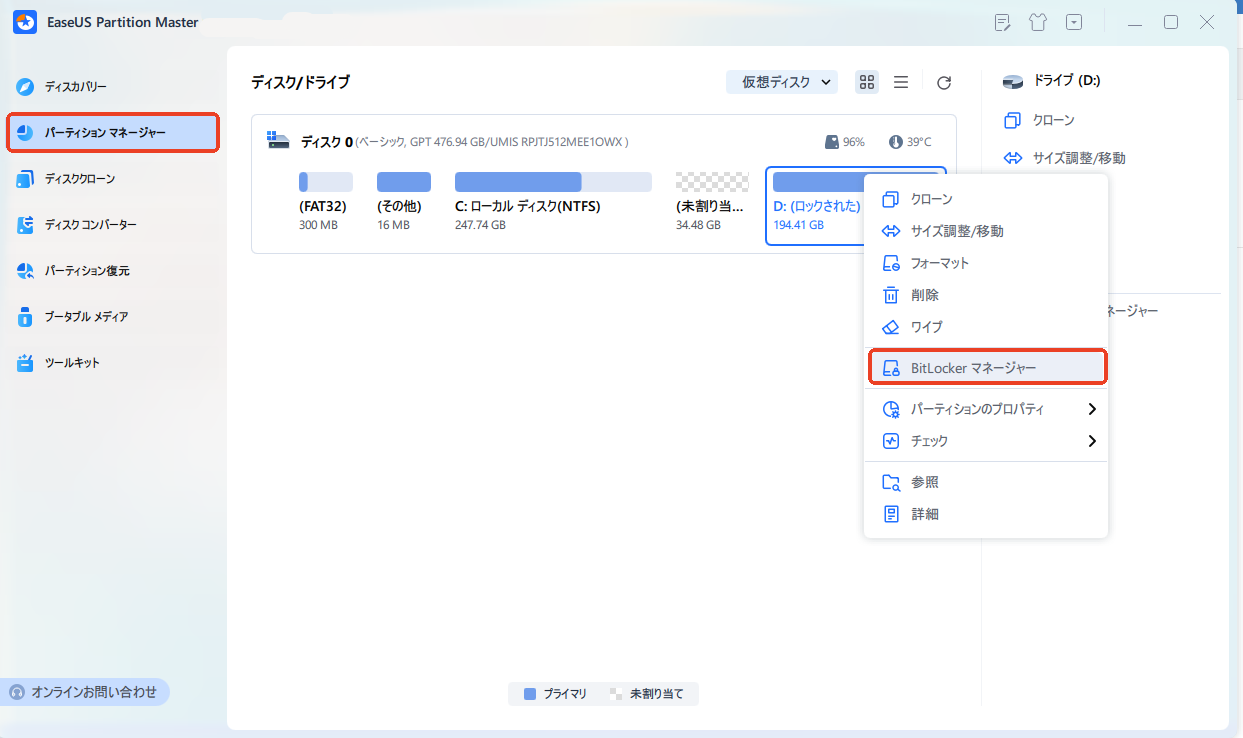
ステップ1. 「パーティションマネージャー」で暗号化されたパーティションを右クリックし、「BitLockerマネージャー」を選択します。
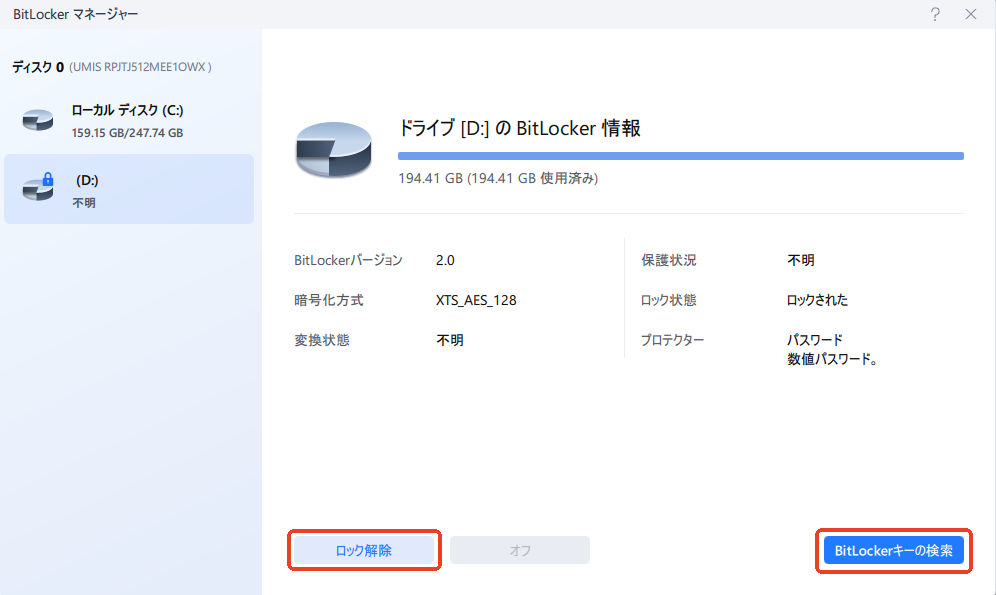
ステップ2. 回復キーが分かれば「ロック解除」、分からなければ「BitLockerキーの検索」をクリックします。
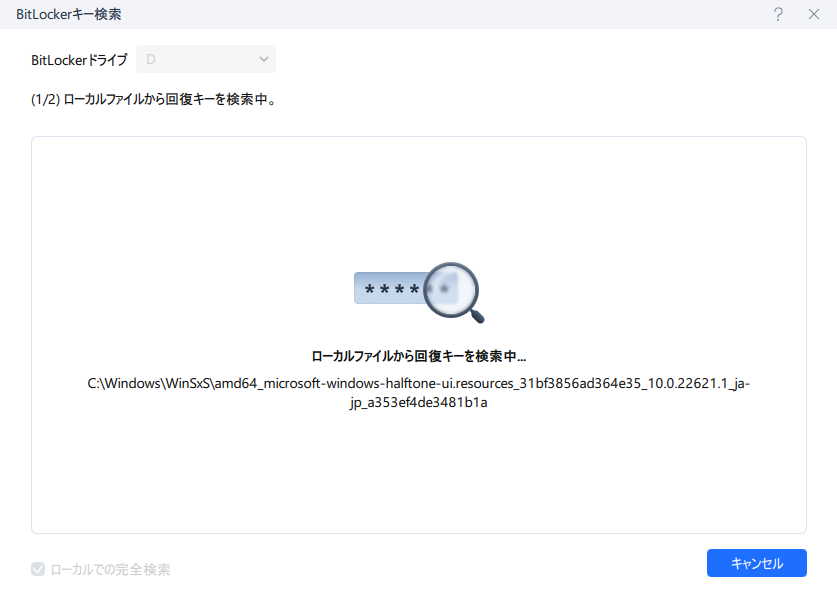
ステップ3.「ローカルでの完全検索」にチェックを入れて、「検索」をクリックして開始します。
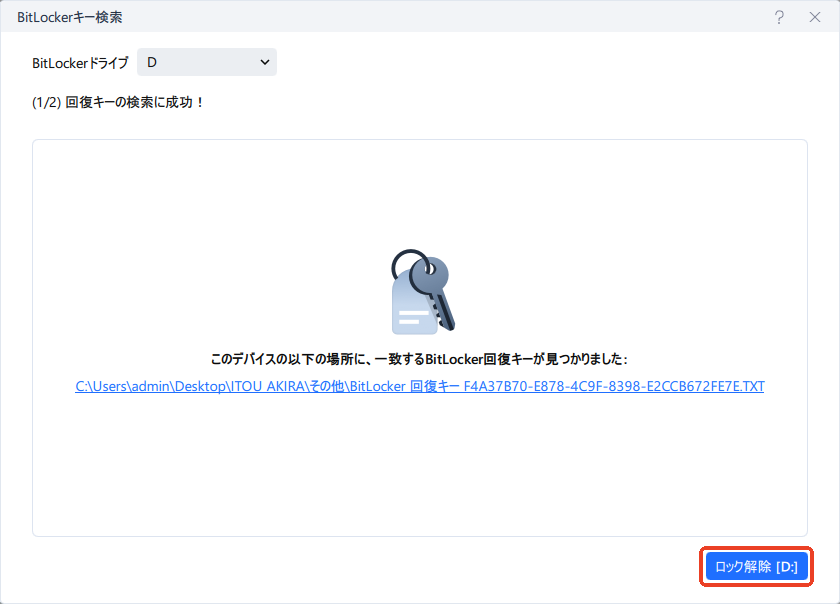
ステップ4. 「BitLocker回復キーが見つかりました」と表示されると、「ロック解除」をクリックします。
自動ロック解除にはシステムドライブの保護が前提です。Windowsは、他のドライブのロック解除キーを安全に保存するためにOSドライブの暗号化を利用します。OSドライブが暗号化されていない場合、この機能は無効になります。暗号化を開始すれば(完了を待つ必要はありません)、他のドライブの「自動的にロック解除する」オプションが有効になるはずです。手順は以下の通りです。
手順1.検索バーに「コントロール パネル」と入力し、クリックして開きます。
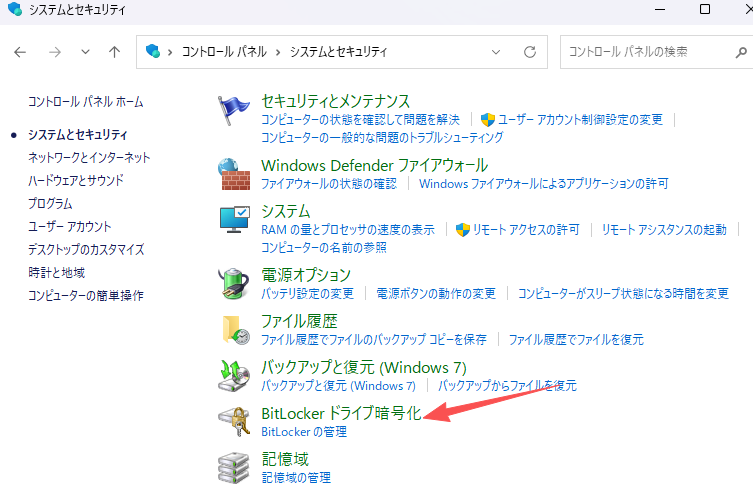
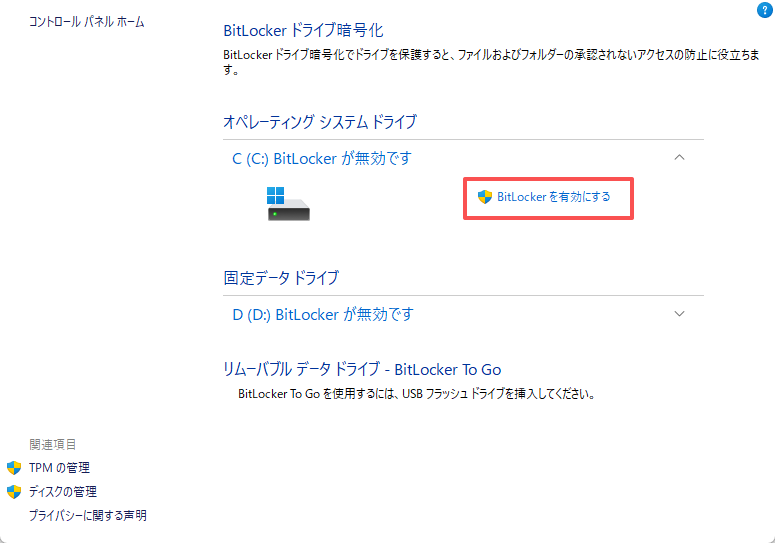
手順2.「システムとセキュリティ」>「BitLockerドライブ暗号化」の順に進み、システムドライブを選択して「BitLockerを有効にする」をクリックします。
ロック解除の資格情報を保存するためのアクセスが必要なため、現在ロックされているドライブでは自動ロック解除を有効にできません。ドライブのロックを解除すれば、グレーアウトしていたオプションがクリック可能になります。手順は以下の通りです。
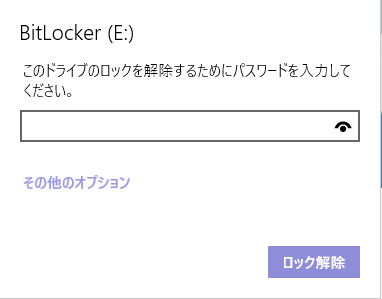
手順1.「Win + E」キーを押してエクスプローラーを開き、暗号化されたドライブをダブルクリックします。
手順2.BitLockerのパスワードを入力して対象ドライブのロックを解除したら、BitLockerの設定画面に戻ります。
軽微な不具合や権限の問題により、GUIでオプションが表示されなかったり機能しなかったりすることがあります。コマンドプロンプトで「manage-bde」を使用すればUIを介さずに直接機能を有効にでき、Windowsに強制的に選択したドライブの自動ロック解除を適用できます。
失敗する場合は、ドライブがロック解除されているか、システムドライブとデータドライブの両方でBitLockerが有効になっているかを再確認してください。
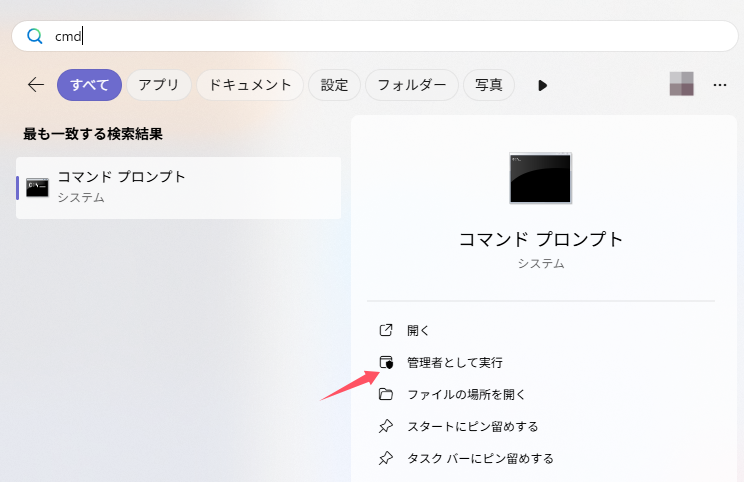
手順1.検索バーに「cmd」と入力し、「管理者として実行」をクリックしてコマンドプロンプトを開きます。
手順2.Dドライブを例にします。以下のコマンドを入力します。
高度な解決策を試す前に、BitLockerでドライブの現在の状態を確認することが重要です。状態を確認することで、OSドライブとデータドライブが正しく暗号化され、ロック解除されており、自動ロック解除などの機能に適切に設定されているかを判断できます。
コマンドプロンプトで「manage-bde」を使用すると、どのドライブが保護されているか、ロック解除されているか、暗号化の問題が「自動的にロック解除する」がグレーアウトする原因になっていないかをすぐに確認できます。
手順1.検索バーに「cmd」と入力し、「管理者として実行」をクリックしてコマンドプロンプトを開きます。
手順2.コマンドプロンプトに「manage-bde -status」と入力します。
確認ポイント:
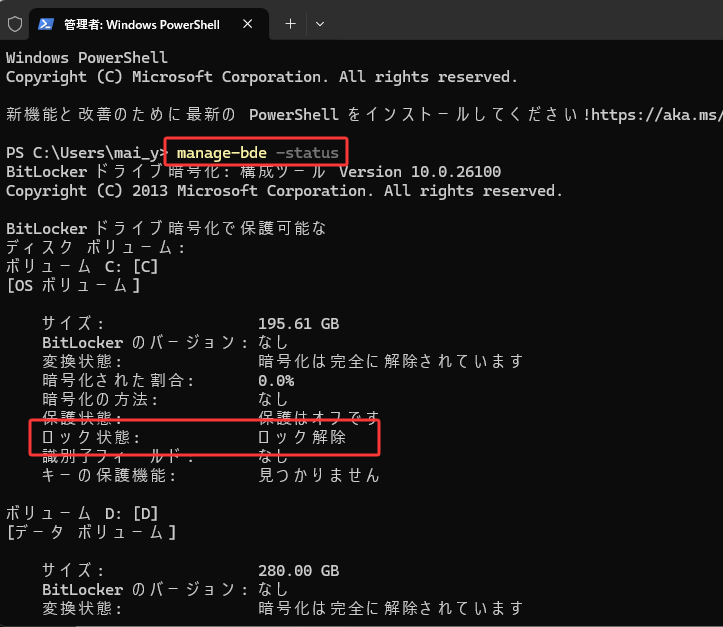
手順3.OSドライブが暗号化されていない場合は、対処法1に戻ってください。
「自動的にロック解除する」オプションは、特に職場や学校のPCでWindowsのポリシーによって無効になっている場合があります。グループポリシーを確認して設定を調整することで、BitLockerのパスワードを入力せずに暗号化されたデータドライブを自動的にロック解除できるようになります。手順は以下の通りです。
手順1.「Windows + R」キーを押して「ファイル名を指定して実行」を開き、「gpedit.msc」と入力して「OK」をクリックするか、Enterキーを押します。
手順2.新しいウィンドウで、「コンピューターの構成」>「管理用テンプレート」>「Windows コンポーネント」>「BitLockerドライブ暗号化」の順に移動します。
確認ポイント:
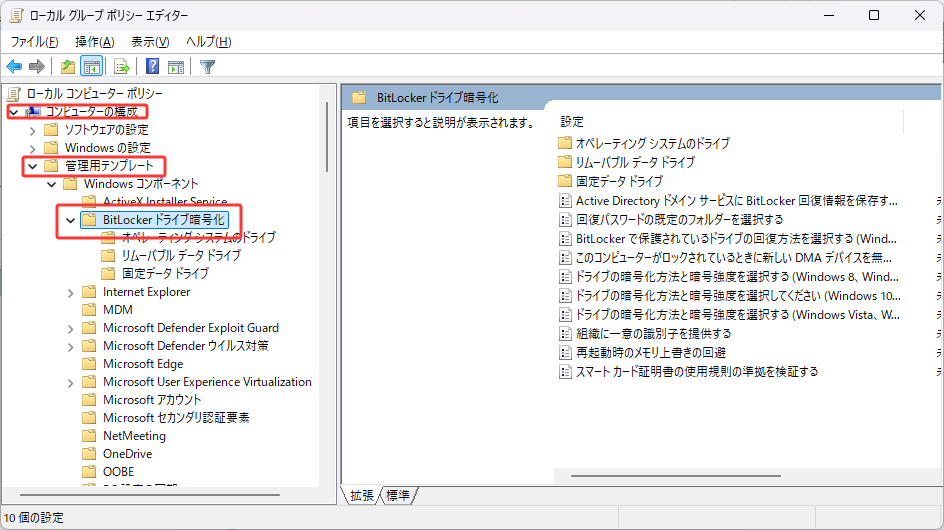
手順3.制限のかかっているポリシーを「未構成」または「無効」に設定し、PCを再起動します。
BitLockerの設定に誤りがある場合や破損している場合、自動ロック解除が機能しなくなることがあります。BitLockerを一度オフにしてから再びオンにすることで、暗号化が再適用され、エラーがクリアされてOSとデータドライブ間の接続が復元され、Windowsが自動ロック解除に必要なキーを安全に保存できるようになります。
手順1.検索バーに「cmd」と入力し、「管理者として実行」をクリックしてコマンドプロンプトを開きます。
手順2.以下のコマンドを入力してBitLockerをオフにします。Dは実際のドライブ文字に置き換えてください。
手順3.復号が完了するまで待ってから再度オンにし、以下のコマンドを入力します。
手順4.再度有効にすると、「自動的にロック解除する」オプションが正常に機能するようになります。
BitLockerの「自動的にロック解除する」に関する問題は、多くの場合、ドライブの構成に原因があります。「BitLockerにドライブを自動的にロック解除させる」がグレーアウトしてしまう場合でも、EaseUS Partition Masterを使えば安全かつ簡単に解決できます。データを失うことなく、パーティションのサイズ変更、移動、変換が可能です。ドライブをBitLockerの要件に適合させることで、自動ロック解除機能を復元でき、暗号化されたデータにより便利かつ安全にアクセスできるようになります。
EaseUS Partition Master Free の詳細については>>
💡AIで記事をサクッと要約しましょう!
関連トピックス
 NANA/2026-07-23
 さわこ/2026-07-23
再インストールせずにHDDを250GB/500GB SSDにクローン
 aoki/2026-07-23
Windows 10/8/7でEFIパーティション(ESP)をリサイズ/移動する方法
 chalk/2026-07-23












 ChatGPT
 Google AI モード
 Perplexity
 Grok
Grok


