-
![]() Windows向けデータ復旧
Windows向けデータ復旧
- Data Recovery Wizard Free購入ダウンロード
- Data Recovery Wizard Pro 購入ダウンロード
- Data Recovery Wizard WinPE購入ダウンロード
- Partition Recovery購入ダウンロード
- Email Recovery Wizard購入ダウンロード
- おまかせデータ復旧サービス
概要:
PC でセキュアブートを有効にする手順を段階別にご紹介します。必要条件の確認、BIOS の一般的な問題の修正、Windows 11 または 10 でセキュアブートを安全に有効にする方法を解説します。
セキュアブートは、現代の Windows PC において必須の要件となっています。Windows 11 へのアップグレード、セキュアブートが必要な新しいゲームの実行、またはブートレベルのマルウェアからシステムのセキュリティを強化する場合など、セキュアブートを有効にすることは多くの場合避けられません。 -PR Newswire
本ガイドでは、PC でセキュアブートを有効にする方法を、分かりやすく実践的な形で解説します。セキュアブートとは何か、すでに有効になっているかどうかの確認方法、満たすべき事前要件、そしてシステムを破損することなく BIOS または UEFI で安全に有効にする方法を学ぶことができます。
セキュアブートは、信頼できるソフトウェアのみで PC が起動するように設計された UEFI ファームウェアのセキュリティ機能です。起動時に、セキュアブートはブートローダー、ファームウェアドライバー、オペレーティングシステムのデジタル署名を検証し、許可されていないコードや悪意のあるコードをブロックします。
セキュアブートが重要なのは、以下の理由からです。
設定を変更する前に、現在のセキュアブートの状態を確認する必要があります。セキュアブートが有効になっているか確認する方法を 2 つご紹介します。
Win + R キーを押し、msinfo32と入力して Enter キーを押します
「セキュアブートの状態」を確認します
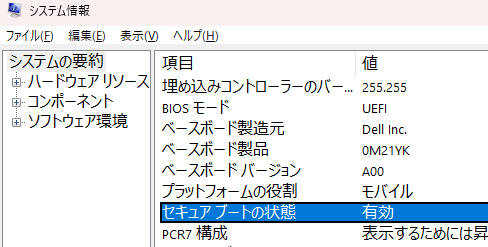
スタートボタンを右クリックし、「ターミナル(管理者)」を選択します
コマンドConfirm-SecureBootUEFIを実行します
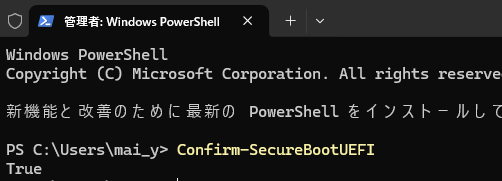
セキュアブートがオフの場合は、以下の手順に従ってセキュアブートをオンにしてください。本記事をシェアし、より多くのユーザーを支援することを忘れないでください。
これはユーザーが最も躓きやすいポイントです。すべての事前要件を満たさない限り、セキュアブートを有効にすることはできません。
#1. お使いの PC が UEFI を使用していること(レガシー BIOS 不可)
セキュアブートは UEFI モードでのみ動作します。システムがレガシー BIOS または CSM(互換性サポートモジュール)を使用している場合、セキュアブートは使用不可となるか、選択肢がグレーアウトされます。
#2. システムディスクが GPT 形式であること(MBR 不可)
セキュアブートには GPT パーティション形式が必要です。ディスクが MBR 形式の場合、セキュアブートを有効にすることはできず、Windows はレガシーモードでのみ起動する可能性があります。
システムディスクが GPT 形式か確認する手順:
diskmgmt.mscと入力して Enter キーを押します。システムディスクが MBR 形式を使用している場合、MBR 形式を GPT 形式に変換する必要があります。
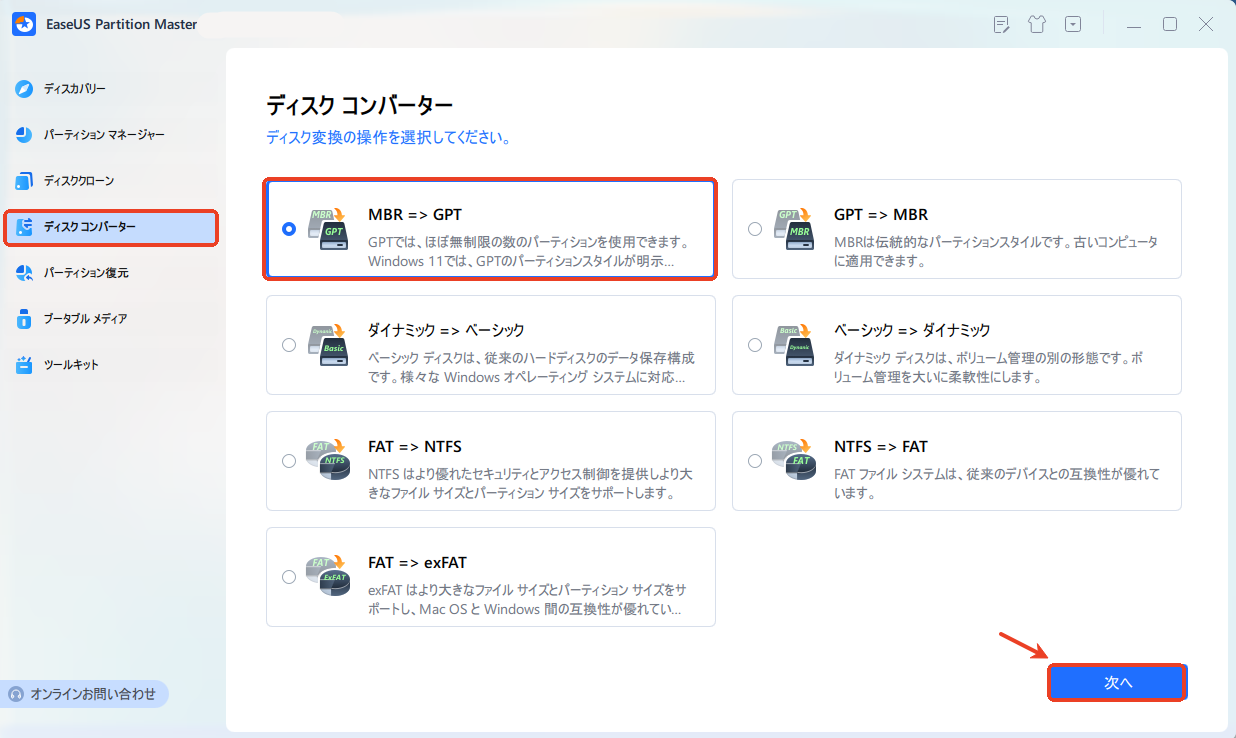
EaseUSPartition Masterを使用すると、データを失うことなく、かつ Windows を再インストールすることなく、システムディスクの形式を MBR から GPT へ変換することができます。
ステップ1. EaseUS Partition Master を起動し、サイドメニューから「ディスクコンバーター」を選択します。「MBR=>GPT」を選び、「次へ」をクリックします。
ステップ2. GPTに変換したいディスクを選択し、「変換」ボタンをクリックします。
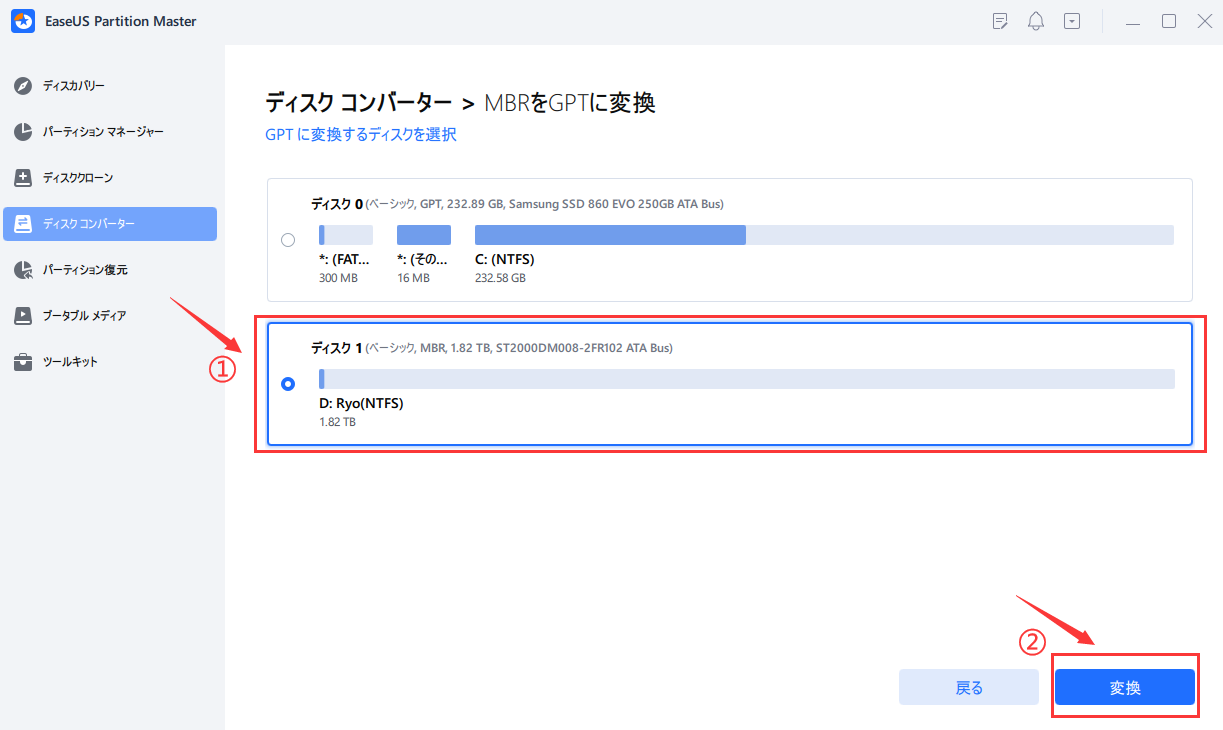
ステップ3. 「変換」ボタンをクリックすると、GPTディスクからMBRへの変換が始まります。
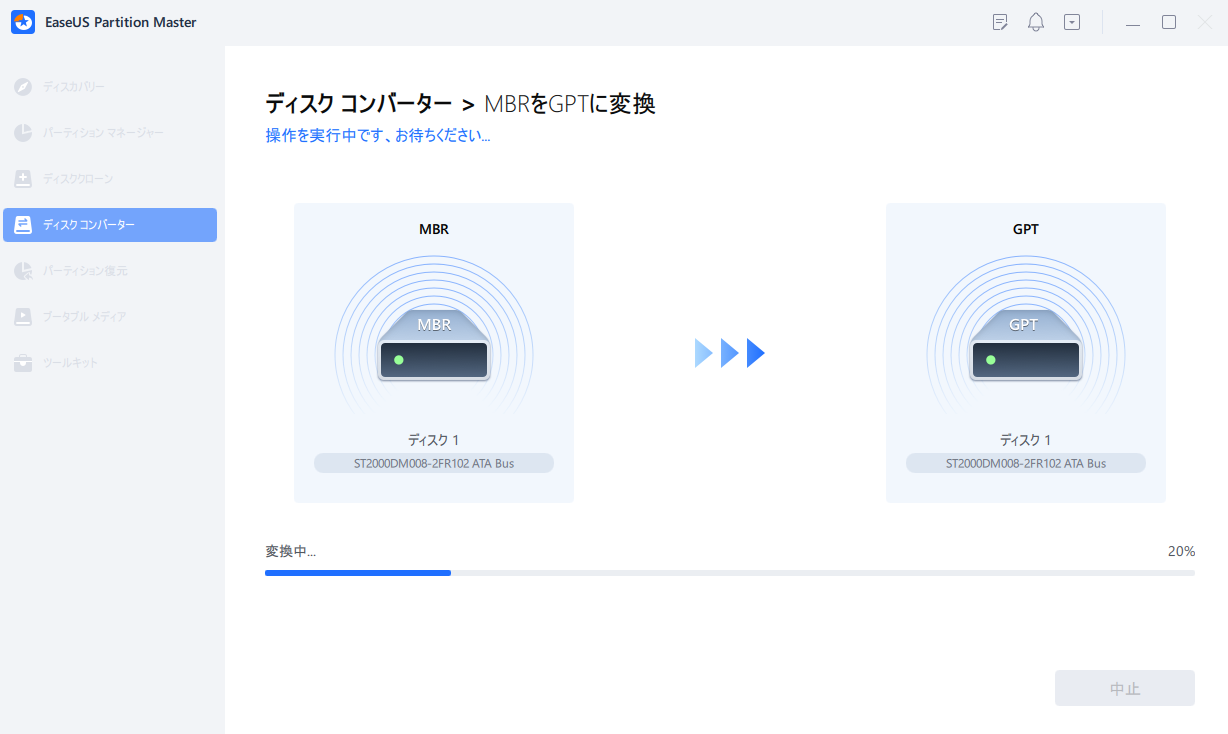
ステップ4. 変換が正常に完了すると、「変換に成功しました」と表示されます。
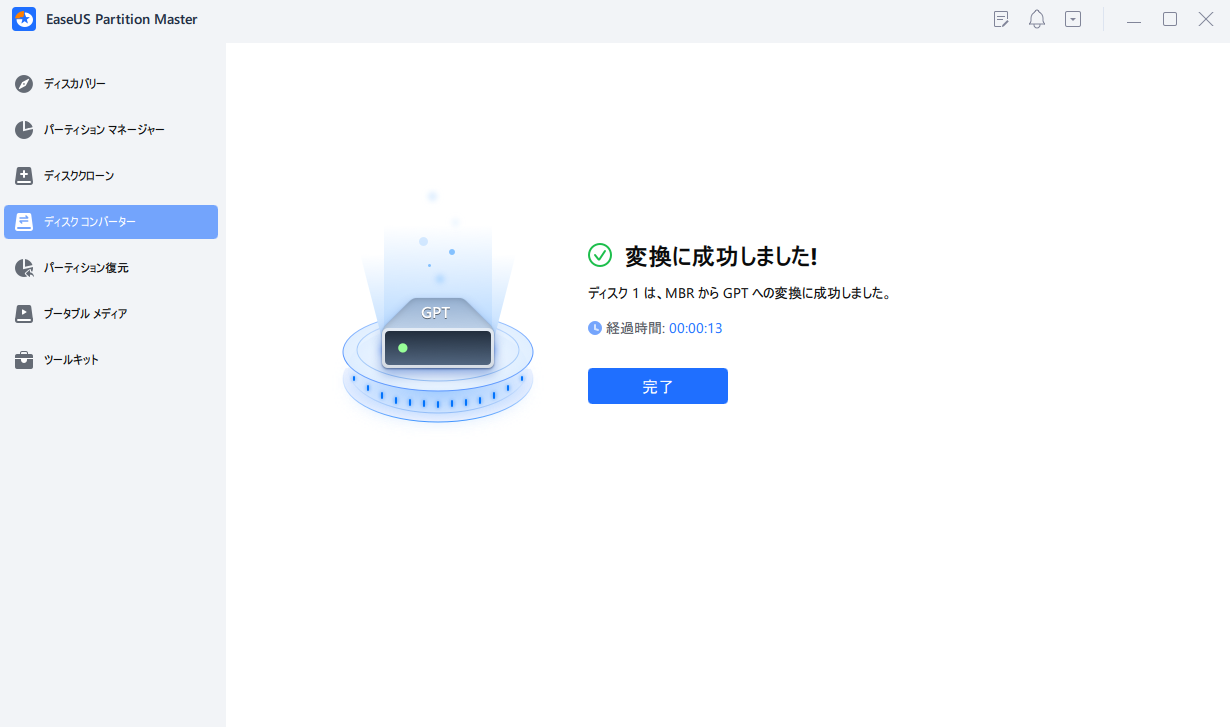
Windows の標準搭載ツールでも MBR 形式を GPT 形式に変換することはできますが、システムディスクの変換に対応していないツールや、初心者にとって操作が難しいツールもあります。ただし、十分なコンピュータ操作経験がある場合は、MBR2GPTを使用してこの変換を実現することができます。
#3. TPM 2.0 が有効になっていること
セキュアブートと TPM は別々の機能ですが、Windows 11 では両方が有効になっていることが求められます。まず TPM を有効にしておくと、後から発生する可能性のあるインストール時の問題や互換性の問題を防ぐことができます。
以下のいずれかの方法で BIOS/UEFI にアクセスすることができます。
方法 1: 起動時にアクセスする
PC を再起動し、対応するキーを繰り返し押します。
方法 2: Windows 設定からアクセスする
これにより、PC は BIOS/UEFI の画面に直接再起動します。
BIOS のレイアウトはブランドによって異なりますが、システム間で基本的なロジックは共通です。
ステップ 1: ブートモードを UEFI に切り替える
このステップは必須です。この設定を行わない場合、セキュアブートの項目が表示されません。
ステップ 2: セキュアブートの設定項目を探す
セキュアブートの設定は通常、以下の項目内にあります。
セキュアブートの設定を「Enabled」に変更します。
ステップ 3: セキュアブートのデフォルトキーをインストールする(必要な場合)
セキュアブートを有効にできない場合は、以下の操作を行います。
設定の変更を適用した後、再度セキュアブートを有効にします
ステップ 4: 設定を保存して BIOS を終了する
F10 キーを押し、設定の変更を確認した後、PC を再起動します。
#1. Dell PC(Dell公式ウェブサイトを参照)
#2. ASUS ( ASUS公式ウェブサイトを参照)
#3. HP(HP公式ウェブサイトを参照)
#4. Lenovo(Lenovo公式ウェブサイトを参照)
#5. MSI( MSI公式ウェブサイトを参照)
#6. Gigabyte( Gigabyte公式ウェブサイト参照)
この投稿をシェアして、より多くの方がスムーズにセキュアブートを有効にできるようにお手伝いください。
| 考えられる原因: | 修正方法: |
|---|---|
|
|
| 考えられる原因: | 修正方法: |
|---|---|
|
|
応用的なケースと注意点
セキュアブートは、適切に設定されていない場合、署名されていないLinuxのブートローダーをブロックすることがあります。
一部のファームウェア更新やハードウェア診断ツールでは、セキュアブートを一時的に無効にする必要があります。
セキュアブートの設定がリセットされることがありますので、ファームウェア更新後は必ず再確認してください。
BIOSを終了する前に、以下の点をご確認ください。
PCでセキュアブートを有効にすることは、多くのユーザーにとってもはや任意ではありません。これは、Windows 11 や最新のセキュリティ基準、そして増加しているアプリケーションやゲームにおいて必須の要件となっています。
UEFIモード、GPTディスク構成、および正しいBIOS設定を確認すれば、Windowsを再インストールすることなく、安全にセキュアブートを有効にできます。セキュアブートの設定が表示されない場合は、その原因はほぼ常にレガシーブートの設定やディスク形式にあり、ハードウェアの制限によるものではありません。
このガイドの手順をていねいに守れば、ほとんどの最新PCで安心してセキュアブートを有効にできるはずです。
1. Windows 11 にはセキュアブートが必要ですか?
はい。セキュアブートは、Windows 11 の正式なシステム要件の一つです。一部のインストールではこのチェックを回避できる場合もありますが、Microsoft はシステムの整合性、ファームウェアのセキュリティ、および今後のアップデートとの互換性を確保するために、セキュアブートを有効にすることを強く推奨しています。
2. BIOS でセキュアブートを有効にできないのはなぜですか?
最もよくある理由は次のとおりです:
セキュアブートの設定項目は、すべての要件が満たされた場合にのみ表示されます。
3. セキュアブートを有効にするとデータは消えますか?
いいえ。セキュアブートを有効にすること自体でデータが削除されることはありません。ただし、ディスクを MBR から GPT に変換する必要がある場合は、事前にその変換方法がデータを保持できるかどうかを確認してください。
4. Windows を再インストールせずにセキュアブートを有効にできますか?
はい、ほとんどの場合可能です。ハードウェアが UEFI をサポートしており、ディスクを GPT に変換できるのであれば、Windows を再インストールせずにセキュアブートを有効にできます。「mbr2gpt」などのツールは、このような状況のために設計されています。
5. セキュアブートを無効にするとどうなりますか?
セキュアブートを無効にすると、次のような影響があります:
必要な場合は一時的に無効にできますが、日常使用では推奨されません。
6. セキュアブートと TPM 2.0 は同じものですか?
いいえ。セキュアブートと TPM 2.0 は別々の技術です:
どちらも Windows 11 に必須ですが、それぞれ異なる目的を持っています。
7. セキュアブートを有効にしたのに「オフ」と表示されるのはなぜですか?
これは通常、次のような状況で発生します:
BIOS に再度入ってデフォルトキーをインストールし、UEFI ブートモードであることを確認したうえで、システムを再起動してください。
8. セキュアブートはゲームのパフォーマンスに影響しますか?
いいえ。セキュアブートはゲームのパフォーマンスを低下させません。むしろ、一部の最新ゲームでは高度なアンチチートシステムをサポートするために、セキュアブートの有効化が求められることがあります。
9. 自分のマザーボードがセキュアブートをサポートしているか確認するにはどうすればよいですか?
2016年以降に製造されたほとんどのPCはセキュアブートをサポートしています。サポートの有無は、次の方法で確認できます:
10. 古いPCでもセキュアブートを有効にするべきですか?
ハードウェアが UEFI と GPT をサポートしている場合、セキュアブートを有効にすることでセキュリティを向上できます。ただし、非常に古いシステムやレガシーソフトウェアでは互換性がない場合があります。設定を変更する前に、必ず互換性をご確認ください。
EaseUS Partition Master Free の詳細については>>
💡AIで記事をサクッと要約しましょう!
関連トピックス
Windows 11のダウンロード|Windows 10にWindows 11をインストールできる?
 aoki/2026-07-23
データ損失なしでWindows ServerでMBRをGPTに変換
aoki/2026-07-23
aoki/2026-07-23
Windows 10におススメの無料システム クローン ソフト
 モンディー/2026-06-29












 ChatGPT
 Google AI モード
 Perplexity
 Grok
Grok


