-
![]() Windows向けデータ復旧
Windows向けデータ復旧
- Data Recovery Wizard Free購入ダウンロード
- Data Recovery Wizard Pro 購入ダウンロード
- Data Recovery Wizard WinPE購入ダウンロード
- Partition Recovery購入ダウンロード
- Email Recovery Wizard購入ダウンロード
- おまかせデータ復旧サービス
概要:
Windows 11 26H2へのアップグレードは、お使いのバージョンによって手順が大きく異なります。24H2または25H2をご利用の場合は数分で完了しますが、23H2以前の場合は別の手順が必要です。この記事では、それぞれのケースに合わせたアップグレード方法に加え、事前に準備しておきたいディスクの設定(GPT変換や空き容量の確保)についてもご説明します。また、これらの作業にはEaseUS Partition Masterをご活用いただけます。
📌 この記事のポイント
Windows 11 26H2へのアップグレードは、お使いのバージョンによって手順が大きく異なります。24H2または25H2をご利用の場合は数KBの有効化パッケージで数分で完了しますが、23H2以前やWindows 10からのアップグレードには約6.5GBの完全な機能更新が必要です。本記事では、バージョン別の具体的な手順に加え、アップグレード前に必須のシステム要件確認やデータバックアップ、さらにディスクのGPT変換や容量不足を解消するEaseUS Partition Masterの活用法もご紹介します。
Windows 11 26H2は、Microsoftが2026年秋に正式公開を予定している年間機能更新プログラムです。「26」は公開年(2026年)、「H2」は下半期(7月~12月)のリリースであることを示しています。
本アップデートの最大の特徴は、従来の数GB単位の大規模ダウンロードではなく、わずか174KBの「有効化パッケージ(Enablement Package / eKB)」で完了する点です。Windows 11 24H2または25H2をお使いの方は、数分のインストールと1回の再起動だけで26H2へアップグレードできます。
ただし、23H2以前のバージョンやWindows 10からアップグレードする場合は、従来どおり約6.5GBの完全な機能更新プログラムのダウンロードが必要です。本記事では、それぞれのケースに応じたアップグレード方法を詳しく解説します。
26H2では、以下のような新機能・改善が予定されています。
ただし、26H2は従来のような「新機能満載の大型アップデート」ではなく、Microsoftは主要な機能変更を毎月の累積アップデートで提供する方針へ移行しています。26H2の主な役割は、デバイスにすでにプリインストール済みの機能を「有効化」し、サポート期間を延長することにあります。
⚠️注意:テストユーザー以外の方は、正式バージョンのリリース・公開を待つ必要があります
現在Windows 11 24H2または25H2を実行中のデバイスは、174KBの有効化パッケージでアップグレードできます。
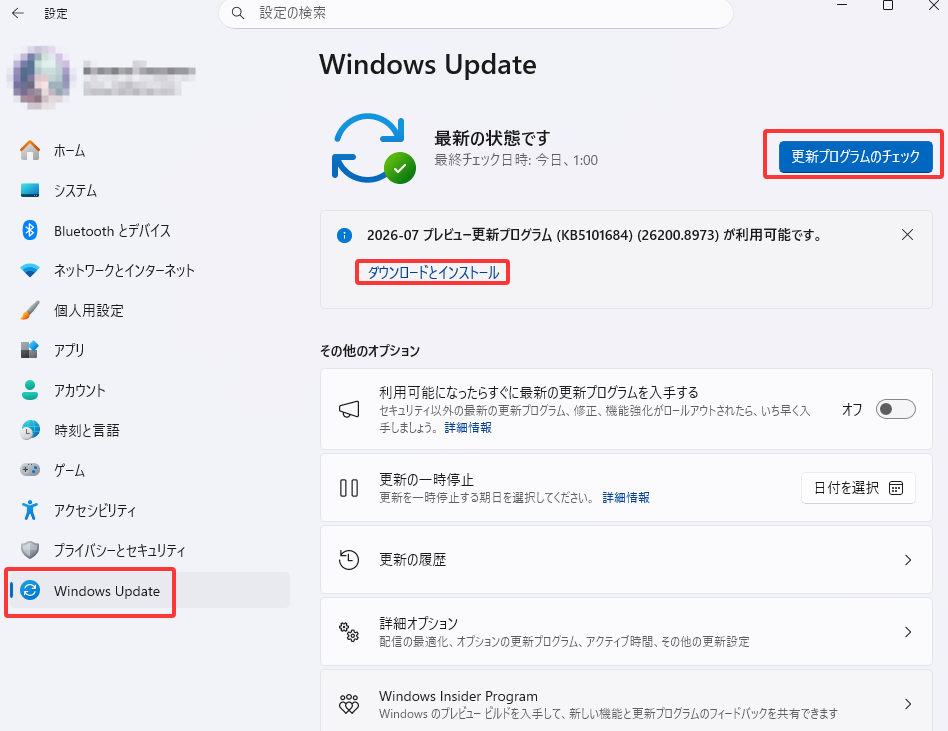
アップグレード時間は数分程度で、再起動は1回のみです。
23H2以前のWindows 11、またはWindows 10をお使いの場合は、完全な機能更新プログラム(約6.5GB)のダウンロードが必要です。
手順は24H2 / 25H2ユーザーと同じですが、インストール時間は従来の年間機能更新と同様に数十分かかり、複数回の再起動が必要となる場合があります。
正式リリースを待たずに26H2を試したい場合は、Windows Insider Programの試験チャンネルに参加することで先行体験が可能です。
手順:
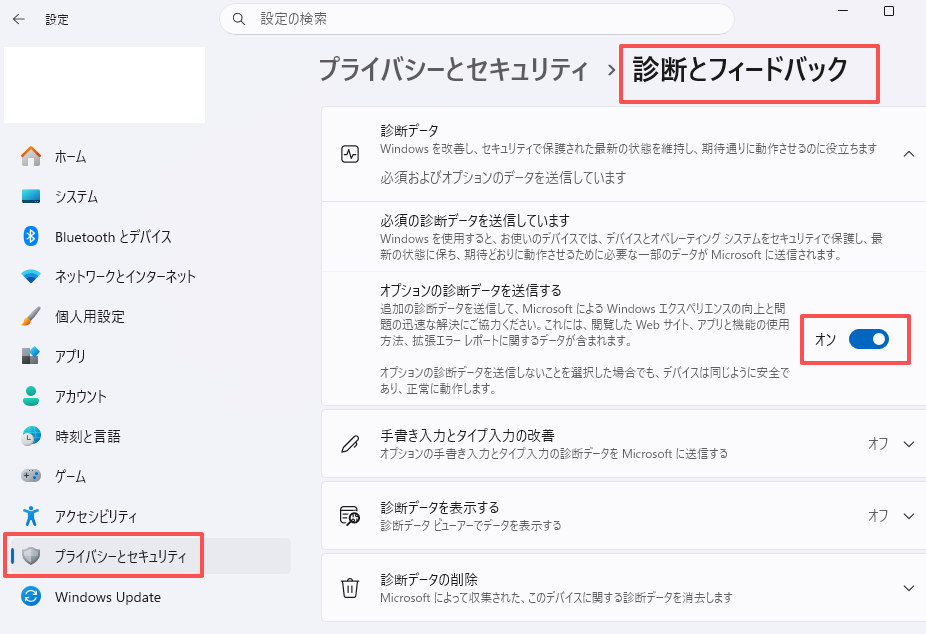
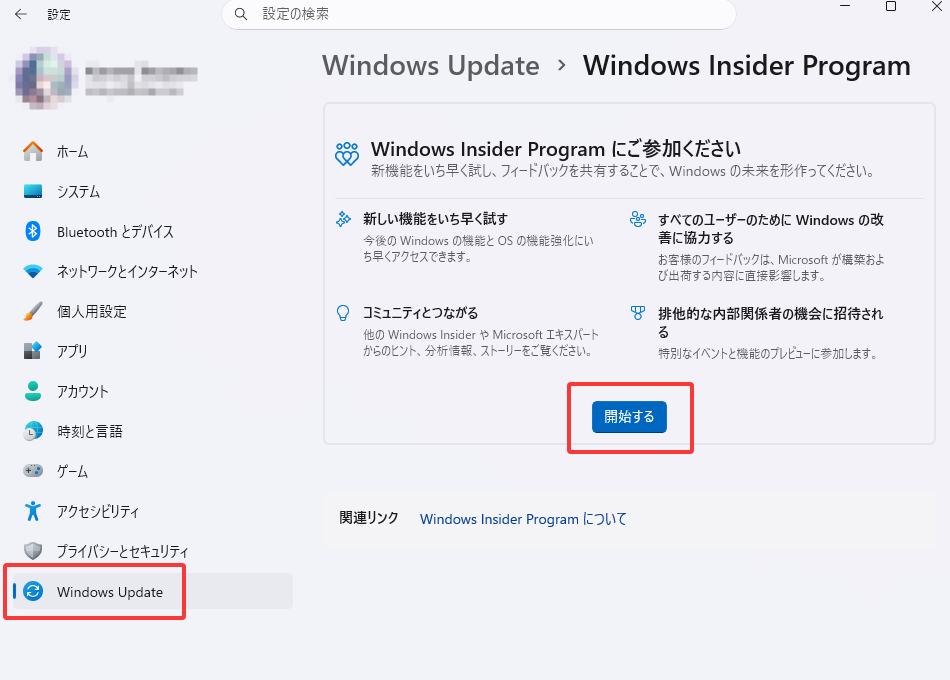
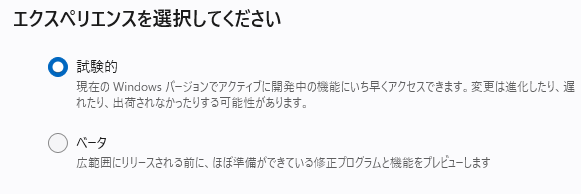
注意:プレビュー版は安定性に欠けるため、主力デバイスでの長期的な使用は推奨されません。
Windows Updateで更新が表示されない場合や、オフライン環境でアップグレードしたい場合は、ISOイメージを使用する方法もあります。
setup.exeを実行する注意:現時点ではMicrosoft公式の26H2 ISOは公開されておらず、Insider Preview ISOまたはUUP Dumpで生成する必要があります。
26H2は新たなハードウェア要件を導入しません。現在Windows 11 24H2/25H2が動作するデバイスはそのままアップグレードできます。
基本要件:
重要な注意点:Windows 11 26H1を実行中のデバイスは、26H2にアップグレードできません。26H1は24H2/25H2/26H2とは異なるWindowsコアに基づいているためです。
アップグレード前に必ずデータのバックアップを取りましょう。特に以下の点にご注意ください。
💡 アップグレードの鉄則:バックアップを取ってから実行する。これだけで、万一のトラブル時に大きなダメージを防げます。
Windowsのバージョンアップグレードでは、システム要件への適合とディスク環境の最適化が成功のカギを握ります。ここでは、EaseUS製品の中からアップグレード準備に最適なツールをご紹介します。
Windows 11 26H2へのアップグレードを成功に導くために、EaseUS Partition Masterを強くおすすめします。
なぜPartition Masterなのか?
アップグレード前に解決しておくべき課題を、この1品でまとめてカバーできるからです。
Windows 11 26H2へのアップグレードは、24H2/25H2ユーザーにとっては過去に類を見ないほど簡単になりました。わずか174KBの有効化パッケージと1回の再起動で完了し、数分で最新バージョンを利用開始できます。
しかし、「簡単」=「リスクゼロ」ではありません。Partition Masterがあれば、「システム要件を満たしていない」「ディスク容量が足りない」といった理由でアップグレードを諦める必要はありません。すべての準備をワンストップで整え、安心して最新のWindows 11 26H2を体験できます。
26H2は新機能の目玉こそ少ないものの、サポート期間の延長と今後の累積アップデートを受け取るための基盤として重要なアップデートです。2026年秋の正式リリースに向けて、準備を始めましょう。
Q1.26H2はいつ公開されますか?
A1.2026年秋に正式公開予定です。現在はWindows Insider Programの試験チャンネルでプレビュー版が提供されています。
Q2.アップグレードに費用はかかりますか?
A2.いいえ、Windows 11ユーザーは無料でアップグレードできます。
Q3.24H2から26H2へのアップグレードは本当に174KBだけで完了するのですか?
A3.はい。24H2/25H2と26H2は同一のコードベースを共有しており、新機能はすでにデバイスにプリインストール済みのため、有効化パッケージ(eKB)で切り替えるだけです。
Q4.23H2から直接26H2にアップグレードできますか?
A4.できますが、完全な機能更新(約6.5GB)が必要です。可能であれば先に24H2または25H2へアップグレードしてから26H2に移行することをおすすめします。
Q5.アップグレード前にバックアップは本当に必要ですか?
A5.はい、絶対に必要です。どんなに安定しているアップデートでも、予期せぬトラブルは発生し得ます。EaseUS Todo Backup Homeなどのバックアップツールで必ず事前にバックアップを取りましょう。
EaseUS Partition Master Free の詳細については>>
💡AIで記事をサクッと要約しましょう!
関連トピックス
「Windows 10」コンピューターを起動するためにUEFI起動可能なUSBドライブを作成する方法
 Yiko/2026-07-23
 さわこ/2026-07-23
方法5選|不十分なストレージ エラー修正、スマホのメモリ不足解消!
 モンディー/2026-07-23
4Kアライメント・ソフトウェアでSSDのパフォーマンスを最適化
モンディー/2026-07-23











 ChatGPT
 Google AI モード
 Perplexity
 Grok
Grok


