-
![]() Windows向けデータ復旧
Windows向けデータ復旧
- Data Recovery Wizard Free購入ダウンロード
- Data Recovery Wizard Pro 購入ダウンロード
- Data Recovery Wizard WinPE購入ダウンロード
- Partition Recovery購入ダウンロード
- Email Recovery Wizard購入ダウンロード
- おまかせデータ復旧サービス
概要:
SDカードは、データを保存するために使用される小型で取り外し可能なフラッシュメモリカードです。このガイドでは、準備からステップバイステップの方法まで、SDカードをexFATにフォーマットする方法を説明します。
SDカードはデータの保存や転送に便利なデバイスです。4K動画や高解像度写真などの大容量ファイルを保存する場合、SDカードをexFAT形式でフォーマットすることをお勧めします。exFATはWindowsとMacの両OSで互換性があり問題なく動作し、従来のFAT32形式に比べて大容量ファイルに対応しています。
本ガイドでは、WindowsおよびMacでSDカードをexFATにフォーマットする方法を説明します。フォーマット時にカード内のデータが全て消去されるため、必ず事前にデータのバックアップを作成してください。それではガイドを始めましょう。
作業を開始する前に、数分間準備を行ってください。フォーマットを実施するとSDカード内のデータがすべて消去されるため、重要なファイルのバックアップは必須です。
これらの手順を完了すれば、SDカードを安全にフォーマットする準備が整います。参考になった場合は、ぜひこの記事をシェアしてください!
WindowsでSDカードをexFATにフォーマットするには、以下の4つの方法があります。Windows標準ツールにはディスクの管理、ファイルエクスプローラー、DiskPart(CMD)が含まれます。EaseUS Partition Masterはこれらの機能を統合したオールインワンツールです。
WindowsでSDカードをフォーマットする際は、標準搭載のツールを使用することができます。ただし、これらのツールを使用すると、SDカードがファイルエクスプローラーに表示されない、exFATの選択肢が存在しない、フォーマット完了不能のエラーが表示されるなどの問題が発生する可能性があります。このような場合、EaseUS Partition Master のようなプロフェッショナルなパーティション管理ツールを使用すると、SDカードを安全かつ効率的にフォーマットすることができます。
EaseUS Partition Masterは、SDカードをexFAT形式にフォーマットするための、信頼性の高いソフトウェアです。直感的で操作しやすいインターフェースと高速な処理性能を備えており、主要なストレージデバイスを幅広くサポートします。さらに、操作中にデータの安全性も確保するため、SDカードをスムーズかつ安定してexFATにフォーマットしたいユーザーにとって、実用的な選択肢となります。
以下に、EaseUS Partition Masterを使用してSDカードをexFATにフォーマットする具体的な手順をご説明します。
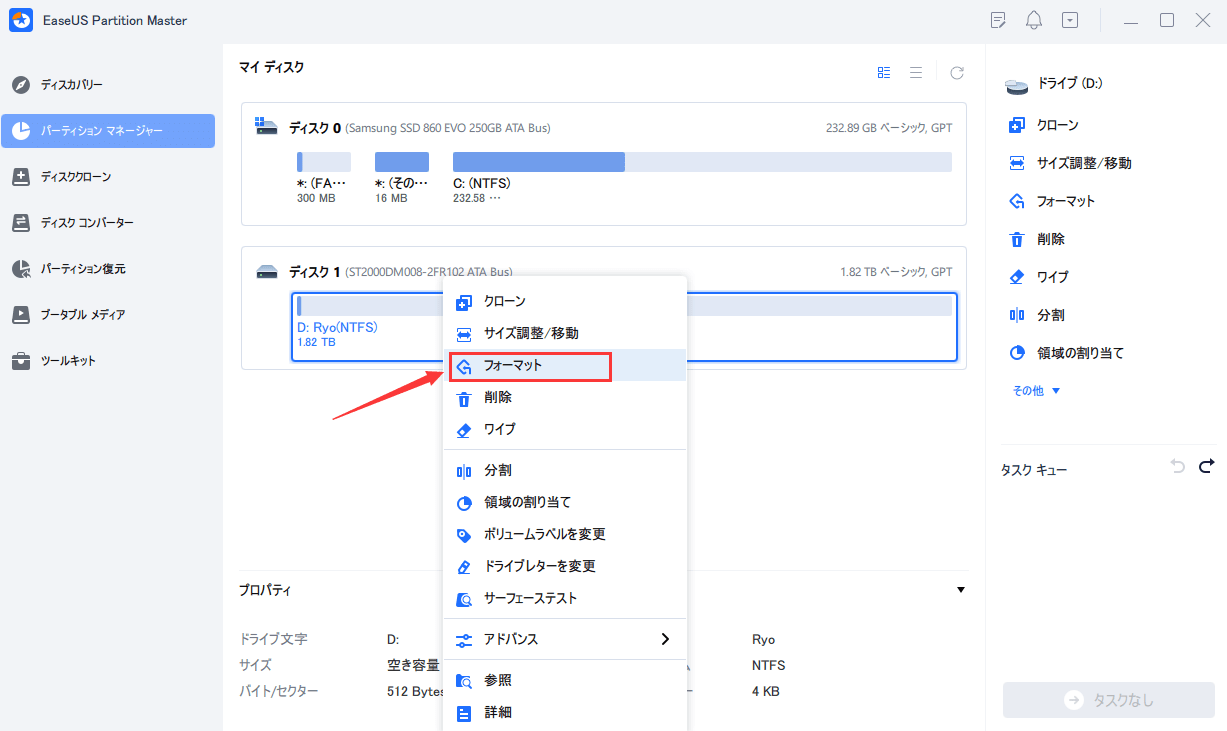
1.ソフトを運行して、初期化したいうUSBを右クリックして、「フォーマット」を選択します。
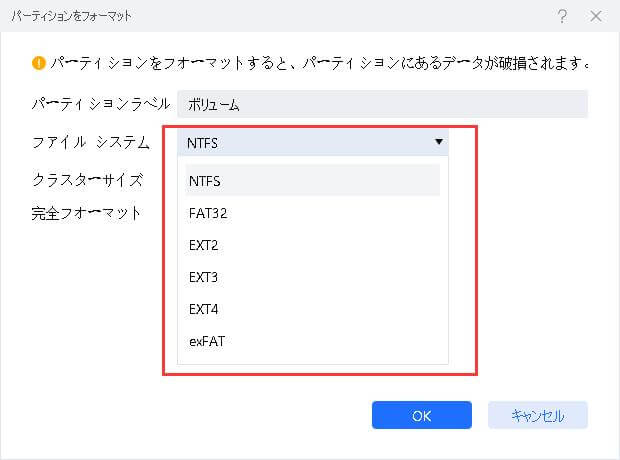
2.ここでフォーマットの詳細をチェック(NTFSまたはFATを選択)してから、「OK」をクリックします。
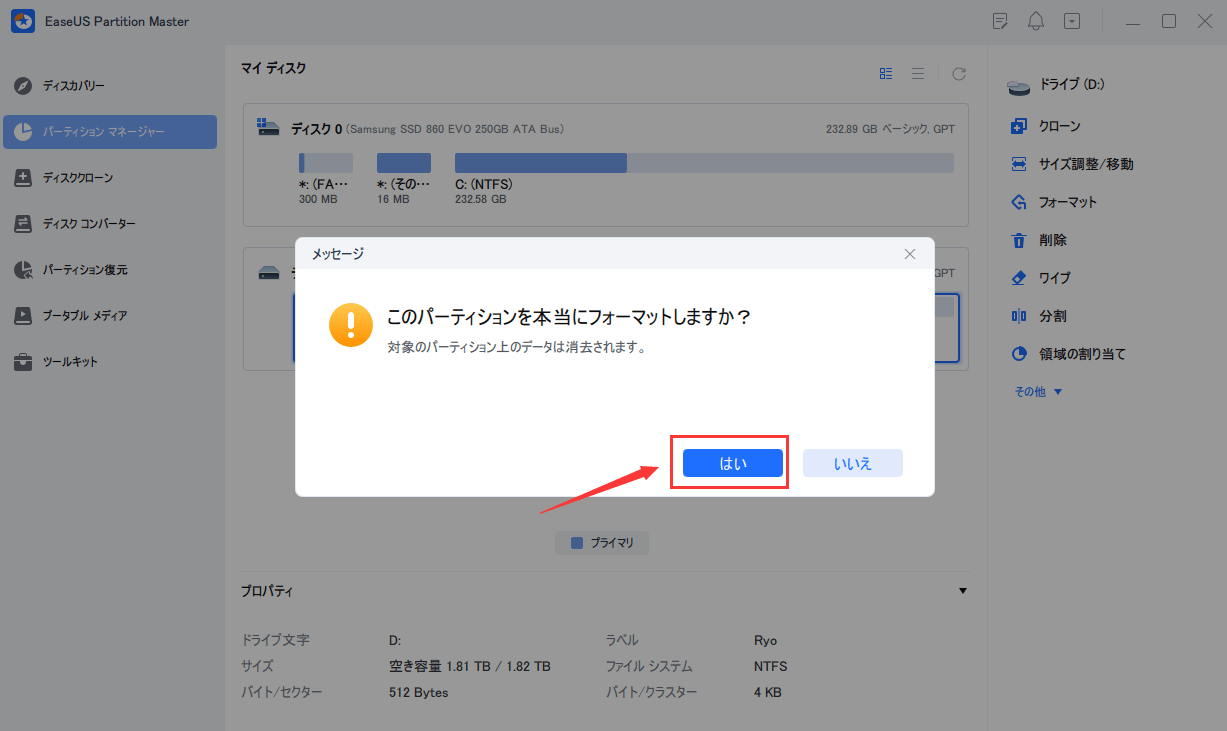
3.「ターゲットパーティションのデータは消去されます。」という提示メッセージが表示されます。フォーマットプロセスを進むには「OK」をクリックします。
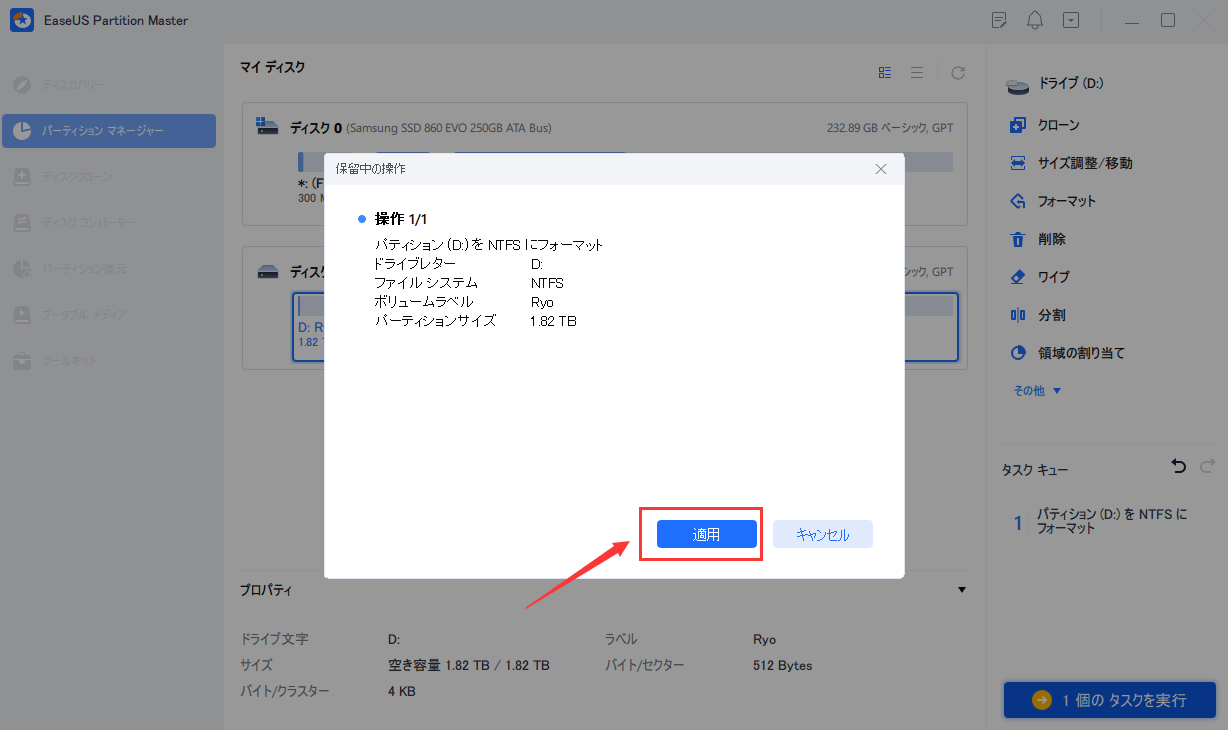
4.最後に、画面上部にある保留中の操作をクリックして、待機中の操作を確認します。待機中の操作が間違っていない場合は、「適用」をクリックして、フォーマットプロセスを開始します。
EaseUS Partition Masterが優れたメモリカードフォーマットソフトとして推奨される理由は、以下の点です。
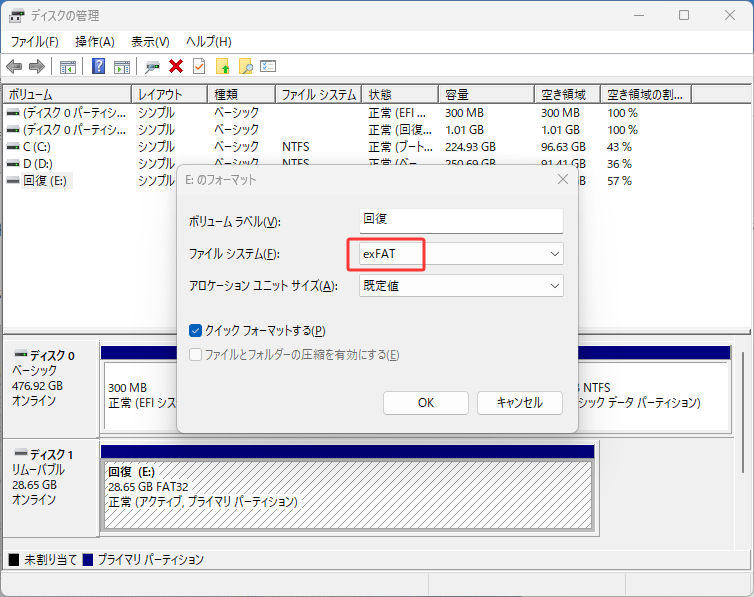
Windowsの内蔵ツールを利用する場合、ディスクの管理は信頼性の高い選択肢です。すべてのドライブとパーティションをリストおよび図式で表示し、フォーマット、新しいパーティションの作成、既存のボリュームのサイズ変更(縮小/拡張)などに使用できます。以下に、ディスクの管理を使用してSDカードをexFATに再フォーマットする手順を示します。
1.ディスクの管理を開く:「スタート]ボタンを右クリックし、表示されるメニューから「ディスクの管理」を選択します。
2.対象SDカードを特定する:表示されるドライブ一覧から、SDカードを探し、正しいものを選択します。他のディスクを誤って操作しないよう、注意してください。
3.フォーマットを開始する:対象のSDカードパーティションを右クリックし、メニューから「フォーマット」を選択します。
4.ファイルシステムを設定する:表示されるウィンドウで、「ファイルシステム」をexFATに設定します。「ボリュームラベル」は必要に応じて入力してください。
5.フォーマット方法を選択する(オプション):完全フォーマット(不良セクタのチェック等を含む)を行う場合は、「クイックフォーマットする」のチェックを外します。
6.フォーマットを実行する:設定を確認し、「OK」をクリックしてフォーマットを確定・開始します。
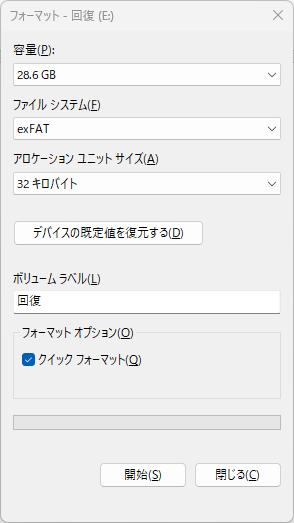
ファイルエクスプローラーは、Windowsの日常的なファイルブラウザーであり、SDカードなどのリムーバブルドライブを最も手軽にフォーマットする方法です。以下の手順で、SDカードをexFAT形式にフォーマットできます。
1.SDカードをPCに接続する:SDカードをPCのカードリーダーまたは適切なポートに挿入します。
2.フォーマットメニューを開く:「PC」または「このPC」を開き、表示されたSDカードのドライブアイコンを右クリックします。
3.フォーマットを選択する:表示されたコンテキストメニューから、「フォーマット」を選択します。
4.ファイルシステムを設定する:表示されたウィンドウの「ファイルシステム」ドロップダウンメニューから、「exFAT」を選択します。
5.フォーマットを実行する:「開始」をクリックします。警告が表示されたら確認し、フォーマットが完了するまで待ちます。
上級ユーザー向け:DiskPartは、コマンドラインで直接ディスクを操作するためのツールです。誤操作により誤ったディスクをフォーマットしてしまうリスクがあるため、コマンドライン操作に慣れている方のみご利用ください。
以下に、Diskpartを使用してSDカードをexFATにフォーマットする手順を示します。

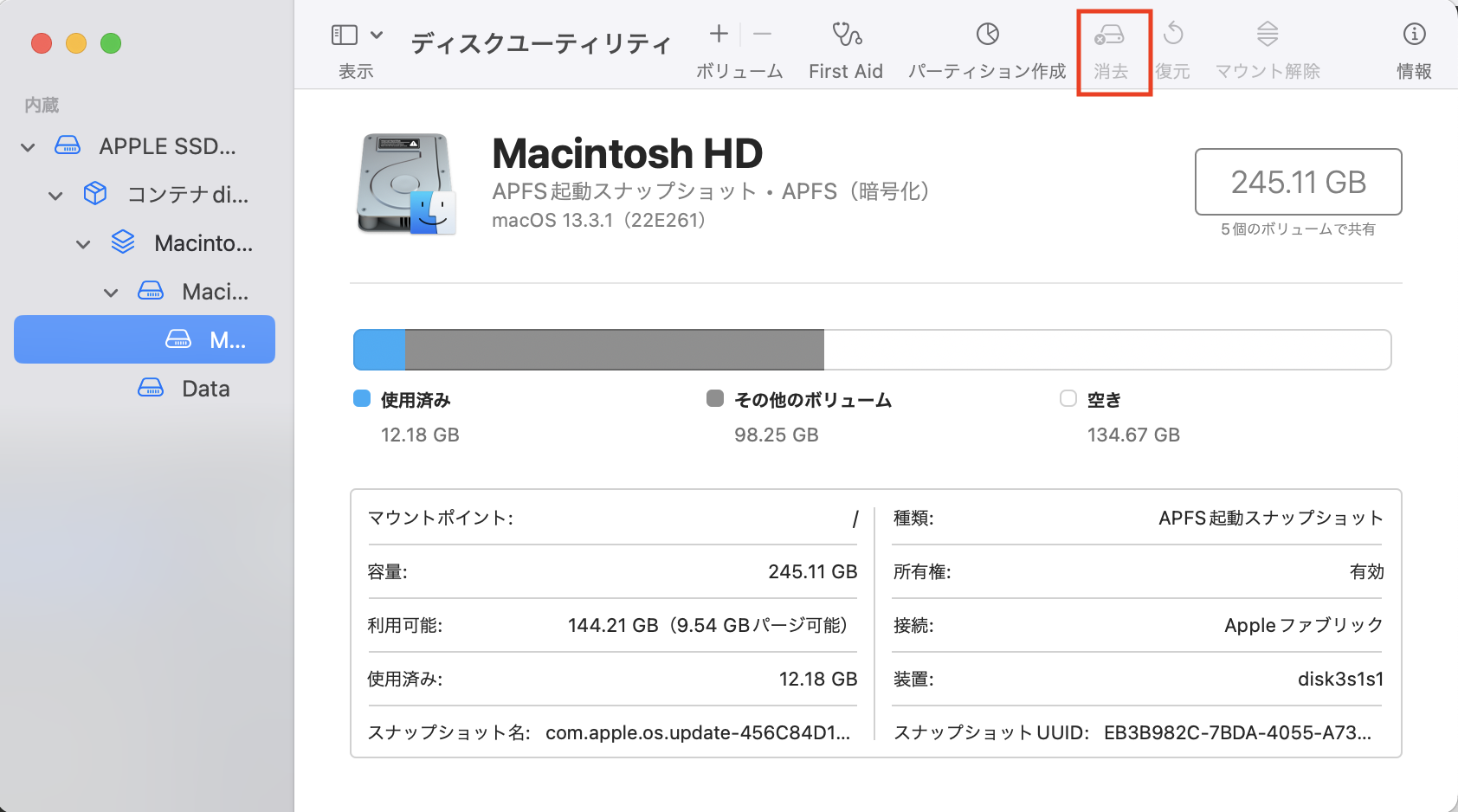
Mac上でSDカードが正常に動作しない場合、exFAT形式への再フォーマットが効果的な対処法です。exFATファイルシステムは大容量ファイルをサポートし、WindowsやmacOSなど異なるプラットフォーム間での相互利用に適しています。ここでは、macOSの標準ツールであるディスクユーティリティを使用してSDカードをexFATにフォーマットする手順を説明します。
1.SDカードをMacに接続する:SDカードをMacの内蔵カードスロット、または外部のUSBカードリーダーに挿入します。
2.ディスクユーティリティを起動する:[アプリケーション]フォルダ内の[ユーティリティ]から、「ディスクユーティリティ」を開きます。
3.フォーマット対象のデバイスを選択する:ウィンドウ左側のサイドバーに表示されるリストから、SDカード自体(上位の「ディスク」、下位の個別のボリュームではありません)を選択します。
4.消去(フォーマット)オプションを開く:ウィンドウ上部の「消去」ボタンをクリックします。
5.ファイルシステムを設定する:「フォーマット」のドロップダウンメニューから、「exFAT」を選択します。
6.名前を設定する(任意):「名前」フィールドに、任意のボリューム名を入力できます。
7.フォーマットを実行する:設定を確認し、「消去」をクリックすると、指定された設定でフォーマットが開始されます。
互換性と柔軟性のバランスを求めるユーザーにとって、SDカードをexFAT形式でフォーマットすることは、一般的かつ効果的な解決策です。このファイルシステムは、大容量のSDカードや、デジタルカメラ、ポータブルデバイスなどでの使用に最適です。
1️⃣SDカードのエラーを修正するため
SDカードの使用中に問題が発生した場合、フォーマットは効果的な対処法の一つです。フォーマットは、論理的なエラーや破損したファイルシステム構造を修復します。具体的には、ファイルシステムを再構築し、壊れたインデックスをクリアします。
例えば、デバイスでSDカードが「破損しています」や「読み取れません」と表示されることがあります。このような場合、フォーマットを行うことでエラーの修正を試みることができ、不良セクタをマークすることでデバイスの状態をリセットできます。カメラやスマートフォンでカードが正常に動作しない際は、exFAT形式へのフォーマットをお試しください。
2️⃣exFATとFAT32の比較
FAT32よりもexFATを選択する主な理由は、ファイルサイズ制限とディスク容量の違いにあります。以下の表に、両者の主な違いをまとめます。
|
|
|
|
|
|
|
|
|
|
|
|
|
|
|
|
|
|
|
|
|
|
|
|
exFATは大きなファイルの取り扱いに優れ、また、WindowsやmacOSといった異なるプラットフォーム間での使用にも適しています。
SDカードをexFATでフォーマットする前には、必ず大切なデータのバックアップを取得しておいてください。また、お使いの環境に合った適切なフォーマット方法を選択することが重要です。
Windows環境では、EaseUS Partition Masterを使用することが、SDカードをフォーマットする最も効率的で信頼性の高い方法の一つです。これを用いてexFAT形式にフォーマットされたSDカードは、現代のほとんどのデバイスで問題なく動作します。
1.SDカードでサポートされるファイルシステムは?
ほとんどのSDカードは、Windows環境ではFAT32、exFAT、NTFS、macOS環境ではexFATまたはAPFSを使用できます。32GBを超える大容量カードにおいて、WindowsとmacOSの双方で広い互換性を確保するには、exFATが最適な選択肢です。
2.SDカードをFAT32でフォーマットする方法は?
Windowsでは、ディスクの管理、ファイルエクスプローラー、またはEaseUS Partition Masterなどのサードパーティツールを使用できます。大容量カード(64GB以上)では、Windowsの標準機能ではFAT32オプションが表示されない場合がありますが、このようなサードパーティ製ツールで強制的にフォーマットすることが可能です。
3.SDカードのフォーマットでデータは全て消去されますか?
はい、フォーマットを実行すると、保存されているすべてのファイルが消去されます。フォーマット前には、必ず重要なデータのバックアップを取得してください。フォーマット後のデータ復元は困難ですが、EaseUS Data Recovery Wizardなどの専用ツールであれば、失われたファイルを復元できる可能性があります。
4.お持ちのデバイスがexFATをサポートしていない場合は?
初期のデジタルカメラや古いMP3プレーヤーなど、一部の古いデバイスはexFATを認識しない場合があります。その場合は、以下のいずれかの対応を検討してください。
EaseUS Partition Master Free の詳細については>>
💡AIで記事をサクッと要約しましょう!
関連トピックス
 Shawty/2026-07-23
【詳細ガイド】「ディスク1リムーバブル メディアなし」エラーを修正する
 モンディー/2026-07-23
【2026年最新】Windows 11をSATA/M.2/NVMe SSDにインストールする完全ガイド
 アキラ/2026-07-23
 さわこ/2026-07-23












 ChatGPT
 Google AI モード
 Perplexity
 Grok
Grok


