-
![]() Windows向けデータ復旧
Windows向けデータ復旧
- Data Recovery Wizard Free購入ダウンロード
- Data Recovery Wizard Pro 購入ダウンロード
- Data Recovery Wizard WinPE購入ダウンロード
- Partition Recovery購入ダウンロード
- Email Recovery Wizard購入ダウンロード
- おまかせデータ復旧サービス
概要:
Windows 11で空き容量が不足すると、パソコンの動作が遅くなります。本ガイドでは、原因を特定し、Windows 11の空き容量不足を解消するための10つの方法をご紹介します。
◾本ガイドで取り上げる原因:Windows 11のストレージを圧迫するアップデート、不要なプリインストールソフト、一時ファイル、小容量のCドライブなど。
◾Windows 11の空き容量不足を解決:すぐに実行できるクリーンアップ方法(ディスク クリーンアップ、ストレージセンサー)から、根本的な対処法(パーティションの拡張、SSDのアップグレード)までを網羅。
◾完全な操作ガイド:手軽な対処法から、Cドライブの安全な拡張に使える信頼性の高いツール、さらに長期的な予防習慣までを詳しく解説。
多くのユーザーが、Windows 11のディスク容量不足に困っています。「空き容量が不足しています」や「ディスク容量が不足しています」といった警告が表示されます。一見単純に見えるこれらのメッセージですが、実際には深刻な問題につながる可能性があります。空き容量の不足は、システムの動作速度を低下させ、アップデートの失敗や、最悪の場合システムクラッシュを引き起こすこともあります。
このガイドでは、原因を特定し、問題を解決するための明確な手順を紹介しています。手軽にできるクリーンアップのコツと、より踏み込んだシステムの修正を組み合わせることで、ストレージの管理を取り戻し、あなたのPCを長期的に快適に保つことができます。
Windows 11を搭載したパソコンの空き容量が不足する原因はいくつかあります。その多くは時間とともに少しずつ積み重なっていくため、ドライブがほぼ満杯になるまで気づかないことがよくあります。
大容量のアプリ、不要なソフト(ブロートウェア)、ユーザーデータ
大規模なゲーム、クリエイティブ系アプリ、オフィスソフト、そして不要なプリインストールソフトは、多くのストレージ容量を必要とします。動画編集プロジェクト、生写真、仮想マシン、ダウンロードファイルなども急速にドライブを圧迫します。ユーザーがダウンロードフォルダー内の古いファイルを忘れてしまうこともよくあります。
システムファイルとアップデートファイル
Windowsのアップデートでは多くのファイルがダウンロードされますが、古いアップデートファイルがディスク上に残ってしまうことがあります。また、WinSxSフォルダーやWindows Installerフォルダーなどのシステム構成要素も徐々にサイズが大きくなっていきます。
Windows.oldフォルダーやアップグレード後の不要ファイル
大規模なアップグレードの後、Windowsは以前のシステムのコピーを「Windows.old」というフォルダーに保存することがあります。このフォルダーだけで数十GBの容量を使用することもあり、専用のツールで削除しない限り残り続けます。
一時ファイル、キャッシュ、ログファイル
Windowsやアプリは常に一時ファイルを作成します。ブラウザはキャッシュファイルを保存し、インストーラーはセットアップファイルを残します。システムログも、定期的に削除しなければ膨大な容量になる可能性があります。
小さすぎる、または分割設計が不適切なシステムパーティション
多くのPCは、小容量のCドライブを搭載して出荷されています。販売元が1つのディスクを複数のパーティションに分割しているケースもあり、その結果、システムパーティション(Cドライブ)がすぐにいっぱいになり、別のパーティションがほとんど使われないまま残ることがあります。
この投稿を共有して、より多くのユーザーに「Windows 11で空き容量が不足する問題」について知ってもらいましょう。
すぐに結果を出したい方は、まず以下の簡単な対処法から始めましょう。手軽で安全、わずか数分で数GBの空き容量を確保できる可能性があります。
Windows 11で「ディスク容量不足」のエラーが出ている場合は、次の方法を試してみてください。
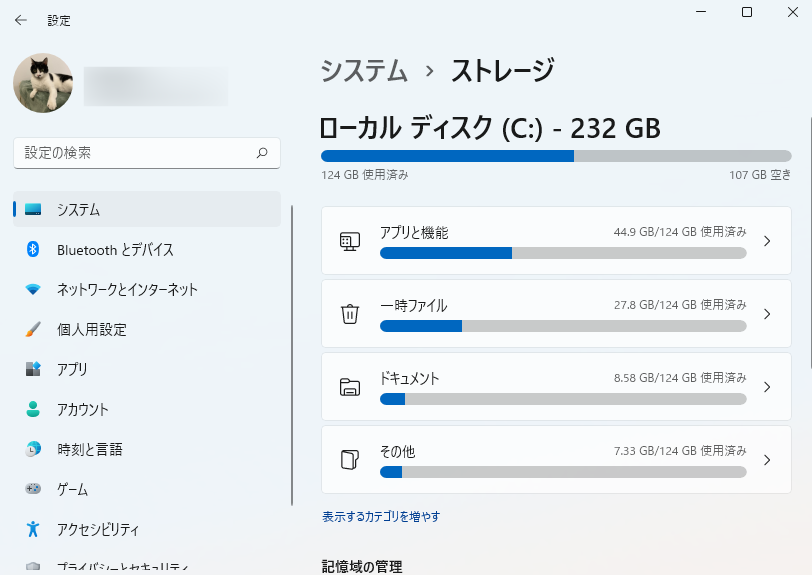
まず最初に、どのファイルやフォルダーが最も多くの容量を使用しているのかを確認しましょう。勘に頼るのはあまり効果的ではありません。Windows 11には、便利なストレージの確認機能が付いています。
「設定」→「システム」→「ストレージ」を開きます。
「ストレージ」ページでは、各ドライブに対してバーが表示され、使用状況がカテゴリーごとに分かれて表示されます。たとえば、「アプリと機能」、「一時ファイル」、「ドキュメント」などの項目を確認できます。各カテゴリーをクリックすると、より詳細な情報を表示できます。たとえば、「アプリと機能」を開くと、インストールされているアプリのうち、サイズの大きいものが一覧で表示されます。
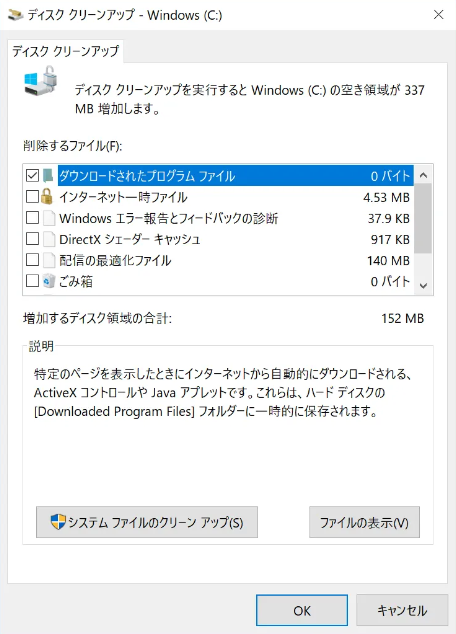
スタートメニューで「ディスク クリーンアップ」と入力し、右クリックして「管理者として実行」を選択します。システムドライブ(通常はCドライブ)を選びます。
次に「システムファイルのクリーンアップ」をクリックし、以下の項目にチェックを入れてください:
その後、「OK」をクリックして削除を確定します。
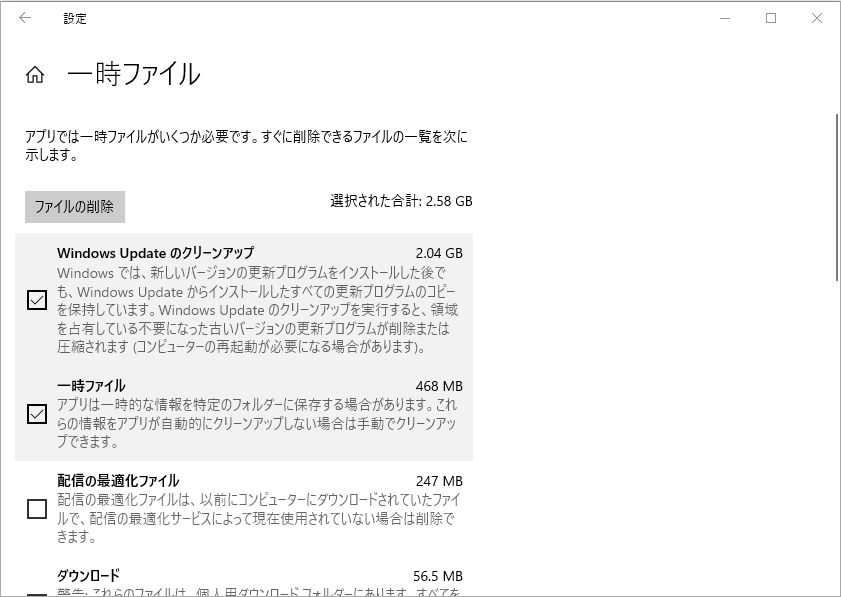
「設定」→「システム」→「ストレージ」→「一時ファイル」に進み、不要な項目にチェックを入れて「ファイルの削除」をクリックします。
これは、古いアップデートファイルや一時データから空き容量を取り戻す、最も手軽で迅速な方法のひとつです。
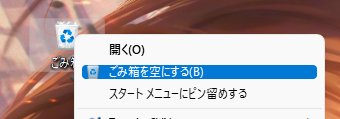
デスクトップ上のごみ箱アイコンを右クリックし、「ごみ箱を空にする」を選択します。削除したファイルは、ごみ箱を空にするまでストレージ容量を占有し続けます。
上記の簡単な対処法だけでは、問題が解決しきれない場合があります。そういったときは、パーティション構成やシステムファイル、ストレージのレイアウトに踏み込んだ、より高度な対処が必要です。
ディスクに「ディスク容量が不足しています」というエラーが表示される場合、最も効果的な対処法のひとつが、システムパーティション(通常はCドライブ)を拡張することです。システムドライブが満杯になると、Windows 11で空き容量不足が発生しやすくなります。パーティションの構成を見直す必要があるかもしれません。
EaseUS Partition Masterは、容量がいっぱいになったCドライブを安全に拡張できるソフトウェアです。未割り当て領域を結合したり、他のパーティションをデータを失うことなく縮小することが可能です。主な機能は以下のとおりです:
EaseUS Partition MasterでCドライブの容量を増やす手順は以下のとおりです:
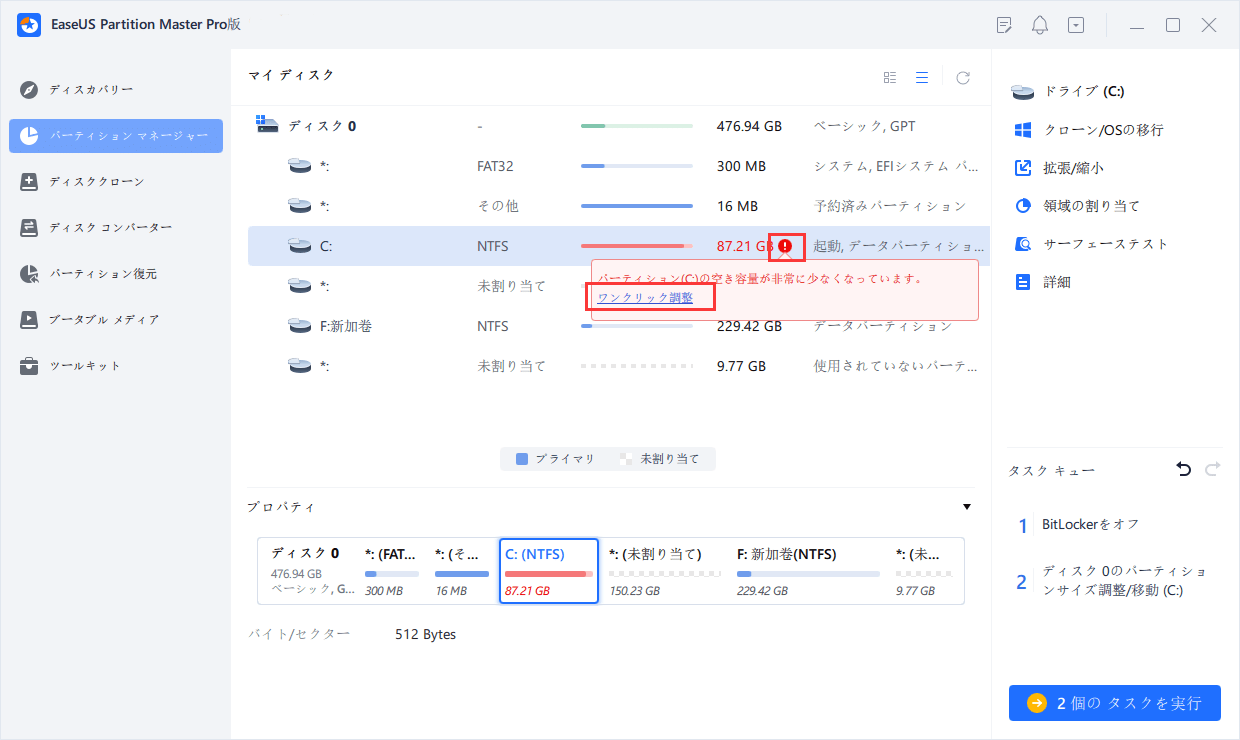
ステップ1.「1クリックで調整」をクリックしてCドライブを拡張します。
Cドライブの容量が不足したら、Cドライブの上にマウスを置くと、EaseUSパーティションマスターにディスク容量不足のアラートが表示されます。「ワンクリック調整」をクリックして拡張します。
ステップ2.「OK」をクリックして、Cドライブを自動的に拡張します。
「OK」をクリックすると、EaseUSパーティションマスターはCドライブにスペースを自動的に割り当てて、スペース不足の問題を解決します。
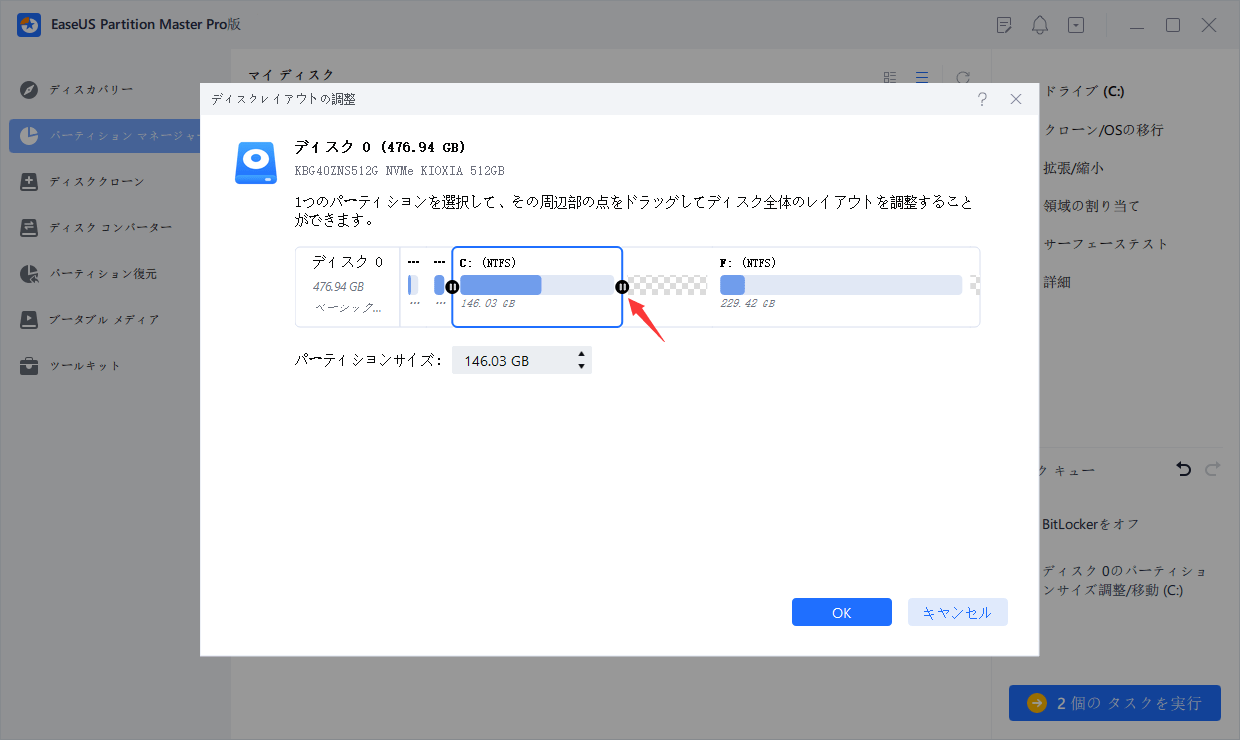
追加オプション:「手動で調整」をクリックして、Cドライブを手動で拡張することもできます。
手動調整に切り替えるときは、Cドライブを選択し、ドットを右にドラッグしてCドライブにスペースを追加します。「OK」をクリックして確定します。
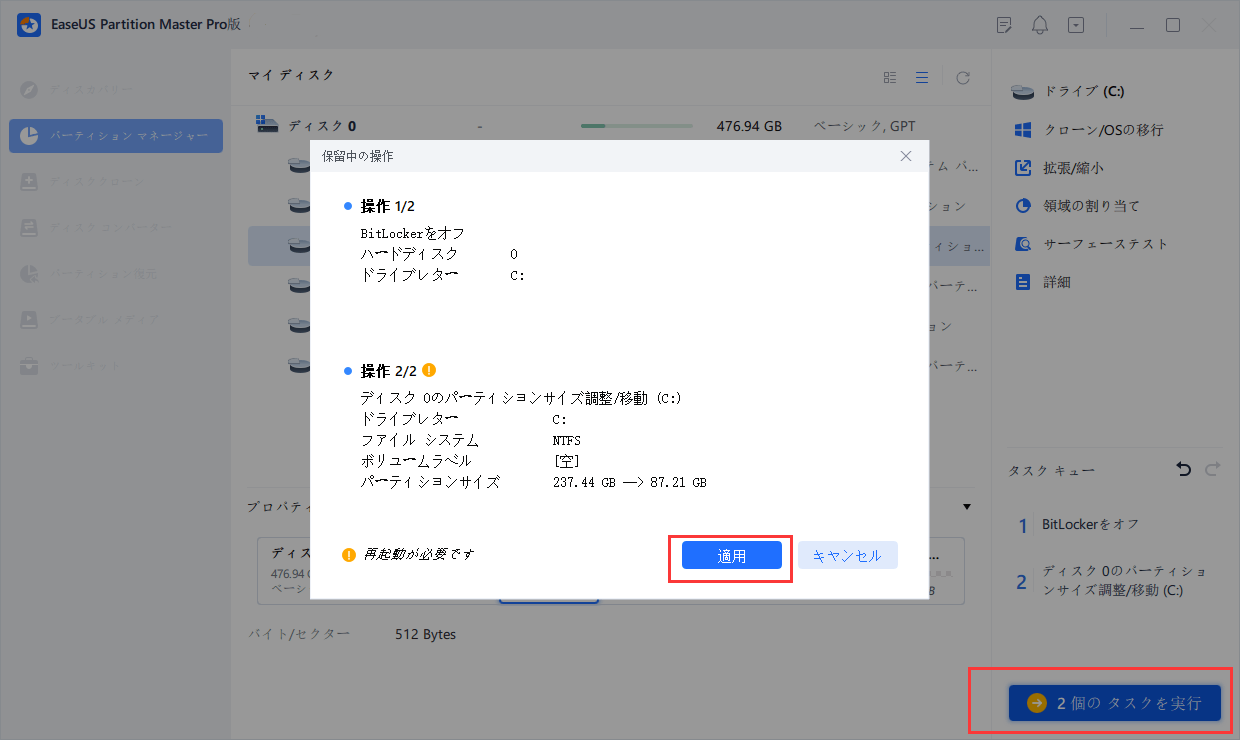
ステップ3.Cドライブのディスク容量不足を解決することを確認します
上隅にある[~個のタスクを実行]ボタンをクリックし、「適用」をクリックして保留中のすべての操作を開始します。
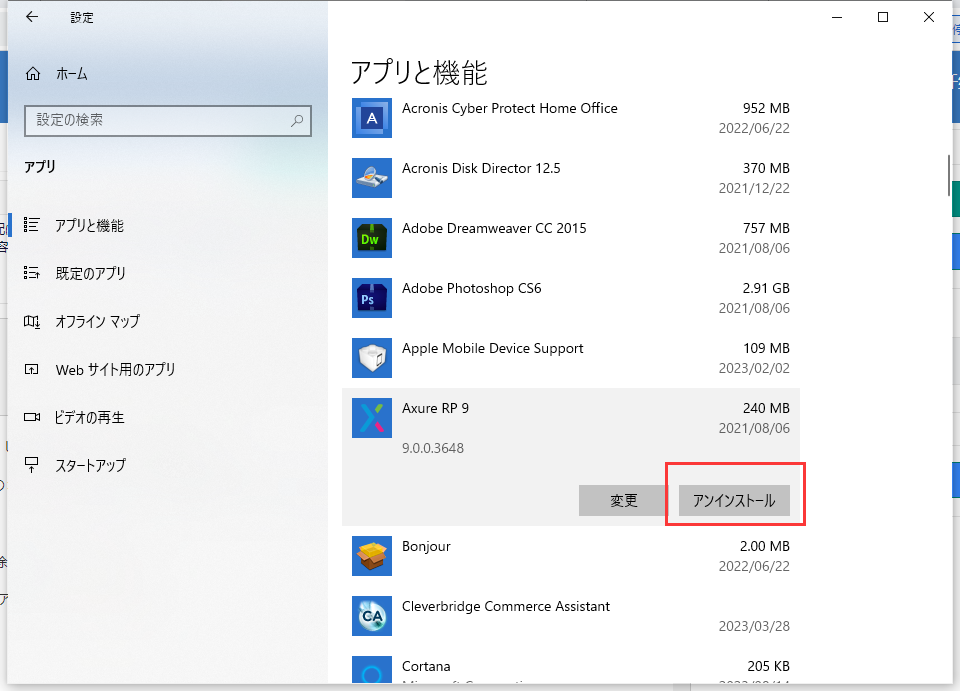
多くのWindows 11搭載PCには、使用しないプリインストールアプリが数多く含まれています。これらのアプリは、ディスク容量を消費するだけでなく、バックグラウンドでプロセスを実行したり、不要な通知を表示したりすることがあります。ブロートウェアを削除することで、ストレージの空き容量が増え、システムの動作も軽快になります。以下の手順で削除できます:
ステップ1:「設定」>「アプリ」>「インストールされているアプリ」を開きます。
ステップ2:不要なプリインストールアプリを探して「アンインストール」を選びます。
設定からアンインストールできないアプリもあります。その場合は、コントロールパネルから削除しましょう:
ステップ1:「コントロールパネル」を開きます。
ステップ2:「プログラム」>「プログラムと機能」に移動します。
ステップ3:削除したいプログラムを選択します。
ステップ4:「アンインストール」をクリックします。
※:目的がはっきりしないアプリについては、Microsoft製やPCメーカー(ハードウェアベンダー)提供のものを誤って削除しないようご注意ください。詳しくは、ブロートウェア削除に関する詳細ガイドをご参照ください。
ストレージセンサーは Windows 11 に標準搭載されている機能です。ストレージセンサーを設定しておくことで、Windows がバックグラウンドで自動的にクリーンアップを行い、急な空き容量不足の警告が出るリスクを減らすことができます。以下はストレージセンサーを有効にする手順です。
ステップ 1. 設定 > システム > ストレージ に移動します。
ステップ 2. 「ストレージセンサー」をオンにします。
ステップ 3. 設定画面を開き、実行頻度を指定します。
ステップ 4. 一時ファイル、ごみ箱、ダウンロードフォルダーに関するルールを設定します。

Windows.old フォルダーは、C ドライブに位置するディレクトリで、以前の Windows インストールからのバックアップファイルが保存されています。これは、アップグレードや大規模なアップデートの後に作成されます。Windows.old は「ディスク クリーンアップ」ツールを使って削除できます。不要なシステムバックアップを取り除き、インストールに影響を与えることなく大きな空き容量を確保するのに役立ちます。
ステップ 1. 「ディスク クリーンアップ」を開きます。
ステップ 2. C ドライブを選択し、「システムファイルのクリーンアップ」をクリックします。
ステップ 3. 「以前のWindowsのインストール」、「Windowsアップグレードログファイル」にチェックを入れます。
1つのドライブに十分な空き容量がない場合は、別のパーティションや外付けドライブなど、他の場所にファイルを移動することができます。
外部ストレージにファイルを移動する方法:
ステップ1. 外付けドライブを Windows 11 のパソコンに接続します。
ステップ2. エクスプローラーを開きます。
ステップ3. 「PC」をクリックし、移動したいファイルやフォルダーを選択します。
ステップ4. 「Ctrl + X」キーを押して切り取ります。
ステップ5. 外付けドライブを開き、「Ctrl + V」キーを押して貼り付けます。
問題がハードウェアに起因している場合は、ストレージの増設やアップグレードを検討しましょう。システムドライブをより大容量にすることで、Windows 11 に十分な空き容量を確保でき、アップデートやアプリのインストール、将来的な拡張にも対応できます。
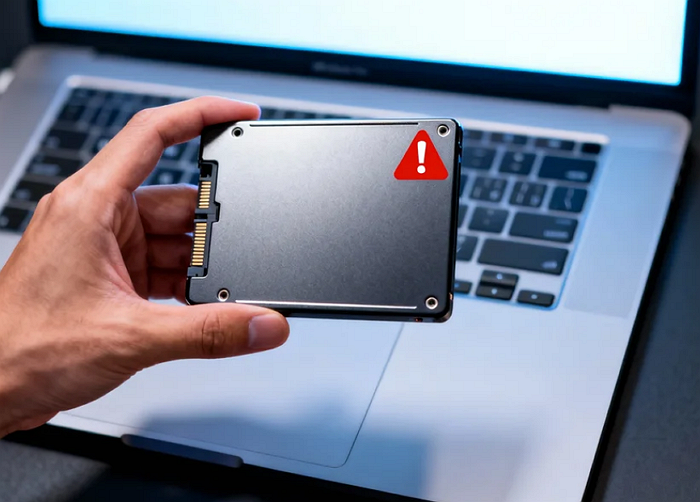
パソコンの空き容量を確保した後は、日頃の良い習慣によってシステムを健康な状態に保つことが重要です。ストレージは作業スペースのようなもので、定期的に整理しなければ、常に窮屈で動作も遅く感じてしまいます。
Windows 11 の空き容量が不足している場合は、速やかに対処することが大切です。「ディスク クリーンアップ」や一時ファイルの削除、不要なアプリのアンインストールといった基本的な操作で、すぐに空き容量を確保できます。さらに、パーティションのサイズ変更やデータの移動、SSD のアップグレードといった高度な対策を行えば、より深いレベルでのクリーンアップが可能です。少しの工夫と習慣を取り入れることで、システムのパフォーマンスを大きく向上させることができます。
Cドライブを拡張するには、EaseUS Partition Master の利用をおすすめします。このプロフェッショナルなディスク管理ツールは、PCのパフォーマンスを最適化するためのオールインワンソリューションを提供します。
1.Windows11のユーザーフォルダーを別のドライブに移動できますか?
はい、ドキュメント、ダウンロード、ピクチャ、ビデオ、ミュージックなどのフォルダーは移動できます。C:\Users\YourName の中にある各フォルダーを右クリックし、「プロパティ」>「場所」タブ>「移動」と進みます。Dドライブなど移動先のフォルダーを指定すると、Windows が自動でファイルを移動します。事前にバックアップを取ることをおすすめします。ただし、Users フォルダー全体を移動するのは絶対に避けてください。システムファイルが含まれており、不具合の原因となります。
2.Windows11に 256 GB の容量は足りますか?
使用目的によります。Windows 11 自体はおよそ 20~30GB を使用しますが、アップデートによってさらに約 20GB が必要になることがあります。アプリや個人ファイルもすぐに容量を消費してしまいます。特にゲームや動画ファイルを多く扱う場合は容量不足になりやすいため、512 GB 以上を目安にするのが推奨されます。常に 50~100 GB の空き容量を保つようにし、データ用にセカンドドライブの追加も検討するとよいでしょう。
3.なぜ Windows11の Cドライブがいつも容量不足になるのですか?
Windows 11 の Cドライブがいっぱいになる原因はさまざまです。一時ファイル、休止状態(ハイバネーション)用ファイル、アップデートファイルなどがストレージを占有することがあります。どの項目が容量を消費しているのかを確認するには、「設定」>「システム」>「ストレージ」を開いてチェックしてみてください。
EaseUS Partition Master Free の詳細については>>
💡AIで記事をサクッと要約しましょう!
関連トピックス
Windows 10のノートパソコンを再販売する前に完全に消去する
 Tioka/2026-06-29
Windows 11/10でSDカードをローレベルフォーマットする方法
 さわこ/2026-07-23
 aoki/2026-07-23
[2つの簡単で速い方法]Windows 11/10でドライブレターが使用できない問題を修正する
 NANA/2026-07-23











 ChatGPT
 Google AI モード
 Perplexity
 Grok
Grok


