-
![]() Windows向けデータ復旧
Windows向けデータ復旧
- Data Recovery Wizard Free購入ダウンロード
- Data Recovery Wizard Pro 購入ダウンロード
- Data Recovery Wizard WinPE購入ダウンロード
- Partition Recovery購入ダウンロード
- Email Recovery Wizard購入ダウンロード
- おまかせデータ復旧サービス
概要:
ディスクの健康状態チェックツールは、ディスクが本当に故障しているのか、あるいは単に管理が必要なのかを判断するのに役立ちます。 無料のディスク健康診断ツールをダウンロードして、今すぐディスクの状態をチェックしましょう。
SSDの価格が高騰し続けている中、多くのユーザーが「今、本当にディスクを交換する必要があるのか?」というシンプルな疑問を改めて考えています。ディスク自体はまだ使えるものの、最近なんとなく動作が遅くなったと感じたり、ストレージ容量がほぼ埋まりつつあるというユーザーもいます。それでも、価格が高い今、新しいSSDの購入に踏み切るのは必要以上にリスクが高いように感じている人も少なくありません。
こうした状況で、ディスク健康状態をチェックする必要があります。突然のディスク故障やパフォーマンス低下、データの安全性に不安はあるものの、新しいSSDへの買い替えをできるだけ先延ばしにしたい――そんなとき、ディスクの健康状態をチェックしていれば、無用なリスクや無駄な出費を避けながら、より賢明な判断を下すことができます。
EaseUS Partition Masterは、HDDやSSD、外付けストレージを対象に、ディスクの状態を安全かつ手軽にチェックできるツールです。取り返しのつかない変更を加える前に、S.M.A.R.T診断(Self-Monitoring, Analysis and Reporting Technology)やディスク速度テスト、ファイルシステムのチェック機能を組み合わせて利用することで、ディスクの安定性やパフォーマンスの傾向、初期故障の兆候まで総合的に把握できます。
また、EaseUS Partition Masterは、ディスクに異常が見られた場合でも、その原因が物理的な劣化なのか、論理エラーなのか、あるいは容量不足によるものなのかを見極めるのに役立ちます。これにより、ディスクを引き続き使い続けるか、今後も注意して監視するか、あるいは早めに交換準備をするかなど、より適切な判断をサポートしてくれます。
EaseUS Partition Masterがお役に立てること
| できること | 検出できる問題 | 推奨される用途 |
|---|---|---|
| S.M.A.R.T診断 |
|
HDD、SSD、経年劣化したディスク |
| ディスク速度テスト | 読み書き速度の低下、パフォーマンスの不安定化 | SSD、システムディスク、外付けディスク |
技術仕様
対応オペレーティングシステム:Windows 11、Windows 10、Windows 8.1、Windows 8、Windows 7、Windows Vista、Windows XP
対応ファイルシステム:NTFS、EXT2/3/4、FAT12/16/32、ReFS、exFAT
対応ストレージデバイス:
ディスクの故障は、ほとんどの場合いきなり発生するものではありません。しかし、多くのユーザーが、ファイルシステムの不安定さや動作の遅さを物理的なディスク故障と誤解しがちです。EaseUS Partition Masterの内蔵ツールを使えば、実際の故障リスクと自分で対処できる問題とを正しく見分けることができます。下記の方法を参考にしてください。
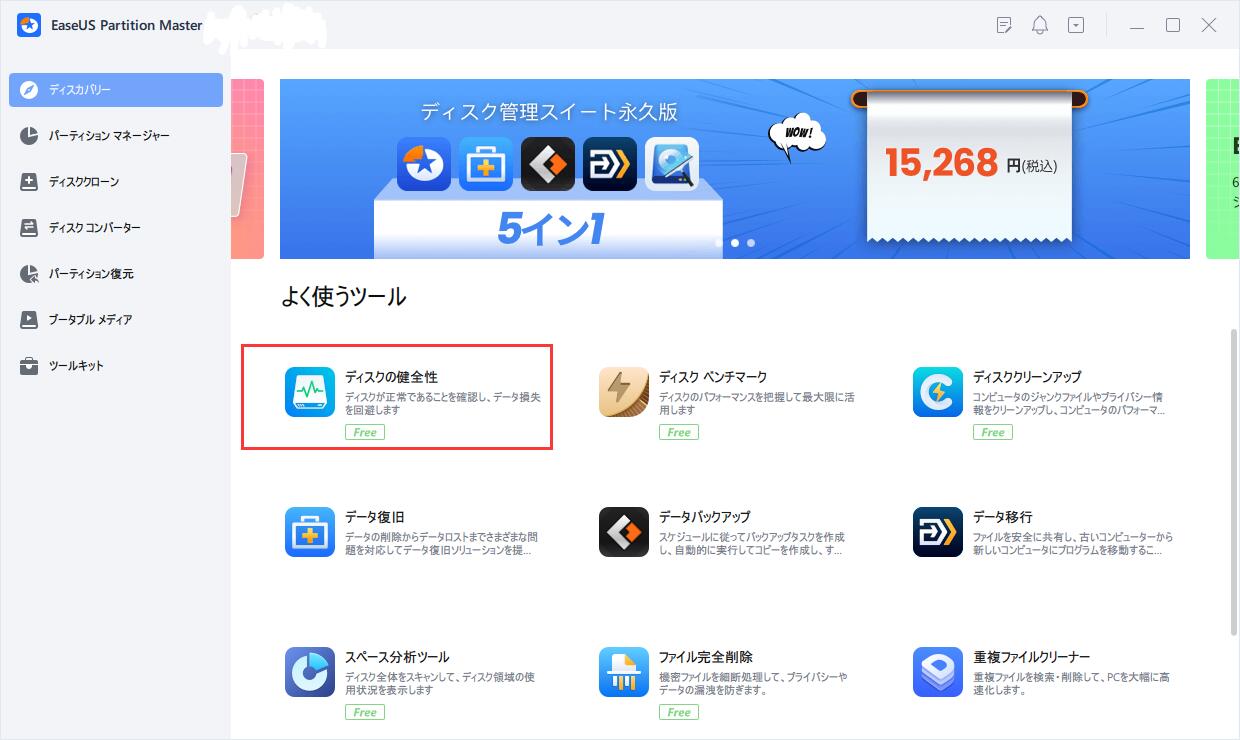
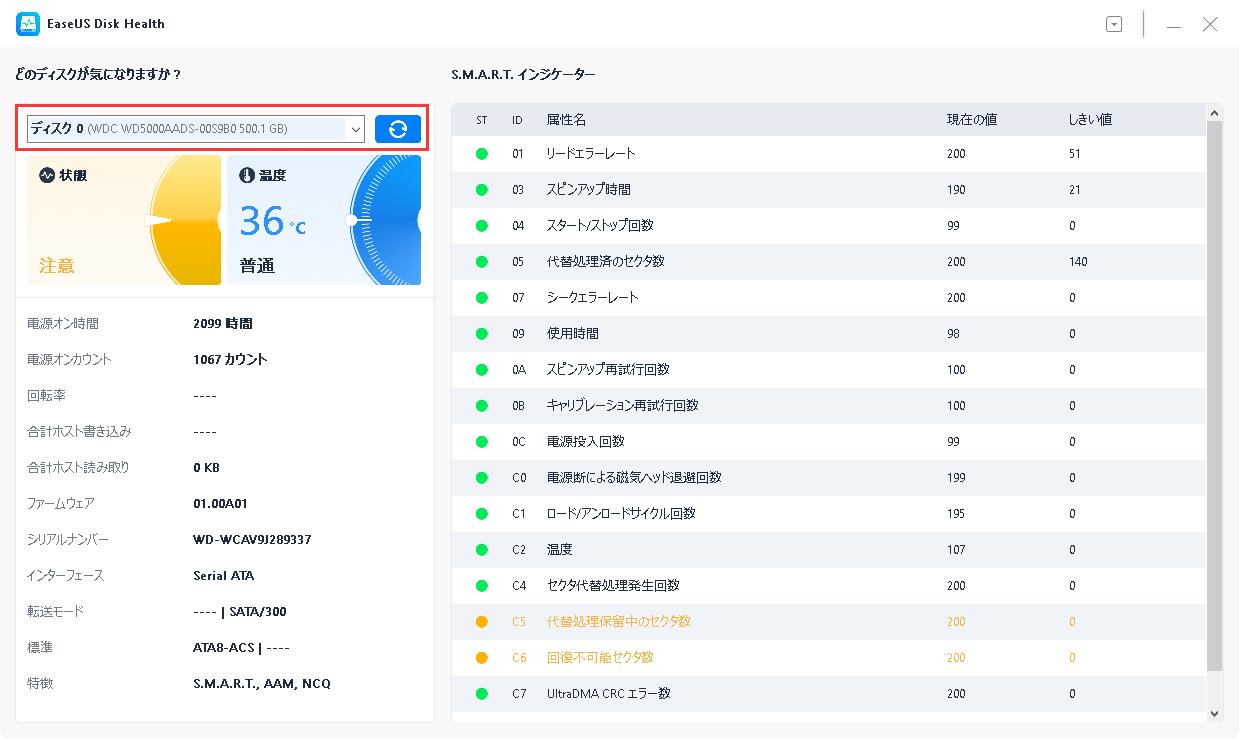
EaseUS Partition Masterには、S.M.A.R.T情報やディスク表面の状態をチェックできるディスクヘルス機能が備わっています。これにより、物理的な摩耗や不良セクタ、故障リスクの高まりを示す異常の早期発見が可能です。
Windows 11/10 でSSD/HDD の状態を確認する方法は次のとおりです。
ステップ1:EaseUS Partition Masterを起動し、状態を確認したいディスクの右上にあるアイコンをクリックします。
ステップ2:ディスクの状態や温度などの情報が表示されます。
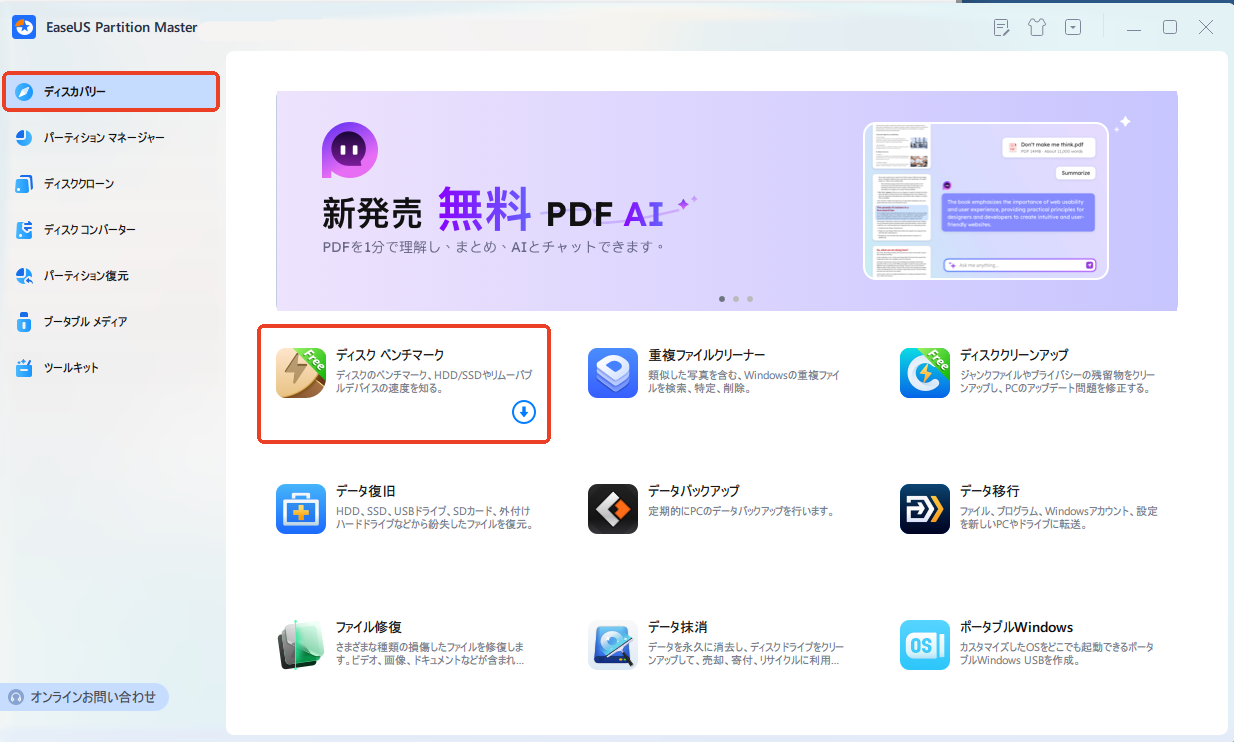
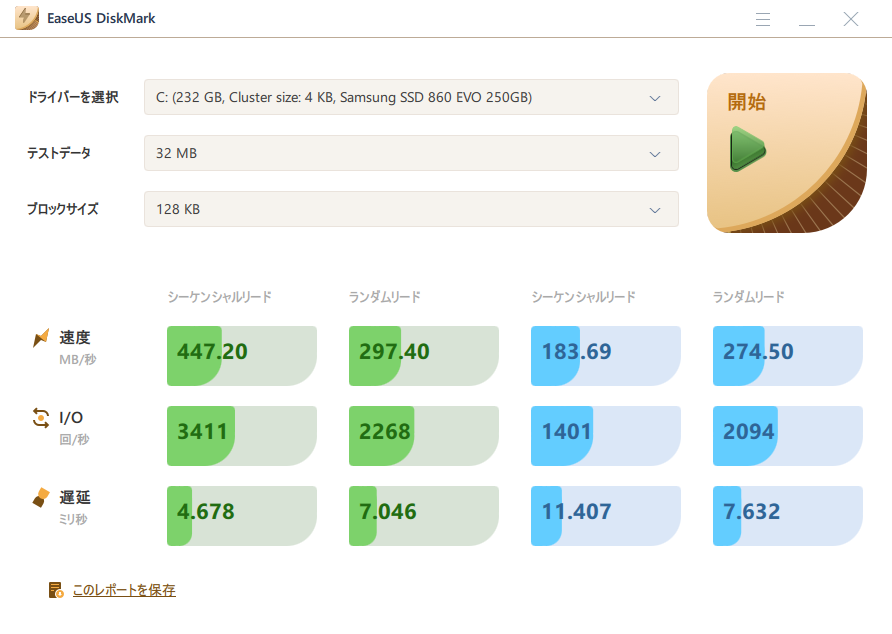
EaseUS Partition MasterのDiskMark機能を使うと、SSDの読み込み・書き込み速度を測定できます。急激な速度低下やパフォーマンスの不安定化、著しい劣化が見られる場合は、特に寿命が近いSSDなどで、ディスク自体に重大な問題が発生している可能性があります。
ステップ1. EaseUS Partition Masterを起動します。「ディスカバリー」で「ディスクベンチマーク」をダウンロードします。
ステップ2. ターゲットディスク、テストデータ、ブロックサイズを選択して、テストを開始します。
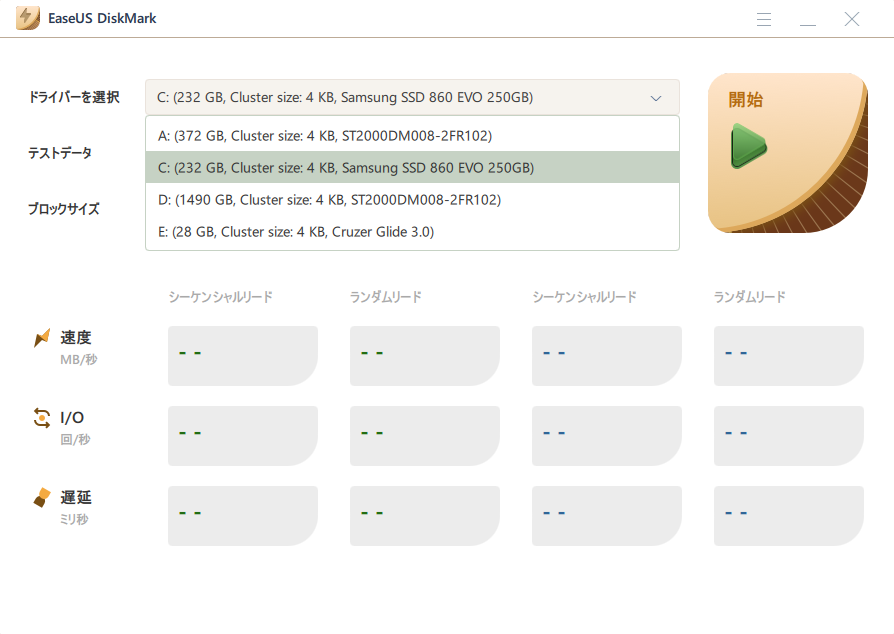
ステップ3. すると、ディスクの読み込み速度、I/O、および遅延データが表示されます。テスト結果はExcelで保存することが可能です。
⭐関連記事:WindowsでSSDの読み込み速度をテストする方法
多くのユーザーがこの問題で悩んでいます。ディスクはまだ動作しているものの、最近遅く感じたり、時々エラーが出たり、はっきりしない健康状態の警告が表示されたりします。早めに交換すると、特にストレージ価格が高騰している今、無駄な出費になりかねません。一方で、そのまま使い続けて突然故障し、データを失うリスクも気になります。本当に難しいのは、どのツールを使うかではなく、「いつ」「どう判断するか」です。
EaseUSディスク管理チームの経験から言えることは、「物理的な故障」と「論理的な不安定さ」とを正しく見分けることが重要だという点です。
以下のような症状が見られる場合は、できるだけ早くディスクの交換を強く検討してください。
以下のような場合は、注意しながらディスクを引き続き使用することも可能です。
ストレージ価格が高騰している今、物理的な故障が発生していないディスクをむやみに交換するのではなく、ディスクの健康状態を定期的に監視し、重要なデータのバックアップや論理エラーの修復を行いながら、安全に寿命を延ばしているユーザーも多く見られます。
もし、この判断基準が古くなったHDDやSSDの扱いに悩んでいる方の参考になれば嬉しいです。同じような不安を持つ方がいれば、ぜひシェアしてください。
SSDの価格が上昇しているからといって、すぐに今使っているドライブを交換する必要があるとは限りません。適切なディスクヘルスチェッカーを活用すれば、ディスクが本当に故障しかけているのか、それとも単なる使用状況や容量、論理エラーが原因で調子が悪いだけなのかを見極めることができます。EaseUS Partition Masterを使えば、安全にディスクの状態を監視でき、不要なリスクを減らしながら、データの安全を犠牲にすることなくアップグレードのタイミングを先送りできます。大切なのは、不必要に交換を避け続けることではなく、本当に必要なときだけ適切に交換することです。
1. ディスク健康診断ツールは安全に使えますか?
ほとんどの場合、安全にご利用いただけます。S.M.A.R.T診断やディスク速度テスト、ファイルシステムのスキャンといった健康診断機能は、基本的に読み取り専用、またはディスクへの影響がごくわずかな方法で実行されます。これらの操作で既存のデータが書き換えられたり、ディスクの寿命が縮まったりすることはありません。そのため、修復や最適化の作業をする前に、まずヘルスチェックを行うのがおすすめです。なお、リスクが生じるのは、監視ツールそのものよりも、むしろ書き込みや修復など負荷のかかる操作による場合がほとんどです。
2. S.M.A.R.Tデータでディスクの故障は正確に予測できますか?
S.M.A.R.Tデータはとても有用ですが、万能ではありません。再割り当てセクターや保留中セクターなどの値が増加している場合は強い警告サインとなりますが、数値が安定していてパフォーマンスにも問題がなければ、まだディスクを使い続けられるケースも多いです。S.M.A.R.Tの情報だけで判断するのではなく、ディスク速度の変化やファイルシステムの安定性など、他の要素もあわせて総合的に確認することが大切です。
3. ディスクの速度が遅い場合、それは必ずしも故障を意味しますか?
いいえ、必ずしもそうとは限りません。ディスクの速度低下は、ファイルシステムのエラーやディスクの使用率の高さ、断片化、あるいは長期間にわたる高負荷(特に古いドライブの場合)など、様々な要因によって引き起こされます。「劣化中」と表示されるディスクの多くは、物理的な故障ではなく、構造や論理的な問題を抱えていることが少なくありません。パフォーマンステストを行うことで、速度低下がハードウェアのトラブルによる急激なものなのか、それとも徐々に進行する管理可能なものなのかを見極めることができます。
4. エラーが見つかった場合、すぐにディスクを交換する必要がありますか?
必ずしも交換が必要とは限りません。ファイルシステムの破損やパーティションの問題など、論理的なエラーはディスクを交換せずに修復できることが多いです。一般的に、S.M.A.R.Tの数値が悪化していたり、I/Oエラーが繰り返し発生する、物理的な異常が見られるといった場合にのみ、早めの交換を検討してください。大切なのは、最初の警告で慌てて交換することではなく、現状のリスクをしっかり見極めて判断することです。
EaseUS Partition Master Free の詳細については>>
💡AIで記事をサクッと要約しましょう!
関連トピックス
 chalk/2026-07-23
PS4のストレージがいっぱい? PS4のストレージを拡張する方法
 NANA/2026-07-23
Windows 11/10/8/7でオペレーティングシステムが見つからない?「7つの修正方法」
 aoki/2026-07-23
エラー「起動可能なデバイスが見つかりません」の対処法【修正済み】
 アキラ/2026-07-23












 ChatGPT
 Google AI モード
 Perplexity
 Grok
Grok


