-
![]() Windows向けデータ復旧
Windows向けデータ復旧
- Data Recovery Wizard Free購入ダウンロード
- Data Recovery Wizard Pro 購入ダウンロード
- Data Recovery Wizard WinPE購入ダウンロード
- Partition Recovery購入ダウンロード
- Email Recovery Wizard購入ダウンロード
- おまかせデータ復旧サービス
主な内容:
 受賞とレビュー
概要:
USBメモリを誤ってフォーマットしてしまった時の復元方法を解説。専用ソフトやWindows機能を使って、安全かつ高確率でデータを復旧する手順をわかりやすく紹介します。初心者にもおすすめ。
使用中のUSBメモリを誤ってフォーマットしたことがありますか?その後、USBメモリに保存している重要なファイルが紛失したことにきっと困っているでしょう。USBメモリのフォーマット及びフォーマット復元について皆さんに紹介してきたいと思います。
USBフラッシュドライブ(USBメモリとも呼ばれます)は、非常に人気のある記憶装置の一つです。ハードディスクと比較すると、フラッシュドライブはデータの読み取り速度が速く、携帯性に優れています。そのため、多くのユーザーが大量のデータをフラッシュメモリに保存しています。しかし、もし誤ってUSBフラッシュメモリをフォーマットしてしまったら、データを復元する方法はあるのでしょうか?
「USBメモリのフォーマット」とは、ストレージの論理的な記録構造(ファイルシステム、FAT32やexFAT等)を初期化するというプロセスで、実際のデータそのものは、物理的には完全に削除されていません。新たにデータが書き込まれていなければ、フォーマット復元ソフトを使用してデータを回復することが可能です。また、Windowsの内蔵機能CMDを活用することで、データの復元が可能かもしれません。
💡フォーマットの種類
フォーマットの種類には「クイックフォーマット(論理構造の初期化)」と「フルフォーマット(データ再書き込みと検査)」があり、Windowsの初期設定ではクイックフォーマットが行われます。この場合、データが格納されていたセクタ情報は削除されますが、データ本体はドライブ上に残っています。
フォーマットしたUSBメモリから紛失したファイルを高速かつ有効に復旧するために、データ復旧ソフトを利用することが最高のチョイスだと思います。本文ではプロのデータ復旧ソフト - EaseUS Data Recovery Wizard よりフォーマットしたUSBメモリを復旧する方法を紹介します。
高機能USBメモリ復元ソフト- EaseUS Data Recovery Wizard
このソフトはUSBメモリを含む様々なストレージデバイスから紛失した画像、動画、音楽、メールや文書ファイルなどのファイルを復旧できます。それに、EaseUS Data Recovery Wizard は誤操作などによって起こされた多様なデータロスに完璧に対応できます。次に、以下の復旧方法を読んでください。
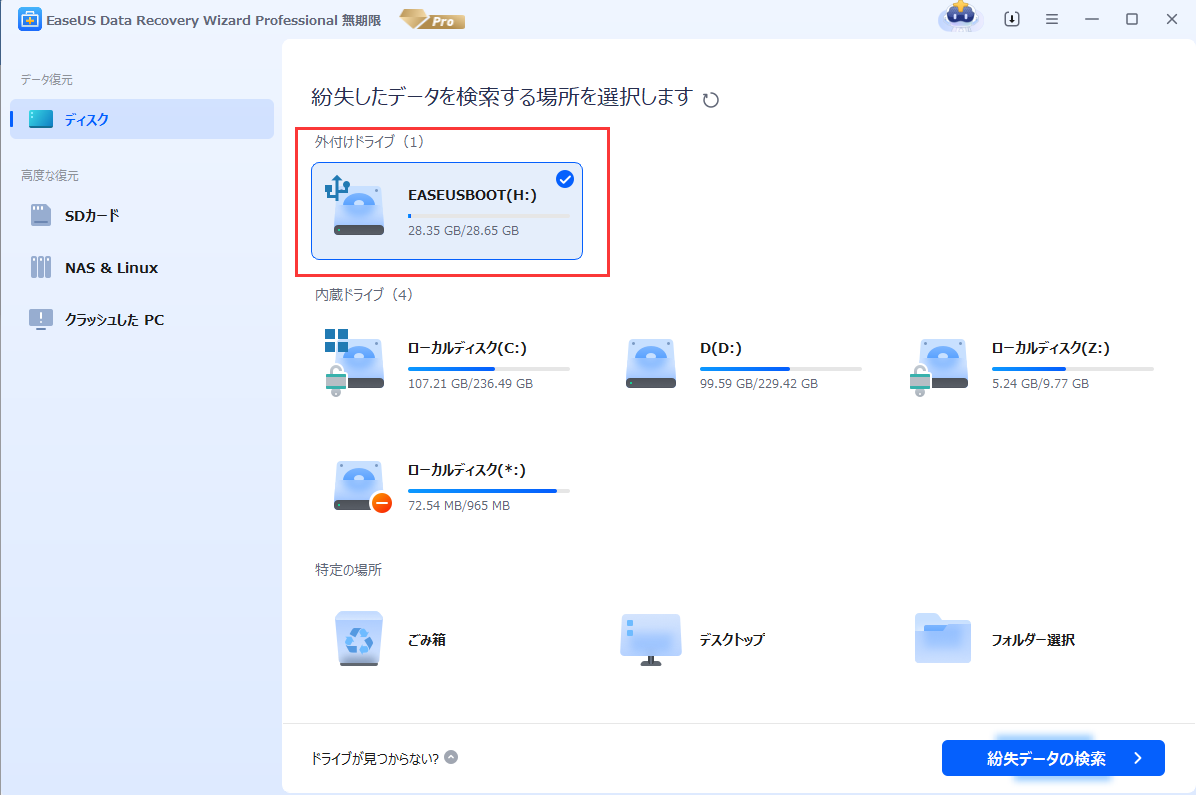
ステップ1.場所の選択
ソフトウェアを起動し、USBメモリ/外付けハードディスクをパソコンに接続します。ソフトウェアが自動的に検出します。そのデバイスを選択し、「紛失データの検索」をクリックします。
ステップ2.スキャンとファイルの選択
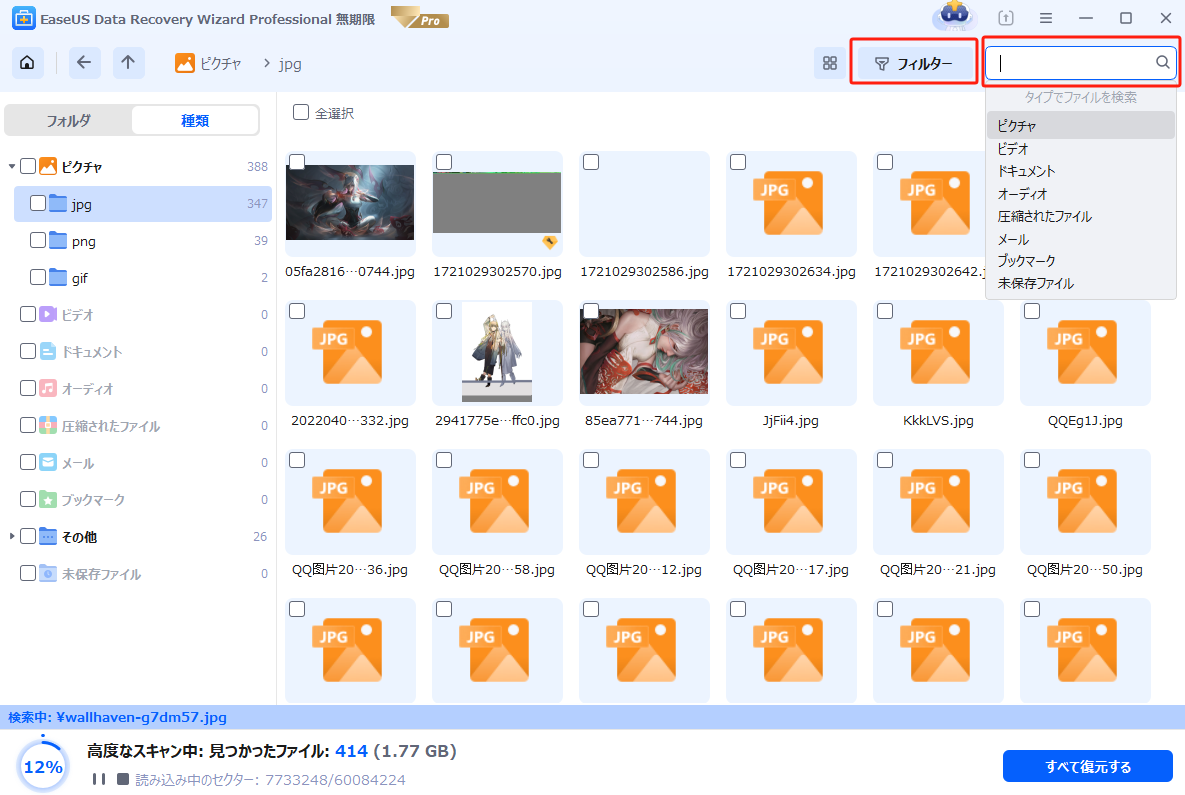
スキャンが終わったら、メニューで「フォルダ」あるいは「種類」をクリックしてください。「検索」と「フィルター」を利用し、もっと便利に目標のファイルを探せます。プレビューや自動修復もできます。
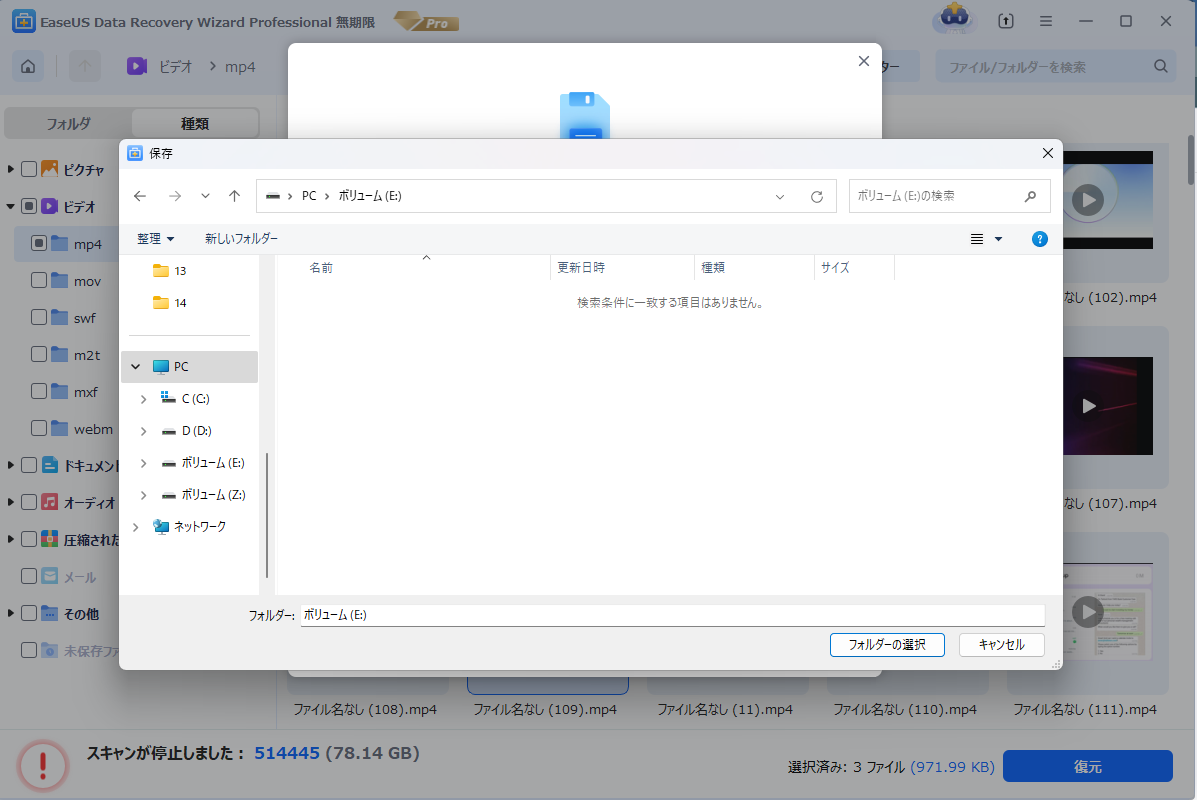
ステップ3.復旧場所を選んで復元
復元したいファイルを選択してから「復元」をクリックしてください。選択されたファイルの保存場所を指定して復元を終えます。
USBメモリ復元についてのチュートリアル動画:
コマンドプロンプト(CMD)で指令を実行することで、確かに誤削除による紛失されたファイルを復旧することが可能です。もしUSBをフォーマットしたり、SDカードでのファイルを誤って削除したり、ゴミ箱を一新したりしたら、コマンドプロンプトを使ってデータ復旧を試しましょう。
ステップ1. USBメモリをPC に接続します。(以下はメモリカードのラベル名をG:と仮定して、例としあげます)
ステップ2. Windowsの検索ボックスに「cmd」と入力し、コマンドプロンプトを「管理者として実行」します。
ステップ3. 以下のコマンドを入力し、Enterキーを押します。
chkdsk D: /f /r /x
D: は、問題のあるドライブのドライブ文字に置き換えてください(例:C: や E: など)。
/f は、ファイルシステムのエラーを修復するオプションです。
/r は、不良セクタを検出し、可能であればそのセクタのデータを回復するオプションです。
/x は、必要に応じてボリュームを強制的にマウント解除するオプションです。
ステップ4. 修復が完了すると、コマンドプロンプトに結果が表示されます。これにより、修復されたファイルが利用可能になる場合があります。
📖【関連記事】CHKDSK(ディスクチェック)の完全解説
本記事では、誤ってフォーマットしたUSBメモリからデータを復旧する方法について詳しく紹介しました。フォーマットは原則として論理構造の初期化であり、実際のデータは上書きされない限り復旧可能です。中でも「EaseUS Data Recovery Wizard」は、写真・文書・動画など1000種類以上のファイル形式に対応する復旧ソフトとして非常に有効です。また、CMD(コマンドプロンプト)を使用した方法も、一定の条件下では効果的です。復旧後は、上書きを避け、別ドライブへ保存することが成功のカギとなります。
1. フォーマットしてしまったUSBメモリのデータは復元できますか?
はい、可能です。ただし、注意点として以下の点があります:
2. フォーマットの種類によって復元の可能性は変わりますか?
はい、フォーマットの種類によって復元の難易度が異なります:
関連トピックス
 kenji/2026-08-07
 田山/2026-08-04
 Tioka/2026-08-04
「解決済み」WindowsでUSBフラッシュドライブがCDドライブになった
Tioka/2026-08-07
誤って消去してしまったファイルをはじめ、様々な問題や状況でもデータを簡単に復元することができます。強力な復元エンジンで高い復元率を実現、他のソフトでは復元できないファイルも復元可能です。
もっと見るEaseus Data Recovery Wizard Freeの機能は強い。無料版が2GBの復元容量制限があるが、ほとんどのユーザーはほんの一部特定なデータ(間違って削除したフォルダとか)のみを復元したいので十分!
もっと見る...このように、フリーソフトながら、高機能かつ確実なファイル・フォルダ復活ツールとして、EASEUS Data Recovery Wizardの利用価値が高い。
もっと見るデータ復旧対策













 復旧率99.7%
  3ステップで復元可能