-
![]() Windows向けデータ復旧
Windows向けデータ復旧
- Data Recovery Wizard Free購入ダウンロード
- Data Recovery Wizard Pro 購入ダウンロード
- Data Recovery Wizard WinPE購入ダウンロード
- Partition Recovery購入ダウンロード
- Email Recovery Wizard購入ダウンロード
- おまかせデータ復旧サービス
概要:
このガイドでは、ロックされたPCのロック解除方法、コマンドプロンプトを使ったログインパスワードの変更方法、Windows 11のパスワードを忘れた場合のアクセス回復方法について説明します。
本ガイドでは、Windows 11のパスワードを忘れた際に、コマンドプロンプト(CMD)を使用してリセット・解除する具体的な手順を解説します。システムにログインできない場合に回復環境を利用してCMDを起動する方法と、ログイン可能な状態で管理者権限によりパスワードを変更する2つのシナリオに分けて詳しく説明しています。また、この方法がローカルアカウントにのみ有効であり、Microsoftアカウントのパスワードには適用できない点についても明記しています。コマンド操作の詳細や、エラー発生時の対処法を含め、初心者でも安全に実行できるよう構成されています。
Windows 11のパスワードを忘れてコンピューターにログインできない状況は、思った以上によくあるトラブルです。そんな場合でも、コマンドプロンプト(CMD)を使えば、Windows 11のパスワードを変更またはリセットすることができます。適切なコマンドを実行すれば、追加のソフトウェアをインストールしなくてもログインパスワードの変更や解除が可能です。
このガイドでは、システムからロックアウトされた場合と、すでにログイン済みの場合の両方に対応した、CMDを使ったWindows 11パスワードのリセット方法を解説します。以下のケースに該当する場合にご利用ください。
コマンドプロンプトは、Windowsに標準搭載されているユーティリティで、コマンドラインを通じてシステムの機能を操作できます。上級ユーザーは、サードパーティ製のツールを使わずにWindowsのパスワードをリセット・変更・解除するために、この機能をよく利用しています。
具体的な手順は、現在の状況によって異なります。PCから完全にロックアウトされている場合もあれば、まだログインはできるもののCLIコマンドを使って素早くパスワードを変更したい場合もあります。
|
⚠️ 重要な注意事項: この方法はローカルアカウントのパスワードのリセットにのみ有効です。Microsoftアカウントのパスワードはリセットできません。これらはMicrosoftのオンラインアカウント回復システムを通じて回復する必要があります。 |
パスワードを忘れてWindows 11にサインインできない場合でも、Windows回復環境を通じてコマンドプロンプトを使用し、システムのロックを解除することが可能です。
この方法では、アクセシビリティツールを一時的にコマンドプロンプトに置き換えることで、ログイン画面からパスワードリセットコマンドを実行できるようにします。
| このプロセスではシステムファイルを変更します。通常は安全に実行できますが、作業中のミスによりログイン問題や起動トラブルが発生する可能性があります。各手順を慎重に実行してください。 |
手順1. Windows 11のサインイン画面に移動し、右下の電源ボタンをクリックします。次に、キーボードのShiftキーを押しながら「再起動」をクリックします。
手順2. 「トラブルシューティング」>「詳細オプション」>「コマンドプロンプト」の順に進みます。
💡コンピュータがコマンドプロンプトを起動できない場合は、起動可能なUSBドライブを使用してWindows 11のパスワードをリセットする必要があります。
手順3. 以下を入力してWindowsシステムドライブを特定します:
手順4. ユーティリティマネージャーをコマンドプロンプトに置き換えます:
手順5. 「wpeutil reboot」と入力してEnterキーを押し、コンピュータを再起動します。
手順6. Windowsのログイン画面で、アクセシビリティアイコンをクリックしてコマンドプロンプトを開きます。
手順7. 以下のコマンドを使用してパスワードをリセットします:net user ユーザー名 新しいパスワード
例:net user admin 123456
手順8. コマンドプロンプトを閉じ、新しいパスワードを使用してログインします。
システムのロック解除に成功した後は、セキュリティ上の理由から、元のユーティリティマネージャーのファイルを復元することをお勧めします。
もしこの方法で解決できた場合は、Windows 11のパスワード忘れに困っている他のユーザーの助けとなるよう、コメント欄で経験やヒントを共有していただけると幸いです。
Windows 11のアカウントにまだアクセスできる場合、コマンドプロンプトを使用したパスワードのリセットははるかに簡単です。CMDを使用すると、コントロールパネルや設定アプリを開かずに、ログインパスワードの変更、リセット、または削除を迅速に行うことができます。
|
この方法は、システム管理者や、Windowsの設定画面を操作するよりもコマンドラインでの管理を好むユーザーに適しています。 |
ログイン中にCMD経由でWindows 11のパスワードをリセットする手順
手順1. Windows + Rキーを押し、「CMD」と入力して、Control + Shift + Enterキーを押し、コマンドプロンプトを開きます。
手順2. 以下のコマンドを入力して、利用可能なアカウントを表示します:
例:net user Adam 123456
手順3. Enterキーを押します。その後、コマンドプロンプトを終了します。
しかし、フォーラムや技術コミュニティでの調査によると、CMDの使用中にコマンド構文に苦労したり、システムファイルの破損を心配したりする、経験の浅いユーザーが多くいることが分かっています。
「最近、厄介な問題に直面し、こちらの皆様のお力を借りたいと考えています。Windows 11コンピュータのログインパスワードをうっかり忘れてしまい、現在システムに一切ログインできません。セキュリティ質問やリセットディスクを使用するなど、忘れたWindowsパスワードをリセット・回復するための従来の方法をいくつか試みましたが、どれもうまくいきませんでした。この問題を解決できる、良いWindows 11パスワードリセットツールまたは回復ツール付きUSBはありませんでしょうか。」 - Microsoft コミュニティより
そのようなユーザーにとって、Windowsパスワードリセットツールは、より安全で簡単な解決策となるかもしれません。
コマンドプロンプトを使用すれば無料でWindows 11のパスワードをリセットできますが、初心者にとってはハードルが高い場合があります。この方法では、正確なコマンド入力や回復ツールへのアクセスが必要であり、場合によってはWindowsのインストールドライブも求められます。わずかなミスがシステムトラブルや、最悪の場合はデータ損失につながる可能性があります。
より簡単な解決策を求めるユーザーには、EaseUS Partition MasterがWindowsパスワードをワンクリックでリセットまたはバイパスする機能を提供しています。PCがロックされている場合、このソフトウェアを使って別のパソコンでパスワードリセットUSBを作成し、それを使用してロックされたPCのロックを解除することができます。
✔️すべてのWindows PCに対応したパスワードリセットUSBを作成
✔️Windows 11 / 10 / 8 / 7対応
✔️コマンドラインを入力せずにWindowsパスワードをリセット
✔️PIN、パスワード、顔認証、画像パスワード、セキュリティキーを削除
✔️ブートディスクでWindows 11のパスワードをリセット
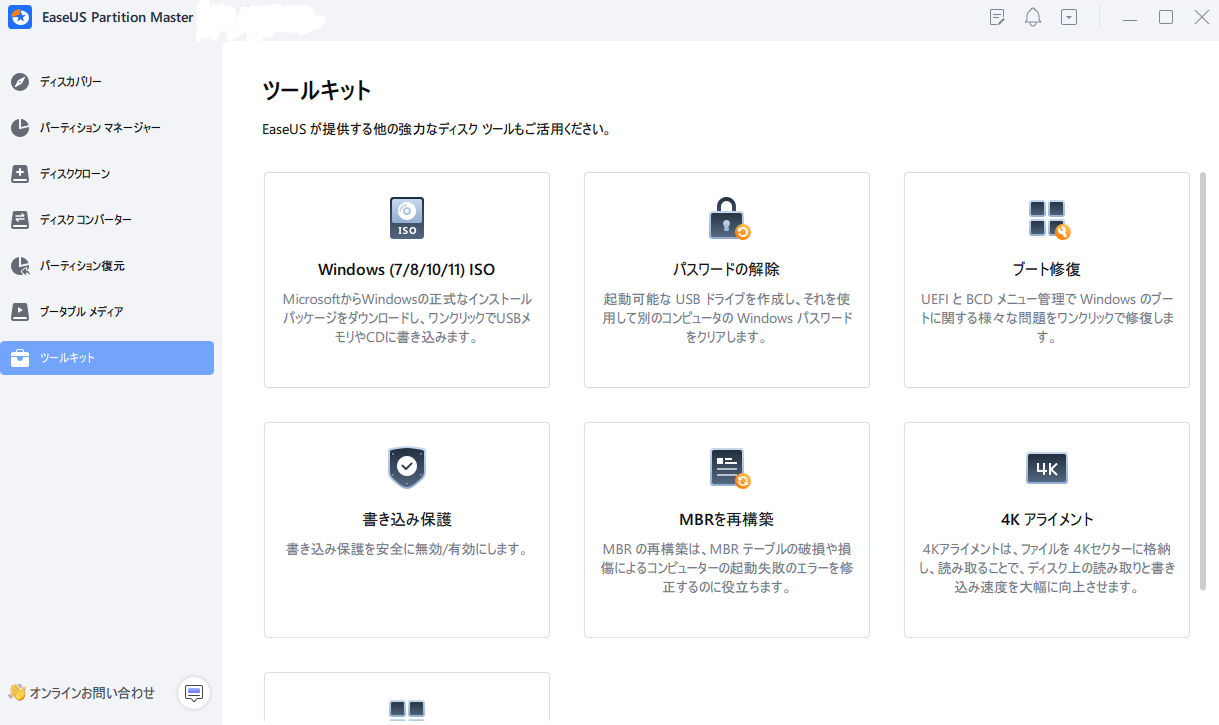
ステップ1. ターゲットUSBディスクをPCに挿入し、EaseUS Partition Masterを起動し、「ツールキット」> 「パスワードの解除」をクリックします。
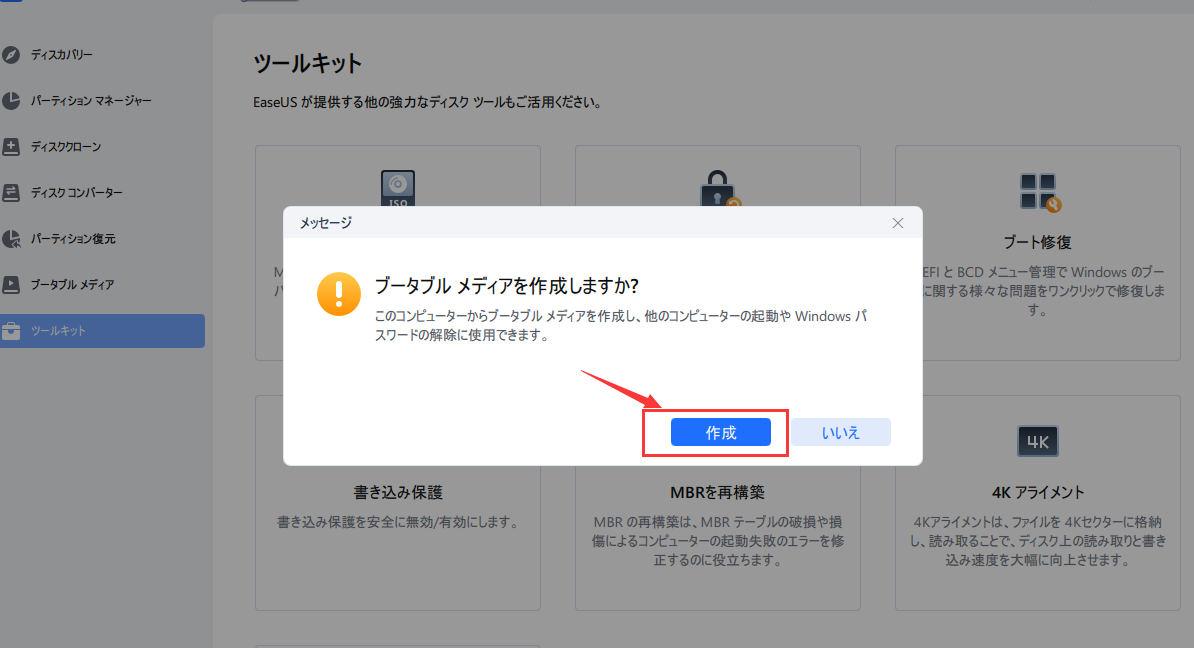
ステップ2. 警告メッセージが表示されます。内容を確認した後、「作成」をクリックします。
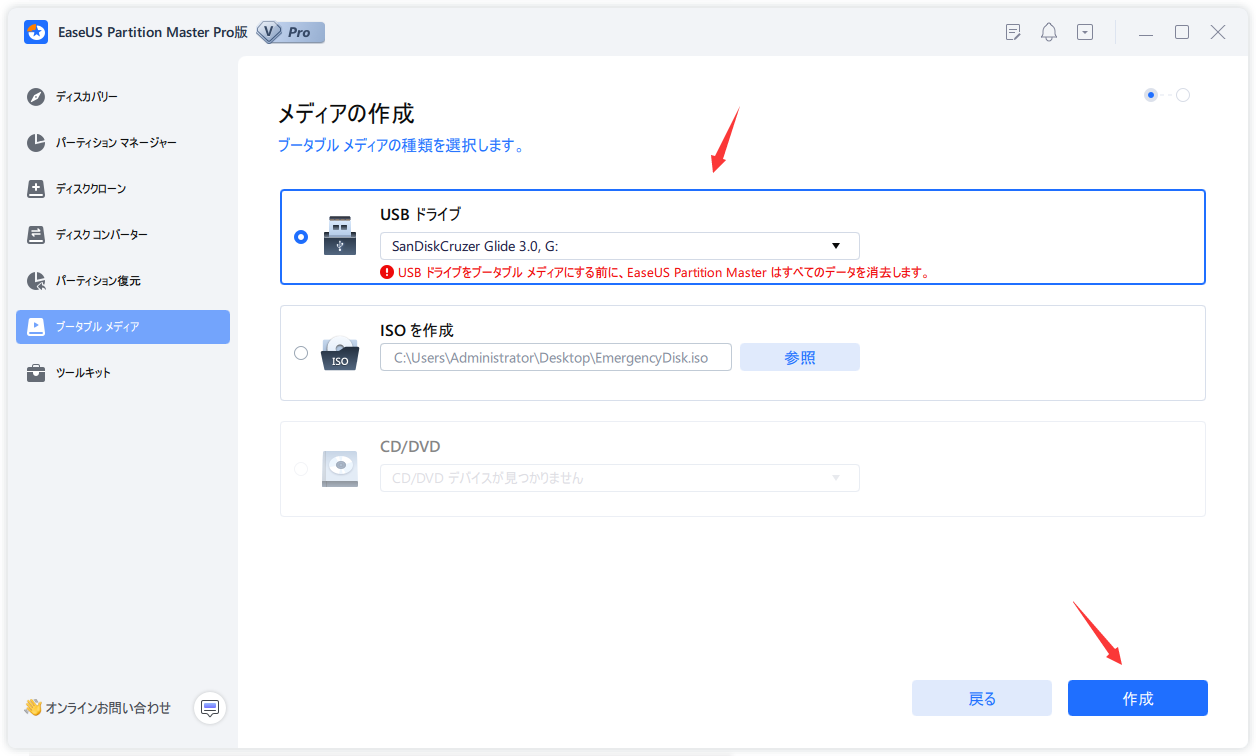
ステップ3. USBドライブまたは外付けハードディスクを選択し、もう一度「作成」をクリックします。しばらくお待ちください。パスワードリセットUSBフラッシュドライブが作成されたら、「完了」をクリックします。
ステップ4. パスワード・リセットUSBドライブをロックされたPCに差し込んで再起動します。USBからPCを起動するために、BIOSで起動優先順位を変更してください。すると、システムはUSBから起動します。
ステップ5. 再起動したら、EaseUS Partition Masterを起動して「パスワードの解除」 に進みます。PC上のすべてのアカウントが表示されます。該当するアカウントをクリックし、「リセット&ロック解除」をチェックします。
ステップ6.「確認」をクリックして続けます。パスワードが消去されます。
コマンドプロンプトを使用したWindows 11パスワードのリセットは可能であり、完全に無料ですが、コマンドラインツールやWindowsの回復オプションに関する知識が必要です。経験豊富なユーザーにとって、CMDはWindows 11ローカルアカウントのパスワードをロック解除、バイパス、変更、またはリセットするための強力な手段となります。
しかし、Windows 11のパスワードを忘れてしまい、より安全で使いやすい解決策をお求めの場合は、専用のパスワードリセットツールを使用することで、時間を節約し、リスクを軽減できる可能性があります。
最終的に適切な方法を選ぶには、ご自身の経験レベルや、システムにまだアクセスできるかどうかによって判断してください。
1.Windows 11のパスワードを忘れた場合、どうすればロックを解除できますか?
Windows 11のパスワードを忘れた場合、以下の方法でシステムのロックを解除できます:
適切な方法は、アカウントがローカルアカウントかMicrosoftアカウントかによって異なります。
2.CMD経由でWindows 11のロックを解除するにはどうすればよいですか?
Windows回復環境にアクセスし、ユーティリティマネージャーをコマンドプロンプトに置き換え、net userコマンドを実行してパスワードをリセットすることで、CMD経由でWindows 11のロックを解除できます。
3.CMDでWindows 11のBIOSパスワードを削除できますか?
いいえ。コマンドプロンプトでBIOSパスワードを削除することはできません。BIOSパスワードはWindowsではなくファームウェアに保存されています。Windows 11でBIOSパスワードを削除する必要がある場合は、BIOS設定に直接アクセスするか、メーカーの回復手順に従う必要があります。
EaseUS Partition Master Free の詳細については>>
💡AIで記事をサクッと要約しましょう!
関連トピックス
 aoki/2026-07-23
 NANA/2026-07-23
 アキラ/2026-07-23
M.2 SSDの温度をチェックする方法 - Windows向け
 さわこ/2026-07-23












 ChatGPT
 Google AI モード
 Perplexity
 Grok
Grok


