-
![]() Windows向けデータ復旧
Windows向けデータ復旧
- Data Recovery Wizard Free購入ダウンロード
- Data Recovery Wizard Pro 購入ダウンロード
- Data Recovery Wizard WinPE購入ダウンロード
- Partition Recovery購入ダウンロード
- Email Recovery Wizard購入ダウンロード
- おまかせデータ復旧サービス
概要:
既存のディスク容量を最適化したり、システムファイルを整理したりすることで、新しいSSDをインストールせずにノートPCのストレージを増やすことができます。また、外付けストレージやクラウドストレージ、ネットワークストレージを活用すれば、手軽に利用可能な容量をすぐに増やせます。
ノートパソコンが常に空き容量の少なさを警告する場合、新しいSSDを追加せずにストレージ容量を増やす方法を考えることがあるかもしれません。幸い、デバイスを開いたり新しい内蔵ドライブを購入したりすることなく、ノートパソコンのストレージ容量を増やす効果的な方法がいくつか存在することです。
ノートパソコンのファイル用に空き容量を確保したい場合、アプリや更新用に空き容量を確保したい場合、またはストレージをより効率的に管理したい場合でも、以下の解決策は容量の回復や拡張に役立ちます。
ノートPCのストレージは、思っている以上に早く容量不足になることがあります。その原因は必ずしも想像しているものとは限りません。実際のストレージ使用状況やシステムの仕組みに基づく主な原因は次のとおりです。
ノートPCのストレージを増やす方法としてあまり知られていませんが、非常に効果的な手段の一つが、SSD上の領域を再配分することです。EaseUS Partition Masterは、パーティションのサイズ変更や結合、未使用領域を使ってシステムドライブ(通常はCドライブ)を拡張するなど、既存のストレージをより効率的に活用できます。
たとえば、ノートPC内にあまり使われていないパーティションに空き領域がある場合、このツールを使えば新しいハードウェアを追加せずに、システム領域の容量を増やすことができます。
ステップ1. EaseUS Partition Masterを実行して、ソフトのメイン画面で容量を調整したいパーティションを右クリックして、「サイズ調整/移動」を選択します。
ご案内:EaseUS Partition Masterは「スマートリサイズ技術」を採用しています。この技術によりますと、ディスクにある未割当容量を自動的に検出され、パーティションの末の黒点をトラックして、直接に選定のパーティションに容量を調整できるので、隣接領域で未割当容量を作る必要がありません。
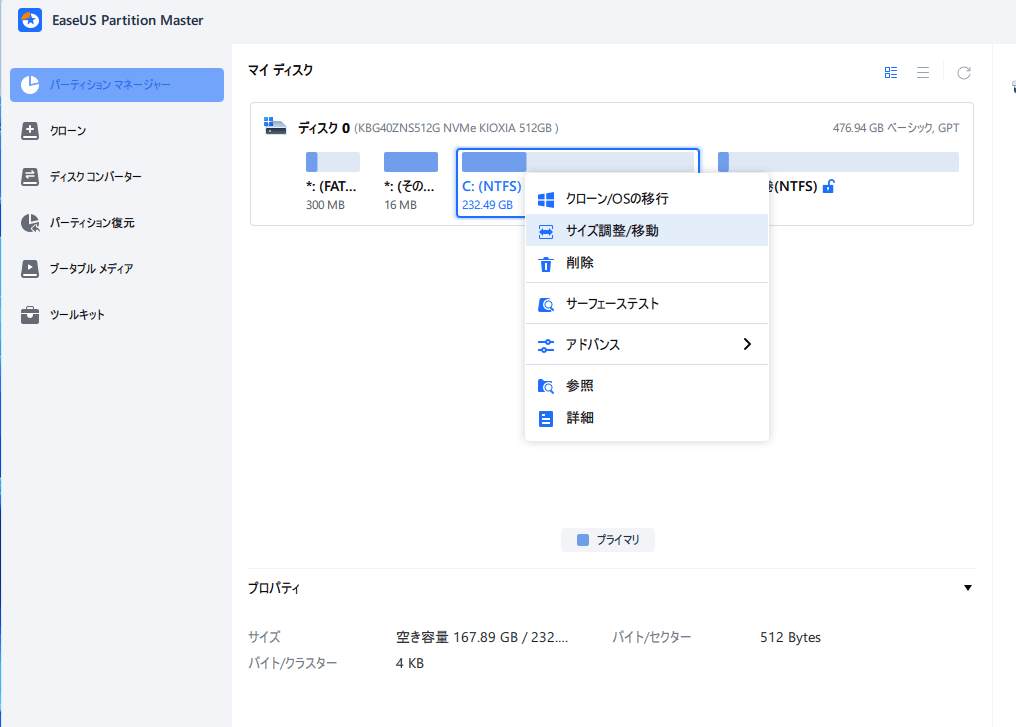
ステップ2. パーティションの末にある黒い点を右にトラックしてパーティションの容量を拡大し、左にトラックして容量を縮小して「OK」ボタンをクリックします。

ステップ3. ソフトのメイン画面で上部で保留中の操作をクリックして、「適用」をクリックして、変更を適用します。

次に、「タスクの実行」ボタンをクリックし、「適用」をクリックしてすべての変更を保存します。
ハードウェアを購入せずにラップトップのストレージ容量を拡充する方法を探している方にとって、このステップは必須です。
外部ストレージデバイスは、内部ハードウェアを改造せずに容量を拡充する最も実用的な方法の一つです。外部デバイスはラップトップのファイル用に追加ストレージを提供し、大容量の動画ライブラリ、バックアップデータ、使用頻度の低いコンテンツの保存に最適です
クラウドサービスを利用すると、ファイルをオンライン上に保存し、いつでもどこからでもアクセスすることができます。これらのサービスは、物理的なデバイスを使用せずにラップトップのストレージ容量を増やしたい場合に、特に役立ちます。
ラップトップのストレージ容量を拡充する方法を探している場合、新しい SSD をインストールすることが唯一の選択肢ではありません。外付けドライブ、クラウドストレージ、スマートなファイル管理、そして EaseUS Partition Master のようなツールを利用すると、安全かつ経済的にストレージを回復または拡充することが可能です。
ラップトップ用の追加ストレージが必要な場合でも、より優れたスペース管理がしたい場合でも、長期的な解決策を求めている場合でも、これらの方法はハードウェアを交換することなく、生産性を維持することを支援します。
EaseUS Partition Master Free の詳細については>>
💡AIで記事をサクッと要約しましょう!
関連トピックス
【解決策】MBRが破損した原因とは?Windows 10/11のMBRを修正する方法
 NANA/2026-07-23
NANA/2026-06-30
【修正】Windows 10でドライブ文字とパスの変更がグレーアウトする
 aoki/2026-07-23
【2026ガイド】USBドライブをローレベルでフォーマットする方法とは?
NANA/2026-07-23












 ChatGPT
 Google AI モード
 Perplexity
 Grok
Grok


