-
![EaseUS Data Recovery Wizardのアイコン]() Windows向けデータ復旧
- Data Recovery Wizard Free購入ダウンロード
- Data Recovery Wizard Pro 購入ダウンロード
- Data Recovery Wizard WinPE購入ダウンロード
- Partition Recovery購入ダウンロード
- Email Recovery Wizard購入ダウンロード
- おまかせデータ復旧サービス
概要:
Valorantが起動しないお困りですか?Valorantではセキュリティ機能としてセキュアブートの有効化が必須となります。こちらでは、Valorant向けにセキュアブートを有効にする方法を完全ガイドとしてご説明します。
「Valorantを起動したら『VAN9003』エラーが出てゲームができない」「セキュアブートを有効にしろと言われたが、やり方がわからない」——そんな経験はありませんか? Valorantのアンチチートシステム「Vanguard」は、セキュアブートとTPM 2.0を必須要件としており、これらが有効になっていないとゲームの起動やサーバー接続がブロックされます。本記事では、セキュアブートとTPM 2.0の確認方法から、BIOSでの有効化手順、エラーが解決しない場合の対処法までを順番に解説します。
◾まず、PCを再起動しBIOS設定に入ります
◾BIOSで「ブート」タブまたは「ブート設定」に移動し、ブートモードを「UEFI」に設定します
◾続いて「セキュアブート」を「有効」に設定し、変更を保存してBIOSを終了します
Valorantのアンチチートシステム「Vanguard」は、セキュアブートとTPM 2.0を必須要件としています。セキュアブートは信頼されたソフトウェアを検証することで、チート行為や不正改造を防止します。これはWindows PCで広く採用されているセキュリティ機能です。Valorantを正常にプレイするには、Windows 11環境でセキュアブートとTPMの有効化が求められます。Riot Gamesは最近このセキュリティ機構の重要性を特に強調しています。
セキュアブートはWindows 10およびWindows 11に搭載されたセキュリティ機能です。この機能は、ブートプロセス中に信頼されたソフトウェアとオペレーティングシステムのみが読み込まれることを保証します。不正なコードや悪意のあるプログラムの実行を防止し、コンピューターを保護することを目的としています。
Valorantのアンチチートシステム「Vanguard」は、セキュアブートとTPM 2.0を活用してシステムの信頼性を確認します。Vanguardはシステムのセキュリティ構成を検査し、セキュアブートが無効の場合「VAN9003」などのエラーコードを表示します。これによりゲームの起動やサーバー接続がブロックされます。この要件は主にWindows 11ユーザーに影響します。
チート実行が可能な状態と判断されたPCについては、VanguardがRiotゲームへのアクセスを制限しエラーメッセージを表示します。- Valorantサポートより
お使いのコンピューターでセキュアブートとTPMの状態を確認することは重要です。セキュアブートを有効にするには、以下の要件を満たす必要があります:
ステップ1.「Win + R」キーを押し、「tpm.msc」と入力します
ステップ2.「TPM 2.0」および「準備ができています」と表示されていることを確認します

ステップ1.「Win + R」キーを押し、「msinfo32」と入力します
ステップ2.「BIOSモード」を探します
ステップ3.BIOSモードが「UEFI」と表示されていることを確認します

📝 「Legacy」と表示される場合
システムが従来のLegacyBIOSモードを使用していることを意味します。OSドライブをMBRからGPTに変換し、BIOS設定でLegacyBIOSからUEFIに切り替える必要があります。
GPT状態を確認するには、ディスクの管理を開き、該当ディスクを右クリック > 「プロパティ」 > 「ボリューム」タブ > 「パーティションのスタイル」が「GUIDパーティションテーブル(GPT)」であることを確認します。

MBRと表示される場合は、GPT形式に変換してください。最も簡単な方法は、EaseUS Partition Masterを使用することです。データ損失なく高速に変換できます。
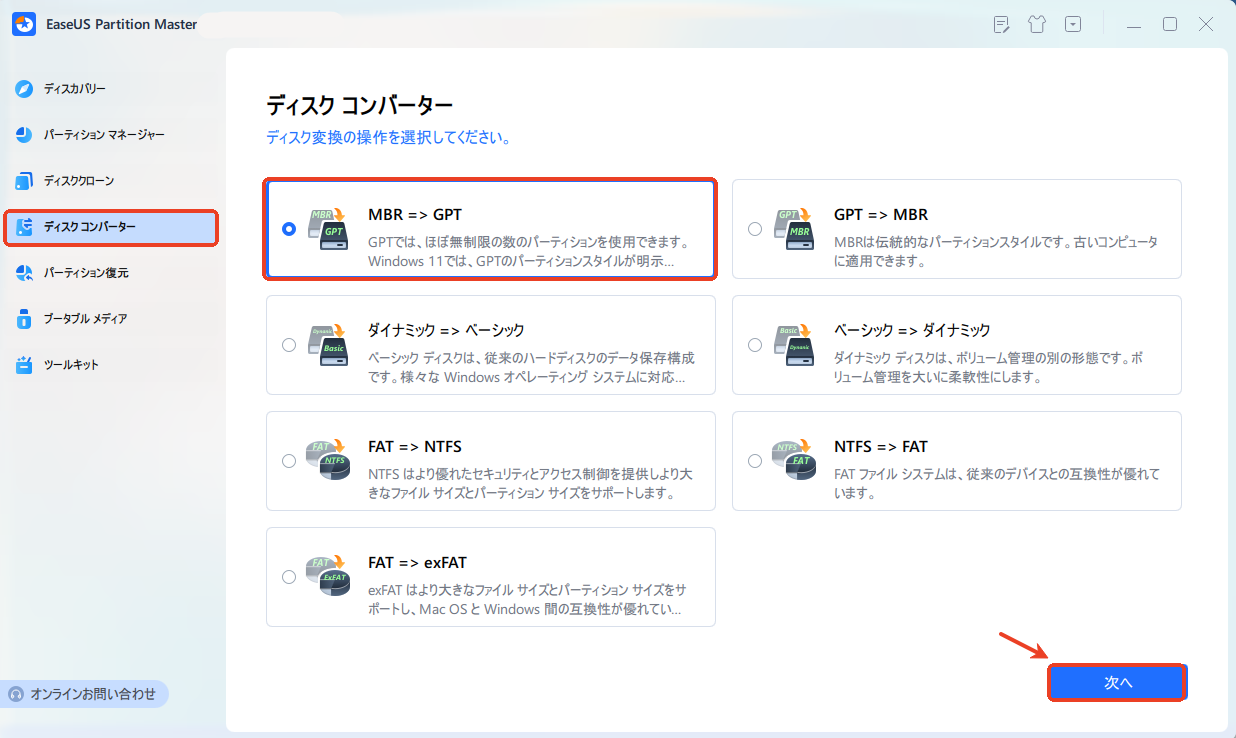
ステップ1. EaseUS Partition Master を起動し、サイドメニューから「ディスクコンバーター」を選択します。「MBR=>GPT」を選び、「次へ」をクリックします。
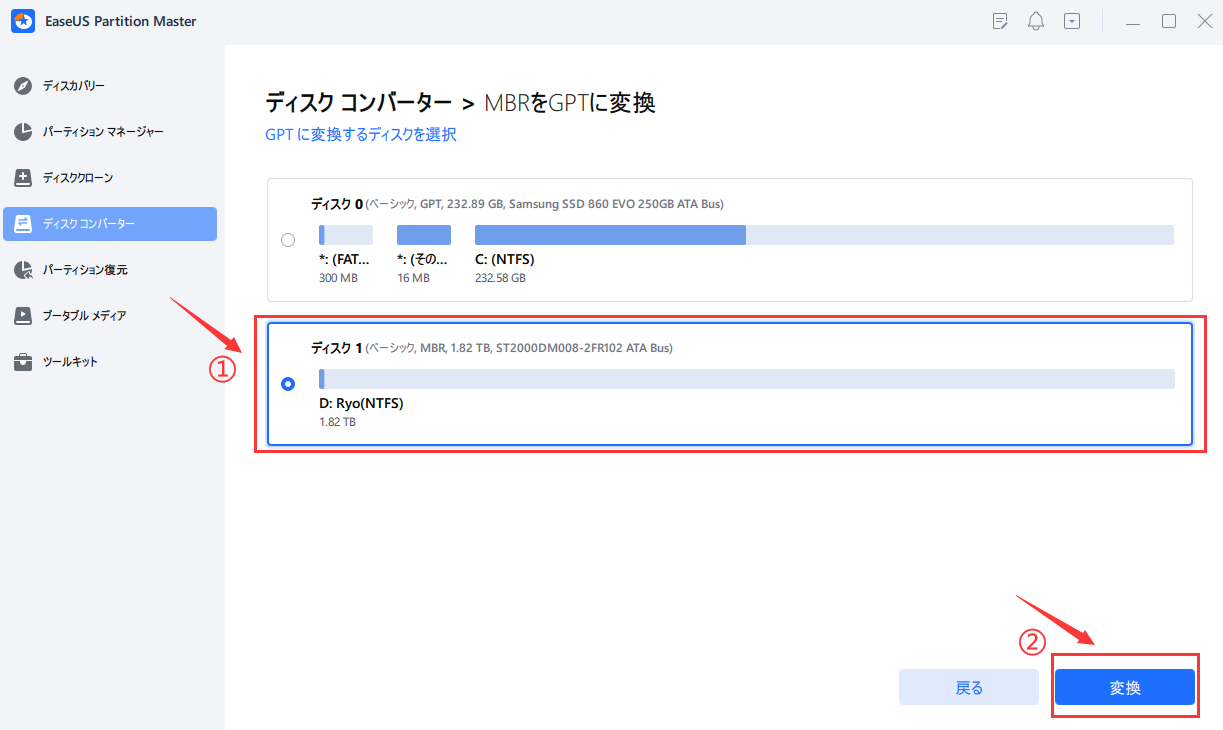
ステップ2. GPTに変換したいディスクを選択し、「変換」ボタンをクリックします。
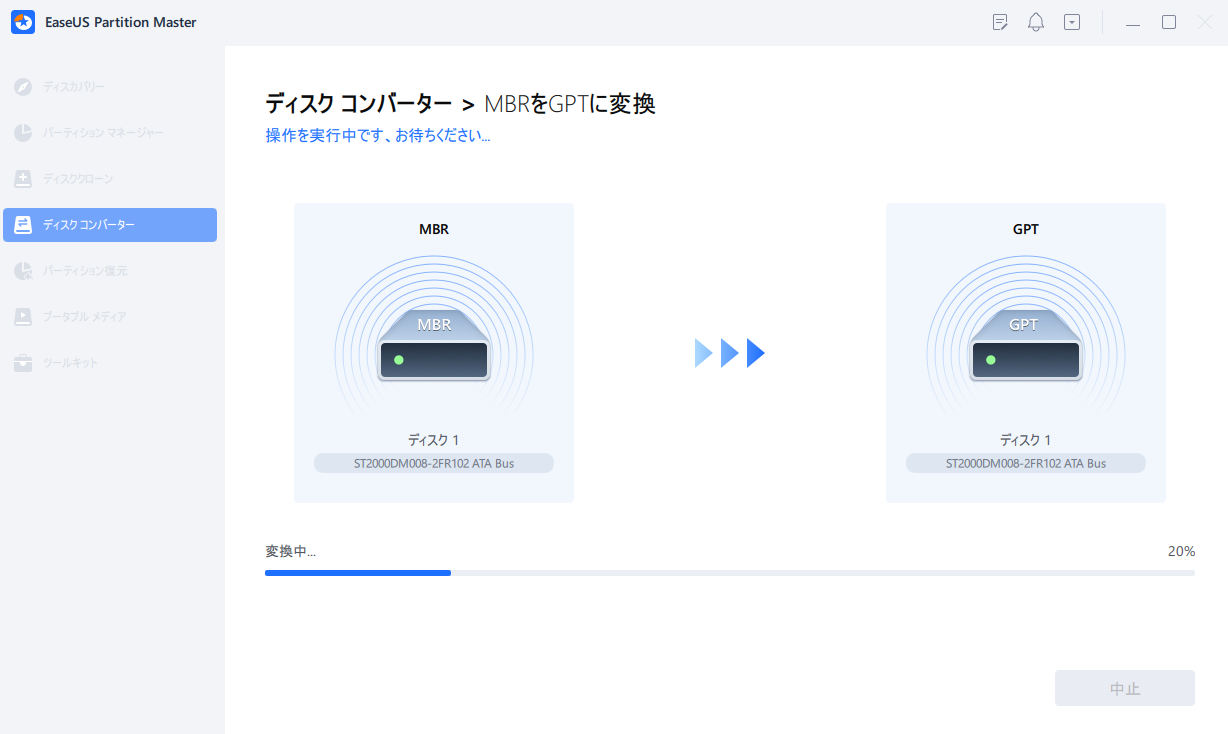
ステップ3. 「変換」ボタンをクリックすると、GPTディスクからMBRへの変換が始まります。
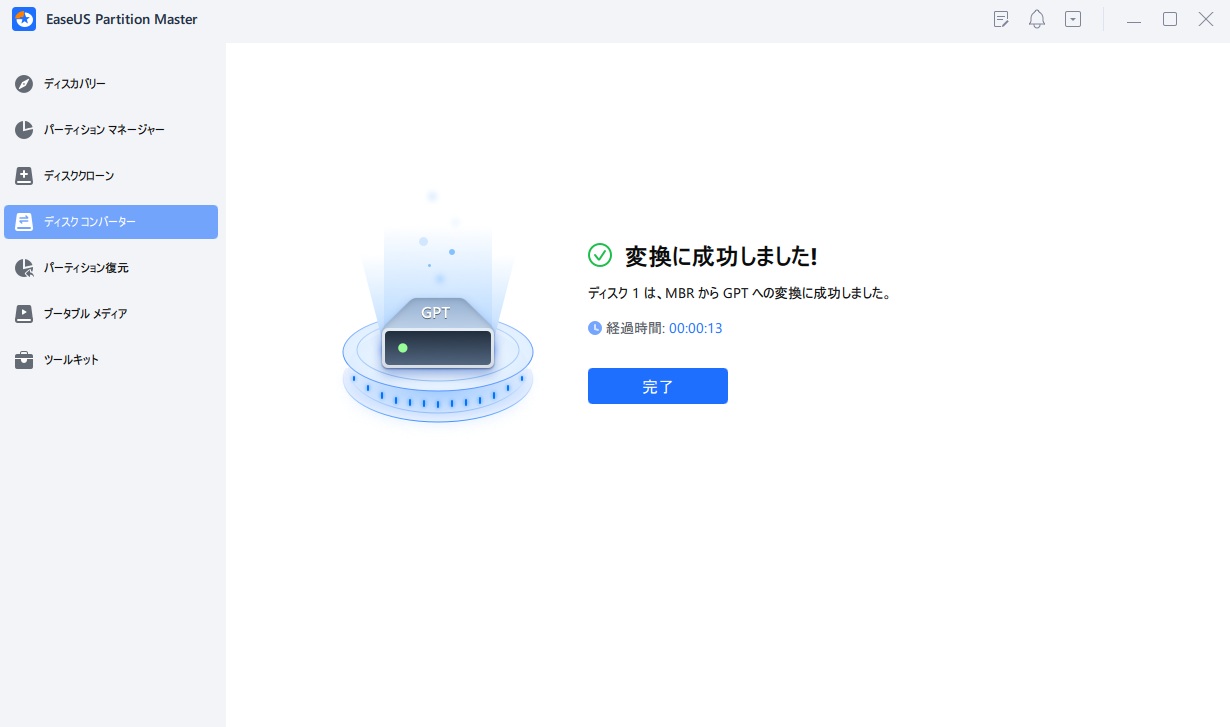
ステップ4. 変換が正常に完了すると、「変換に成功しました」と表示されます。
ステップ1.「Win + R」キーを押し、「msinfo32」と入力します
ステップ2.「セキュアブートの状態」を探します
ステップ3.「セキュアブート」が「オン」と表示されていることを確認します
Valorantをプレイするには、セキュアブートとTPM 2.0の有効化が必要です。セキュアブートが無効になっている場合は、BIOS設定で有効にする必要があります。ここではBIOSでセキュアブートを有効にする手順をご説明します。
ステップ1. BIOS設定に入る

ステップ2. セキュアブートとTPMを有効にする
ステップ3. 再起動してValorantを起動する
セキュアブートとTPM 2.0を有効にしてもVAN9003などのエラーが解消されない場合、以下の問題が考えられます。順番に確認してください。
問題1. TPMが見つからない
PCのマニュアルでTPM 2.0のサポートを確認してください。古いハードウェアではTPMが搭載されていない場合があります。BIOS設定でTPM(またはPTT、fTPM)が無効になっている場合は、有効にしてください。
問題2. セキュアブートキーをリセットする
セキュアブートが「有効」になっていても、キーが正しく登録されていないとVanguardが検証に失敗することがあります。Riot公式サポートでも、セキュアブートキーのリセットが案内されています。BIOSのセキュリティタブで「Restore Factory Keys」または「Reset to Setup Mode」を実行し、キーを再登録してください。
問題3. ソフトウェアの競合
サードパーティ製のアンチウイルスやファイアウォール、仮想化ソフトがVanguardと競合することがあります。一時的に無効にして、Valorantが起動するか確認してください。
問題4. BIOSファームウェアの不足
PCメーカーの公式サイトでBIOSの更新を確認し、最新のファームウェアをダウンロードしてください。古いBIOSではセキュアブートの挙動が不安定な場合があります。
問題5. CSM(互換性サポートモジュール)が有効になっている
CSMが有効だと、セキュアブートが正しく機能しないことがあります。BIOSのブート設定でCSMを無効にし、UEFIモードで起動していることを確認してください。
Valorantのアンチチートシステムは、チート行為や不正改造を防止するためにセキュアブートを必須要件としています。セキュアブートはUEFIモードと連携して動作し、システムドライブにGPTパーティション形式の使用を要求します。
セキュアブートとTPM 2.0を有効にしてもエラーが解消しない場合は、セキュアブートキーのリセットやCSMの無効化も確認してください。システムディスクがMBR形式の場合は、データ損失なくGPTに変換する必要があります。その際は、EaseUS Partition Masterなどのパーティション管理ツールを利用すると、比較的簡単に変換できます。
1. TPM 1.2とTPM 2.0の違いは何ですか?
TPM 2.0はTPM 1.2の大幅なアップグレード版であり、より強力なセキュリティ、優れたパフォーマンス、そして最新システムとの幅広い互換性を提供します。ValorantのVanguardはTPM 2.0を要求します。
2. Valorantでセキュアブートが有効かどうかを確認する方法は?
システム情報(msinfo32)から確認できます。「msinfo32」を開き、「セキュアブートの状態」が「オン」になっていることを確認してください。
3. PCがTPM 2.0に対応していない場合、Valorantをプレイできますか?
VanguardはTPM 2.0を必須要件としているため、TPM 2.0がない場合はValorantをプレイできません。Windows 10ユーザーも同様に、VAN9005などのエラーで起動がブロックされる可能性があります。TPM 2.0に対応したハードウェアへのアップグレードを検討してください。
4. VAN9003エラーが出た場合、セキュアブートを有効にするだけで解決しますか?
多くの場合はセキュアブートとTPM 2.0を有効にすることで解決しますが、セキュアブートキーが正しく登録されていない場合は、キーのリセットが必要です。また、CSMが有効になっている場合もエラーが解消されないことがあるため、BIOS設定を確認してください。
5. セキュアブートキーをリセットする方法は?
BIOSのセキュリティタブで「Restore Factory Keys」または「Reset to Setup Mode」を実行し、キーを再登録してください。メーカーによって項目名が異なるため、PCのマニュアルも確認してください。
6. CSM(互換性サポートモジュール)は無効にする必要がありますか?
はい、CSMが有効だとセキュアブートが正しく機能しないことがあります。BIOSのブート設定でCSMを無効にし、UEFIモードで起動していることを確認してください。
EaseUS Partition Master Free の詳細については>>
💡AIで記事をサクッと要約しましょう!
関連トピックス
【HP】Windows10がロゴ画面から進まない対処法10選
 アキラ/2026-11-01
「完全解説」Windowsを搭載したSSDをフォーマットする方法
 Shawty/2026-10-30
エラー「NTLDR Is Missing」でwindows起動できない時の対処法
 chalk/2026-10-30
Windows 11でUEFIブート ローダを修復する方法【完全ガイド】
 モンディー/2026-10-30








 ChatGPT
 Google AI モード
 Perplexity
 Grok


