-
![]() Windows向けデータ復旧
Windows向けデータ復旧
- Data Recovery Wizard Free購入ダウンロード
- Data Recovery Wizard Pro 購入ダウンロード
- Data Recovery Wizard WinPE購入ダウンロード
- Partition Recovery購入ダウンロード
- Email Recovery Wizard購入ダウンロード
- おまかせデータ復旧サービス
概要:
安全で実証済みの方法で、Windows11/10でCドライブをクリーンアップしてディスク領域を解放し、システムパフォーマンスを向上させ、PCを高速化し、ディスクの寿命を延ばす方法を学びます。
Cドライブがいっぱいになるのは、Windowsでよくあるトラブルのひとつであり、非常にストレスの多い問題でもあります。システムドライブの空き容量が不足すると、Windowsの動作が遅くなったり、アップデートが失敗したり、アプリがクラッシュしたり、簡単な作業にも時間がかかるようになります。多くのユーザーが、Cドライブがいっぱいになると「ディスクが故障しかけているのでは?」と不安になったり、「すぐにSSDを交換しなければいけないのでは?」と心配したりします。
RedditやQuoraなどのディスカッションを長期間観察してきた中で、「Cドライブの空き容量不足」に悩むユーザーが多いことが分かりました。
|
Cドライブはほぼ満杯です。どうすれば空き容量を増やすことができますか? - r/Windows10 |
|
Cドライブを空にするにはどうすればいいですか?ディスククリーンアップを試しましたが、8GBしか削除されませんでした。Cドライブの空き容量を増やすために、デフォルトのシステムファイルをEドライブに移動しても大丈夫ですか?現在10GBの空き容量があります。 - Quora |
もしCドライブがいっぱいでもパフォーマンスを改善したり、Windowsを高速化したり、高価なアップグレードを先延ばししたい場合は、このガイドでデータを失うリスクなく、Cドライブを安全かつ効果的にクリーンアップ・最適化する方法を分かりやすくご紹介します。
Cドライブをクリーンアップ・最適化することで、単に空き容量を増やせるだけでなく、ディスクの動作速度が向上し、システムへの負荷も軽減され、HDDやSSDの寿命を延ばす効果もあります。ここでは、基本的なクリーンアップから高度な容量管理まで、さまざまなユーザーのニーズに応じた実績ある方法をご紹介します。
ディスククリーンアップを利用すると、長期間にわたって蓄積された不要なシステムファイル(例えば、一時ファイル、キャッシュ、更新プログラムの残骸など)を削除できます。これらのファイルは実際には必要ないのに、数ギガバイトもの容量を消費していることがあります。
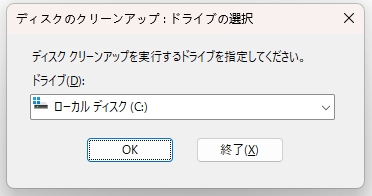
ステップ1. Windowsの検索ボックスに「ディスク クリーンアップ」と入力し、アプリを開きます。
ステップ2. ローカル ディスク(C:)を選択し、「OK」をクリックします。
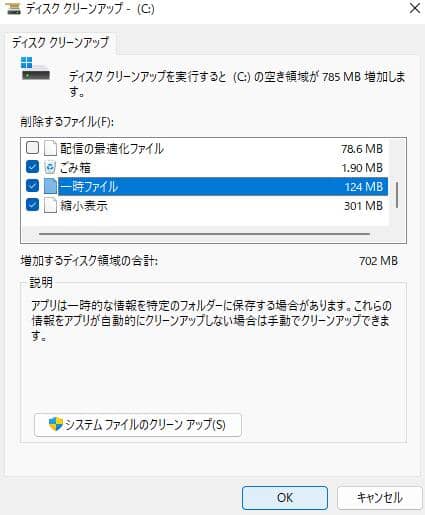
ステップ3.「一時ファイル」「ごみ箱」「Windows Updateのクリーンアップ」などの項目にチェックを入れ、「OK」をクリックします。
クリーンアップだけでは空き容量が不十分な場合、Cドライブ自体を拡張するのが最も効果的な解決策となることがよくあります。他のパーティションに未使用の空き容量があっても、通常Cドライブからは直接利用することができません。EaseUS Partition Masterを使えば、データを失うことなくCドライブのサイズを変更・拡張することが可能です。主要なすべてのWindowsバージョンに対応しており、他のパーティションの空き容量を安全にCドライブへ再割り当てできます。
C ドライブの横に未割り当て領域があるかどうかに関係なく、EaseUS Partition Master は C ドライブを直接拡張できます。
ステップ1.「1クリックで調整」をクリックしてCドライブを拡張します。
Cドライブの容量が不足したら、Cドライブの上にマウスを置くと、EaseUSパーティションマスターにディスク容量不足のアラートが表示されます。「ワンクリック調整」をクリックして拡張します。
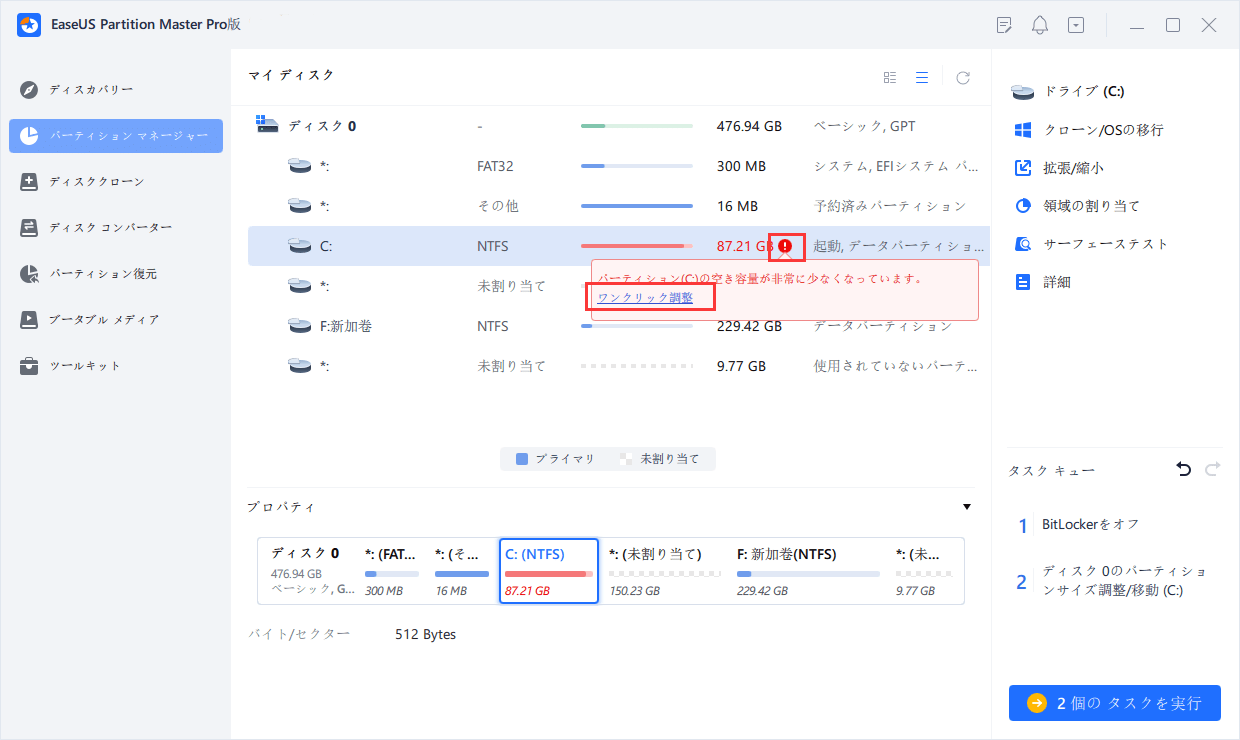
ステップ2.「OK」をクリックして、Cドライブを自動的に拡張します。
「OK」をクリックすると、EaseUSパーティションマスターはCドライブにスペースを自動的に割り当てて、スペース不足の問題を解決します。
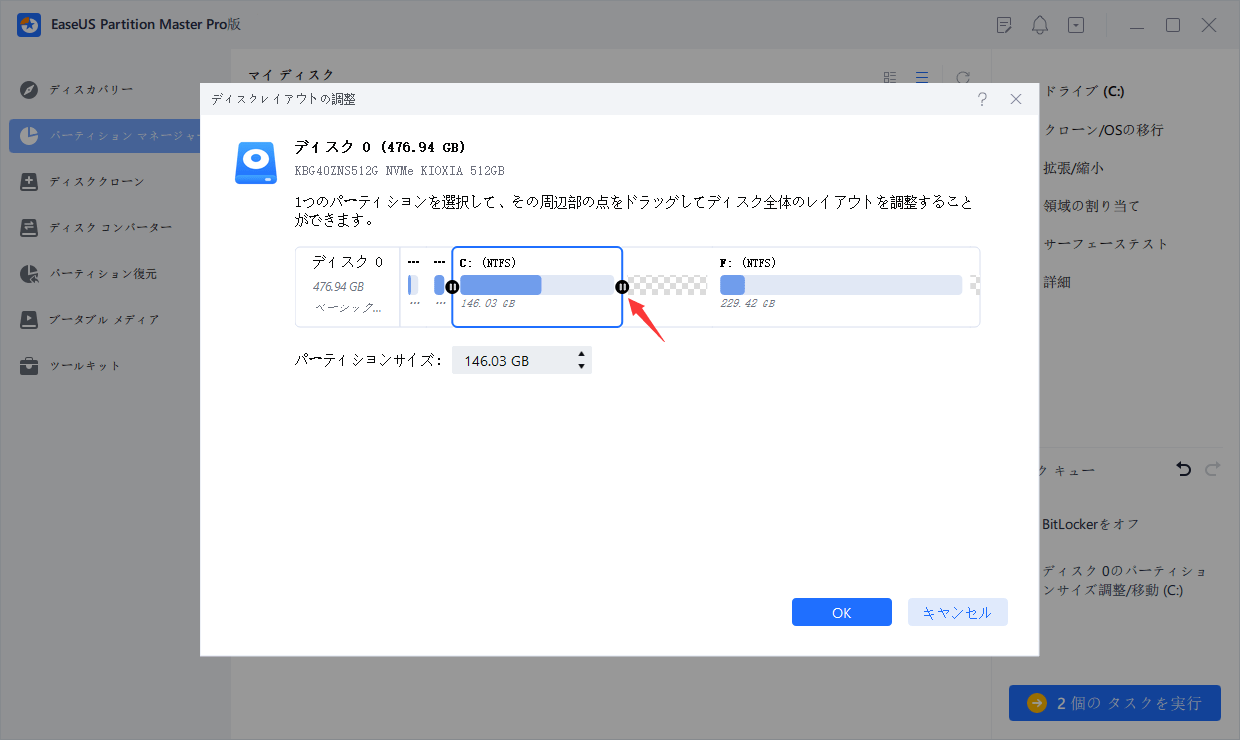
追加オプション:「手動で調整」をクリックして、Cドライブを手動で拡張することもできます。
手動調整に切り替えるときは、Cドライブを選択し、ドットを右にドラッグしてCドライブにスペースを追加します。「OK」をクリックして確定します。
ステップ3.Cドライブのディスク容量不足を解決することを確認します
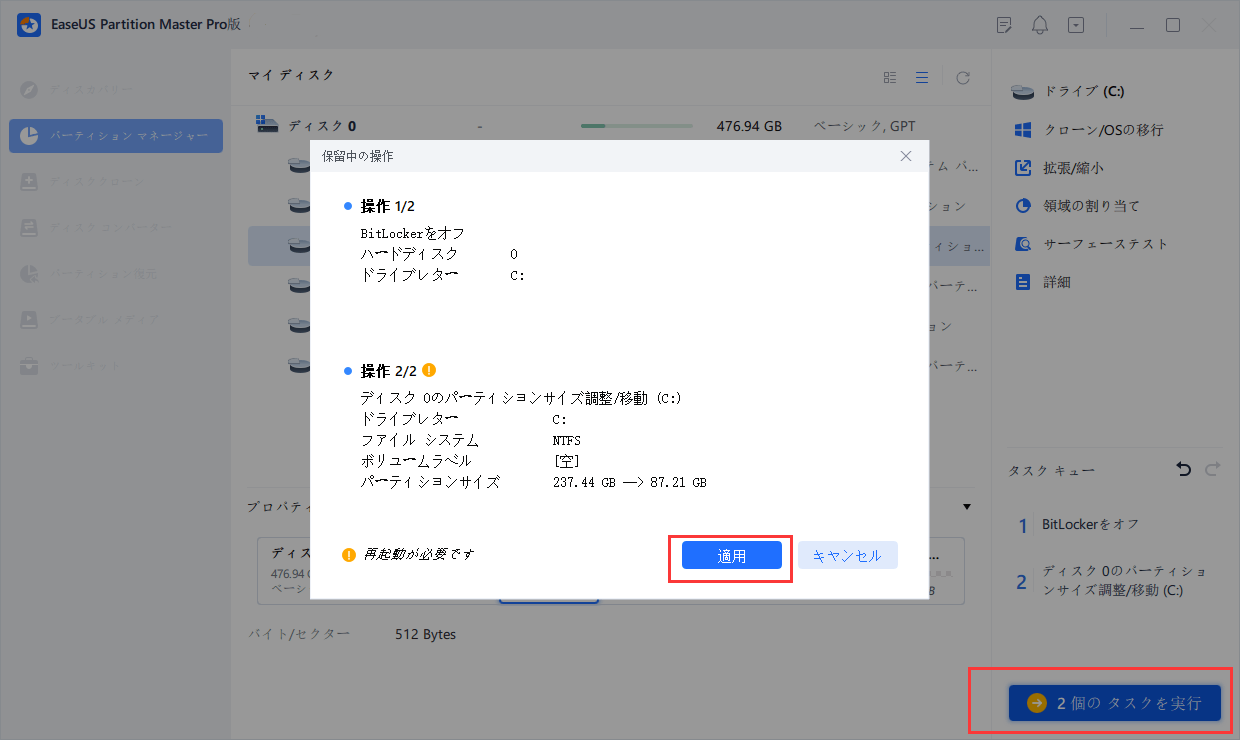
上隅にある[~個のタスクを実行]ボタンをクリックし、「適用」をクリックして保留中のすべての操作を開始します。
この投稿をシェアして、「Cドライブの容量不足」エラーで困っている他のユーザーの助けになれば幸いです。
ストレージセンサーは、一時ファイルの削除やごみ箱の管理を自動で行い、ディスクの空き容量を確保してくれる機能です。手間をかけずにディスクをメンテナンスしたい方におすすめです。Windowsでストレージセンサーを有効にする手順は以下の通りです。
手順1. 「設定」>「システム」>「ストレージ」に進みます。
手順2. 「ストレージ センサー」をオンにします。

手順3. 利用状況に合わせて、クリーンアップの頻度をカスタマイズします。
📝(Microsoftより)ストレージセンサーでディスク容量を管理する詳細な方法については、こちらのページをご確認ください。
Cドライブにインストールされたアプリケーションは、特にゲームやクリエイティブ系ソフト、開発ツールなどが知らないうちに大量のディスク容量を占有している場合があります。そのため、使っていないアプリをアンインストールすることで、Cドライブの空き容量を増やすことができます。方法は以下の通りです。
手順1. 「設定」>「アプリ」>「アプリと機能」を開きます。
手順2. アプリをサイズ順に並べ替えます。
手順3. 使わなくなったプログラムやサイズの大きいゲームをアンインストールします。
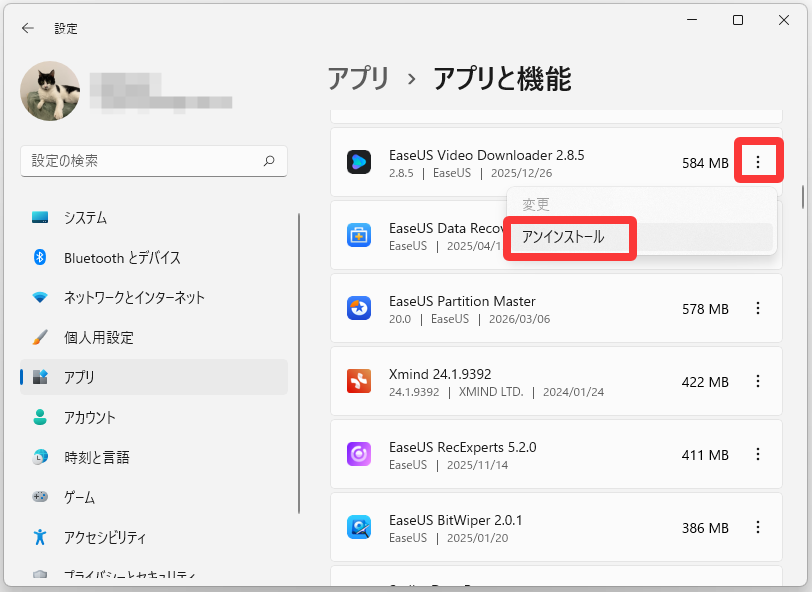
OSのバージョンによって若干手順が異なる場合があります。Windows 11/10での詳しいアンインストール方法については、こちら(Microsoft公式)をご覧ください。
一時ファイルは、アプリやブラウザ、システムの処理によって自動的に作成されます。これらのファイルは時間が経つほどディスクのパフォーマンスを低下させ、貴重な容量を無駄に消費します。Cドライブの空き容量を増やすための一時ファイル削除手順は以下の通りです。
手順1. 「Win」+「R」を押して、%temp% と入力し、Enterキーを押します。
手順2. すべてのファイルを選択して削除します。
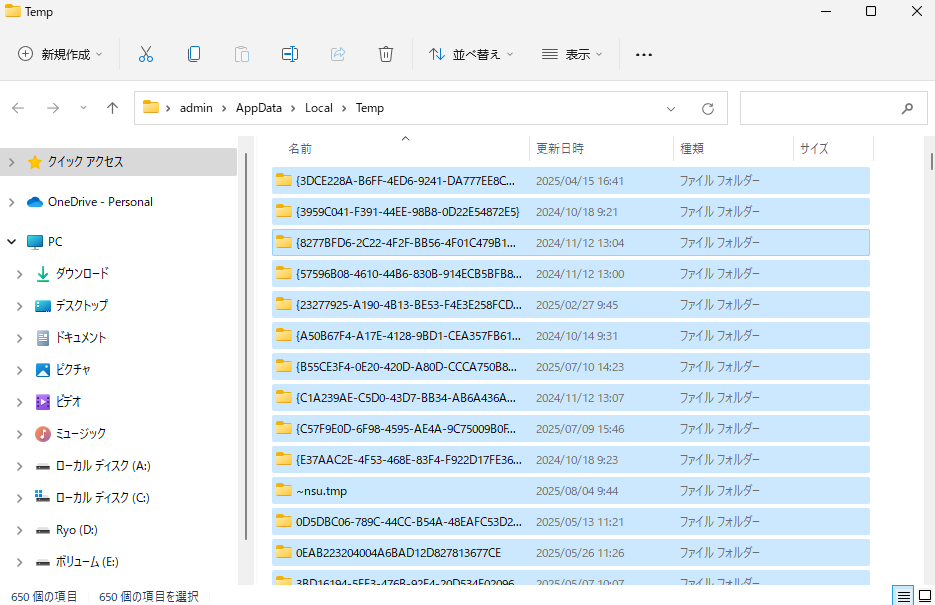
手順3. 現在使用中のファイルはスキップしてください。
ビデオやバックアップ、インストーラーなどの大容量ファイルは、Cドライブの容量不足の主な原因の一つです。これらを移動することで、ディスクの空き容量をすぐに増やすことができます。手順は以下の通りです。
手順1. エクスプローラーを開き、「ダウンロード」「ビデオ」「デスクトップ」などのフォルダを確認します。
手順2. 大きなファイルを他の内蔵ドライブや外付けドライブに移動し、必要に応じてアプリのパスも更新します。
💡ヒント:これらの大容量ファイルをローカルドライブではなくクラウドストレージに保存する方法もあります。OneDriveやGoogleドライブ、Dropboxなどを使えば、ビデオやバックアップファイルをオフロードしつつ、必要なときはいつでもアクセスできます。Cドライブが小さい場合でも重要なファイルにすぐアクセスしたい方に特に有効です。ただし、ローカルのファイルを削除する前に必ずクラウドとの同期が完了していることを確認し、システムやアプリケーションが使うファイルはクラウドだけに保存しないようにしましょう。
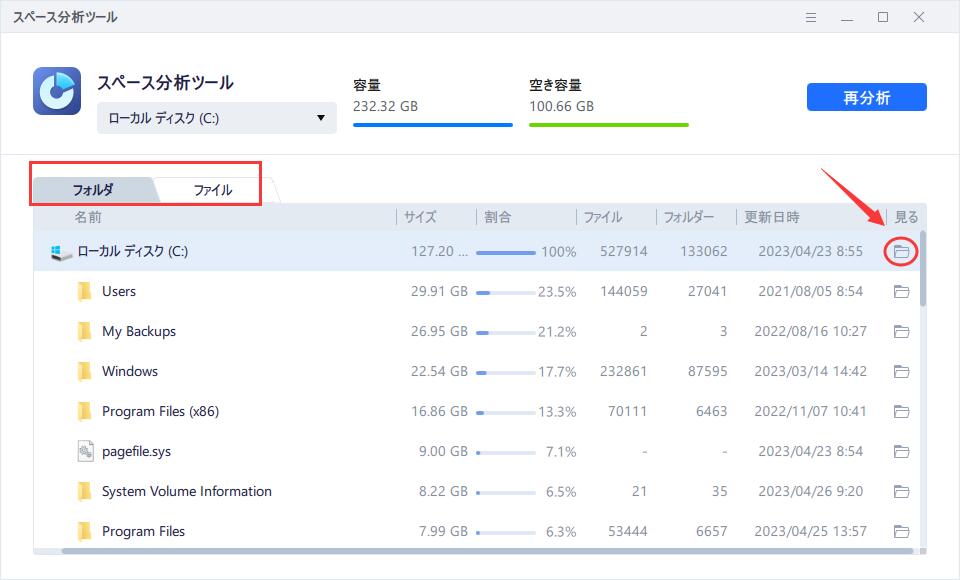
Cドライブの何が容量を使っているのか分からない場合は、ディスク容量分析ツールを利用すると原因がはっきりします。EaseUS Partition Masterには、最も多くの容量を消費しているフォルダーやファイルの種類を視覚的に表示できる内蔵の容量分析ツールが搭載されています。これにより、無駄に容量を使っている「犯人」を素早く特定し、不要なデータを整理して効率的にディスクを最適化することができます。
ステップ1. EaseUS Partition Masterを起動し、「ディスカバリー」から「スペース分析ツール 」を開きます。
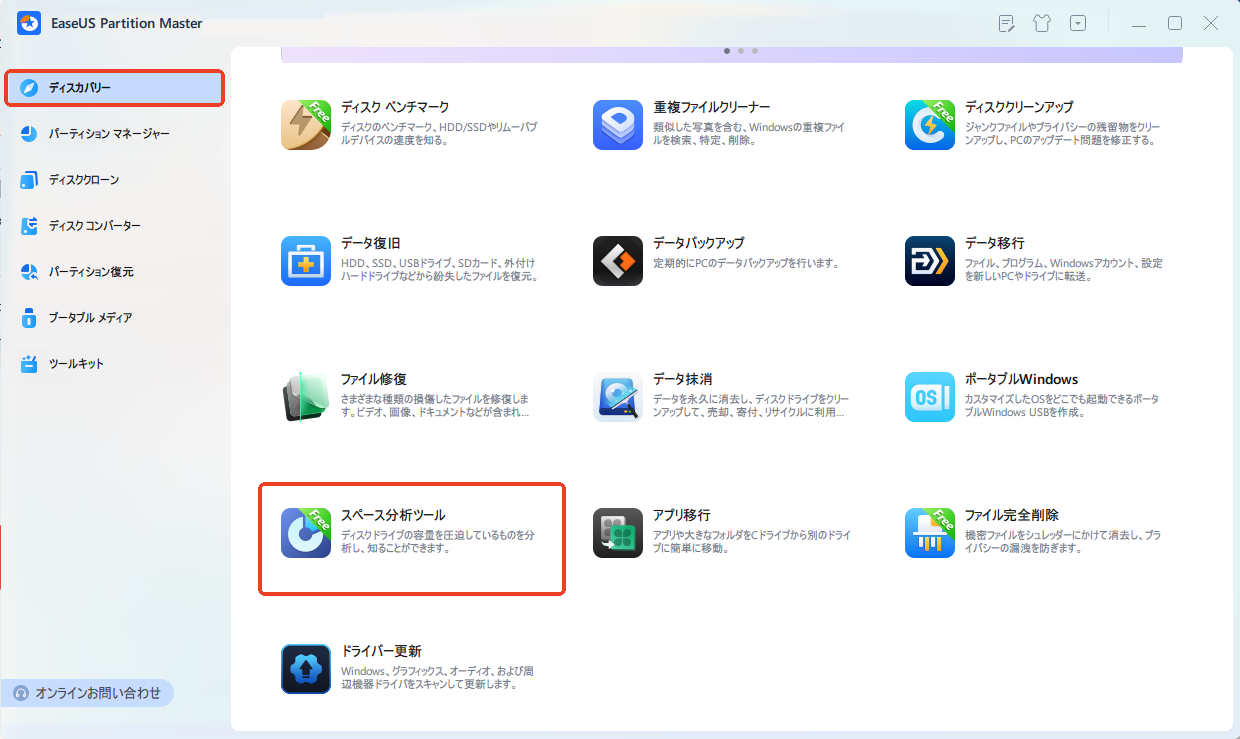
ステップ2. 表示されたポップアップウィンドウで、分析したいディスクを選択し、[分析]ボタンをクリックします。
![右上の[分析 ]をクリックします](/images/jp/epm/analyze-disk-space-2.jpg)
ステップ3. ディスク上の各フォルダやファイルが占める容量を視覚的に確認できます。不要なファイルを整理したい場合は、フォルダをダブルクリックして中身を表示し、ファイルの削除や修正を行うことも可能です。
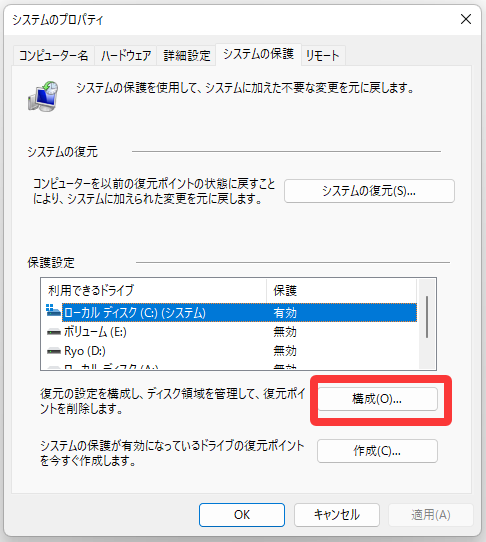
システムの復元は、Windowsの重大な障害から保護するための機能ですが、復元ポイントを管理せずに放置していると、Cドライブの容量不足を招く一般的な原因のひとつです。多くのPCでは、Windowsが自動的にシステムストレージの多くを復元ポイントのスナップショット用に確保しており、ユーザーからは分かりにくくなっています。ディスク容量が限られている場合、過剰な復元ポイントがひそかに何ギガバイトもの空き容量を消費し、パフォーマンス低下にもつながります。復元ポイントの保存容量を適切に管理することで、機能を無効化せずにシステムの安全性とディスク空き容量のバランスを保てます。
手順1. 「Windows」+「S」キーを押して「復元ポイントの作成」と検索し、システムのプロパティ画面を開きます。
手順2. 「システムの保護」タブで、ドライブ(C:)を選択し、「構成」をクリックします。現在、復元ポイントにどれくらいのディスク容量が割り当てられているかが表示されます。
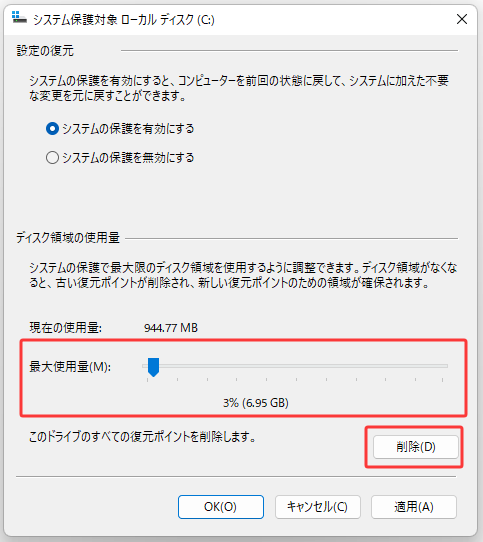
手順3. 「最大使用量」スライダーを調整して保存容量を減らすか、「削除」をクリックして古い復元ポイントをまとめて削除します。設定を反映させると、今後作成される復元ポイントもコンパクトになり、Cドライブの容量圧迫を防げます。
WindowsでCドライブをクリーンに保つための長期的に効果的な方法の一つは、新しいデータが最初からCドライブにたまらないようにすることです。ドキュメント、動画、写真、ダウンロードファイルなどは、初期設定ではシステムドライブに保存されるため、知らず知らずのうちに容量が逼迫し、空き領域が減ってしまいます。保存先の既定値を変更することで、Cドライブの健康状態を維持し、繰り返し掃除する手間を防ぐことができます。特に、容量の小さいSSDをシステムドライブとして使っている場合におすすめの方法です。
手順1:設定を開き、「システム」>「ストレージ」へ進みます。次に、「ストレージの詳細設定」までスクロールします。
手順2:「新しいコンテンツの保存先」をクリックすると、各種ファイルのデフォルトの保存場所が表示されます。
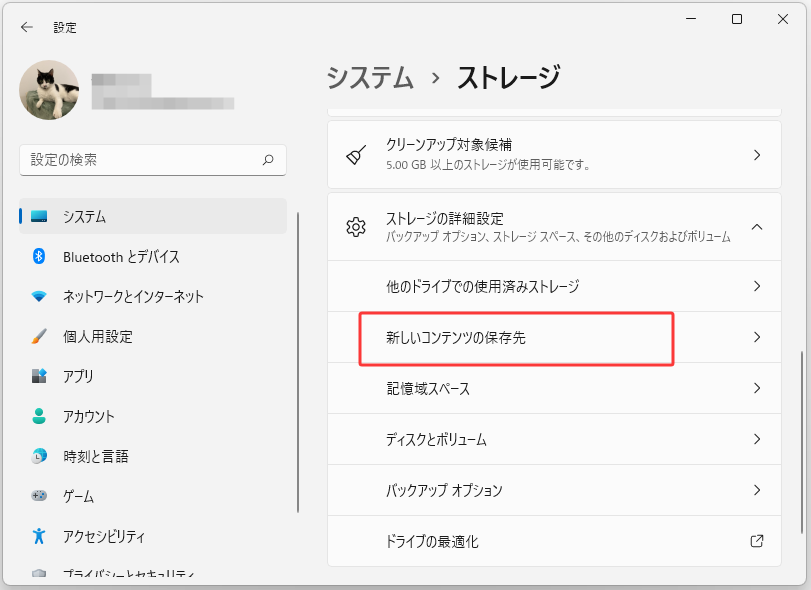
手順3:ドキュメント、音楽、画像、ビデオ、アプリの保存先を、別の内蔵ドライブや外付けドライブに変更します。こうすることで、今後ダウンロードしたファイルや個人データがCドライブの容量を消費しなくなります。
マルウェアに感染すると、隠しファイルやキャッシュフォルダー、バックグラウンドプロセスが生成され、原因不明のディスク容量の消費につながることがあります。これらの問題はCドライブを圧迫するだけでなく、ディスクの速度やシステム全体のパフォーマンスも低下させます。Cドライブの空き容量が理由もなく減り続ける場合、早い段階でマルウェアの可能性を排除することが重要です。システム全体のスキャンを実行することで、ディスクの健康を守り、クリーンアップの効果が脅威によって損なわれるのを防ぐことができます。
手順1:スタートメニューから「Windows セキュリティ」を開くか、信頼できるサードパーティ製のウイルス対策ソフトを起動します。ほとんどのユーザーには標準の保護機能で十分です。
手順2:「ウイルスと脅威の防止」に進み、「クイックスキャン」ではなく「フルスキャン」を選択します。(フルスキャンでは、隠しフォルダーやバックグラウンドサービス、スタートアップの場所までチェックされます。)
手順3:検出された脅威を削除または隔離し、パソコンを再起動します。クリーンアップ後は、ディスク使用量を確認し、異常な容量消費が解消されているか監視しましょう。
Cドライブのクリーンアップは一時的な解決にはなりますが、長期的に安定した状態を保つためには、今後のストレージ管理がカギとなります。多くのユーザーは、WindowsがデフォルトでデータをCドライブに保存し続けるため、何度も「Cドライブの容量不足」の警告を受けがちです。日頃から適切なストレージ習慣を身につけ、ディスク使用状況を定期的に確認することで、システムディスクへの負荷を減らし、安定した動作と頻繁なクリーンアップ作業の回避につなげましょう。
これらの習慣を身につけることで、長期的にディスクへの負荷を減らし、システムの安定稼働やディスク寿命の延長が期待できます。この情報が役立ったと思ったら、ぜひ他の方にもシェアしてください。
Cドライブのクリーンアップや最適化は、単に空き容量を増やすだけでなく、パフォーマンスの回復や不要なディスクへの負荷軽減、そしてより賢いストレージ管理につながります。「Cドライブがいっぱいになる」問題の多くは、実際のディスク故障ではなく、適切な容量割り当てがされていなかったり、システムデータが蓄積していたりすることが原因です。早い段階でクリーンアップやパーティション調整、ストレージ管理の見直しを行えば、Windowsの動作を大きく改善し、不必要なハードウェアのアップグレードも遅らせることができます。
1. Cドライブのクリーンアップはパフォーマンス向上に効果がありますか?
はい、効果があります。Cドライブをクリーンアップすることでディスクへの負荷が減り、空き容量が増えて、Windowsが一時ファイルやアップデート、仮想メモリなどを効率よく管理できるようになります。システムドライブがほぼ満杯の状態だと、特に古いSSDやHDDでは読み書き速度が大幅に低下します。空き容量を確保することで、ディスク本来の速度やシステム全体のレスポンスが回復します。
2. Cドライブの拡張は安全ですか?
信頼できるディスク管理ツールを使い、破壊的でないパーティションのサイズ変更に対応していれば、Cドライブの拡張は安全です。最近のパーティション管理ソフトでは、他のパーティションの未使用領域を削除やWindowsの再インストールなしにCドライブへ割り当てることが可能です。ただし、操作は正しく行うこと、作業中に電源が切れるなどの突然の中断を避けることが重要です。
3. Cドライブにはどれくらいの空き容量が必要ですか?
最適なパフォーマンスやディスクの健康を保つためには、Cドライブの空き容量を全体の20~25%以上確保しておくことが推奨されています。この空き領域があることで、Windowsがシステムアップデートやキャッシュファイル、ページング処理、バックグラウンドプロセスなどを効率的に扱うことができます。空き容量が不足すると、パソコンの起動が遅くなったり、アプリの動作が重くなったり、頻繁に「ディスク容量不足」の警告が表示される原因になります。
EaseUS Partition Master Free の詳細については>>
💡AIで記事をサクッと要約しましょう!
関連トピックス
Windowsで「ファイル名が長すぎて削除できない」原因と解決策
 アキラ/2026-07-23
[2026ベスト]Windows 11で大きなファイルを検索する方法
 aoki/2026-06-29
2026最新|WindowsでHDDが表示されないときの対処法
 NANA/2026-07-23
【2026新規】Windows 10/11でUSBドライブのパーティションを結合
aoki/2026-07-23












 ChatGPT
 Google AI モード
 Perplexity
 Grok
Grok


