-
![]() Windows向けデータ復旧
Windows向けデータ復旧
- Data Recovery Wizard Free購入ダウンロード
- Data Recovery Wizard Pro 購入ダウンロード
- Data Recovery Wizard WinPE購入ダウンロード
- Partition Recovery購入ダウンロード
- Email Recovery Wizard購入ダウンロード
- おまかせデータ復旧サービス
主な内容:
 受賞とレビュー
概要:
外付けハードドライブがファイルエクスプローラーに表示されない場合は、PCを再起動したり、ソフトウェアを更新したり、CHKDSKを使用して外付けハードドライブを修復したりすることで問題を解決できます。さらに、データを失うことなくトラブルシューティングを行うことができます。
外付けハードドライブは、最も重要なファイルをバックアップする役割を果たしますが、もし故障したらどうすればよいでしょうか?外付けハードドライブがファイルエクスプローラーに表示されない場合、それはドライブ文字が不足していることが原因かもしれません。その結果、ハードディスクが表示されない理由や、そこからデータを回復する方法を知りたいと思うことでしょう。
たとえば、Seagate BUP Slimの外付けハードドライブがファイルエクスプローラーで見つからないというケースがあります。デバイスとプリンターやデバイスマネージャーには表示されているものの、保存されているファイルにアクセスする方法がわからない、という問題です。
同じような問題に直面した方もいるかもしれません。本記事では、アクセスできないハードディスクから重要なデータを取得する方法や、コンピューターにハードドライブを検出させる方法について解説します。

トラブルシューティングツールを実行すると、問題の検出と特定に役立ち、場合によってはシステムパフォーマンスの改善にもつながります。以下の手順に従ってハードウェアとデバイスのトラブルシューティングツールを実行し、問題が解決するかどうかを確認してみてください。
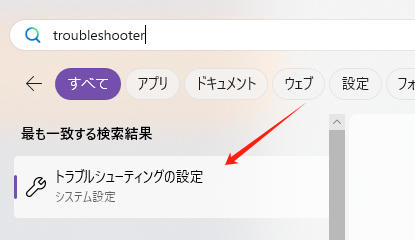
外付けハードドライブがファイルエクスプローラーに表示されない場合は、Windowsコミュニティで解決策を探すことができます。ただし、認識されない外付けハードドライブをフォーマットするように指示する人もいますが、そのような指示には従わないでください。フォーマットを行うと、ハードドライブ上のすべてのデータが失われてしまいます。
アクセスできないハードドライブから重要なデータを迅速に抽出し、その後フォーマットを行うのが最善の手段です。ディスクデータ回復ツールは、RAWドライブからデータを回復する際に非常に役立ちます。その中でも、EaseUS Data Recovery Wizardは、ハードドライブの回復やさまざまなデータ損失状況からのデータ回復において最も効果的なソリューションの1つです。数回のクリックだけで削除されたデータを簡単に回復できます。
以下の手順に従って、PC上で隠されているかアクセスできないハードディスクから失われたファイルを簡単に回復してください。
ステップ1.カードリーダーを使ってSDカードをPCに接続します。メモリーカード復元ツール「EaseUS Data Recovery Wizard」を起動し、「SDカード」欄で対象のSDカードを指定して、「紛失データの検索」ボタンをクリックして、ファイルのスキャンを開始します。
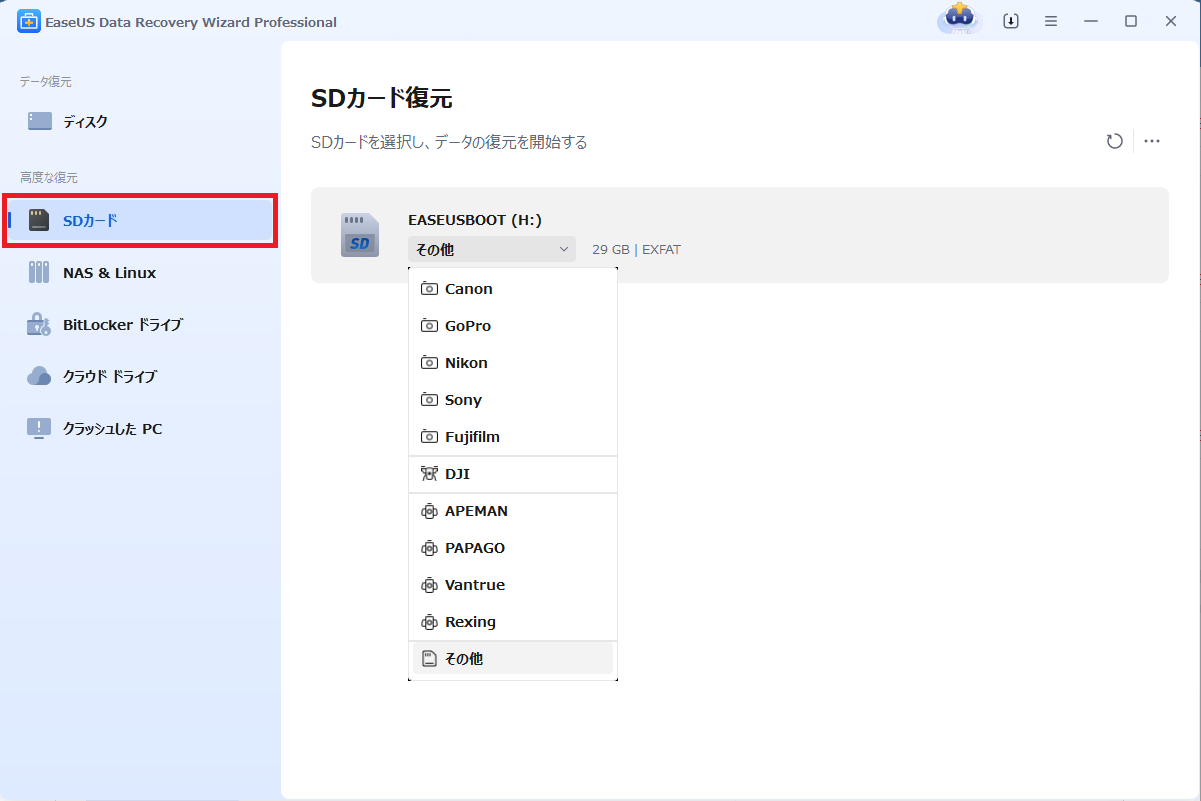
ステップ2.スキャンが完了すると、ファイルが全部表示されます。

ステップ3.ファイルを選択して、「復元」ボタンをクリックします。復元先を指定する画面が表示されたら、できるだけ元のSDカード以外の場所を選びます。

多くのPCユーザーがこの回復ツールの有効性を証明しています。また、この方法でファイルエクスプローラーに表示されない外付けハードドライブの問題が解決した場合は、Facebook、Twitter、Instagramなどのソーシャルメディアで共有してみてください。
外付けハードディスクがファイルエクスプローラーに表示されない原因はさまざまで、主に以下のようなものが考えられます。
外付けハードドライブがファイルエクスプローラーに表示されない場合、ハードディスクが無効になっている可能性があります。その場合は、デバイスマネージャーを使用して有効化することができます。
以下の手順で、Windows デバイスマネージャーを使ってハードディスクを有効にしてください。
ステップ1.スタートキーを押します。
ステップ2.「デバイスマネージャー」と検索し、検索結果の中から一番上に表示された項目を選択します。
ステップ3.問題のハードドライブを右クリックし、「プロパティ」を選択します。

ステップ4.「ドライバー」タブを開き、「デバイスを有効にする」オプションを選択します。
ステップ5.「OK」ボタンを押します。
これらの手順を完了すると、コンピューター上でハードドライブおよびそのデータにアクセスできるようになります。
ハードディスクがデバイスに接続されている場合、通常はファイルエクスプローラーに表示されます。しかし、表示されない場合は、ディスク管理ツールを使用して確認することができます。以下の手順に従って、ディスク管理でハードドライブを有効にしてください。
ディスク管理が読み込まれたら、画面を下にスクロールして、接続されているディスクがリストされているか確認してください。ディスクがリストに表示されている場合は、以下を確認してください:
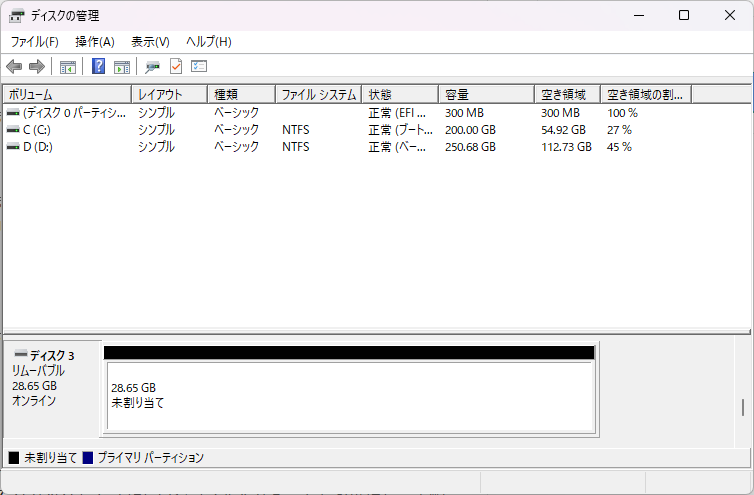
もしディスクが「オフライン」と表示されている場合は、ディスク名を右クリックして「オンライン」を選択してください。また、ディスクがまだフォーマットされておらず、「未割り当て」と表示される場合(黒いバーで表示される)には、その領域を右クリックして「新しいシンプルボリューム」を選択し、手順に従ってフォーマットを行います。
なお、ドライブが別のオペレーティングシステム用にフォーマットされている場合も、これらの手順で問題が解決することがあります。
ドライバーが古い場合、外付けハードドライブがWindowsファイルエクスプローラーに表示されないことがあります。この場合、ドライバーを更新することで、デバイスがPCに認識されるかどうかを確認できます。
PCへの接続をテストした後で外付けハードドライブが表示される場合、以下の手順に従ってドライバーを更新し、エラーが再発しないようにしましょう。

もしハードディスクがBIOSで認識されない場合や、デバイスを右クリックして「ドライバーの更新」を選択しても更新ができない場合は、別の方法を試す必要があります。この場合、ハードウェア製造元の公式サポートページにアクセスし、購入した製品に対応する最新のドライバーをダウンロードしてください。
一見簡単そうに思えますが、ドライブ文字を割り当てたり変更したりすることで、ハードディスクへのアクセスが可能になる場合があります。以下の手順に従って、ドライブ文字を割り当てまたは変更してください。
1. ディスク管理インターフェイスを起動します。
2. 対象のハードディスクを右クリックします。

3. ドライブ文字を追加または変更します。
4. ドライブ文字を設定します。
ハードドライブを初期化することで、アクティブ化が可能になります。これにより、ハードドライブがファイルエクスプローラーに表示されない問題を解消できる場合があります。
ステップ1.ディスク管理で外付けハードドライブを右クリックします。
ステップ2.「ディスクの初期化」オプションを選択します。
ステップ3.初期化するドライブを選択します。

💡関連文章:対処法|Windows10でハードディスクが認識しない問題を修正
検出されない外付けハードドライブを修復するには、ハードディスクをフォーマットしない方法を選ぶことができます。
フォーマットせずに外付けハードドライブを修復する最良の方法:
一方で、外付けハードドライブのフォーマットは、ディスクが複数の部分に分割されている場合などに使用されます。外付けハードドライブのパーティションの1つがWindowsで通常表示されない、または認識されない場合、それはファイルシステムに障害があるか、ファイルシステムが欠落している可能性があります。

さらに、AppleのAPFSフォーマットのハードドライブをWindows 10マシンで使用する場合、APFSはmacOS固有のファイルシステムであるため、Windowsはそれを読み取ることができません。これらすべての要因により、Windowsが接続した外付けハードディスクを読み取れなくなることがありますが、ファイルシステムを変更することで問題が解決する場合もあります。
この投稿を読んだ後、問題の解決策が見つかったことを願っています。外付けハードドライブがファイルエクスプローラーに表示されないエラーを解決するための最初のステップは、外付けハードドライブまたはUSBが検出可能かどうかを確認することです。その後、この問題を解決するために、提供されている5つのオプションのいずれかを試してください。最後に、ハードドライブ回復ツールであるEaseUS Data Recovery Wizardを使用して、ハードドライブ上のデータを取得することをお勧めします。
1. ファイルエクスプローラーで外付けハードドライブを見つけるにはどうすればよいですか?
キーボードの Windowsロゴキー + Xキー を押し、コンテキストメニューから「ディスクの管理」を選択します。表示されたウィンドウで、外付けハードドライブが認識されているか確認してください。もし表示されている場合は、そのドライブを右クリックし、コンテキストメニューから「開く」オプションを選択して、ファイルエクスプローラーで開けるかどうかを試してください。
2. 外付けハードドライブがフォルダーに表示されないのはなぜですか?
コンピューターが外付けハードドライブを検出しない理由はいくつか考えられます:
3. 検出されない外付けハードドライブを回復するにはどうすればよいですか?
4.表示されないハードドライブを修復するにはどうすればよいですか?
古いUSBケーブルが破損している可能性がある場合は、新しいUSBケーブルに交換してコンピューターに接続してください。また、外付けハードディスクが表示されない場合は、別のUSBポートに接続して再試行してみてください。
関連トピックス
BitLockerで暗号化したドライブからデータを復元する方法
 Tioka/2026-08-07
Maxtor外付けHDDの認識/動作不良を修正する|データ損失なし&他のブランドも適用
 田山/2026-08-07
 James.R/2026-08-07
WD My Passportハードドライブからデータを復元する
田山/2026-08-07
誤って消去してしまったファイルをはじめ、様々な問題や状況でもデータを簡単に復元することができます。強力な復元エンジンで高い復元率を実現、他のソフトでは復元できないファイルも復元可能です。
もっと見るEaseus Data Recovery Wizard Freeの機能は強い。無料版が2GBの復元容量制限があるが、ほとんどのユーザーはほんの一部特定なデータ(間違って削除したフォルダとか)のみを復元したいので十分!
もっと見る...このように、フリーソフトながら、高機能かつ確実なファイル・フォルダ復活ツールとして、EASEUS Data Recovery Wizardの利用価値が高い。
もっと見るデータ復旧対策











 復旧率99.7%
  3ステップで復元可能