-
![EaseUS Data Recovery Wizardのアイコン]() Windows向けデータ復旧
- Data Recovery Wizard Free購入ダウンロード
- Data Recovery Wizard Pro 購入ダウンロード
- Data Recovery Wizard WinPE購入ダウンロード
- Partition Recovery購入ダウンロード
- Email Recovery Wizard購入ダウンロード
- おまかせデータ復旧サービス
概要:
Windows 11/10でSSDのTRIMが有効かどうかを確認する方法を学びましょう。このガイドでは2つの方法を説明し、WindowsでTRIMが無効になっている場合の有効化方法も紹介します。
SSDでTRIMが有効になっているか確認したい——以前よりSSDの動作が遅くなった、あるいはWindowsがドライブを適切に維持しているか確認したい、という方もいるでしょう。TRIMは有効なのでしょうか、それとも無効なのでしょうか。
どこを確認すればよいのか、コマンドの結果が何を意味するのか分からないこともあるでしょう。このガイドでは、Windows 11/10でTRIMを確認する簡単な2つの方法を紹介します。さらに、TRIMを有効にする方法と、EaseUS Partition Masterを使ってSSDを最適化する方法も説明します。
TRIMは、ファイルを削除したときにWindowsがSSDへ不要になったデータブロックを通知するための機能です。使用されなくなったデータブロックをドライブに通知し、SSDが将来の書き込み操作に備えてそれらのブロックを準備できるようにします。
そのため、SSDでTRIMが有効になっているか確認する価値があります。
Windows 11/10でTRIMを確認する方法は2つあります。コマンドプロンプトではWindowsのTRIM通知設定を正確に確認でき、ドライブの最適化ユーティリティではSSDの最適化状態を表示および管理できます。
| 方法 | 適しているユーザー | 主な利点 |
|---|---|---|
|
1.コマンドプロンプト |
TRIMの状態を直接確認したいユーザー | WindowsがTRIM通知を許可しているかどうかを表示します |
|
2.ドライブの最適化 |
グラフィカルインターフェースを好むユーザー | SSDの最適化状態を表示し、Retrimを実行できます |
コマンドプロンプトは、WindowsでTRIMが有効かどうかを確認する最も簡単な方法です。現在の設定を確認するには、コマンドを1つ入力するだけです。
CMDでTRIMの状態を確認する方法は次のとおりです。
ステップ1.スタートメニューを開きます。
ステップ2.検索ボックスに「cmd」と入力します。
ステップ3.コマンドプロンプトを右クリックし、「管理者として実行」を選択します。
ステップ4.次のコマンドを入力します。
ステップ5.Enterキーを押します。
WindowsはDisableDeleteNotifyの状態を表示します。次のような出力が表示される場合があります。

TRIMが有効か無効かの見分け方
このコマンドは否定形の設定名を使用しているため、結果が分かりにくいことがあります。値が0の場合は、削除通知が無効にされていないことを意味します。値が1の場合は、無効にされていることを意味します。
ヒント:このコマンドはWindowsのTRIM通知設定を確認するものです。SSD、ストレージコントローラー、ドライバーがTRIMコマンドを正常に処理したことを確認するものではありません。
コマンドプロンプトを使いたくない場合は、Windowsのドライブの最適化ユーティリティでSSDを確認できます。この方法は、Windowsがドライブをどのように認識しているか、スケジュールされた最適化が有効かどうかを確認したい場合に便利です。
ドライブの最適化でSSDを確認する方法は次のとおりです。
ステップ1.エクスプローラーを開きます。
ステップ2.PCをクリックし、確認するSSDを見つけます。
ステップ3.SSDを右クリックし、プロパティを選択します。
ステップ4.ツールタブを開き、「ドライブの最適化」の下にある「最適化」をクリックします。
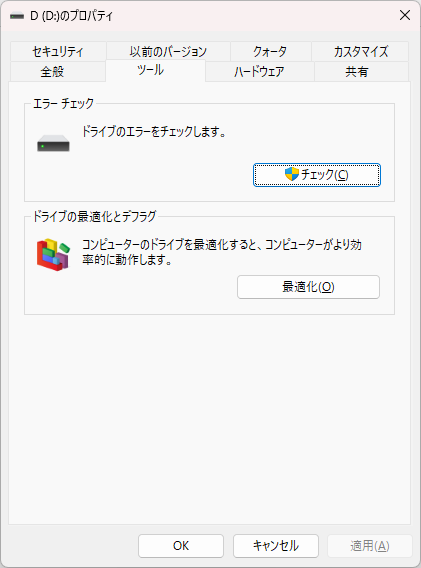
ステップ5.ドライブの最適化ウィンドウでSSDを見つけます。
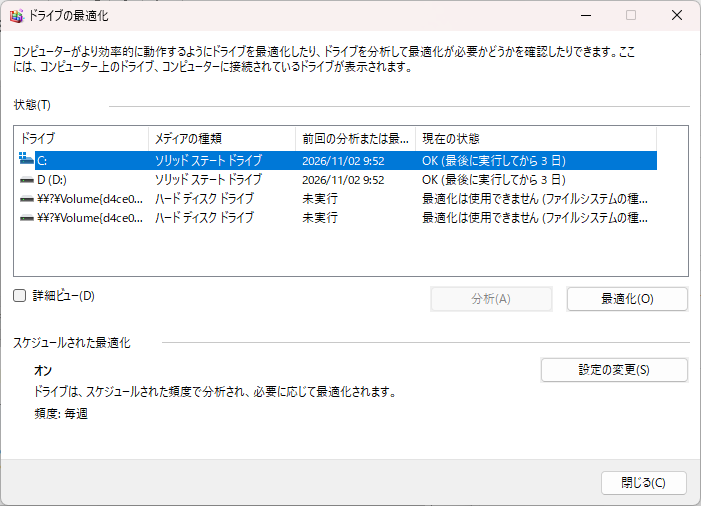
次の情報を確認します。
SSDを選択して「最適化」をクリックし、手動で最適化を実行することもできます。
SSDの場合、Windowsはドライブの最適化中にRetrimを使用します。Retrimは未使用のデータブロックに関する情報をSSDに送信し、ストレージをより効率的に管理できるようにします。
ヒント:ドライブの最適化には、TRIMが有効か無効かの直接的な状態は表示されません。WindowsのTRIM設定を確認したい場合は、方法1を使用してください。このGUIを使った方法では、SSDの最適化状態を確認および実行できます。
TRIM通知が無効になっていることが分かった場合は、コマンドプロンプトで有効にできます。Windowsにはこのための組み込みコマンドがあります。
SSDでTRIMを有効にするには、次の手順に従います。
ステップ1.スタートメニューを開き、「cmd」と入力して「管理者として実行」を選択します。
ステップ2.次のコマンドを入力します。
ステップ3.Enterキーを押します。
WindowsはTRIM通知設定を更新します。コンピューターを再起動する必要はありません。
ステップ4.確認コマンドをもう一度実行します。
結果に「DisableDeleteNotify = 0」と表示されれば、WindowsはTRIM通知を許可しています。
ヒント:Windows 10/11のNTFSボリュームでは、TRIMは通常デフォルトで有効になっています。結果がすでに「0」の場合、何も変更する必要はありません。
それでもTRIMが機能していないように見える場合は、SSDがTRIMをサポートしているか確認してください。また、ストレージドライバー、コントローラー、RAID構成、外付けUSBエンクロージャーもTRIMコマンドのパススルーに影響する可能性があるため、確認してみてください。
TRIMの確認以上のことを行いたい場合は、SSD管理ツールが必要かもしれません。Windowsには組み込みのドライブ最適化機能がありますが、SSDの正常性確認、ディスク速度テスト、パーティション管理を1か所で行うために必要なすべてのツールを提供しているわけではありません。
EaseUS Partition Masterは、SSDの正常性を監視し、ディスクパフォーマンスを最適化するのに役立つオールインワンのディスク管理ツールです。主な機能は次のとおりです。
SSDの正常性を確認し、ディスクパフォーマンスを管理する便利な方法をお探しなら、EaseUS Partition Masterはこれらのツールを1つのインターフェースにまとめています。
EaseUS Partition MasterでSSDの正常性を確認する方法は次のとおりです。
ステップ1.EaseUS Partition Masterをダウンロードして起動します。
ステップ2.SSDの右上隅にあるディスクアイコンをクリックします。
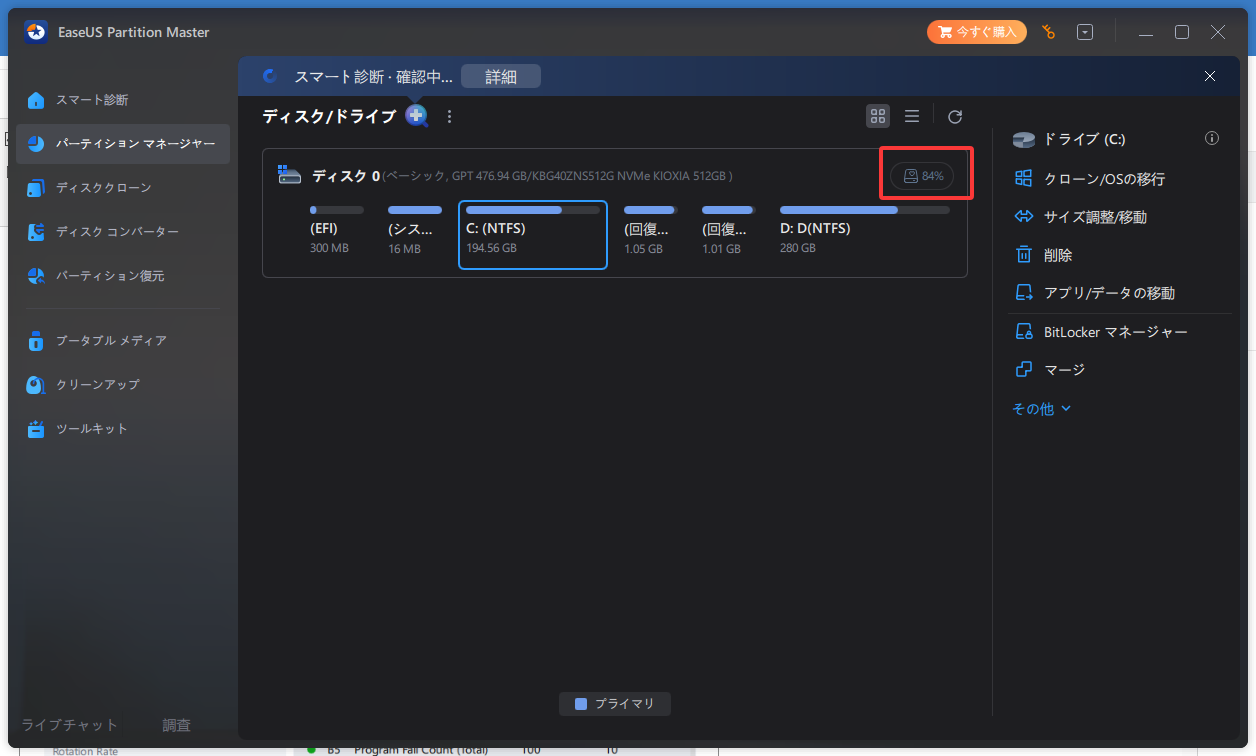
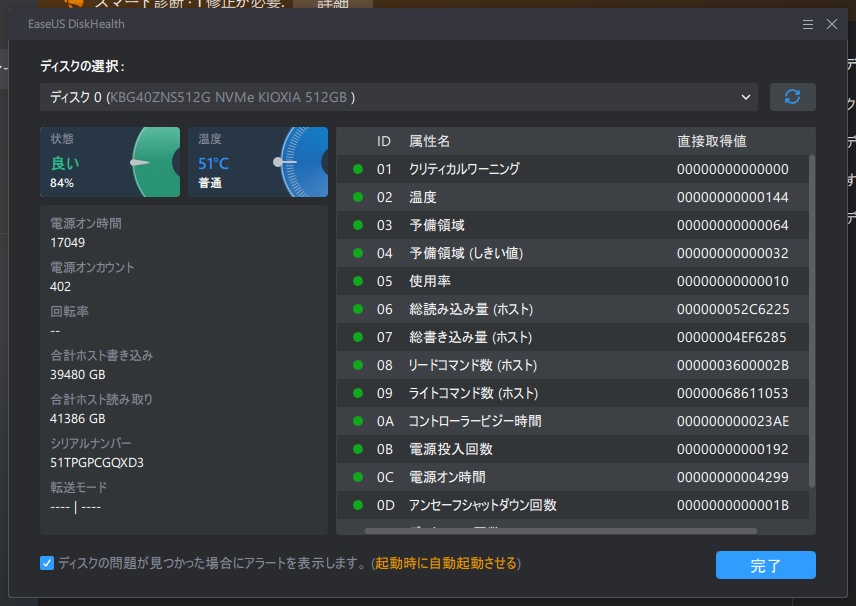
ステップ3.ここで、SSDの正常性情報とSMART属性を確認できます。
SSDでTRIMが有効かどうかを確認したい場合は、コマンドプロンプトまたはWindowsのドライブの最適化を使用できます。CMDはTRIM通知設定を確認する最も直接的な方法で、ドライブの最適化ではSSDの最適化状態を表示および実行できます。
コマンドが0を返した場合、WindowsはTRIM通知を許可しています。1を返した場合は、fsutilコマンドを使用して有効にできます。
より完全なSSDメンテナンスのために、EaseUS Partition MasterはSSDの正常性確認、ディスク速度テスト、パーティションのアライメント、ストレージ管理にも役立ちます。
はい。Windows 11/10のNTFSボリュームでは、TRIMは通常デフォルトで有効になっています。Windowsは、対応するストレージデバイスに対して定期的なドライブ最適化もスケジュールします。
はい。TRIMは、SSDが使用されなくなったデータブロックを識別するのに役立ちます。これにより、ドライブはそれらのブロックを将来の書き込み操作に備えて準備でき、データ管理時の不要な処理を減らせます。
時間の経過とともにSSDの書き込みパフォーマンスを維持するのに役立ちますが、ドライブの定格読み取り速度や書き込み速度を向上させるものではありません。
ほとんどのユーザーは、Windowsがドライブ最適化を自動的にスケジュールするため、TRIMを手動で実行する必要はありません。Retrimを手動で実行したい場合は、ドライブの最適化ユーティリティを開き、SSDを選択して「最適化」をクリックします。
いいえ。TRIM自体はファイルを削除しません。ファイルが削除された後、どのデータブロックが不要になったかをSSDに通知するものです。ただし、SSDはガベージコレクション中にこれらのブロックを再利用する場合があります。これにより、削除されたデータの復元が大幅に難しくなる可能性があります。SSDから重要なファイルを誤って削除した場合は、ドライブの使用を中止し、新しいデータを書き込まないでください。
EaseUS Partition Master Free の詳細については>>
💡AIで記事をサクッと要約しましょう!
関連トピックス
修正済み:DISM /Online/Cleanup-Image/Restorehealth が止まった
 さわこ/2026-11-01
Windows 10 のサポート終了後に古いPCを完全消去する方法
さわこ/2026-11-03
BIOSからハードドライブを消去する方法 - 4つの安全な方法
 aoki/2026-11-01
さわこ/2026-11-03








 ChatGPT
 Google AI モード
 Perplexity
 Grok


