-
![]() Windows向けデータ復旧
Windows向けデータ復旧
- Data Recovery Wizard Free購入ダウンロード
- Data Recovery Wizard Pro 購入ダウンロード
- Data Recovery Wizard WinPE購入ダウンロード
- Partition Recovery購入ダウンロード
- Email Recovery Wizard購入ダウンロード
- おまかせデータ復旧サービス
概要:
無料のCドライブ拡張ソフトウェアをダウンロードして、データを失うことなくディスク容量を増やし、無料のパーティションリサイズツールを使用してWindows 11/10でCドライブを拡張する方法を学びましょう。
Cドライブがいっぱい?そんなあなただけではありません!Windows 11とWindows 10では、Windowsアップデートやシステムキャッシュ、インストール済みのアプリケーションやゲーム、一時ファイルやログ、プリインストールされたOEMソフトウェアなどが原因で、システムパーティションがすぐにいっぱいになってしまう傾向があります。こうなると、「Cドライブのディスク容量が不足しています」「Cドライブが赤色になっています」「パフォーマンスが低下しています」などの警告が表示されることがあります。しかし、心配する必要はありません。解決策は、Cドライブ拡張ソフトウェアを使用してCドライブを安全に拡張することです。
Windowsのディスクの管理機能ではCドライブの拡張が可能ですが、利用には非常に厳しい条件があり、多くのユーザーが制限に直面しています。ディスクの管理でCドライブの拡張がよく失敗する主な理由は以下の通りです。
1. 隣接する未割り当て領域がない
Windowsのディスクの管理では、Cドライブの右隣に未割り当て領域がある場合のみパーティションを拡張できます。右隣に未割り当て領域がないと、「ボリュームの拡張」オプションはグレーアウトされて選択できません。
2. 回復パーティションや他のシステムパーティションが邪魔をしている
多くの場合、Cドライブと未割り当て領域の間に回復パーティションやOEMパーティションが存在し、拡張を妨げてしまいます。
3. ファイルシステムの制限
Windowsのディスクの管理では、NTFSやRAWといった特定のファイルシステムしかパーティションの拡張をサポートしていません。
このような制限があるため、信頼できるパーティション拡張ソフトを使用すれば、これらの問題を効果的に解決し、Cドライブの容量を安全かつ簡単に増やすことができます。
EaseUS Partition Masterは、Windowsユーザー向けに設計されたプロフェッショナルなディスク管理ツールです。Windows 11/10/8/8.1/7/XP/Vista(32ビット・64ビット両対応)に対応しています。わかりやすいインターフェースで、簡単なクリック操作だけでCドライブを拡張できます。
Windows標準のツールとは異なり、EaseUS Partition Masterは以下のような場合でもCドライブの拡張が可能で、システムの制限を突破できます。
未割り当て領域がなくても、EaseUS Partition Masterなら既存のディスク領域を安全かつ効率的に再配分し、Cドライブ容量不足の問題を解決できます。
EaseUS Cドライブ拡張におけるPartition MasterとWindows内蔵ツールの比較
| 比較 | EaseUS Partiton Master | ディスク管理とDiskpart |
|---|---|---|
| 前提条件 |
✔️不要 |
🚩未割り当て領域がCドライブのすぐ右にある場合のみ可能 |
| 制限 | ✔️不要 | 🚩非隣接の未割り当て領域ではCドライブを拡張できない |
| 対応内容 |
✔️隣接/非隣接の未割り当て領域でCドライブ拡張可 ✔️未割り当て領域がなくても拡張可 |
🚩右隣に未割り当て領域がある場合のみ拡張可能 |
| 操作の難易度 | ✔️初心者でも使いやすい分かりやすいインターフェース |
🚩ディスクの管理:簡単 🚩Diskpart:難しい |
💡Cドライブのすぐ後ろに未割り当て領域がある場合は、「ディスクの管理」や「Diskpart」で簡単にCドライブを拡張できます。しかし、未割り当て領域がない場合や、Cドライブと未割り当て領域の間に回復パーティションがある場合は、EaseUS Partition Masterのご利用をおすすめします。
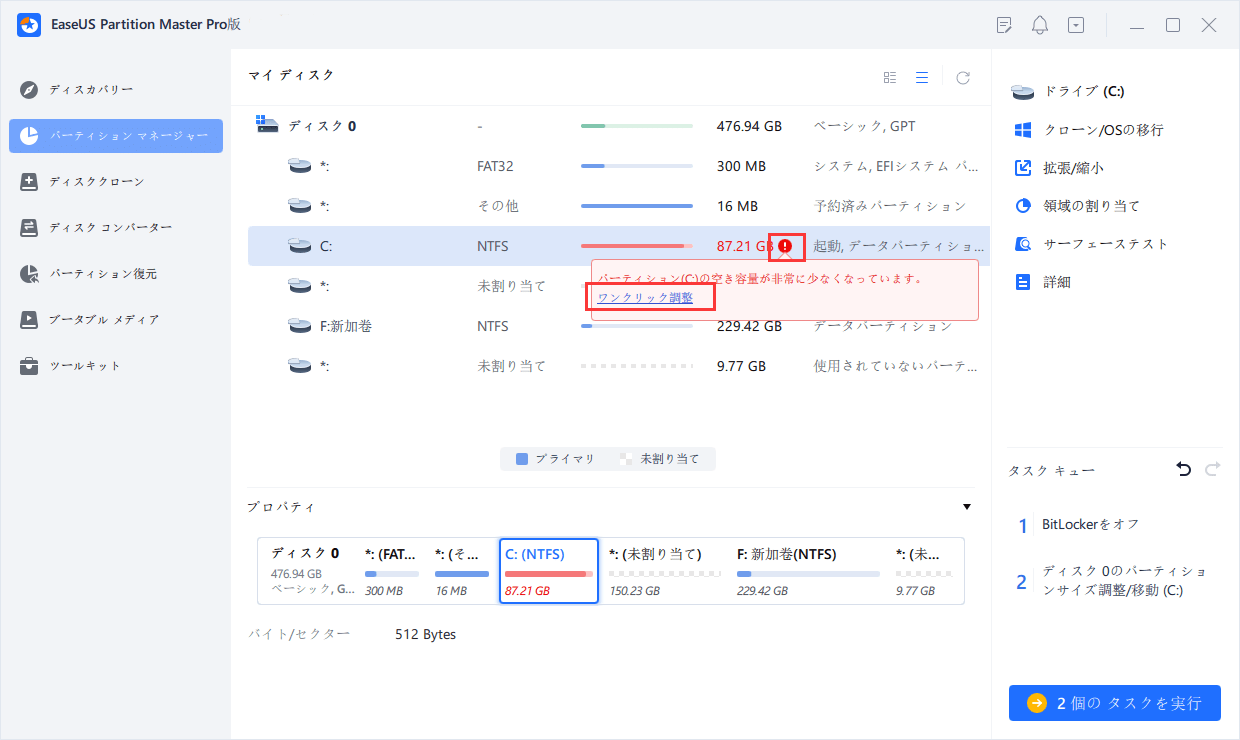
ステップ1.「1クリックで調整」をクリックしてCドライブを拡張します。
Cドライブの容量が不足したら、Cドライブの上にマウスを置くと、EaseUSパーティションマスターにディスク容量不足のアラートが表示されます。「ワンクリック調整」をクリックして拡張します。
ステップ2.「OK」をクリックして、Cドライブを自動的に拡張します。
「OK」をクリックすると、EaseUSパーティションマスターはCドライブにスペースを自動的に割り当てて、スペース不足の問題を解決します。
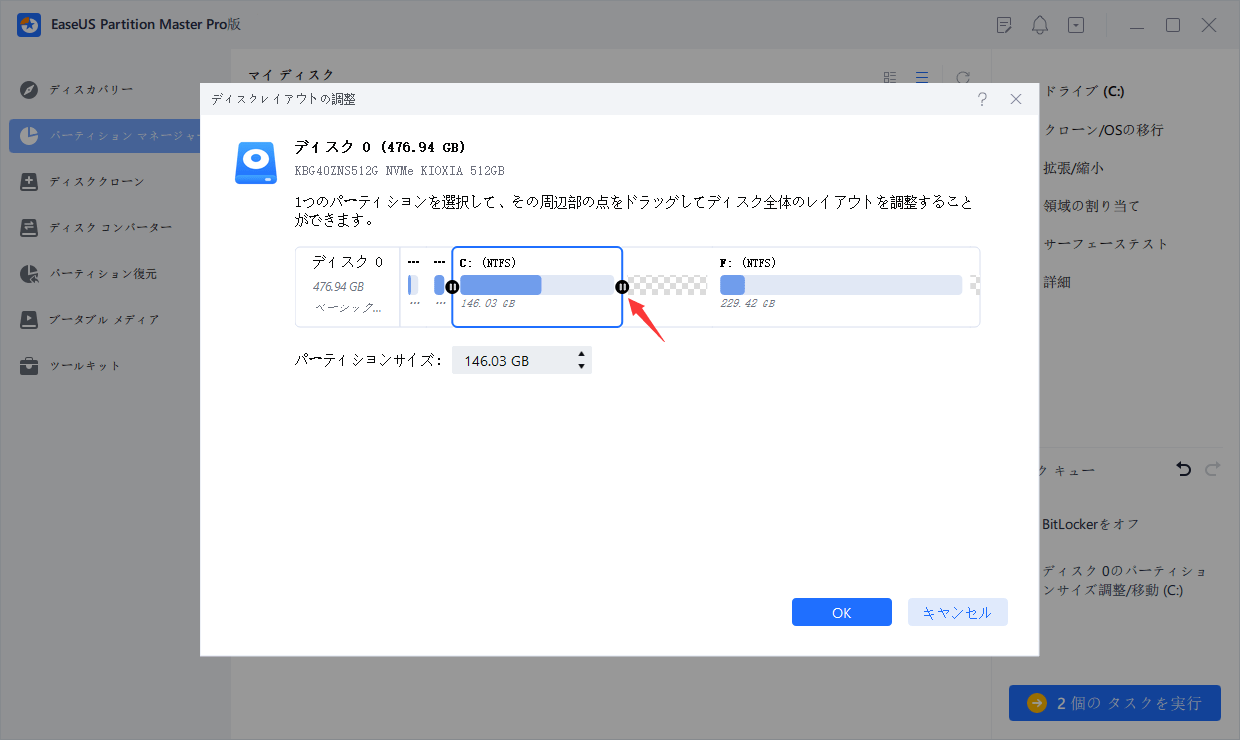
追加オプション:「手動で調整」をクリックして、Cドライブを手動で拡張することもできます。
手動調整に切り替えるときは、Cドライブを選択し、ドットを右にドラッグしてCドライブにスペースを追加します。「OK」をクリックして確定します。
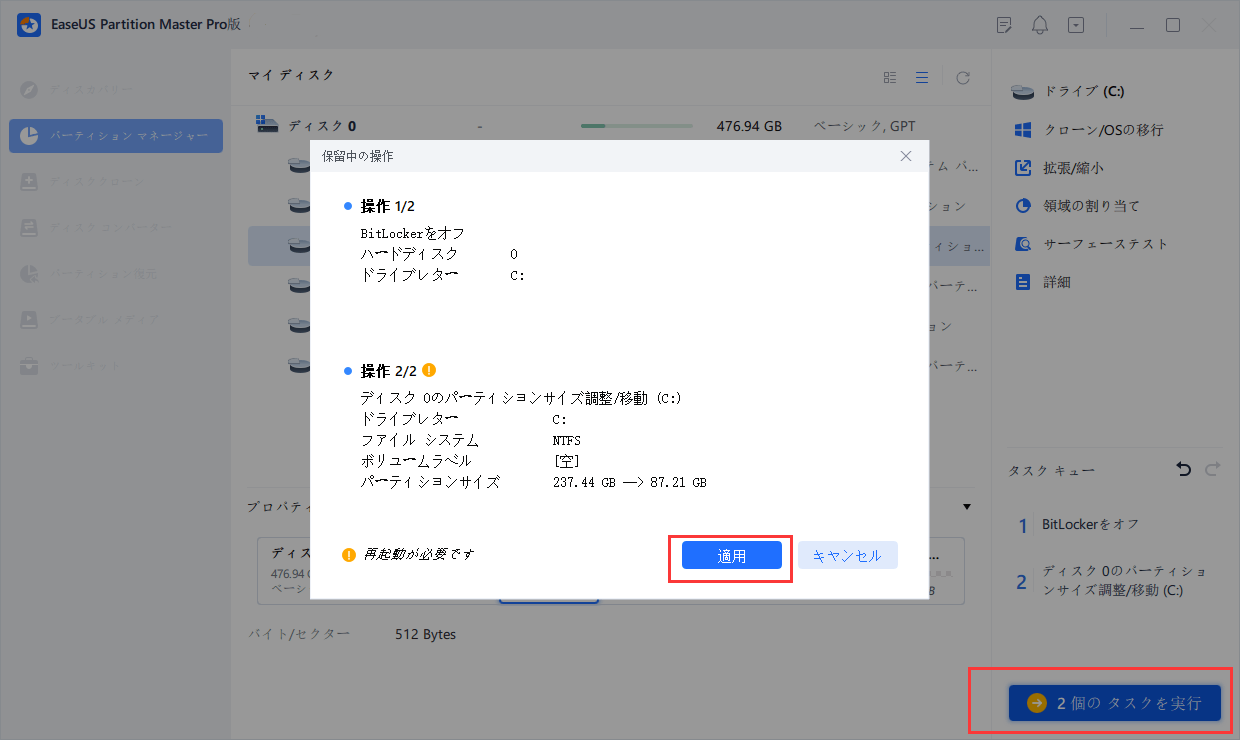
ステップ3.Cドライブのディスク容量不足を解決することを確認します
上隅にある[~個のタスクを実行]ボタンをクリックし、「適用」をクリックして保留中のすべての操作を開始します。
Cドライブの空き容量不足はよくある問題ですが、システムの動作を遅くしたり、作業の流れを妨げたりする必要はありません。Windowsにはディスク管理などの基本的なツールが備わっていますが、実際の使用環境では、これらのツールの制限により、パーティションの拡張がうまくいかないことがよくあります。
プロフェッショナルなCドライブ拡張ソフトウェアは、より柔軟で信頼性の高いソリューションを提供します。パーティションのサイズ変更、領域の再割り当て、隣接していない未割り当て領域のサポートなどの機能により、データ損失や複雑な操作なしにシステムドライブを簡単に拡張できます。
1. ディスクの管理でCドライブを拡張できないのはなぜですか?
ほとんどの場合、ディスク管理ではCドライブのすぐ隣に未割り当て領域が必要です。領域が隣接していない場合、または回復パーティションによってブロックされている場合、「ボリュームの拡張」オプションは使用できなくなるか、グレー表示されます。
2. データを失うことなくCドライブを拡張できますか?
はい、信頼性の高いパーティション管理ソフトウェアを使用すれば、フォーマットやデータ削除をせずにCドライブを拡張できます。これらのツールは、ファイルをそのまま保持したまま、パーティションのサイズを安全に変更し、領域を再割り当てします。
3. ディスクに未割り当て領域がない場合はどうすればいいですか?
未割り当て領域がなくても、別のパーティション(Dドライブなど)を縮小して空き領域を再割り当てすることで、Cドライブを拡張できます。高度なツールを使えば、このプロセスは簡単かつ安全に行えます。
4. Cドライブ拡張ソフトウェアを使用するのは安全ですか?
はい、ほとんどのプロフェッショナルツールはデータ保護メカニズムを備えています。パーティション変更時のリスクを最小限に抑え、DiskPartのような手動の方法に比べてより安全な代替手段を提供します。
EaseUS Partition Master Free の詳細については>>
💡AIで記事をサクッと要約しましょう!
関連トピックス
【2026ガイド】Windows 11のサポート終了日は?対処法付き!
 モンディー/2026-07-23
Windows 10/11でMBRディスクに4つ以上のパーティションを作成する方法
 NANA/2026-07-23
DiskPartでパーティションの強制削除:Windows 11/10/8/7でパーティションを強制的に削除する方法
モンディー/2026-07-23
 さわこ/2026-07-23











 ChatGPT
 Google AI モード
 Perplexity
 Grok
Grok


