-
![]() Windows向けデータ復旧
Windows向けデータ復旧
- Data Recovery Wizard Free購入ダウンロード
- Data Recovery Wizard Pro 購入ダウンロード
- Data Recovery Wizard WinPE購入ダウンロード
- Partition Recovery購入ダウンロード
- Email Recovery Wizard購入ダウンロード
- おまかせデータ復旧サービス











 復旧率99.7%
  3ステップで復元可能
目次



パーティションが突然 RAW 状態になると、不安になるのは当然です。「ディスクを使用する前にフォーマットする必要があります」や「ファイルシステムが RAW です」といったメッセージが表示される場合があります。また、ドライブの容量表示が使用領域・空き領域ともに 0 になるケースもあります。要するに Windows がファイルシステムを読み取れなくなり、ファイルにアクセスできなくなる状態です。
しかし RAW 状態=データが消えたという意味ではありません。大半の場合、ファイルはドライブ内に残存しており、ファイルシステムの構造が破損、または Windows が正常に認識できないことが原因です。適切なデータ復元ツールを利用すれば、パーティション修復を実行する前にファイルを取り出せます。
本ガイドでは、パーティションが RAW 化する要因、信頼できるソフトを用いた段階的な復元手順、RAW パーティションの各種修復方法、再発防止の簡単なポイントをご紹介します。
パーティションが RAW 状態になる原因
ファイルを復元する前に、パーティションが RAW 化する要因を把握しておくと役立ちます。RAW パーティションとは、NTFS、FAT32、exFAT といったファイルシステムを Windows が認識できなくなった記憶領域のパーティションのことです。
この不具合を引き起こす要因は複数存在します。
| 原因 | 説明 |
| ファイルシステムの破損 | NTFS、FAT32、exFAT のファイルシステムが損傷すると Windows がパーティションを認識できなくなり、RAW として表示されます。 |
| 突然の停電 | ファイル転送やディスク処理実行中に予期せぬ停電が発生すると、パーティションのファイルシステムメタデータが破損します。 |
| 安全でないドライブの取り外し | 「ハードウェアの安全な取り外し」を実行せずに外付け HDD や USB メモリを切断すると、ファイルシステムが損傷する可能性があります。 |
| ウイルスまたはマルウェア攻撃 | マルウェアがパーティション情報を改変または消去し、ファイルシステムを読み取り不可にします。 |
| 不良セクター | 記憶デバイスの物理的損傷やセクタの劣化により、重要なファイルシステム構造が破損します。 |
| フォーマットまたはパーティション分割に失敗しました | フォーマット、パーティションサイズ変更、ディスク管理操作時にエラーが発生すると、パーティションが RAW 状態になる場合があります。 |
| オペレーティングシステムがクラッシュしました | 予期せぬシステム停止やブルースクリーンエラー(BSOD)が発生すると、ディスク処理が中断されパーティションが損傷します。 |
| ハードウェアの問題 | 故障したケーブル、劣化した HDD・SSD、不安定な接続などにより、Windows がファイルシステムを正常に読み取れなくなります。 |
RAW パーティションからデータを復元する方法
RAW パーティションの修復作業を実施するとファイルが消去される恐れがあるため、修復前にデータを復元してください。最も安全な手段は専門的なパーティション復元ソフトを利用することです。これらのツールはドライブをビット単位でスキャンし、ファイルシステムが破損していても消失したファイルを復元します。
操作性に優れたツールをお探しの場合は、EaseUS Data Recovery Wizardが適しています。ハードディスク、SSD、USB メモリ、SD カードなど各種記憶デバイスに対応しています。Windows からフォーマットを要求される状態でも、ドキュメント、写真、動画、メールなど多様なファイルを取り戻せます。
以下の手順に従って、EaseUSパーティション復元ツールを使用してRAWパーティションからデータを復元してください。
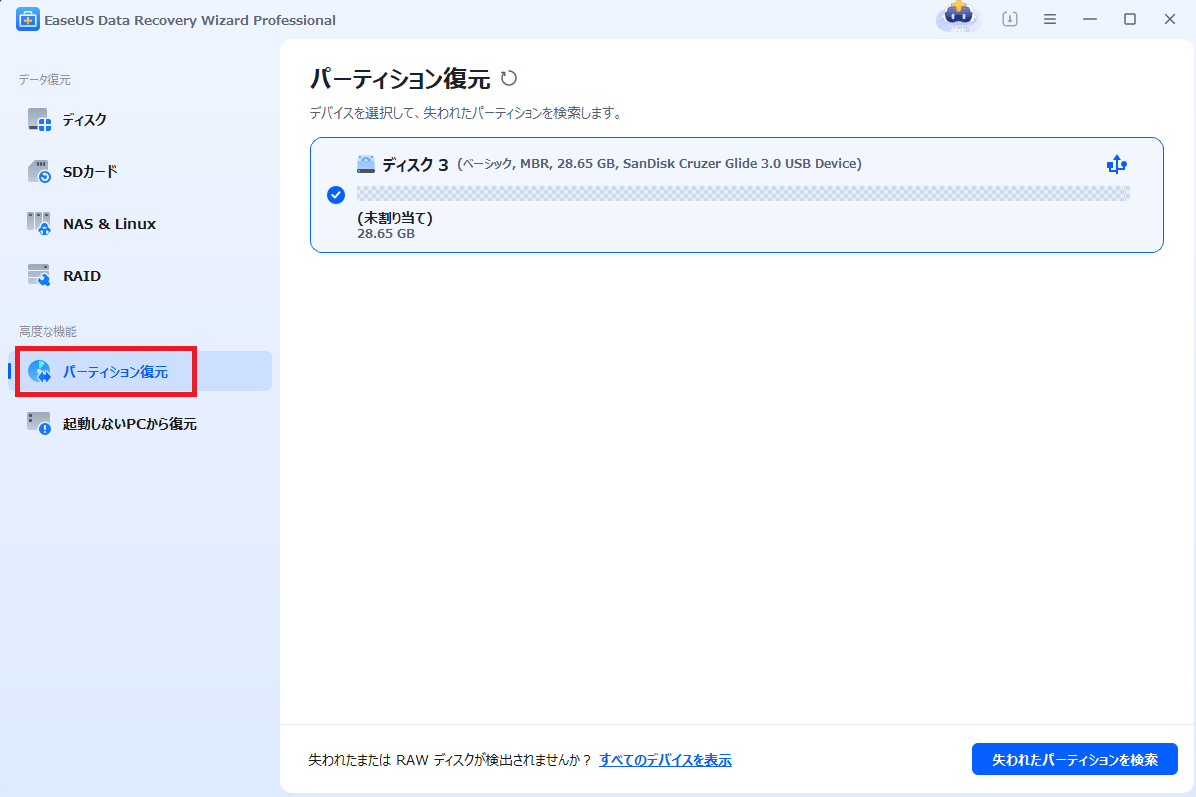
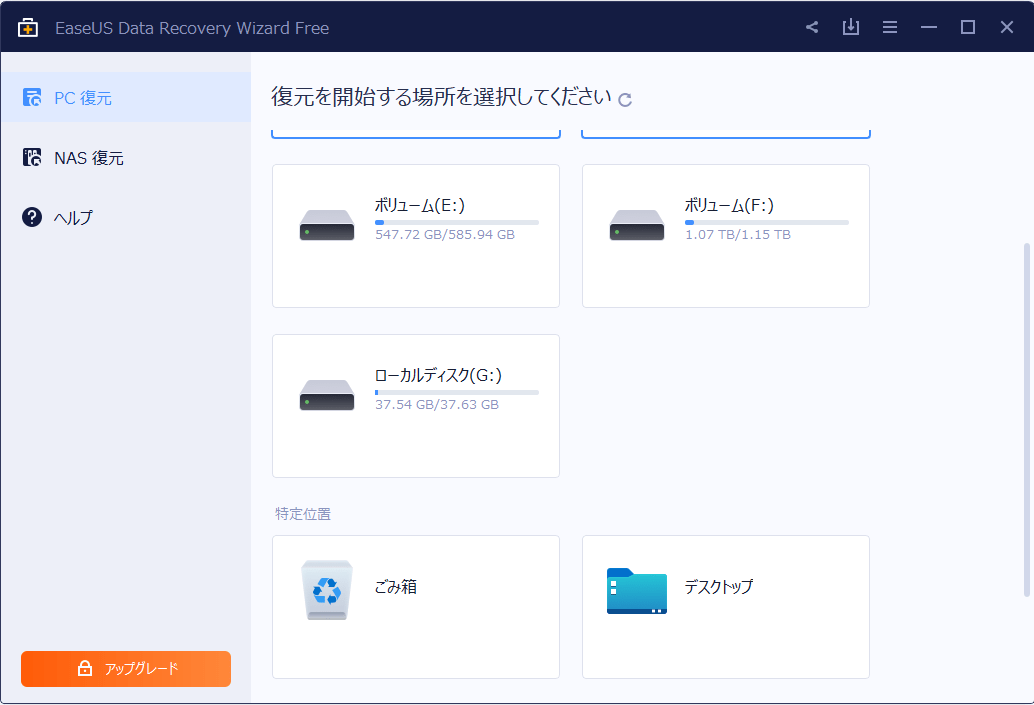
手順1. ソフトウェアを起動し、「パーティション復元」機能を選択します。デバイスが検出されない場合は、手動でリフレッシュをクリックしてください。その後、復元したいデバイスを選択します。「失われたパーティションを検索」をクリックし、その後、パーティションの自動再構成が実行されます。
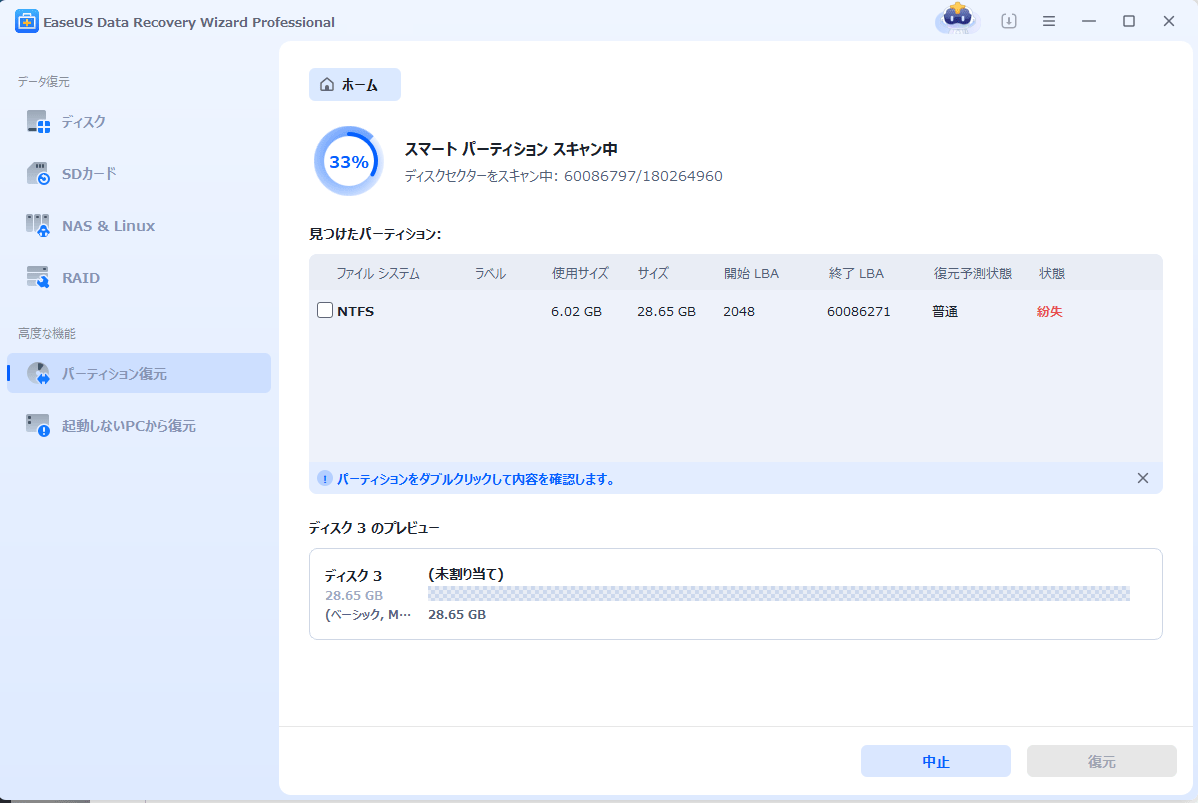
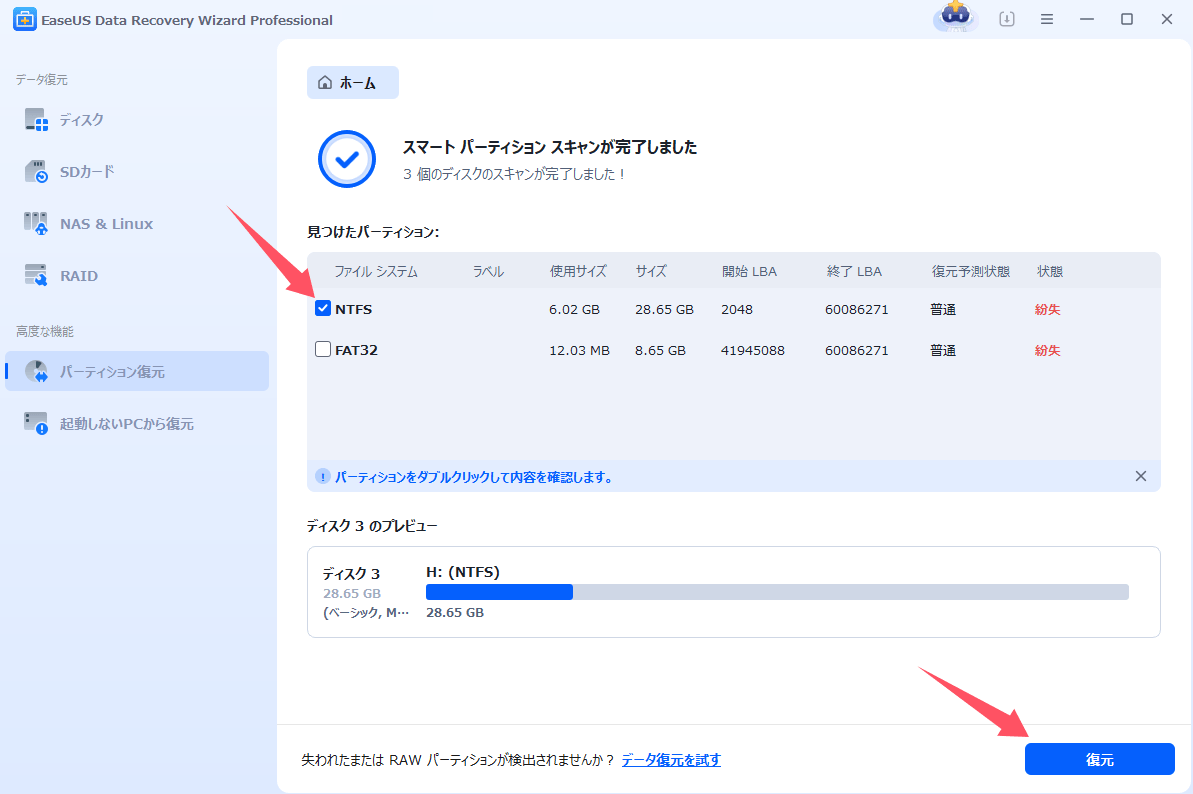
手順2.実行完了の後、復元したいパーティションを選択して、「復元」をクリックし、パーティションが正常に使えることになります。
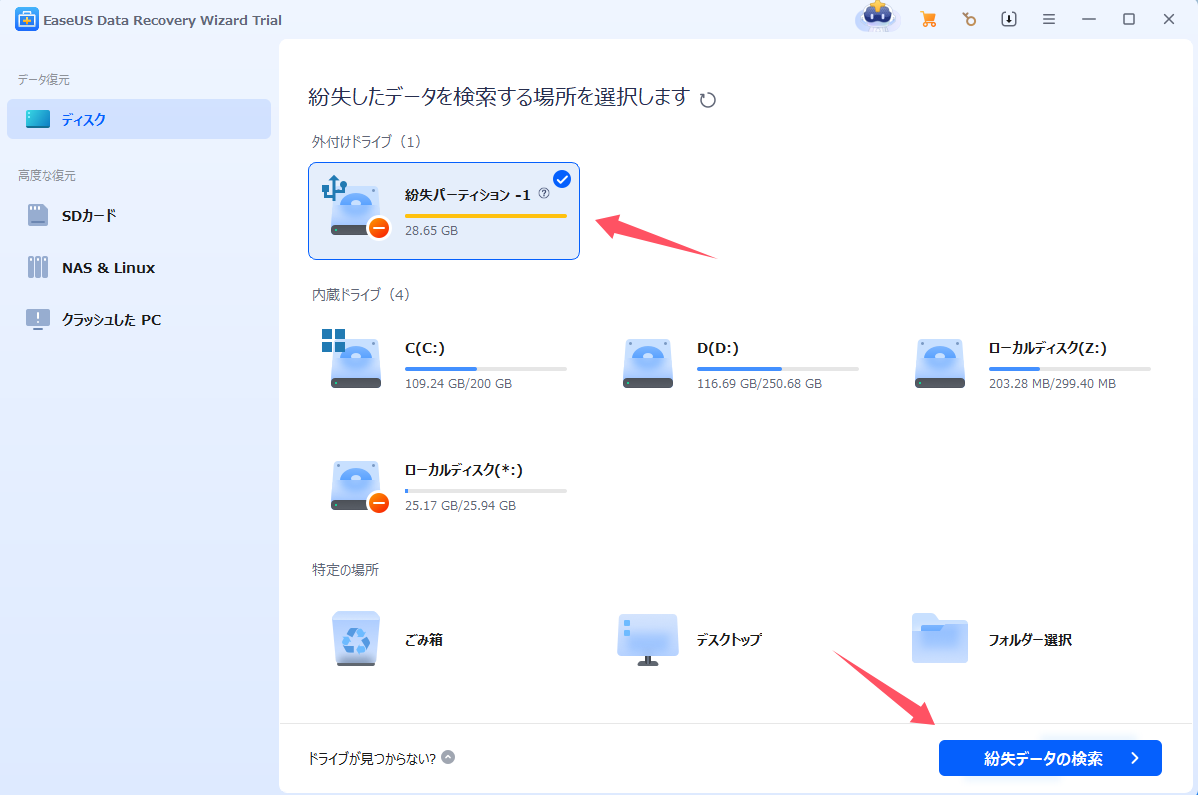
【再構成が失敗した場合】
手順1.「ディスク」欄で、「紛失バージョン」を選択して、「紛失データの検索」をクリックすると、検索プロセスが実行されます。
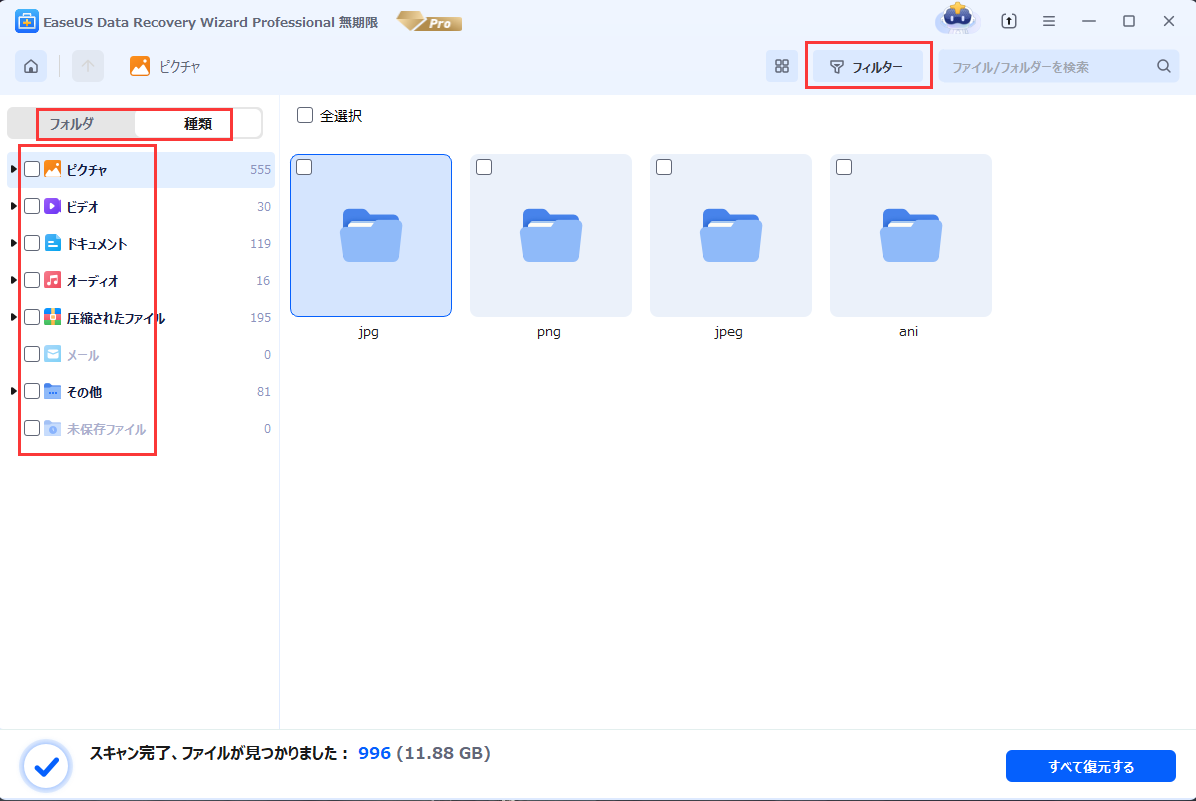
手順2.検索が完了すると、すべてのファイルがひょうじされます。「フィルター」を使って、手動的に復元したいファイルを選択して、復元できます。
このガイドをソーシャルメディアで共有することで、より多くのユーザーがRAWパーティションからデータを復元できるようになります。
データ復元後に RAW パーティションを修復する方法
重要なファイルの復元が完了したら、RAW パーティションの修復を行い、ドライブを通常通り利用できるようにします。適切な修復方法は、ファイルシステムの破損、不良セクタ、パーティションテーブルの異常といった根本的な原因によって異なります。多くのケースで有効な対処法を紹介します。
RAW パーティションをフォーマットする
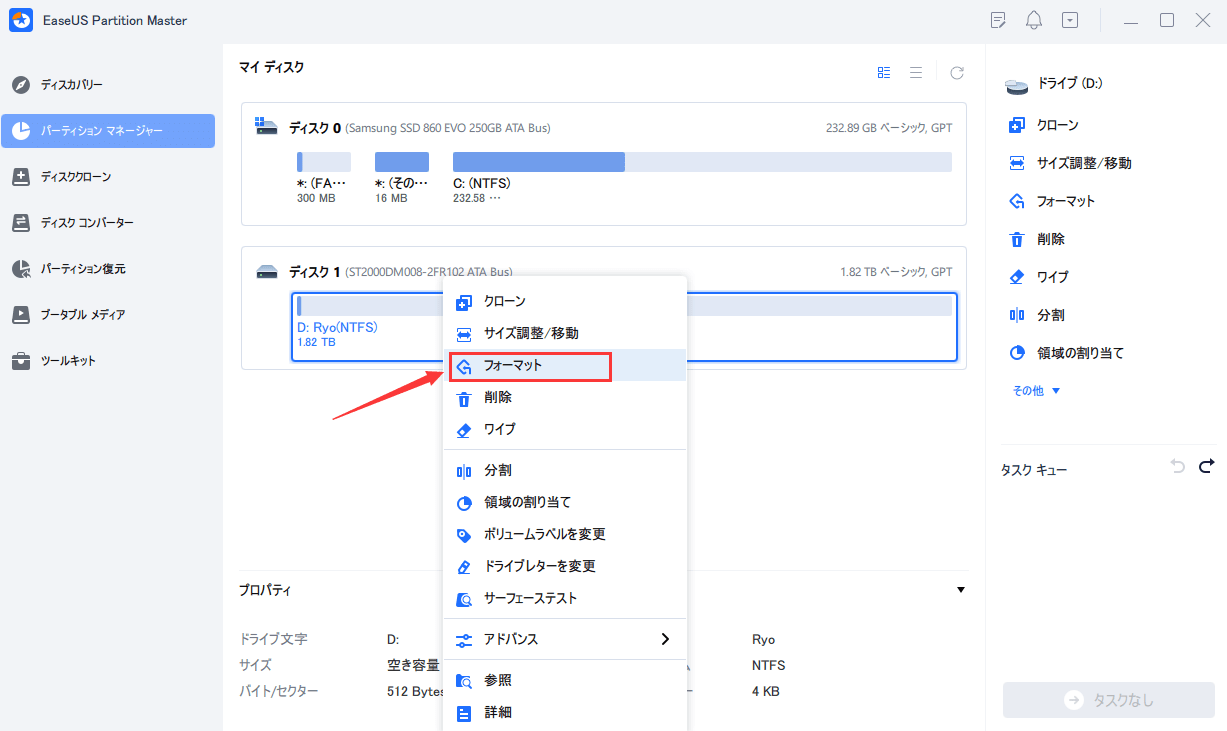
RAW ドライブのデータ復元後にフォーマットを実行すると、古いファイルシステムが消去され、Windows に対応した NTFS、FAT32、exFAT の新しいファイルシステムが作成されます。ドライブの用途に合わせて形式を選択してください。フォーマットで領域内のデータは削除されますが、事前にファイルを退避済みであれば問題ありません。
CHKDSK でファイルシステムエラーを検査する
Windows に標準搭載されている CHKDSK は、ファイルシステムの不具合や不良セクタを検出可能です。ただし制限があります。Windows がファイルシステムを認識している場合に限り動作します。「RAW ドライブに対して CHKDSK は使用できません」と表示される場合は、別の対処法を優先してください。フォーマットまたは再構築によってファイルシステムを復旧した後であれば、残存する不具合の整理に活用できます。
ディスクの管理または DiskPart でパーティションを再構築する
パーティションテーブルが重度に破損している場合は、古いパーティションを削除し新規作成する必要があります。Windows 標準ツールであるディスクの管理、または DiskPart を利用できます。この操作でパーティション内のデータは完全に消去されるため、必ず事前に重要なデータを救出してください。処理完了後、ドライブが正常に認識されるようになります。
ハードウェアの不具合を確認する
ソフトウェア上の問題だけでなく、ドライブ本体の劣化や不良セクタが原因でパーティションが RAW 化する場合もあります。SMART 診断やメーカー提供の診断ツールを実行し、ハードウェアの状態を確認しましょう。寿命が迫っている場合はドライブの交換を推奨し、同様のトラブルの再発を防いでください。
ディスクドライバーを更新する
古い、または破損したドライバーが原因で、特に Windows アップデートや機器交換後に Windows がパーティションを正常に認識できないことがあります。デバイスマネージャーを開き、ディスク関連ドライバーの更新または再インストールを実施すると、互換性に起因する不具合が解消する可能性があります。この方法はファイルシステムの破損には効果がありませんが、ドライバー起因のトラブルに有効です。
ファイルを安全に確保できたら、上記の方法を試して RAW パーティションを復旧させてください。すべての対処法を試しても改善しない場合は、新しいドライブへの交換を検討しましょう。
パーティションが再び RAW 状態になるのを防ぐ方法
RAW パーティションのトラブルを再び経験しないため、下記のポイントを守りましょう。
✅外付けドライブは安全に取り外す
USB メモリ、SD カード、外付け HDD をいきなり抜かないでください。必ず「ハードウェアの安全な取り外し」機能を使用し、ファイルの破損を防止します。
✅定期的にバックアップを実施する
複数のバックアップを作成し、1 か所だけに依存しないでください。外付け HDD、クラウドストレージ、NAS 機器などを活用できます。
✅マルウェアから PC を保護する
信頼できるウイルス対策ソフトを導入し、常に最新状態を保ちます。マルウェアはパーティションテーブルやファイルシステムを破損させる重大な被害を引き起こします。
✅ディスクの状態を監視する
定期的にドライブの SMART 情報を確認してください。経年劣化や異常兆候が見られる場合は、故障する前に交換します。
✅定期的にドライブのエラー検査を実行する
適度な頻度で Windows のディスク検査ツールを実行します。ファイルシステムの不具合を早期に発見し、重大なトラブルを回避できます。
まとめ
RAW パーティションからデータを復元した後、修復作業を開始できます。
RAW パーティションからより多くのファイルを取り戻すには、迅速に対応し、対象ドライブへ新たなデータを書き込まないでください。これにより、ファイルを復元できる可能性を最大限に高められます。
RAWパーティションデータ復旧に関するよくある質問
Q1:RAW 状態のハードディスクからデータを復元できますか。
A1:はい。ハードディスクが突然 RAW になる現象は、ファイルシステムの破損を意味します。フォーマットを実施していなければ、ディスク内のデータを復元可能です。
Q2:CHKDSK コマンドで RAW パーティションを修復できますか。
A2:CHKDSK コマンドは RAW のファイルシステムを読み取れないため、RAW パーティションを修復することはできません。「ファイルシステムの種類は RAW です。RAW ドライブに対して CHKDSK は使用できません」というメッセージが表示されます。
Q3:データを失わずに RAW パーティションを復旧する方法は何ですか。
A3:データを失わず RAW パーティションを復旧するため、事前にディスクまたはパーティションのバックアップを作成してください。その後、パーティション復元ソフトまたはパーティション修復ツールを利用します。
このページは役に立ちましたか?
 2026年08月07日
 なぜEaseUS?
 編集者レビュー