-
![]() Windows向けデータ復旧
Windows向けデータ復旧
- Data Recovery Wizard Free購入ダウンロード
- Data Recovery Wizard Pro 購入ダウンロード
- Data Recovery Wizard WinPE購入ダウンロード
- Partition Recovery購入ダウンロード
- Email Recovery Wizard購入ダウンロード
- おまかせデータ復旧サービス










 復旧率99.7%
  3ステップで復元可能
目次



削除した exFAT パーティションのファイルを復元したい場合は、直ちに該当ドライブの使用を停止し、新たなデータを保存しないでください。EaseUS Data Recovery Wizard のような信頼できる復元ソフトをご利用ください。このツールは未使用領域をスキャンして消失したパーティションを検出し、ファイルを抽出できます。復元したデータの破損を防ぐため、復元ファイルは別のドライブに保存してください。
削除した exFAT パーティションのファイルは復元できますか
古いデータが上書きされていなければ、通常 exFAT パーティションのファイルを復元可能です。
Windows または macOS 上でパーティションを削除しても、実際にはテーブル上のパーティション情報が消去されるだけです。新しいデータで領域が上書きされるまで、元のファイルはドライブ内に残っています。
復元成功率は状況によって変わります。
| 状況 | 回復の可能性 |
| 誤操作によるパーティション削除 | ★★★★★ 非常に高い |
| 削除後に新規ファイルを書き込んでいない | ★★★★★ 素晴らしい |
| 削除後にパーティションをフォーマットした | ★★★★☆ 高い |
| 同一ディスクに新規パーティションを作成した | ★★★☆☆ 中程度 |
| 大量のデータが上書きされた | ★☆☆☆☆ 低 |
ドライブにデータを書き込んでいない状態が最も復元に適しています。パーティション削除後すぐにドライブの使用を中止すれば、復元ソフトがファイルを復旧できるケースが大半です。
TRIM 機能が有効な SSD 上の exFAT パーティションを削除した場合は、ファイルの復元は不可能です。
またドライブの物理的な状態も影響します。論理的なパーティション削除からの復元は、異音が鳴るなど物理故障したドライブのデータ救出より大幅に容易です。
削除した exFAT パーティションからファイルを復元する方法
削除された exFAT パーティションのファイル復元や消失パーティションの回復は、単純なスキャンだけでは完了できません。ドライブ上の残存データだけでなく、消失したパーティションを深く探索する機能を備えたソフトウェアが必要です。高性能な復元ツールはディスクを低レベルで検査し、削除パーティションの痕跡を検出してファイルを復元します。エクスプローラーや Finder に何も表示されない状態でも対応可能です。
EaseUS Data Recovery Wizard はこの用途に適したツールです。操作性が簡単で、データ復元初心者でもスムーズに利用できます。対応範囲は削除パーティションに限らず、フォーマット済みドライブや RAW パーティションにも対応し、1000 種類以上のファイル形式を復元できます。
exFATパーティション、外付けハードドライブ、USBフラッシュドライブ、SDカード、microSDカード、HDD、SSDなど、ほぼすべてのストレージデバイスで使用できます。削除されたexFATパーティションからファイルを復元するには、以下の手順を確認してください。
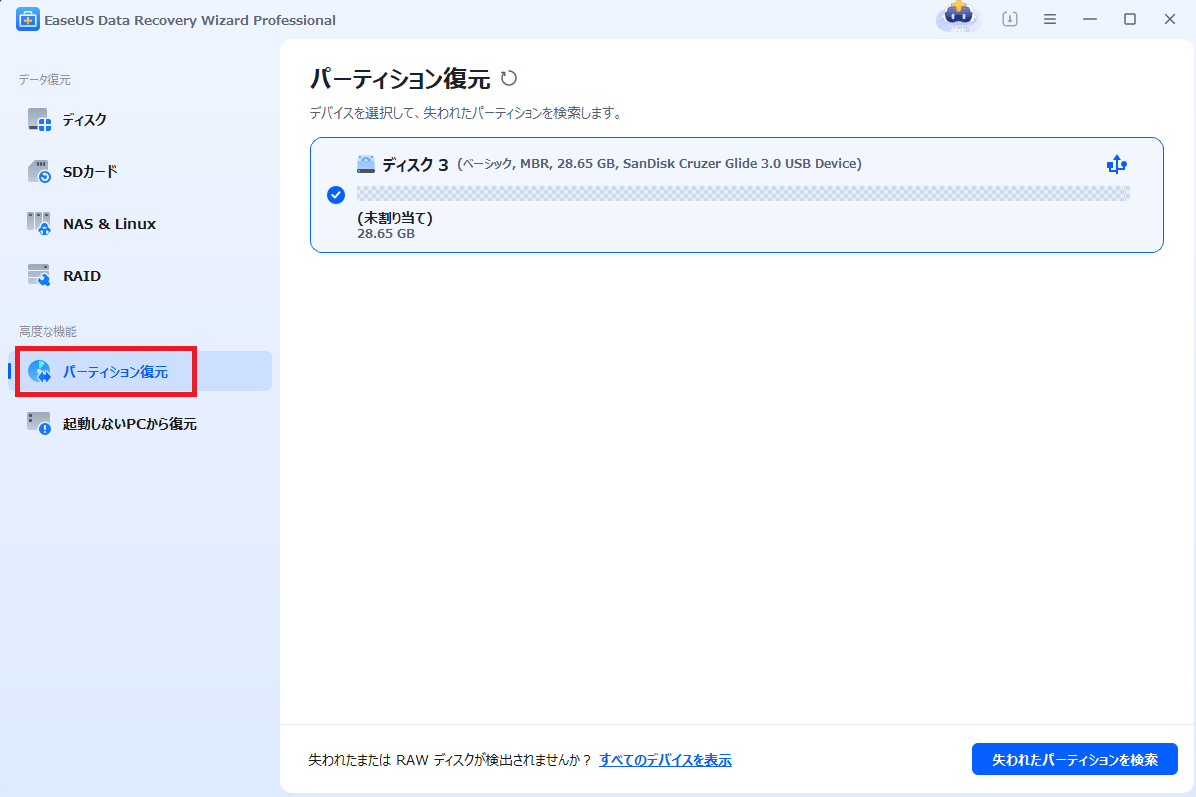
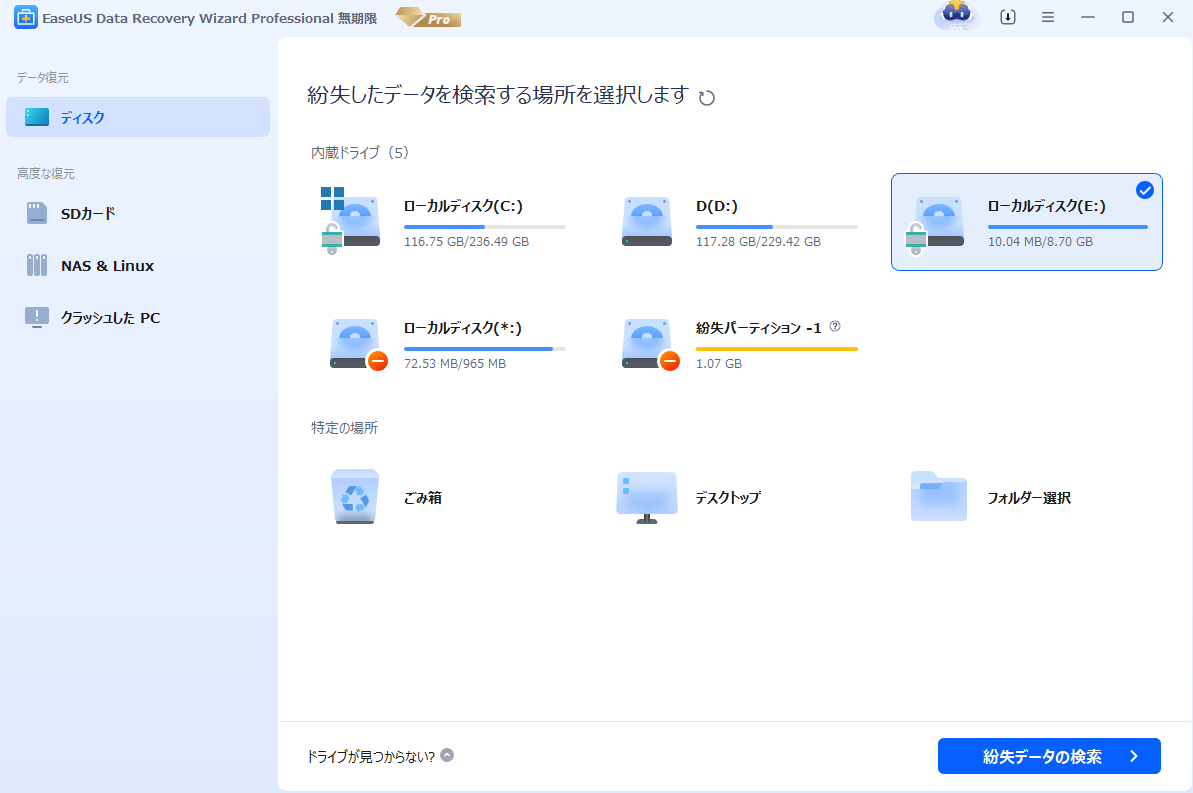
手順1. ソフトウェアを起動し、「パーティション復元」機能を選択します。デバイスが検出されない場合は、手動でリフレッシュをクリックしてください。その後、復元したいデバイスを選択します。「失われたパーティションを検索」をクリックし、その後、パーティションの自動再構成が実行されます。
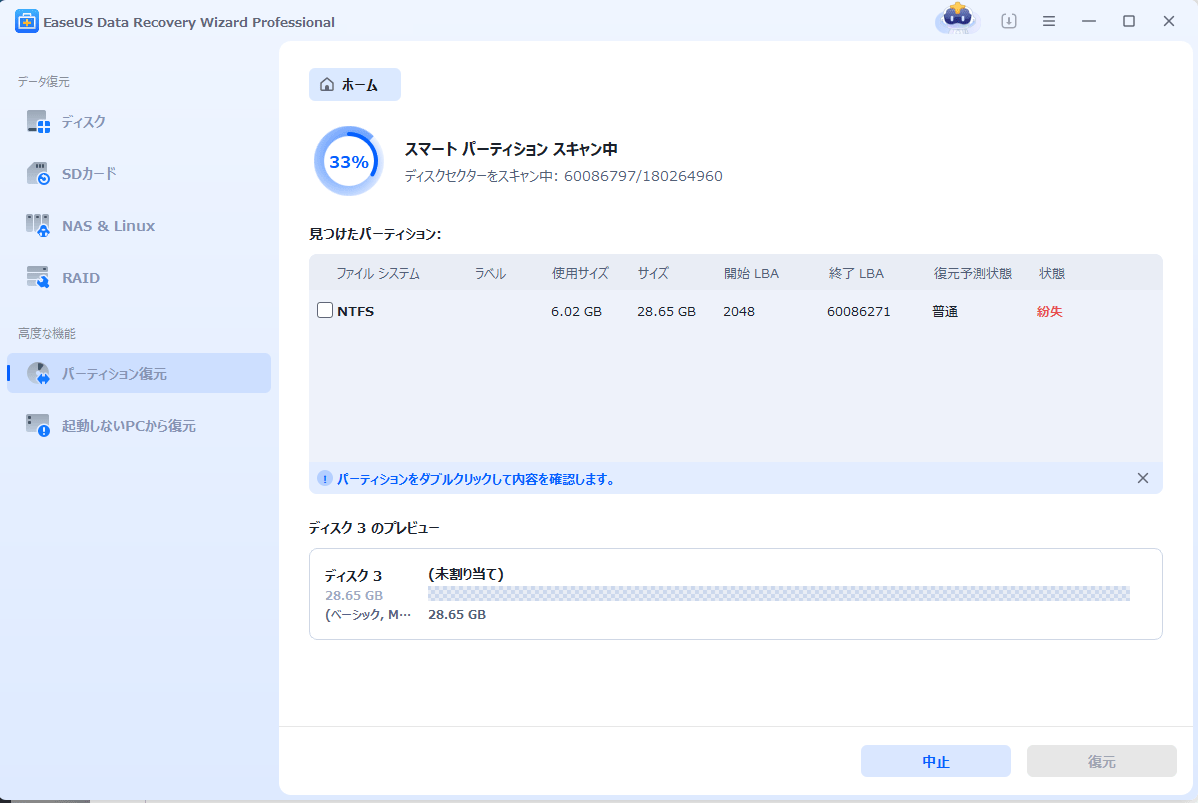
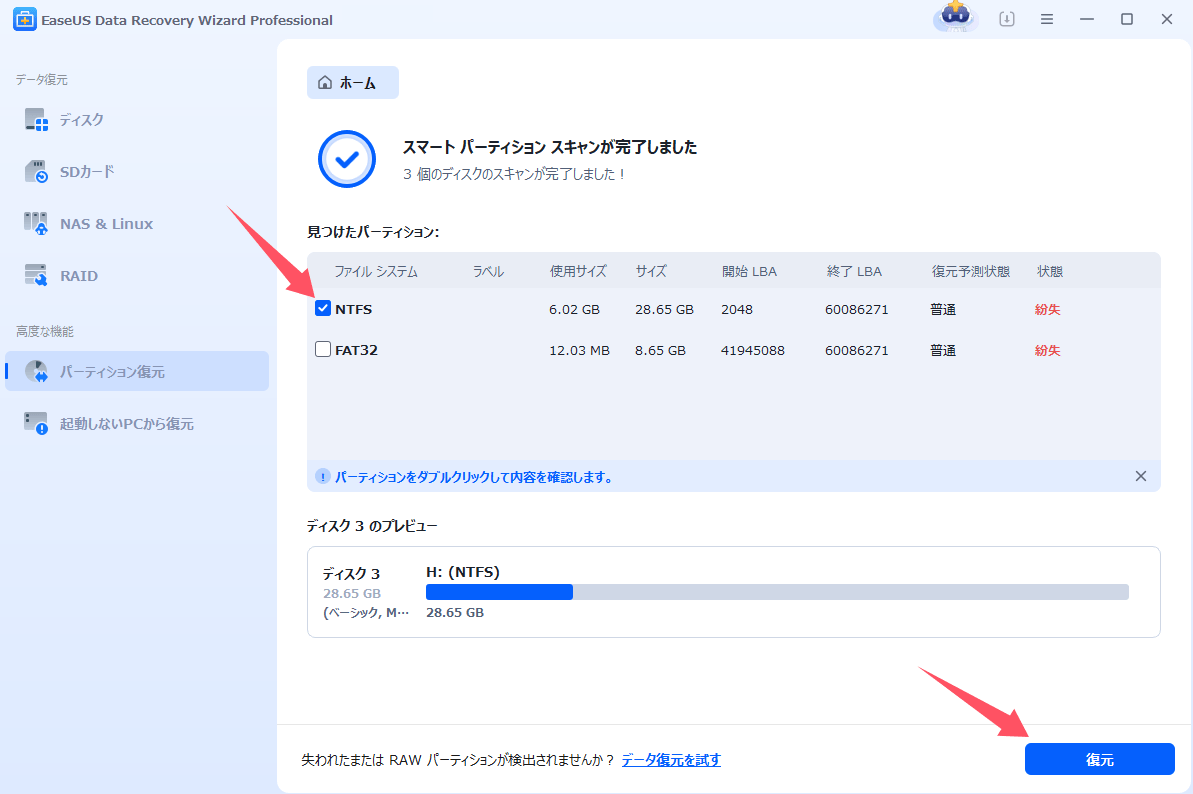
手順2.実行完了の後、復元したいパーティションを選択して、「復元」をクリックし、パーティションが正常に使えることになります。
【再構成が失敗した場合】
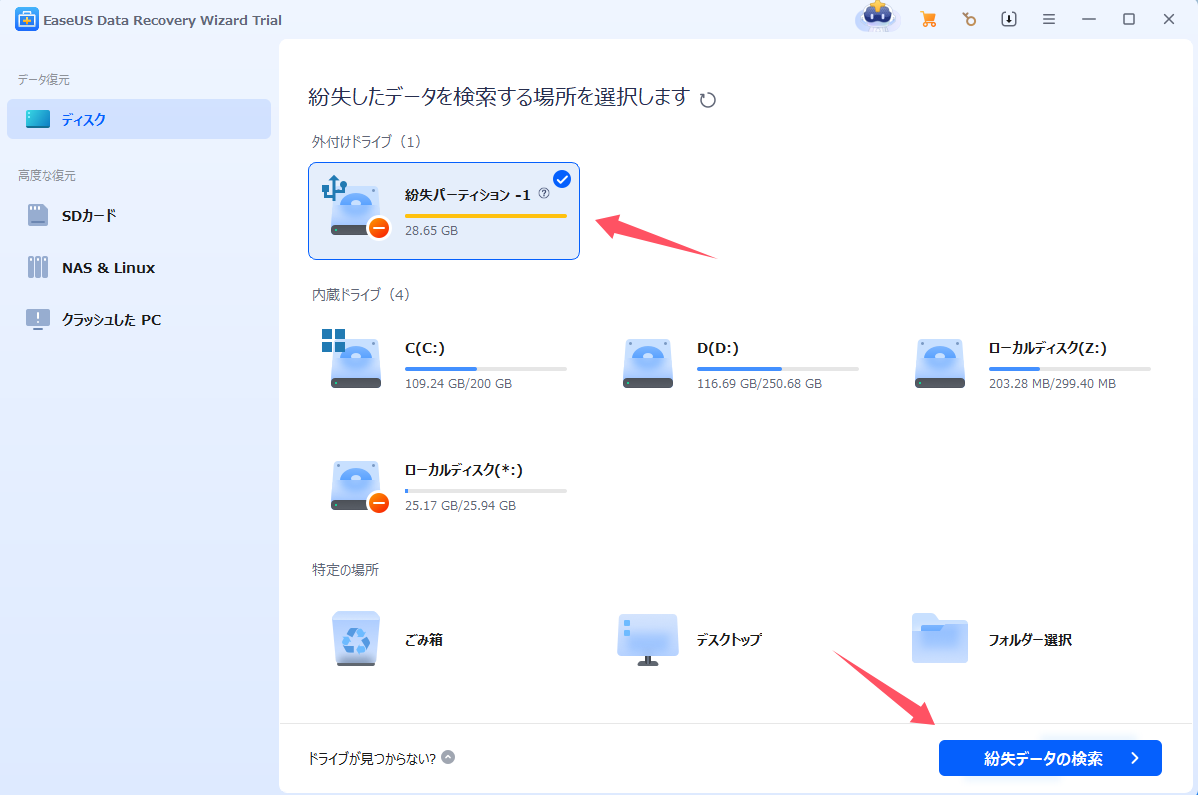
手順1.「ディスク」欄で、「紛失バージョン」を選択して、「紛失データの検索」をクリックすると、検索プロセスが実行されます。
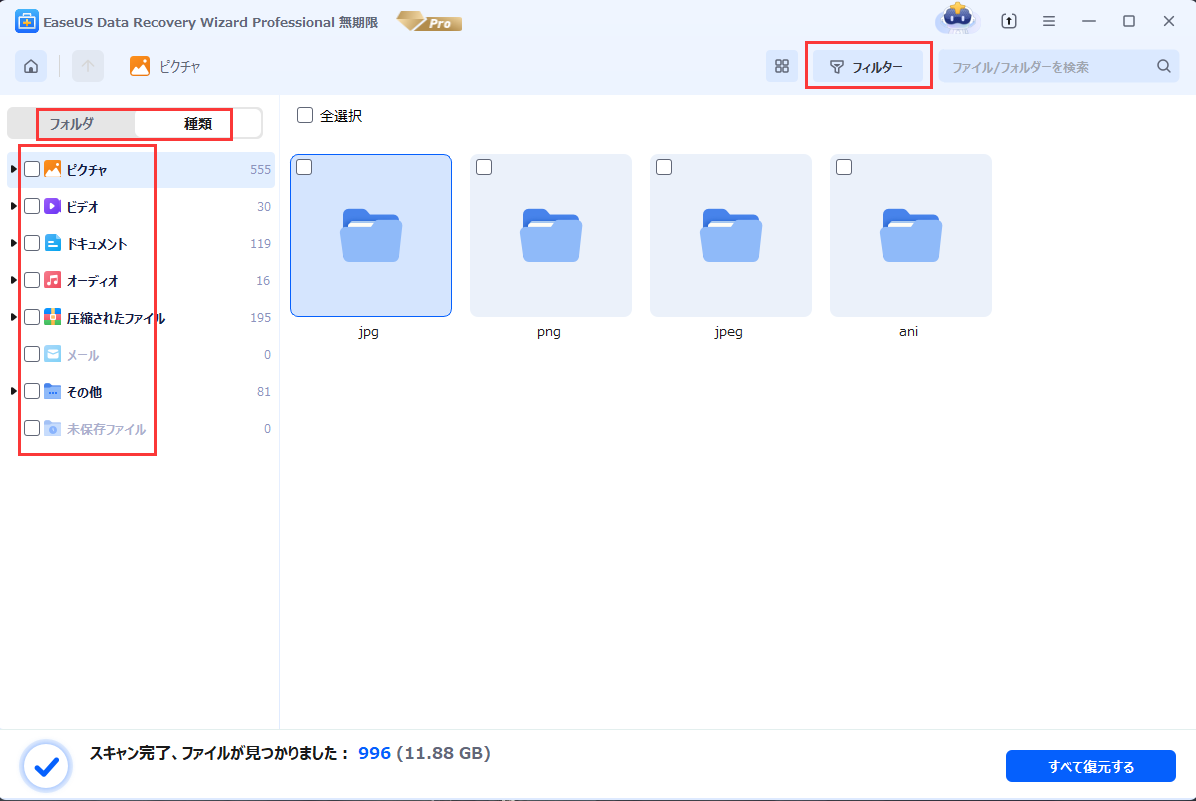
手順2.検索が完了すると、すべてのファイルがひょうじされます。「フィルター」を使って、手動的に復元したいファイルを選択して、復元できます。
このexFAT復元ソフトウェアをソーシャルメディアで共有して、より多くの友人を助けましょう!
ファイル復元後に exFAT パーティションを再作成する方法
ファイルの復元が完了したら、削除された exFAT パーティションを再作成してください。データ復元前に実施すると、未保存のデータが消去される恐れがあります。
環境を再構築する最も簡単な手段は Windows のディスク管理ツールを使用することです。
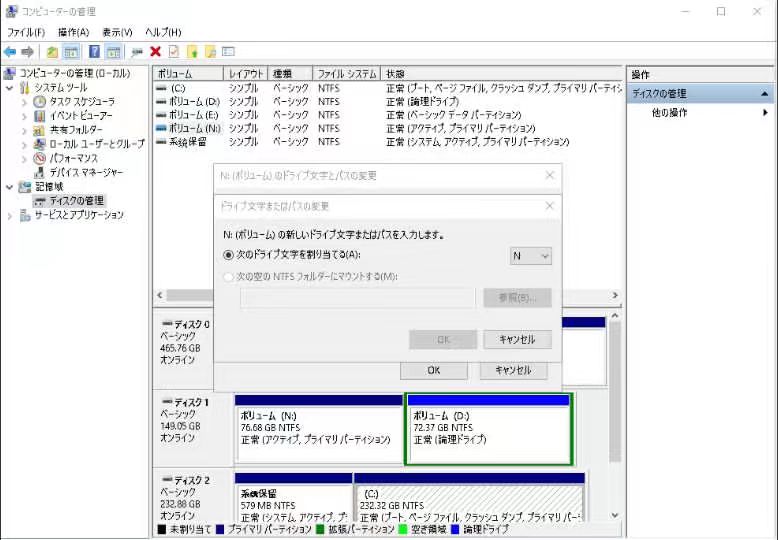
手順 1. 「Win+X」を押して、「ディスクの管理」を開きます。
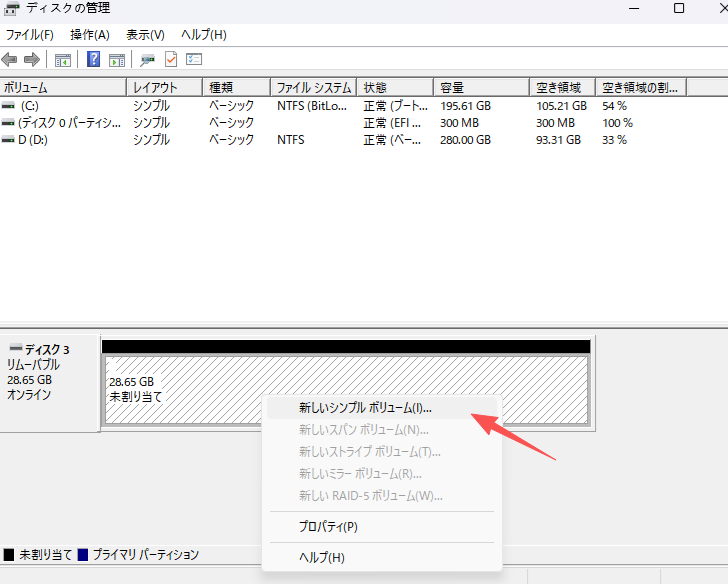
手順 2. 一覧からパーティションが消失したドライブを探し、未割り当て領域を確認します。
手順 3. 未割り当て領域を右クリックし「新しいシンプルボリューム」を選択し、「次へ」をクリックします。
手順 4. 新規パーティションのサイズを設定します。複数のパーティションを作成しない場合は全容量を指定し、「次へ」をクリックします。
手順 5. ドライブ文字を割り当てます。
手順 6. 下記項目を設定します。
ファイルシステム:exFAT 割り当て単位サイズ:既定値 ボリュームラベル:任意(空白でも可) クイックフォーマット:チェックを付けたままにする
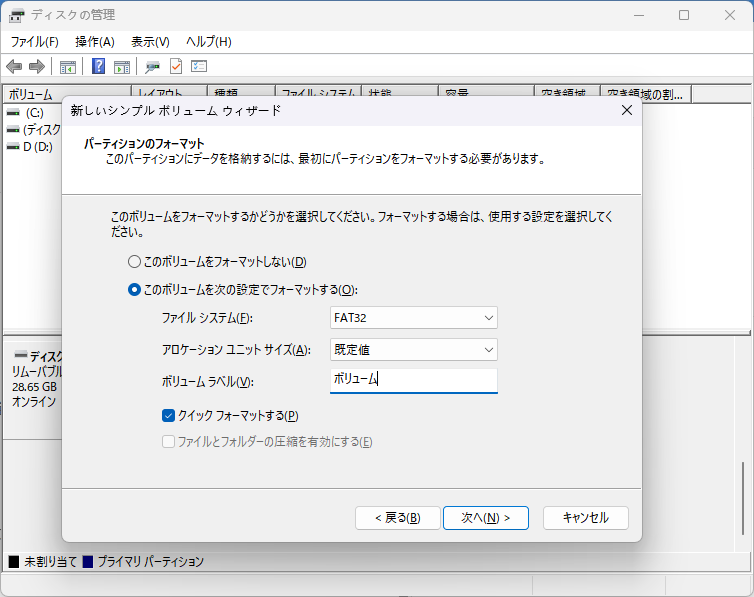
「次へ」→「完了」の順にクリックすると、短時間でパーティション作成が完了します。
以上で作業は終了です。ドライブを通常通り使用できる状態に戻ります。
結論
多くの方におすすめするツールが EaseUS Data Recovery Wizard です。操作が簡単で信頼性が高く、複雑な処理を自動で実行します。消失したパーティションの検出、詳細スキャン、復元可能なファイルのプレビューに対応し、ハードディスク、SSD、USB メモリ、SD カードなど各種ドライブから多種多様なファイル形式を復元できます。
よくある質問
Q1:削除した exFAT パーティションを復元できますか。
A1:専門的なパーティション復元ソフトを使用すれば復元可能です。削除 exFAT パーティションからデータだけ取り出したい場合は、データ復元ツールをご利用ください。
Q2:削除したパーティションからファイルを復元できますか。
A2:ディスク上のパーティションを削除した後も、EaseUS Data Recovery Wizard などのデータ復元ソフトでファイルを取り戻せます。データ救出のため速やかにディスクの使用を停止してください。
Q3:exFAT パーティションの削除を取り消せますか。
A3:パーティション削除を元に戻す「取り消し」機能は存在しません。ただ TestDisk といった無料ツールで未割り当て領域をスキャンし、消失したパーティションを復旧できます。
このページは役に立ちましたか?
 2026年08月07日
 なぜEaseUS?
 編集者レビュー