-
![]() Windows向けデータ復旧
Windows向けデータ復旧
- Data Recovery Wizard Free購入ダウンロード
- Data Recovery Wizard Pro 購入ダウンロード
- Data Recovery Wizard WinPE購入ダウンロード
- Partition Recovery購入ダウンロード
- Email Recovery Wizard購入ダウンロード
- おまかせデータ復旧サービス










 復旧率99.7%
  3ステップで復元可能
目次



BitLockerはWindowsに内蔵されている暗号化機能で、パスワードまたは暗号化キーでドライブを保護し、データを保護します。
しかし、必要なときにBitLockerの復旧キーが見つからないとどうなるでしょうか。パスワードを忘れたり、システムエラーが発生したり、デバイスからロックアウトされたりした場合、この問題は非常にイライラします。
【BitLockerの回復キーが見つかりません】というエラーはよくありますが、キーを取得または回復するためのいくつかの方法があります。
この記事では、BitLockerリカバリーソフトウェアを使用する、Microsoftアカウントをチェックする、コマンドプロンプトを使用してアクセスを回復するなどの解決策を探ります。
【BitLockerの回復キーが見つかりません】の場合、BitLocker復元ソフトを利用してください
BitLockerの回復キーが紛失している場合、リカバリーソフトを使用することができます。 EaseUS Data Recovery Wizardを使用すると、ストレージデバイス上のデータにアクセスするのに非常に便利です。
このツールは、復元キーが見つからない場合でも、BitLocker暗号化ドライブからデータを復元することができます。
誤って削除してしまった場合でも、システムが破損してしまった場合でも、BitLockニアが故障してしまった場合でも、EaseUS の信頼性の高いリカバリ機能により、リカバリキーだけに頼ることなく重要なファイルへのアクセスを回復するための不可欠なソリューションとなります。
EaseUS BitLocker復元ソフトウェアは、Microsoftアカウントにアクセスできない、または他の方法で復元キーを見つけられないユーザーに特に適しています。
いくつかの制限を回避し、暗号化されたディスクからファイルを復元することができます。以下の手順でBitLocker暗号化されたパーティションへのアクセスを取得しましょう。
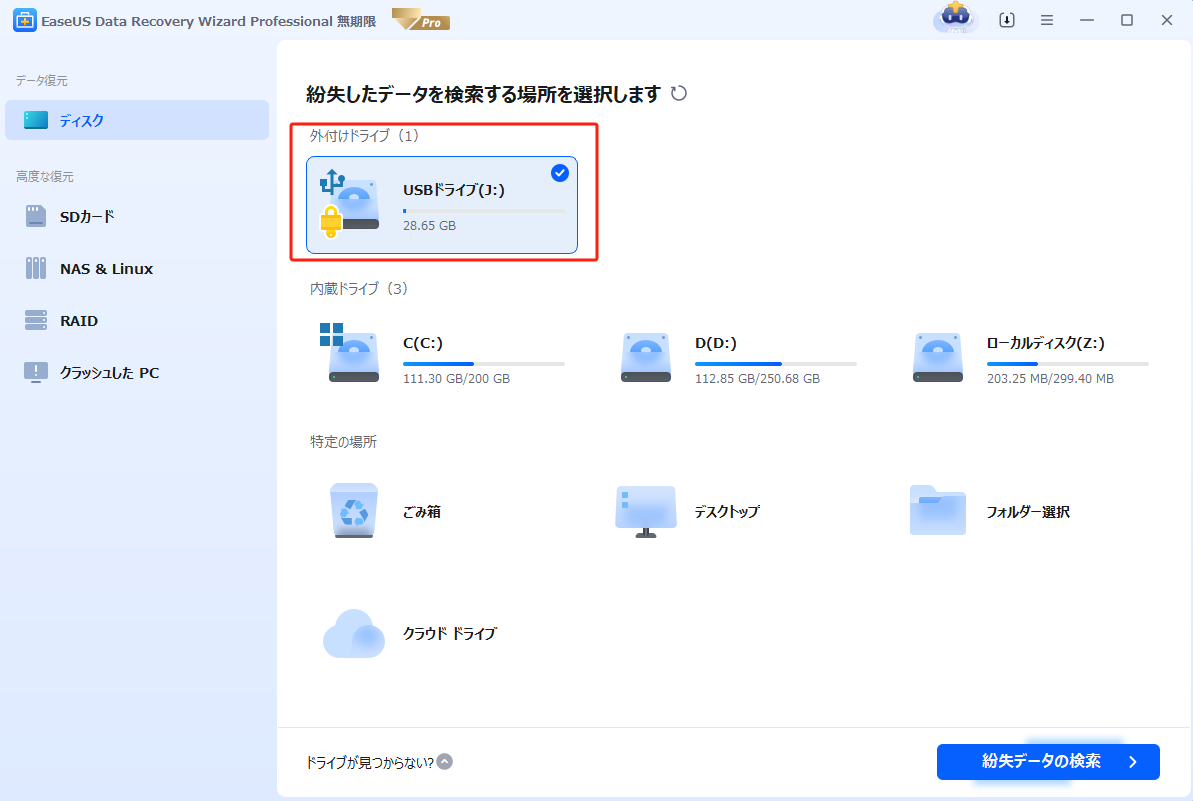
ステップ1.場所の選択
EaseUS Data Recovery Wizard を起動すると、BitLocker で暗号化されたドライブが表示されます。データを回復する BitLocker パーティションまたはストレージ デバイスにを選択します。次に、「紛失データの検索」をクリックします。
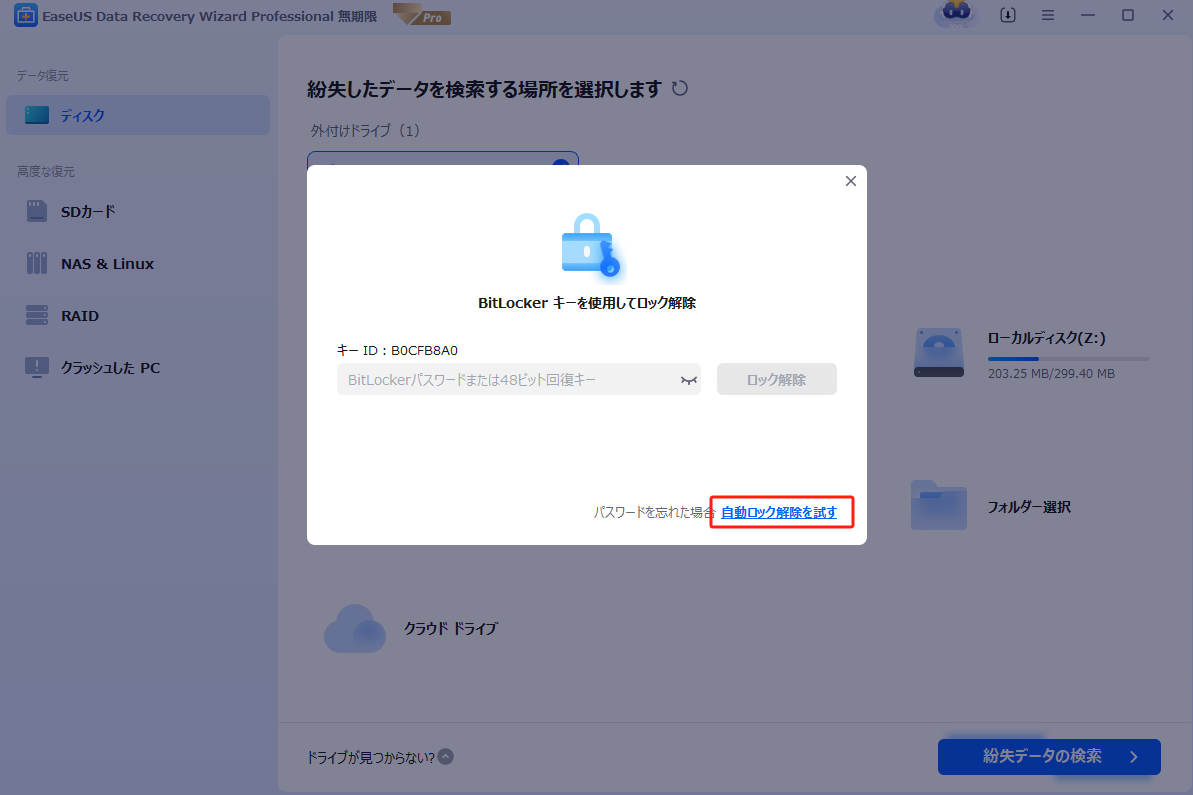
※パスワードがない場合は、「自動ロック解除を試す」を使用できます。これにより、Microsoft アカウントまたは ローカルディスクから回復キーをスキャンし、パスワードを入力せずにドライブを復号化できるようになります。
ステップ2.スキャンとファイルの選択
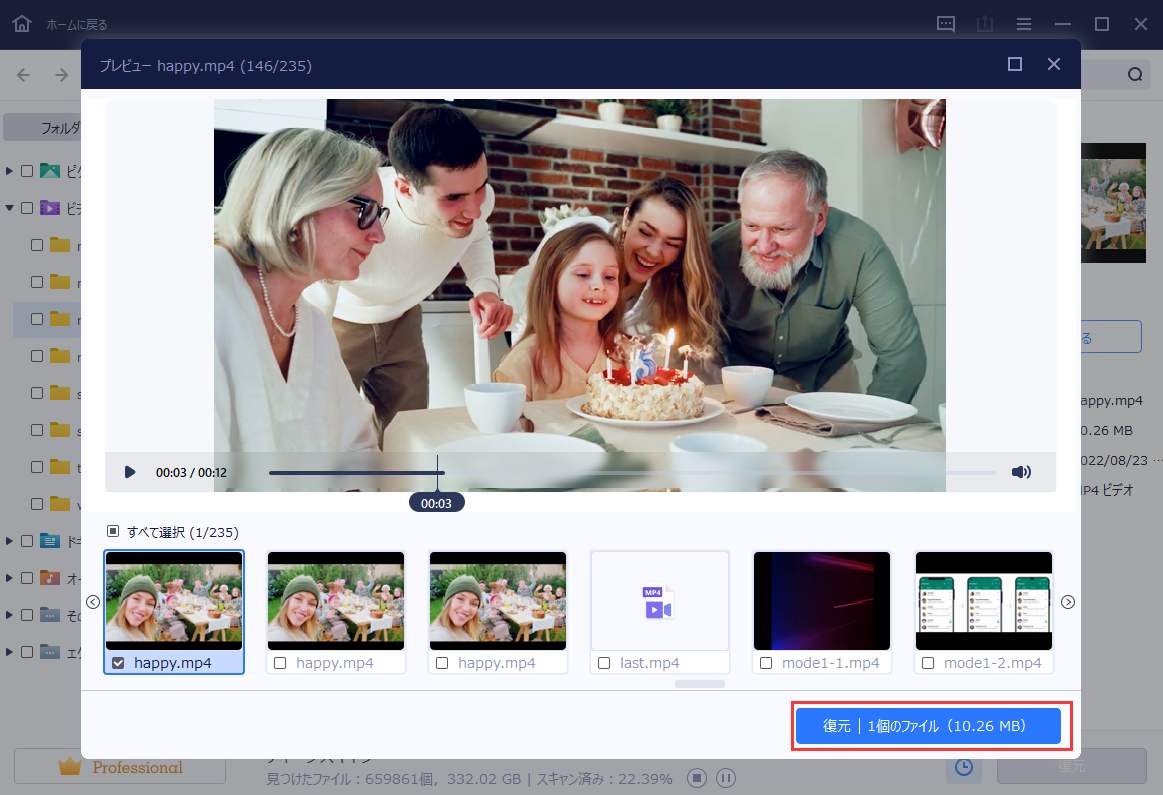
スキャンが終わったら、メニューで「フォルダ」あるいは「種類」をクリックしてください。そして、展開されたリストでファイルのフォルダまたは種類を選択してください。ファイル名が知っている場合は、直接に検索することもできます。フィルターを利用し、もっと便利に目標のファイルを探せます。
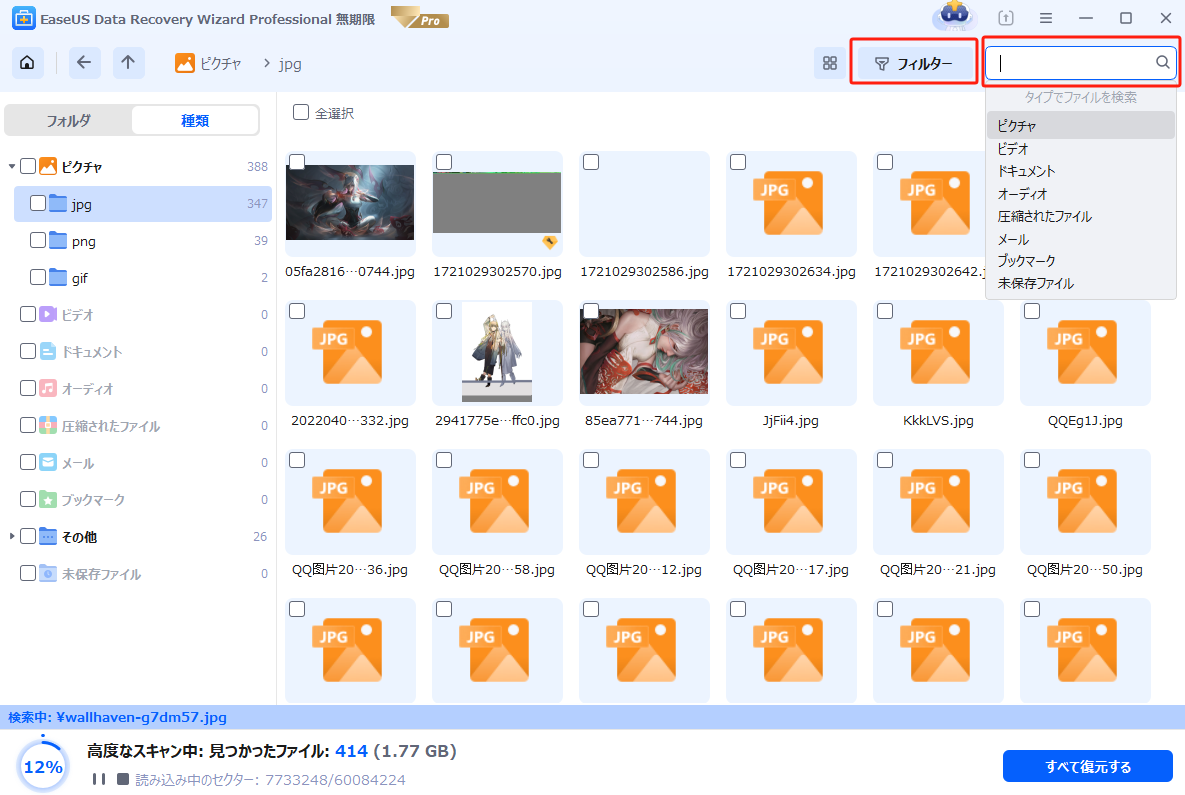
(復元したいファイルを素早く指定し、プレビューすることができます。)
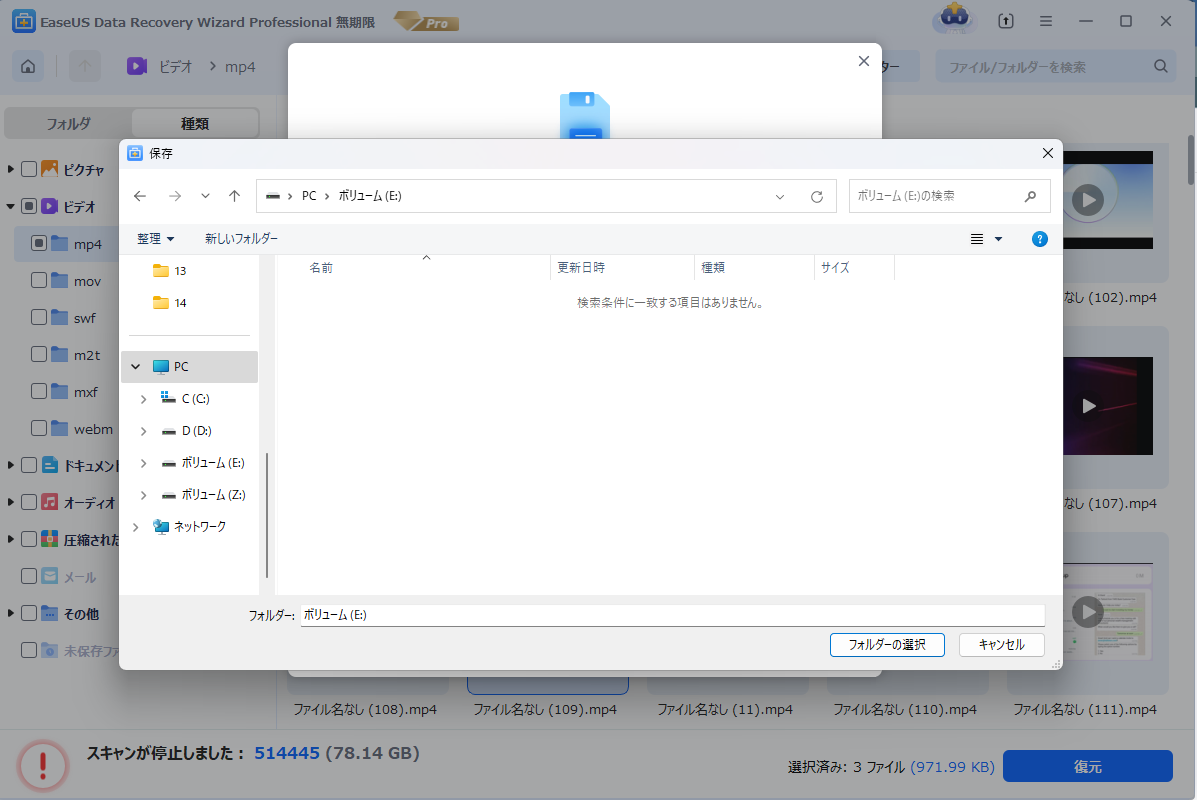
ステップ3.復旧場所を選んでリカバリー
復元したいファイルを選択してから「復元」をクリックしてください。選択されたファイルの保存場所を指定して復元を終えます。(ファイルの上書きを避けるため、復元されたファイルを元場所と異なるディスクで保存しなければなりませんので注意してください。)
このガイドが役に立ったら、ソーシャルメディアでシェアしてください!多くのユーザーが同じような問題に直面しているかもしれませんし、この投稿を共有することで、他のユーザーが自分のデータを回復する助けになるかもしれません。
【BitLockerの回復キーが見つかりません】の場合は、すべてのMicrosoftアカウントを確認してください。
BitLockはWindowsの貴重な機能で、ファイルを暗号化して不正アクセスから守ります。しかし、BitLockerの回復キーを忘れるとどうなるでしょうか?
WindowsのディスクでBitLockerを有効にすると、回復キーを保存するよう促されます。このキーは、パスワードを忘れたり、PCにその他の問題が発生した場合に使用します。
その結果、MicrosoftアカウントをBitLockеrとリンクさせることで、必要なときに簡単にリカバリーキーを取り出すことができます。
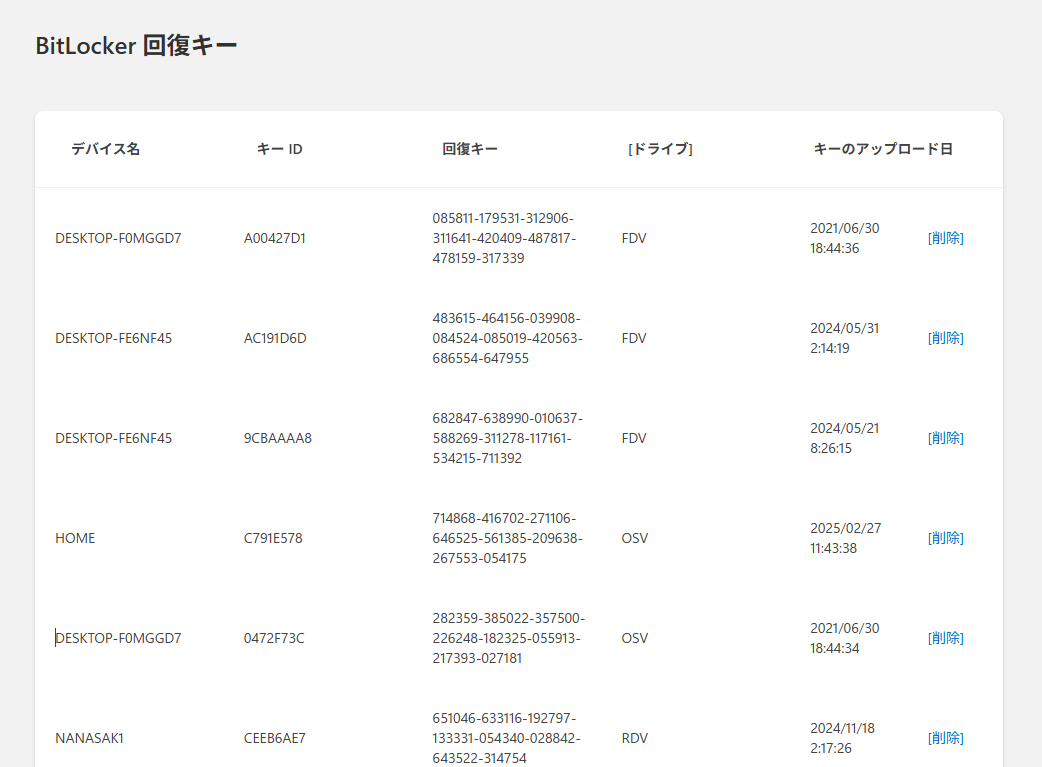
MicrosoftアカウントでBitLockеr回復キーを見つける方法を説明します:
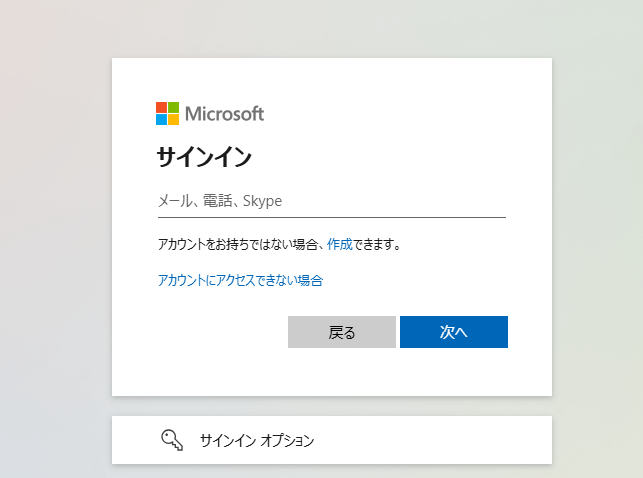
手順 1.Windows PCで使用しているのと同じ認証情報を使用して、Microsoftアカウントにログインします。
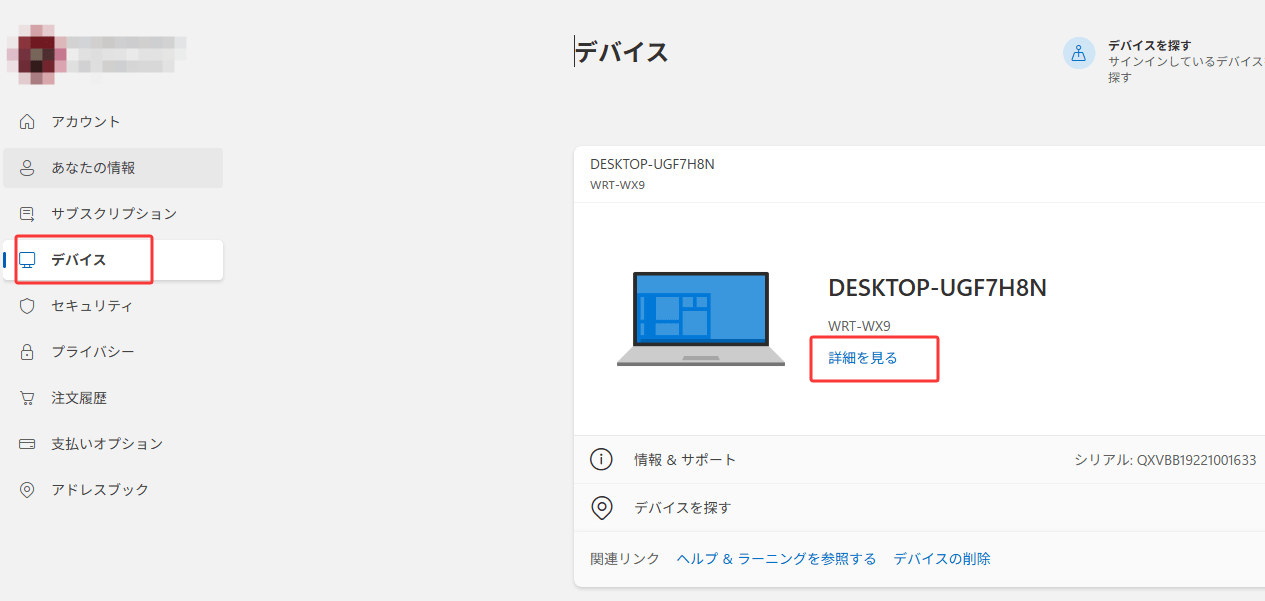
手順2.「デバイス」セクションに行き、BitLockerで暗号化されたディバイスを探し、「詳細を見る」を選択します。
手順 3.BitLockerデータ保護セクションを探し、「回復キーの管理」をクリックします。
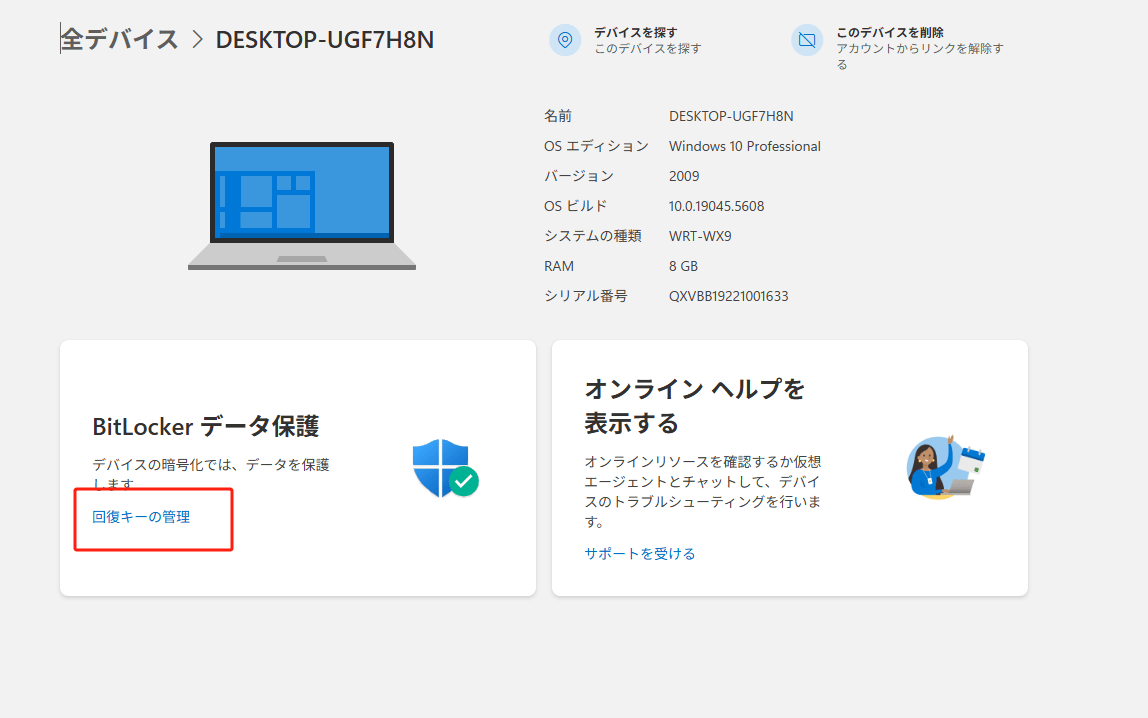
手順 4. このセクションでは、Microsoft アカウントに接続されているデバイスのすべての BitLocker 回復キーを表示および管理できます。
コマンドプロンプトで見つからないBitLockerリカバリキーを取得する方法
コマンドプロンプト(CMD)を使用してBitLockerの復旧キーを復元する方法は確実です。この方法は専門的な知識が必要であり、正確に実行しないとデータ喪失につながる可能性がありますが、回復キーを取得する最も迅速な方法の一つです。
これは特にシステムアクセス権がある場合に有効です。以下の手順に従って、コマンドプロンプトからBitLockerの暗号化を解除してください。
手順1.「ファイル名を指定して実行」ボックスに「cmd」と入力し、「Ctrl + Shift + Enter」を押して、コマンドプロンプトを管理者として実行します。
手順2.コマンドプロンプトで次のコマンドを入力します。manage-bde -protectors -get G:と入力し、「Enter」を押します。ここで「G」はロックされたドライブに該当する文字列に置き換えてください。
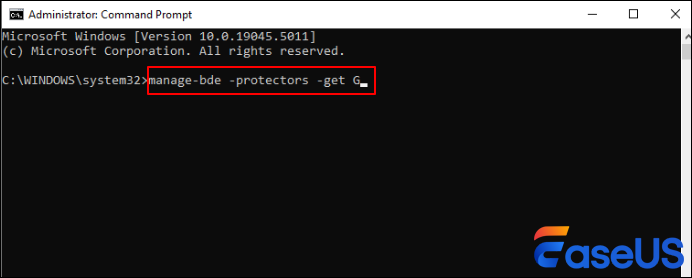
手順3.48桁の暗号キーが表示されます。このキーは、クラウドストレージやハードディスクに保存するか、紙に書き留めて、将来の使用のために安全に保管してください。
まとめ
「BitLockerの回復キーが見つかりません」というエラーが表示され、驚かされるかもしれませんが、これらの方法を使えば暗号化されたデータにアクセスできるようになります。
EasеUS Data Rеcovеry Wizardは、リカバリキーなしでデータを復元するための堅牢なソフトウェアオプションです。
一方、マイクロソフト・アカウントを確認し、コマンドプロンプトを使うことは、トラブルシューティングに不可欠なステップです。
この記事が役に立った場合は、他の人にも教えてあげてください。また、BitLocker 復旧キーを安全に保管することは、将来の問題を回避するために非常に重要です。
よくある質問
「BitLocker 回復キーが見つかりません(No BitLocker Recovery Key Found for This Dеvicе)」というエラーが発生した場合、BitLocker と回復キーの取得に関してさらに疑問が生じることがあります。このセクションでは、この問題のトラブルシューティングと効果的な解決に役立つ一般的な質問について説明します。
1. Windows 11でBitLockerの回復キーが見つかりませんでした。
Windows 11でこのエラーを解決するには、まずMicrosoftアカウントから回復キーを取り出してみてください。それでもうまくいかない場合は、コマンドプロンプトを使って「manage-bde -protectors -get G:」コマンドで回復キーを取り出してみましょう。それでもキーが見つからない場合は、EaseUS Data Recovery Wizardのような回復ソフトウェアを検討してください。
2. MicrosoftアカウントにBitLockerの回復キーがない場合はどうすればよいですか?
Microsoftアカウントに回復キーがない場合は、コマンドプロンプトを使ってみてください。コマンドプロンプトで「manage-bde -protectors -get G:」と入力し、キーがローカルに保存されているか確認してください。いずれの方法も機能しない場合は、EaseUS Data Recovery Wizardのようなデータ復元ツールが暗号化されたドライブからファイルを復元するのに役立つかもしれません。
3. なぜ私のMicrosoftアカウントにはBitLocker回復キーが表示されないのですか?
MicrosoftアカウントにBitLockerの回復キーが表示されない場合は、セットアップ時に回復キーを保存しなかった可能性があります。また、BitLockerを有効化する際に別のアカウントを使用した可能性もあります。リンクされているすべてのMicrosoftアカウントを確認し、それでもキーが見つからない場合は、コマンドプロンプトや回復ソフトウェアの使用を検討してください。
このページは役に立ちましたか?
 2026年09月23日
 なぜEaseUS?
 編集者レビュー