-
![]() Windows向けデータ復旧
Windows向けデータ復旧
- Data Recovery Wizard Free購入ダウンロード
- Data Recovery Wizard Pro 購入ダウンロード
- Data Recovery Wizard WinPE購入ダウンロード
- Partition Recovery購入ダウンロード
- Email Recovery Wizard購入ダウンロード
- おまかせデータ復旧サービス











 復旧率99.7%
  3ステップで復元可能
目次



マイクロSDカードとSDカードの違い
マイクロSDカードとは何ですか?SDカードとは何ですか?その違いは何ですか?
マイクロSDカードは、情報を保存するために使用されるリムーバブルフラッシュメモリカードの一種で、最小サイズのメモリーカードです。TFカード、TransFlash、microSDとも呼ばれています。
SDカードは、SDカードアソシエーション(SDA)がポータブルデバイス用に開発した独自の不揮発性メモリーカードフォーマットです。
両者の最も明確な違いは、その外観です。SDカードの標準サイズは32mm × 24mm × 1.4mmですが、マイクロSDカードの実測サイズはわずか15mm × 11mm × 1mmです。
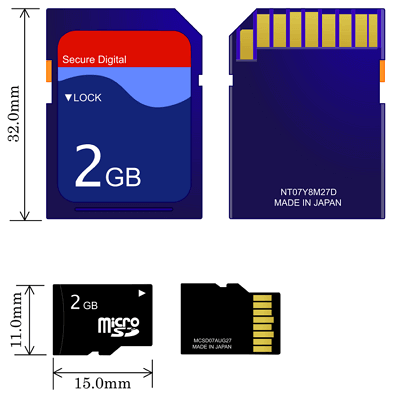
関連文章: TFカードVS SDカード
外見、容量、名称に多くの違いがありますが、どちらも薄くて軽いデータストレージデバイスです。その特殊なフォームファクターは、小型機器のリムーバブルストレージとして理想的です。私たちの生活を大いに便利にしてくれます。しかし、時々、マイクロSDカードやSDカードが破損し、予期せずデータを失うことがあります。以下はその一例です。
「先週、友人と彼女の生まれたばかりの赤ちゃんを訪ねました。赤ちゃんの写真をたくさん撮ったのですが、家に帰ってマイクロSDカードをパソコンに接続したら、カードが開けなくなりました。エラーのためにカード上のすべてのファイルにアクセスできません。どなたか対処法をご存じでしたら、教えていただけないでしょうか。」
マイクロSDカードのデータを復元する方法(推奨)
現在、ほとんどのデジタル機器はマイクロSDカードやSDカードを使用してストレージ容量を拡張しています。これにより、ユーザーは写真、ビデオファイル、音楽ファイルなどのデータをデバイスに保存することができます。この小さなストレージデバイスは、世界中のユーザーの間でますます人気が高まっています。しかし、その使用が広がるにつれて、予期せぬデータ損失が頻繁に発生するようになりました。どんなに注意していても、事故はいつか起こり得ます。
このような場合、EaseUS Data Recovery Wizardは、重要なデータを救出するための信頼性の高いツールです。EaseUS Data Recovery Wizardは、マイクロSDカードからデータを復元するための優れた方法を提供します。このツールには多くの特長があります。
- 削除された、フォーマットされた、破損した、または失われたデータを復元します。
- 写真、画像、ビデオなど(1000種類以上のファイルタイプ)を復元します。
- ウィザード形式のインターフェイスを採用しているため、外付けハードディスクやマイクロSDメモリーカードから簡単にファイルを復元できます。
- SanDisk、Kingston、PNY、Lexar、Transcend、PQIなど、人気ブランドをすべてサポートしています。
関連文章:トップ10のSDカード復元ソフトウェア
今、ビデオとマイクロSDカードからデータを回復するための詳細な手順に従ってくださいすることができます。
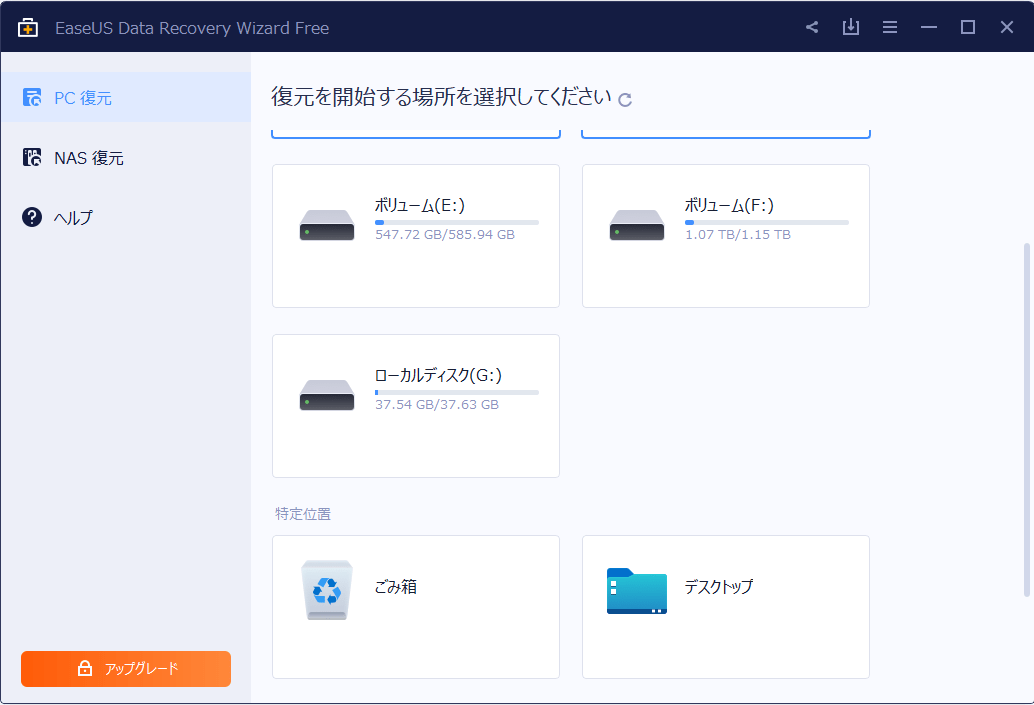
ステップ1.カードリーダーを使ってSDカードをPCに接続します。メモリーカード復元ツール「EaseUS Data Recovery Wizard」を起動し、「SDカード」欄で対象のSDカードを指定して、「紛失データの検索」ボタンをクリックして、ファイルのスキャンを開始します。
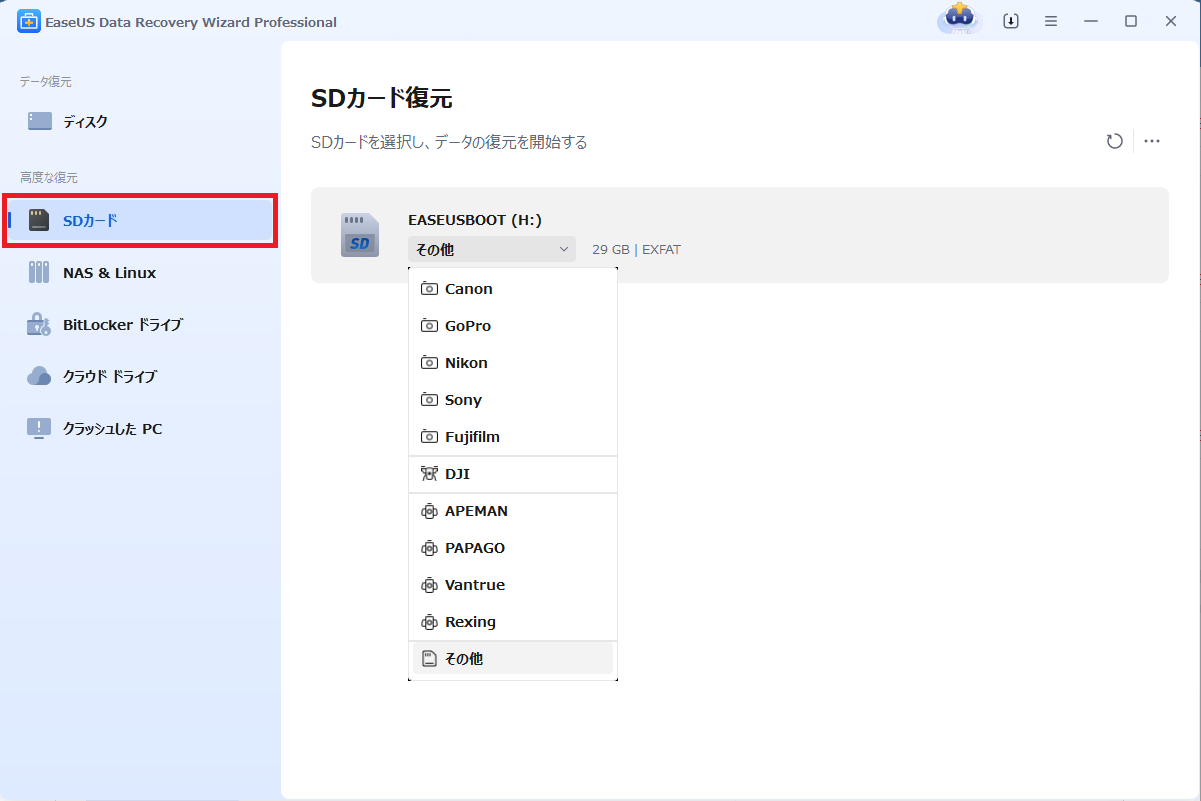
ステップ2.スキャンが完了すると、ファイルが全部表示されます。
- 「フォルダ」タブや「種類」タブを使えば、分類表示できます。
- 「フィルター」機能を使えば、ファイルの種類、更新日時、サイズなどでさらに絞り込めます。

ステップ3.ファイルを選択して、「復元」ボタンをクリックします。復元先を指定する画面が表示されたら、できるだけ元のSDカード以外の場所を選びます。

マイクロSDカードが破損することはありますか?
答えは、間違いなく「はい」です。どんなデバイスでも故障する可能性があります。SDカード、マイクロSDカード、ミニSDカード、その他のメモリーカードも同様です。マイクロSDカードやSDカードが壊れている、破損している、または損傷しているかどうかは、以下の症状で判断できます。
- 「メモリーカードエラー」や「メモリーカードが壊れています」といったエラーメッセージが表示される。
- ファイルが見つからない。SDカード内の写真やその他のファイルが表示されない。
- メディアが認識されない。Windowsのディスクの管理でメディアが表示されないか、まったく認識されない。
- カメラの画面が真っ暗になる。カメラの操作ができなくなる。
- SDカードに不明なファイルが表示される。これはウイルス感染が原因の場合があります。
お使いのSDカードまたはマイクロSDカードにこれらの症状のいずれかが当てはまる場合は、カードが故障している可能性があります。修理が必要です。
データを失うことなく破損したSDカードを修復する方法
解決策を知る前に、まず原因を知る必要があります。なぜマイクロSDカードが故障するのでしょうか?メモリーカードの破損を引き起こし、上記のような症状を引き起こす原因は以下の通りです。
- カメラ、パソコン、スマートフォンからメモリーカードを突然取り外し、データ転送や読み書きのプロセスを中断させた。
- メモリーカード内のデータ(音楽、写真、ビデオ)を誤って全削除してしまった。
- ウイルス攻撃や不良セクタの発生。
- 同じカードを複数のデバイスで使用した。
- その他の理由。
破損したSDカードを修復するためには、以下の8つのヒントがあります。さまざまなレベルの損傷を修復するには、SDカードの所有者がこれらのトラブルシューティング方法を一つずつ試してみることをお勧めします。
関連文章: 破損/破損したSDカードを修復する8つの方法
- カードリーダー、アダプター、USBポートの変更
- Windows修復ツールの実行
- ドライブ文字を変更する
- CHKDSKを実行してSDカードの不良セクタをチェックし、修復する
- SDカードドライバを再インストールする
- RAW SDカードをフォーマットする
- 半分の容量のSDカードをフォーマットする
- 未割り当ての領域に新しいSDカードパーティションを作成する
問題が解決したら、マイクロSDカードやSDカードを保護するために、以下の点に注意してください。
- データを事前にバックアップする:SDカードのデータを定期的にバックアップしてください。
- 電源のオン/オフ中はカードを抜かない:カメラや他の機器の電源を入れたり切ったりしている間は、絶対にメモリーカードを抜かないでください。
- 写真の保存や閲覧中はカードを取り外さない:写真を保存中や閲覧中は、メモリーカードを取り外さないでください。
- バッテリー残量が少ない時は操作を避ける:バッテリー残量が少ないモードでは、新しい写真を撮影したり表示したりしないでください。
- 電源が入っている時はカードを交換しない:カメラの電源が入っているときは、SDカードを交換しないでください。
まとめ
破損したSDカードやフォーマットされたmicroSDカードからデータを失っても、あきらめないでください。EaseUS Data Recovery Wizardを使用すると、データを復元することができます。カードの使用を中止し、カメラや携帯電話から取り出して、PCに接続してください。次に、データ復元ソフトウェアをダウンロードしてインストールし、データを復元します。
データ損失を避けるために、定期的にファイルをバックアップすることをお勧めします。毎日、毎週、または毎月のスケジュールでファイルをバックアップすることで、いつでもデータを取り戻すことができます。
このページは役に立ちましたか?
 2026年08月07日


 なぜEaseUS?
 編集者レビュー






