-
![]() Windows向けデータ復旧
Windows向けデータ復旧
- Data Recovery Wizard Free購入ダウンロード
- Data Recovery Wizard Pro 購入ダウンロード
- Data Recovery Wizard WinPE購入ダウンロード
- Partition Recovery購入ダウンロード
- Email Recovery Wizard購入ダウンロード
- おまかせデータ復旧サービス











目次



写真は、Android携帯、iPhone、タブレット、デジタルカメラ、PC、ノートパソコンなど、様々なデジタル機器に保存されている最も重要なデータの1つです。大切な写真を失うことは、とても辛いことです。
しかし、心配することはありません。これから、様々な方法を使って削除された写真を復元する方法を紹介します。失われた写真が入っているデバイスによって、異なる写真復元アプリが必要になります。
Androidで削除された写真を復元する方法【3選】
Androidデバイスで削除された画像を復元するには、いくつかの異なる方法を使用することができます。アンドロイドの内部ストレージ、またはアンドロイドデバイス内のSDカードから削除された写真を復元する方法をご紹介します。
無料のSDカード復元ソフトウェアでAndroidのSDカードから削除された写真を復元する
Android携帯にSDカードがある場合、写真復元ソフトでAndroidのSDカードから削除された写真を復元することができます。ただ、SDカードを取り出して、パソコンに接続します。
そして、最高のSDカード復元ソフト - EaseUS Data Recovery Wizardを実行して、SDカードのデータを復元します。この無料ファイル復元ソフトを使えば、削除した写真を簡単に復元することができます。
EaseUS Deleted Photo Recoveryの主な機能
- すべての画像ファイル形式JPG/JPEG、TIFF/TIF、PNG、GIFなどに対応
- 自動的に破損したJPEG/JPGファイルを修復
- すべてのSDカードとUSBフラッシュドライブ上の元のファイルのままに復元
EaseUSのデータ復元ソフトは、数回のクリックで永久に削除された写真、ビデオ、オーディオ、ドキュメントを復元することができます。
注意:無料で復元できるのは2GBのデータのみです。もっと多くのデータを復元したい場合は、プロバージョンにアップグレードしてください。
ステップ1.カードリーダーを使ってSDカードをPCに接続します。メモリーカード復元ツール「EaseUS Data Recovery Wizard」を起動し、「SDカード」欄で対象のSDカードを指定して、「紛失データの検索」ボタンをクリックして、ファイルのスキャンを開始します。
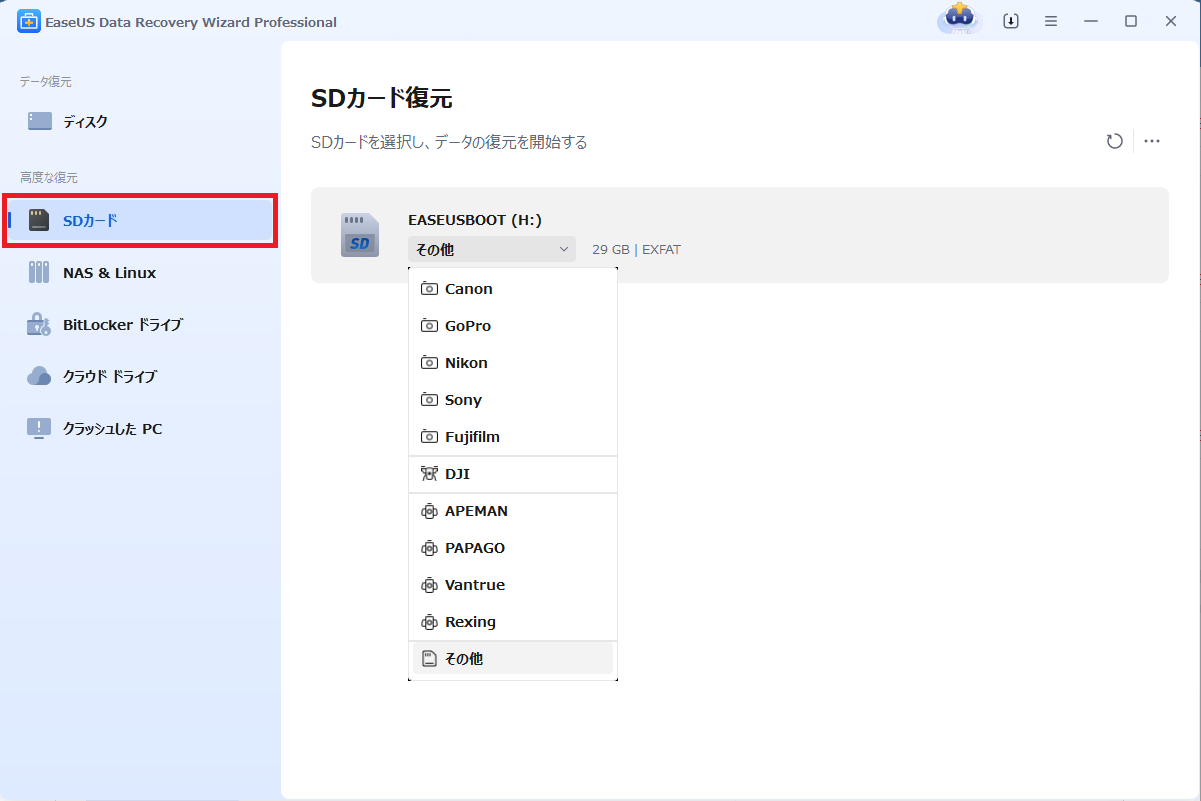
ステップ2.スキャンが完了すると、ファイルが全部表示されます。
- 「フォルダ」タブや「種類」タブを使えば、分類表示できます。
- 「フィルター」機能を使えば、ファイルの種類、更新日時、サイズなどでさらに絞り込めます。

ステップ3.ファイルを選択して、「復元」ボタンをクリックします。復元先を指定する画面が表示されたら、できるだけ元のSDカード以外の場所を選びます。

Android内部ストレージから削除された写真を復元する
現在、ほとんどのAndroid携帯は内部ストレージを使用してファイルを保存しています。画像は自動的にAndroidのギャラリーに表示されます。Android携帯のギャラリーから永久に削除された写真を復元するには、Androidデータ復元ツールをお勧めします。
EaseUS MobiSaver for Androidは、Android携帯から失われた連絡先、SMS、写真、ビデオ、オーディオ、ドキュメントを復元することに特化したツールです。これには2つのバージョンがあります。PCやラップトップで使用するAndroidデータ復元ソフトウェアと、Android携帯にインストールするAndroidデータ復元アプリがあり、ほとんどのデータ損失問題に対応します。
注:Androidデータ復元ソフトウェアを通じて削除された写真を取り戻すには、プロセスを開始する前に、携帯電話をルートする必要があります。

Android携帯電話から削除された写真を復元する手順
ステップ 1. Androidデバイスをパソコンに接続
EaseUS MobiSaver for Androidをダウンロードし、インストールします。USBケーブルでパソコンに接続した後、USBデバックを有効にして、「start」をクリックします。
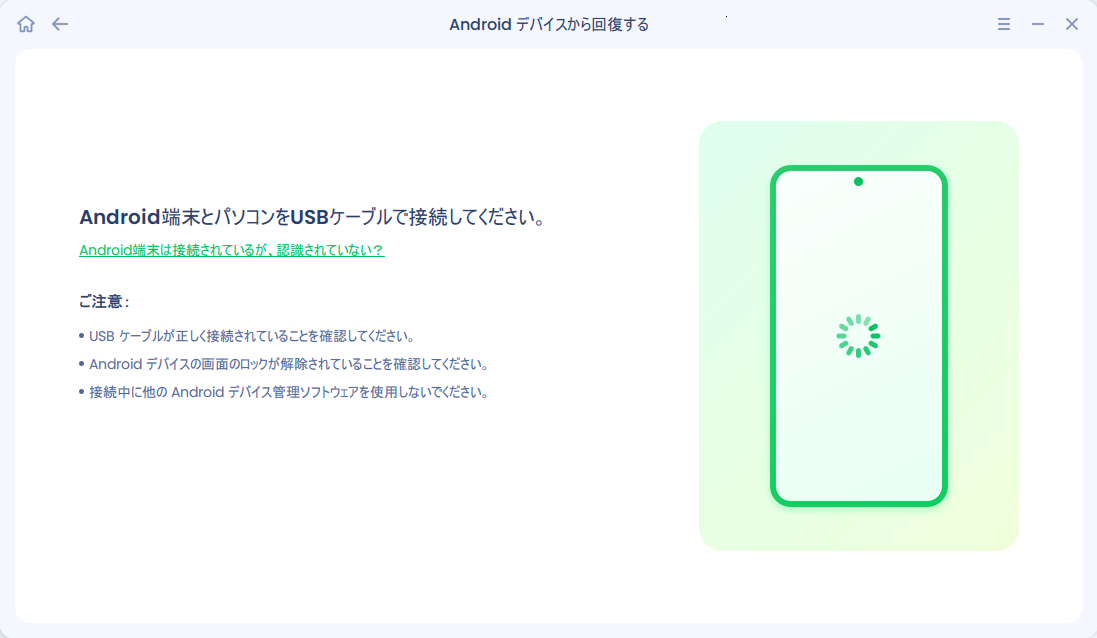
注意: root化されたAndroid端末のみを認識できますので、お使いのスマホンがroot化されているかどうかをご確認ください。
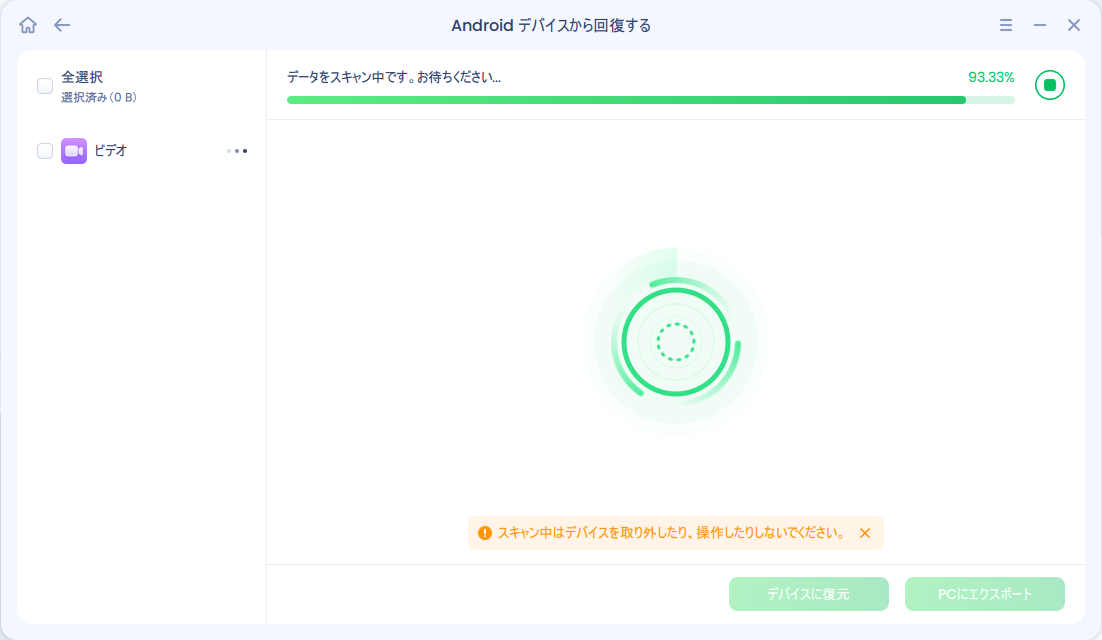
ステップ 2. スマホンをすスキャンして、消えた写真や動画を探し始めます。
Androidスマホンを接続してから、スキャンが始まります。スキャンが終わった後、スキャン結果画面で、復元したいlineの画像や動画を探し出します。
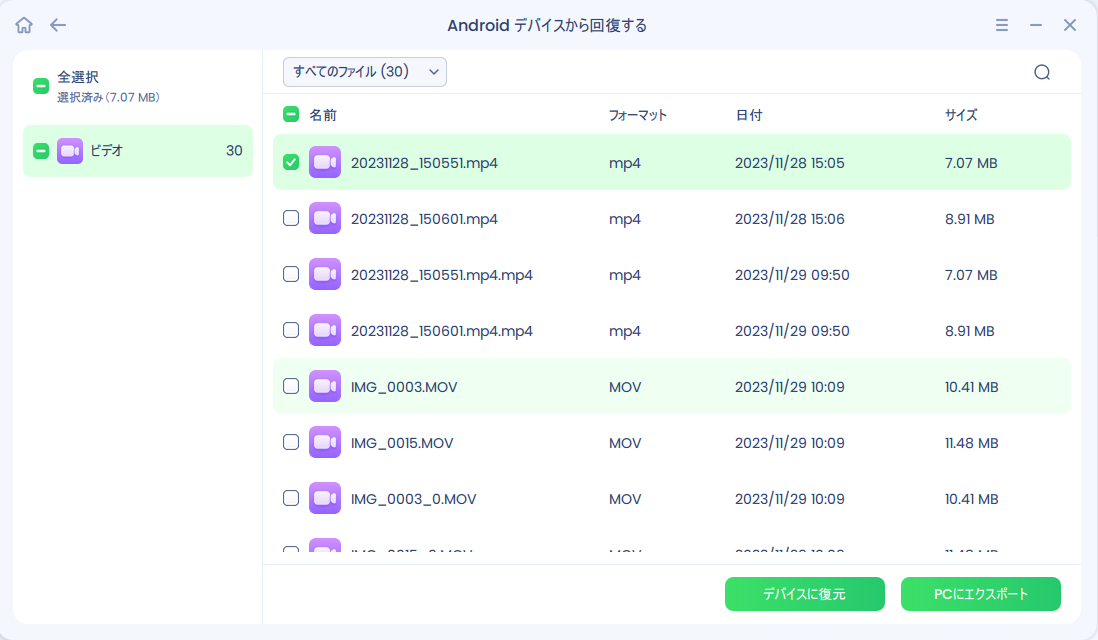
ステップ 3. 紛失した写真や動画をプレビューし、復元します。
スキャンにより、既存のデータと削除済みのデータとも表示されますが、「 display deleted items」オプションをチェックすると、削除したファイルのみが表示されます。その中から、復元したい画像や動画を一つ一つプレビューして、画像や動画が間違いないことを確認したうえで、「Recover」ボタンをクリックして復元することができます。
クラウドから削除された写真を復元する
ほとんどのクラウドドライブと写真アプリは、バックグラウンドで写真をバックアップすることを提供しています。もしこれをオンにしているなら、簡単な手順でそれらを取り戻すことができます。
以下は、Googleフォトアプリから直接写真を復元する例です。(写真同期サービスをオンにしていれば、OneDriveやDropboxから写真を復元することもできます)
必要条件 この手順は、画像をゴミ箱に送ってから60日以内である場合のみ有効です。
ステップ1. Android端末で「Googleフォト」アプリを起動します。
ステップ2. 左上の「メニュー」>「ゴミ箱」をタップします。
ステップ3. 復元したい写真をタッチアンドホールドします。
ステップ4. 画面の下にある「復元」をタップして、削除した写真を取り戻します。
iPhone/iPadから削除された写真を復元する方法
削除された画像が30日以内に保存されている場合、最近削除されたフォルダから削除された写真を復元することができます。もし写真が最近削除されたフォルダになく、永久に失われた場合、専門的なiPhoneデータ復元ソフトウェアでiPhoneの写真を復元してください。
ソフトなしで最近削除されたフォルダから削除された写真を復元する
ここでは、iPhoneで最近削除された写真の回復のための手順です。この方法を使用して、30日以内に永久に削除されていないiPhoneの削除された写真を回復することができます。
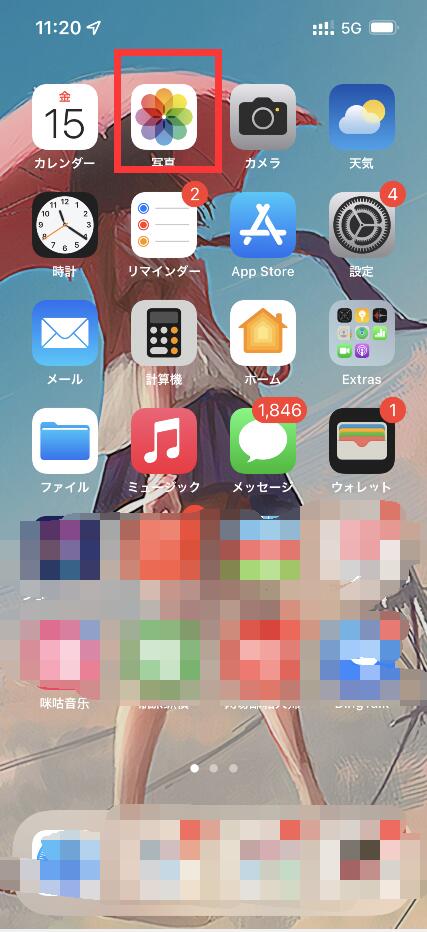
1.「写真」に入ります。
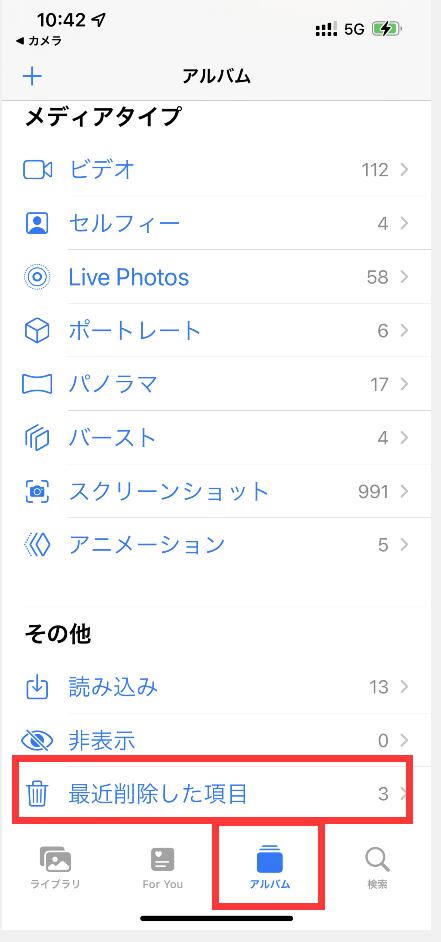
2.アルバムの一番下にある「最近削除した項目」を開きます。
3.復元したい写真を選択して「復元」をタップします。
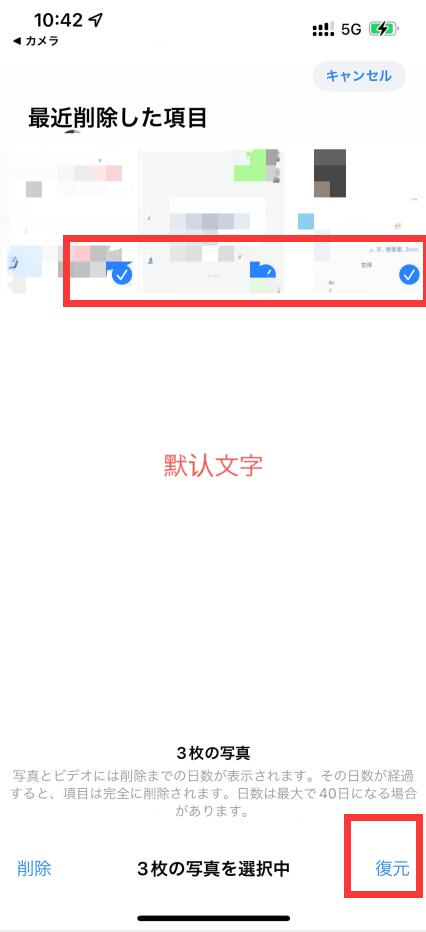
これまで、完全に削除されいない写真と動画の復元に成功!
iPhoneデータ復元ソフトで永久に削除された写真を復元する
iPhoneやiPadから削除された写真を取り戻すには、WindowsパソコンまたはMacでEaseUS iOSデータ復元ソフトをダウンロードして使用します。iCloud/iTunesのバックアップから削除された写真を復元するには、Apple IDとパスワードを使用する必要があります。
ステップ1.EaseUS MobiSaver for Macをダウンロードして実行します。そして、お使いのiPhoneをMacにまで接続し、「iOSデバイスから復元」を選択し、「開始」をクリックします。
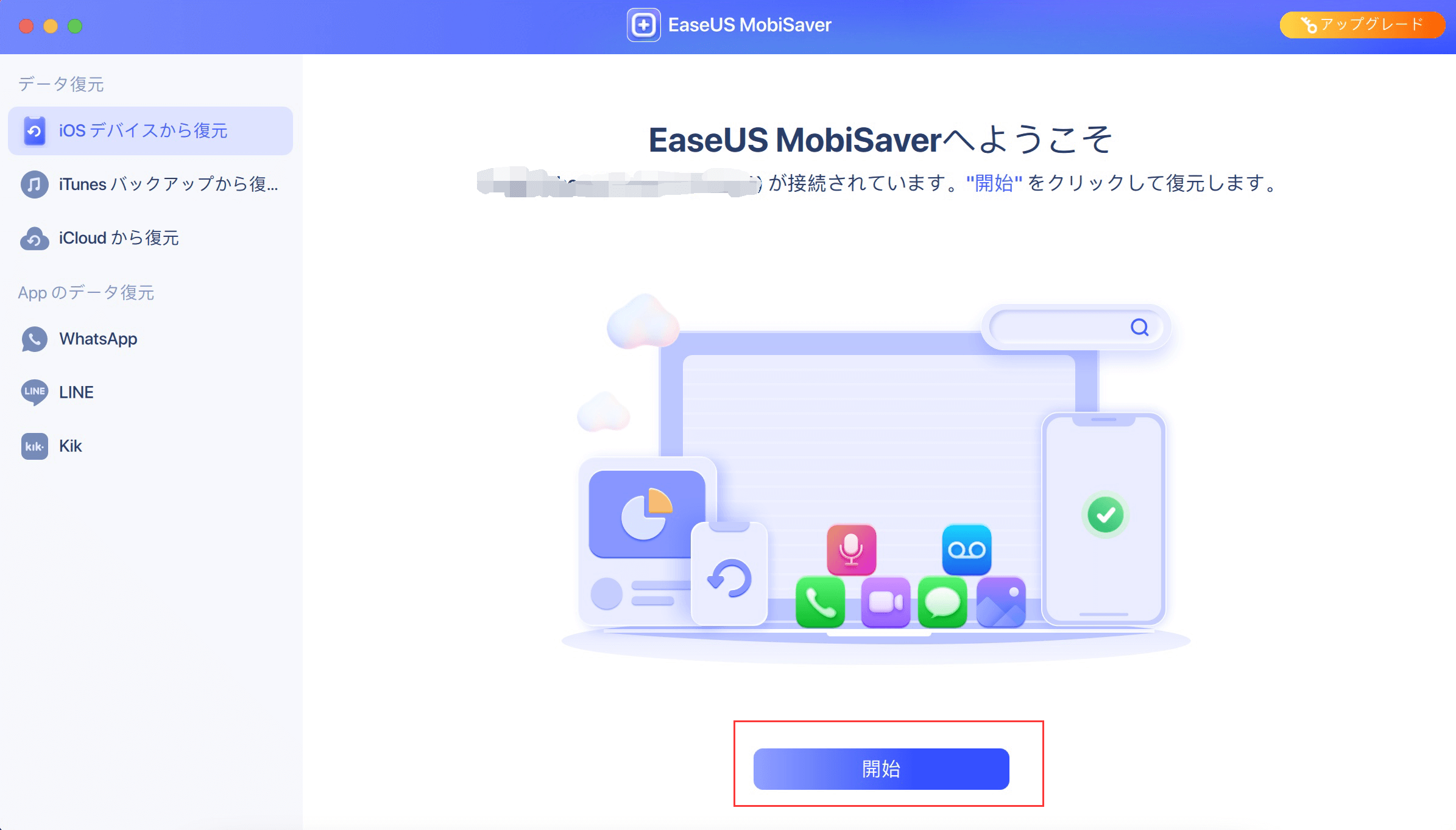
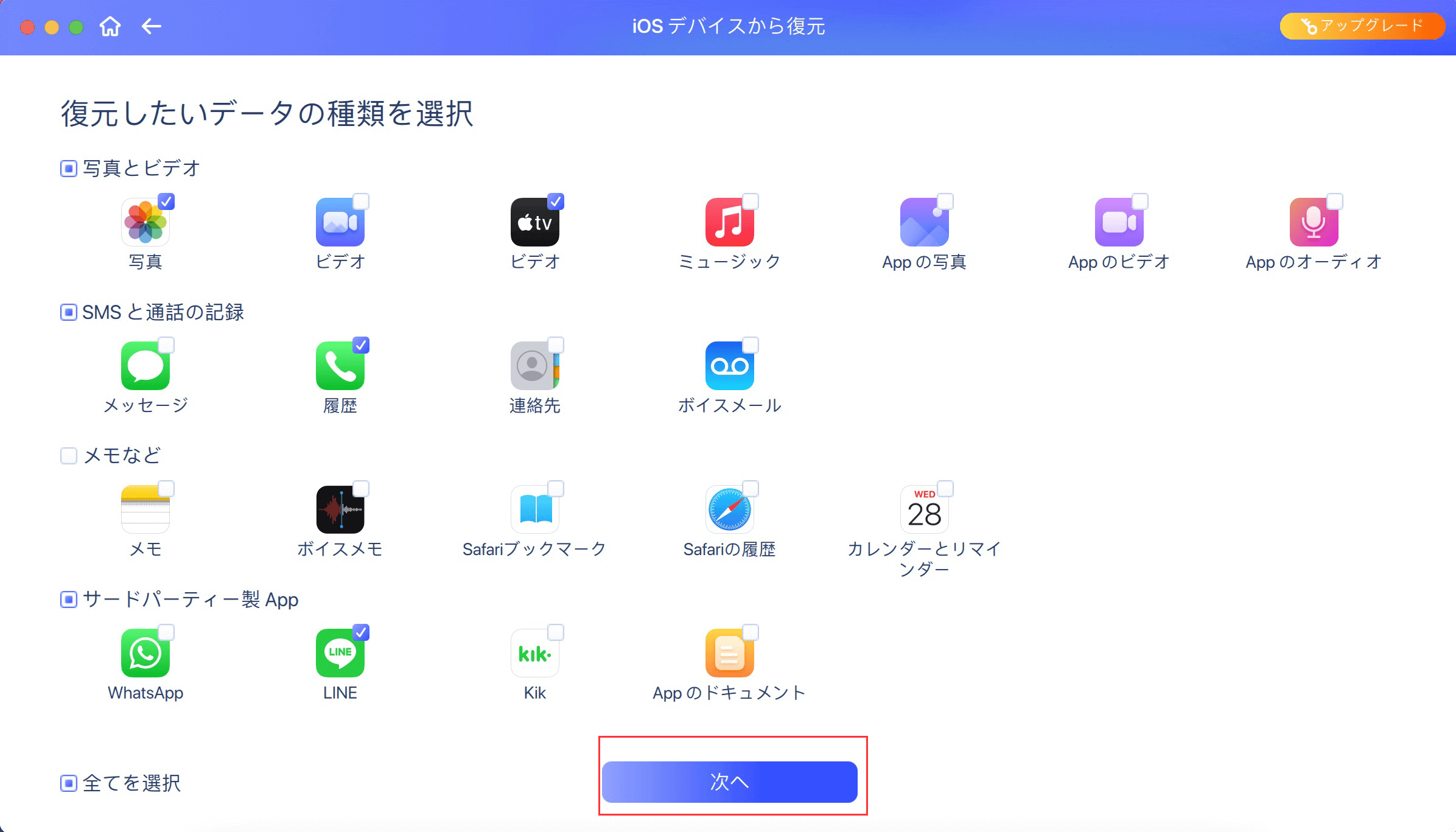
ステップ2.Mobisaverが自動的にiPhone上のすべてのデータをスキャンします。その後、復元したいデータの種類を選択して「次へ」をクリックします。
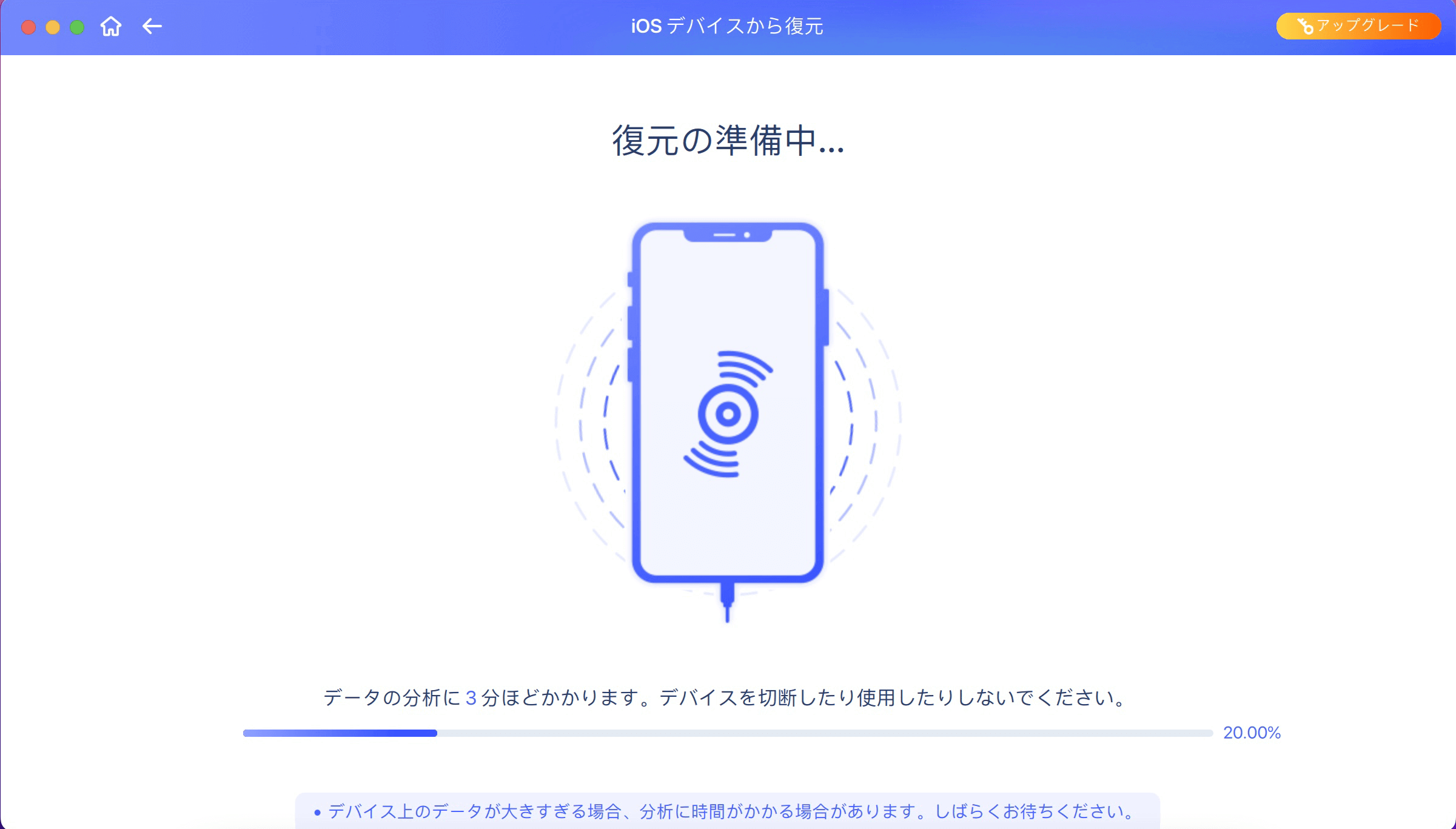
ステップ3.パスワードを入力して、お使いのデバイスのロックを解除します。その後、復元の準備を始めます。
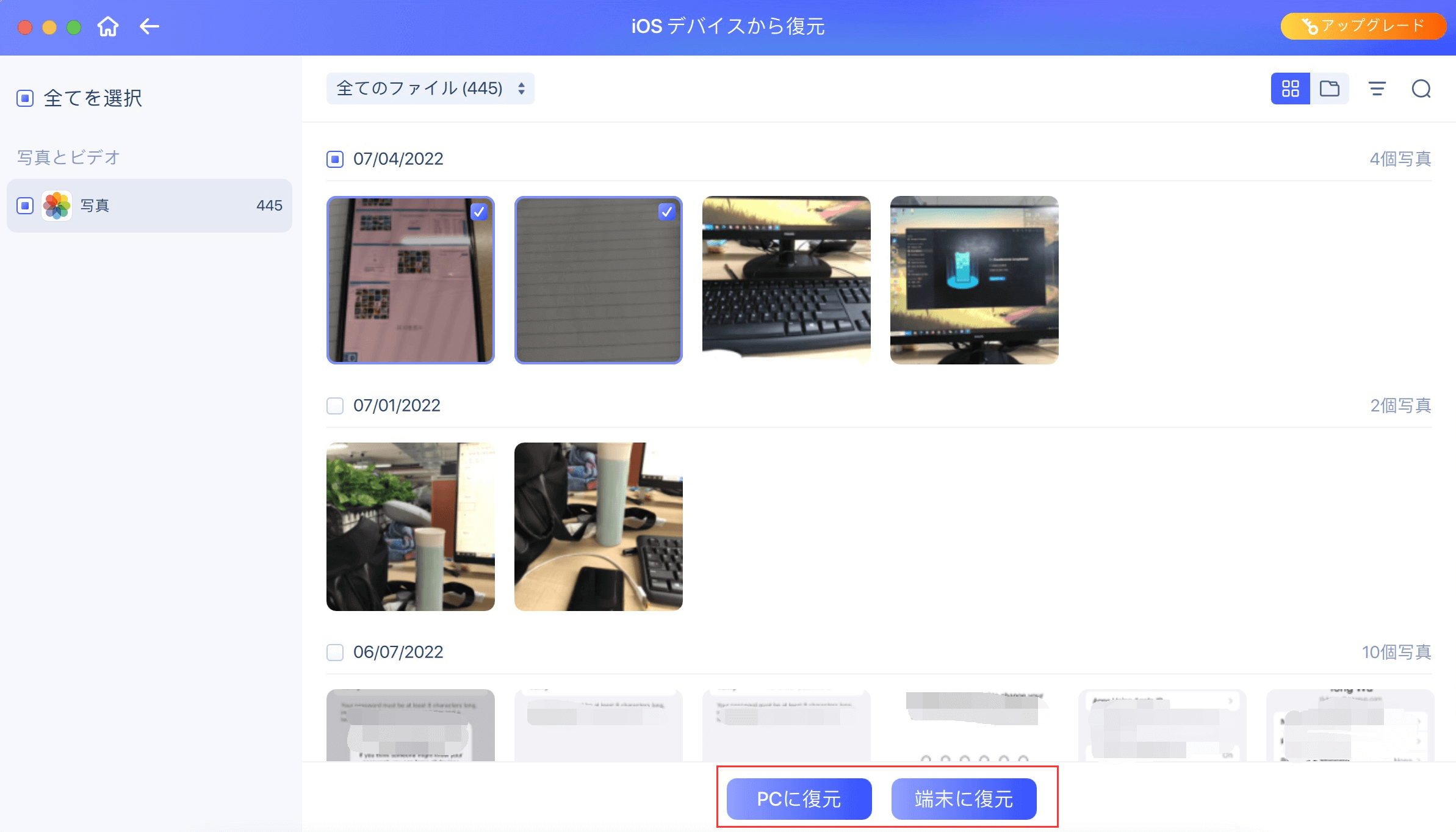
ステップ4.復元したいファイルをマークして、下にあるボタンで保存したい場所を選択してから、「PCに復元」または「端末に復元」のボタンをクリックすると、完了です。
iTunesから削除された写真を復元する
iTunesまたはiCloudにバックアップがある場合、クラウドバックアップから失われた写真を復元することができます。以下は、iTunesから写真を復元する手順です。
ステップ1. パソコンでiTunesを起動します > iPhoneをパソコンに接続します。
ステップ2. iTunesで、左上のデバイスのアイコンをクリックします。
ステップ3. 右側のパネルにある「バックアップを復元...」を選択します。
Windows PCから削除された写真を無料で復元する方法
では、Windows PCやノートパソコンで削除された写真を復元する3つの方法を取り上げます。すべての方法の中で、専門的なデータ復元ソフトウェアを使用して削除された写真を取得することは、最も効果的です。
ごみ箱から写真を復元する(可能性が低い)
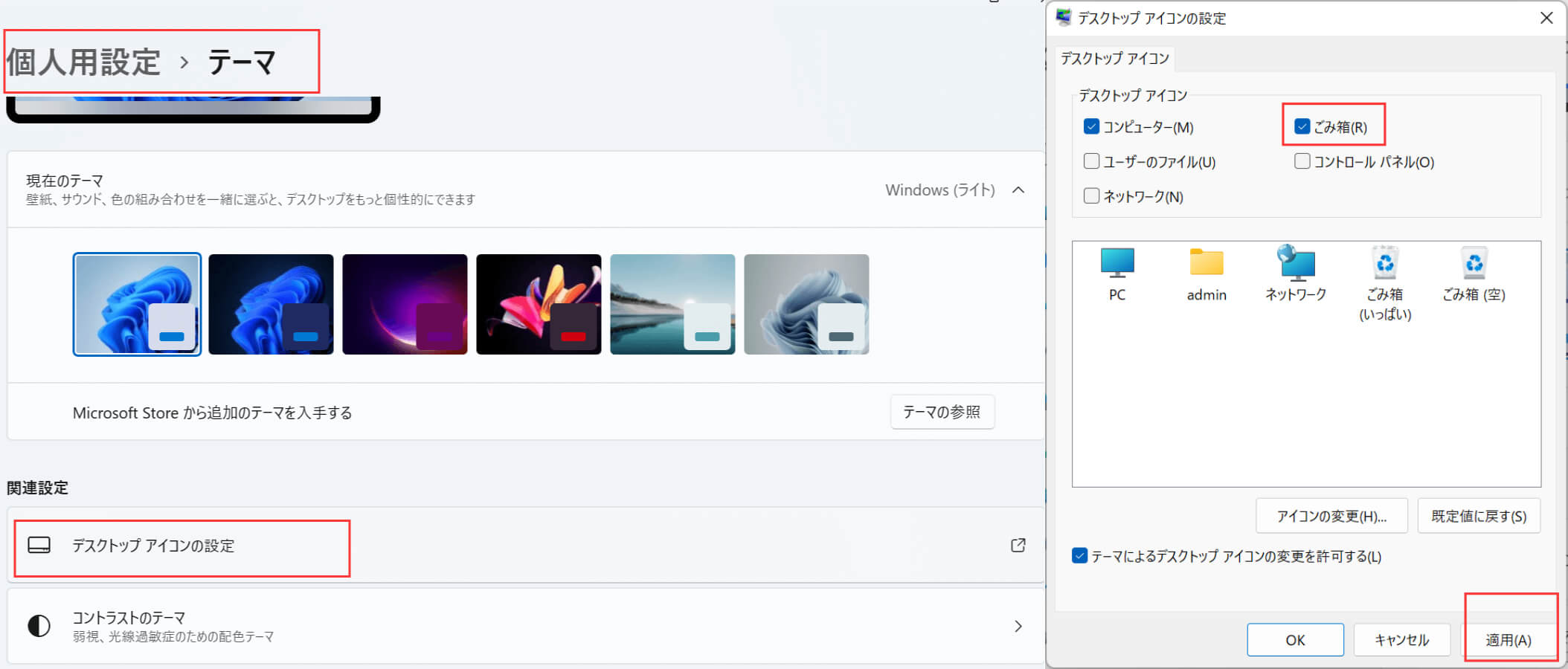
ごみ箱には、最近削除された写真が一時的に保存されます。ファイルは、ごみ箱が空になるまで、ごみ箱に残ります。最近削除された写真を復元するには、以下のステップに従ってください。
ステップ1. ごみ箱のアイコンを右クリックして、ごみ箱を開きます。
ステップ2. メニューから「開く」を選択し、削除されたファイルを表示します。
ステップ3. 選択した写真を右クリックし、「復元」を選択して、画像を元の場所に復元します。
写真復元ソフトで永久に削除された写真を復元する(最も効果的な方法)
Windowsで削除された写真を復元するには、写真復元ソフトを使用するのが最も効率的な方法です。10年以上の実績を持つEaseUS Data Recovery Wizardを試してみることを強くお勧めします。
ステップ1.カードリーダーを使ってSDカードをPCに接続します。メモリーカード復元ツール「EaseUS Data Recovery Wizard」を起動し、「SDカード」欄で対象のSDカードを指定して、「紛失データの検索」ボタンをクリックして、ファイルのスキャンを開始します。
ステップ2.スキャンが完了すると、ファイルが全部表示されます。
- 「フォルダ」タブや「種類」タブを使えば、分類表示できます。
- 「フィルター」機能を使えば、ファイルの種類、更新日時、サイズなどでさらに絞り込めます。
ステップ3.ファイルを選択して、「復元」ボタンをクリックします。復元先を指定する画面が表示されたら、できるだけ元のSDカード以外の場所を選びます。
Macで削除された写真を無料で復元する方法
MacBook、Mac Pro、Mac Miniから失われた写真を復元したい場合、このMac写真復元ソフト - EaseUS Data Recovery Wizard for Mac Freeを無料でダウンロードすることができます。このMac写真復元ソフトは、ゴミ箱に写真がない場合や、バックアップコピーを取るのを怠った場合に、消えた写真を救出することができます。
ステップ1.削除されたファイル/フォルダが保存されていた場所を選んで、「失われたファイルを検索」をクリックします。
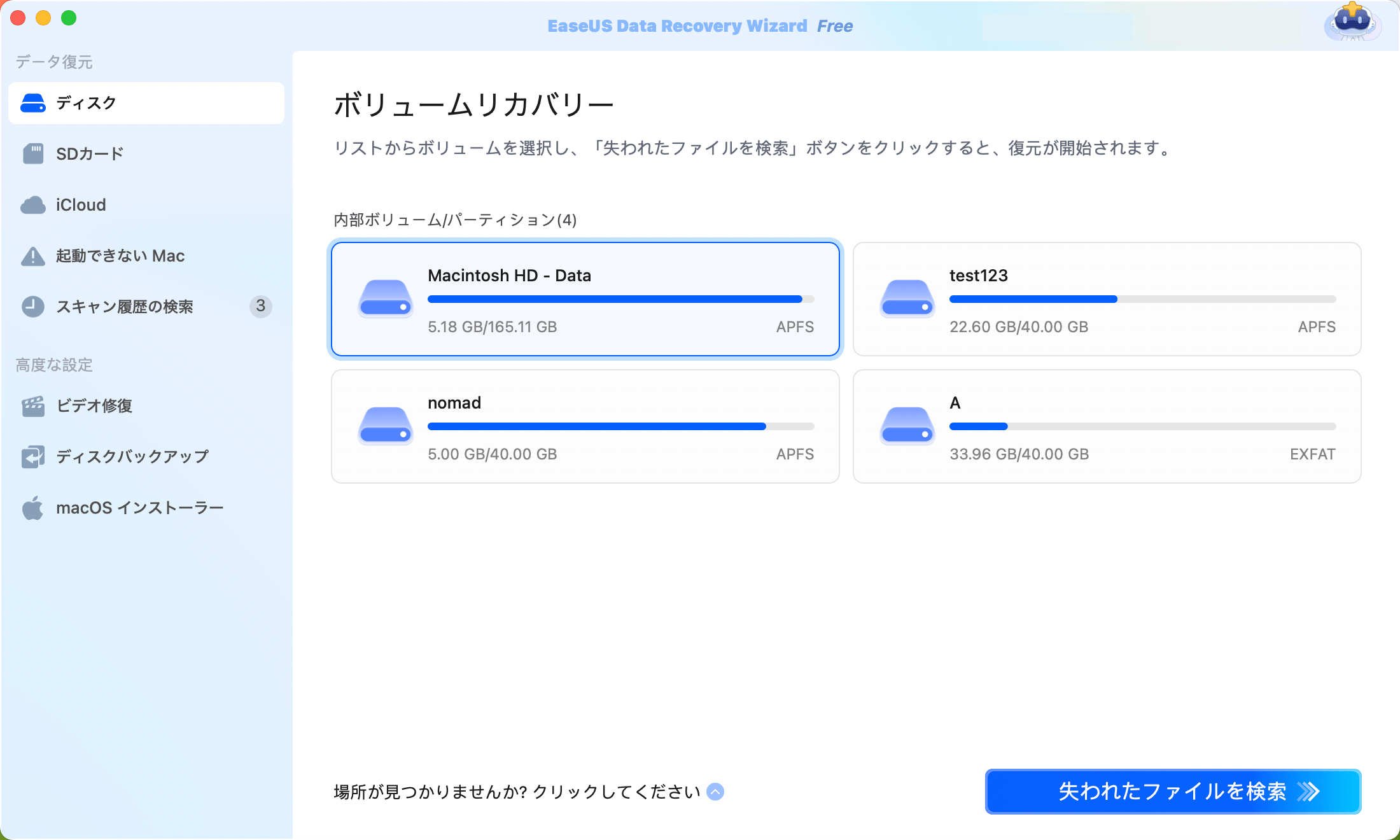
ステップ2.クリックしてから、スキャンが開始します。(自動的に開始する高度なスキャンは時間がかかりますが、探せるデータも多いです。)
- 検索後、左側で「種類」や「パス」を選択することができます。そして、 復元したいファイルを選択し、下の「復元」ボタンをクリックします。
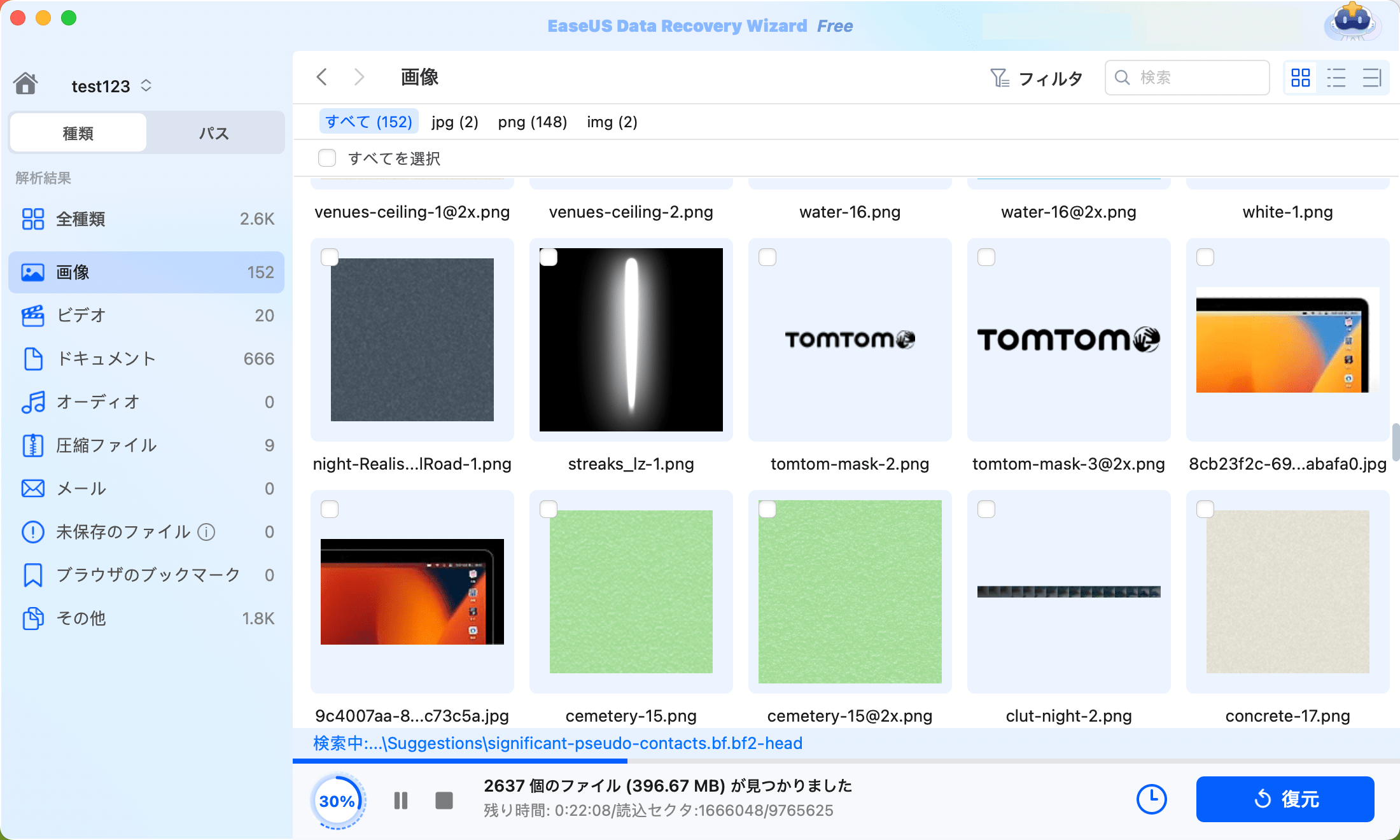
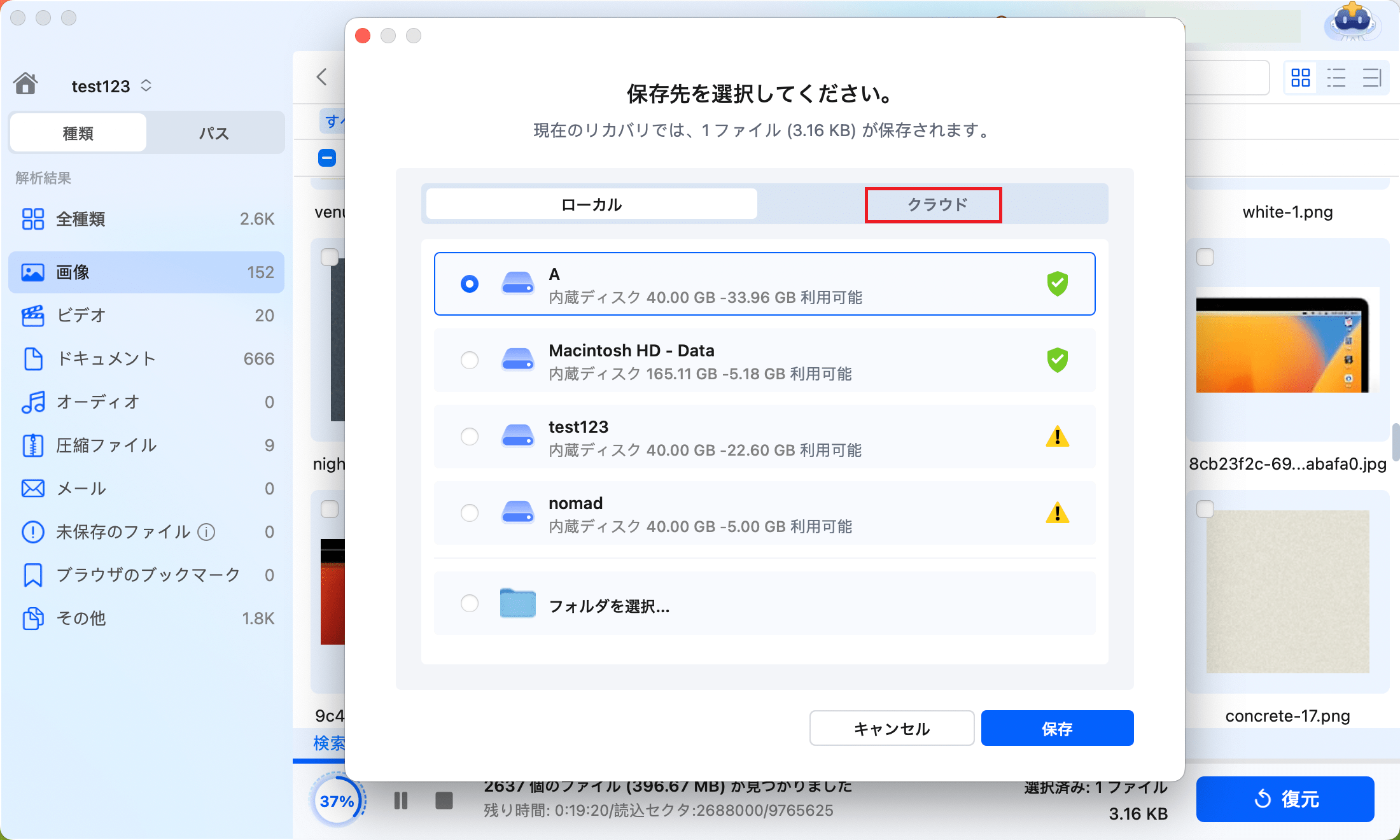
ステップ3.保存の位置(クラウドを薦めします)を選択して、「保存」すると、復元の作業が完了です。
削除した写真を復元する方法に関するFAQ
削除された写真の復元について、いくつかのホットトピックがあります。それらを一つずつ見て解決しましょう。
1. カメラSDカードから削除された写真を復元する方法は?
カメラデバイスの写真紛失で困っている場合、絶対にsdカード復元ソフトが必要です。EaseUSのデータ復元ソフトは、ストレージのクリア、削除、写真転送、デバイスエラーなどの原因でどこに紛失しても、カメラから直接写真復元をサポートします。
2. Windows 10 で永久に削除された写真を復元する方法は?
Windows 10で永久に削除された写真を復元するには、以下の手順に従ってください。
ステップ1. EaseUS Data Recovery Wizardを起動します。保存場所を選択し、スキャンを開始します。
ステップ2. スキャンが完了するまで待ち、復元したい削除された写真を選択します。
ステップ3. 復元をクリックし、別のハードドライブに写真を保存する場所を選択します。
3. ギャラリーから削除された写真は復元できますか?
削除したギャラリーの写真がモバイルのSDカードに保存されていた場合、EaseUS SDカード復元ソフトを使ってAndroid SDカード上の削除した写真を復元することができます。
紛失した写真がAndroidの内部メモリに保存されていた場合、EaseUS Androidデータ復元アプリを使用してAndroidギャラリーアプリから削除された写真を復元します。
4.iCloudから永久に削除された写真を復元できますか?
iPhoneの写真をバックアップするためにiCloudを有効にすると、画像は自動的にiCloudアカウントにアップロードされます。もしiPhoneから写真を削除したら、iCloudからも削除されます。ですから、永久に削除された写真をiCloudから復元することはできません。
このページは役に立ちましたか?

 2026年08月07日



 なぜEaseUS?
 編集者レビュー






