-
![]() Windows向けデータ復旧
Windows向けデータ復旧
- Data Recovery Wizard Free購入ダウンロード
- Data Recovery Wizard Pro 購入ダウンロード
- Data Recovery Wizard WinPE購入ダウンロード
- Partition Recovery購入ダウンロード
- Email Recovery Wizard購入ダウンロード
- おまかせデータ復旧サービス
主な内容:
 受賞とレビュー
概要:
昨日、デジカメの写真を整理していた時、100枚ほど不要な写真と3個の動画ファイルをゴミ箱に入れて、削除してしまいました。その後、会社の社員旅行の時に撮った会社全員の記念写真も一緒に削除したと思い出して、びっくりしました。ネットで探したら、『EaseUS Data Recovery Wizard 』というソフトで写真を完璧に復元しました。
うっかり写真をゴミ箱に入れてしまい、「元に戻したい!」と思った経験はありませんか?誤って写真をゴミ箱に移動してしまうことは、誰でも一度はあるものです。この記事では、ゴミ箱に入れてしまった写真を簡単に元に戻す方法をご紹介します。
間違って削除してしまった写真は、まずゴミ箱の中を確認しましょう。ゴミ箱に写真が残っていれば、簡単な操作で元の場所に戻すことができます。以下の手順で写真を復元できます。
手順1.デスクトップの「ゴミ箱」をダブルクリックして開きます。
手順2.ゴミ箱の中の一覧から、復元したい写真ファイルを探してください。
手順3.該当する写真を右クリックします。表示されたメニューの中から「元に戻す」をクリックします。
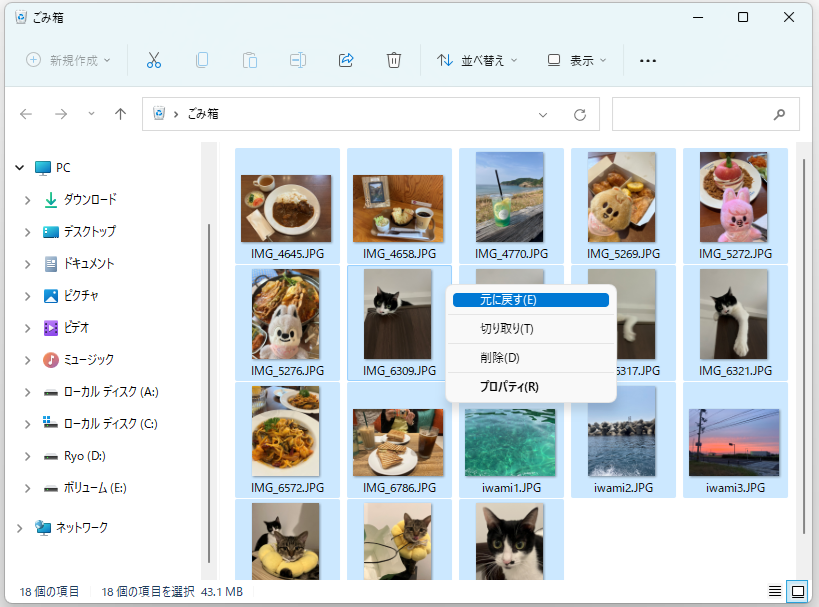
これで選んだ写真ファイルは、もともと保存されていた場所に自動的に戻されます。複数の写真を同時に復元したい場合は、Ctrlキーを押しながら写真を複数選択して、同じように右クリックで「元に戻す」を選んでください。
この方法は、写真に限らず、ゴミ箱に入れたすべてのファイルで使えます。とても簡単なので、まずはこの手順から試してみることをおすすめします。
間違えて大切な写真を削除し、さらにゴミ箱を空にしてしまった場合、「もう二度と戻せないのでは…」とショックを受ける方も多いのではないでしょうか。しかし、実はゴミ箱を空にしても、データそのものがすぐにパソコンから完全消去されるわけではありません。ファイルの情報が一時的に見えなくなるだけで、上書きされていなければ専門のデータ復元ソフトを使って写真を取り戻せる可能性があります。
ここでおすすめしたいのが、「EaseUS Data Recovery Wizard」というデータ復元ソフトです。
EaseUS Data Recovery Wizardは、世界中で多くのユーザーに利用されている信頼性の高いデータ復旧ソフトです。誤って削除してしまったファイルや、フォーマットしたドライブからの復元など、さまざまなケースに対応できるのが特徴です。操作も簡単で、パソコンの初心者でも安心して利用できます。
EaseUS Data Recovery Wizardを使って、空にしたゴミ箱から写真を戻す方法:
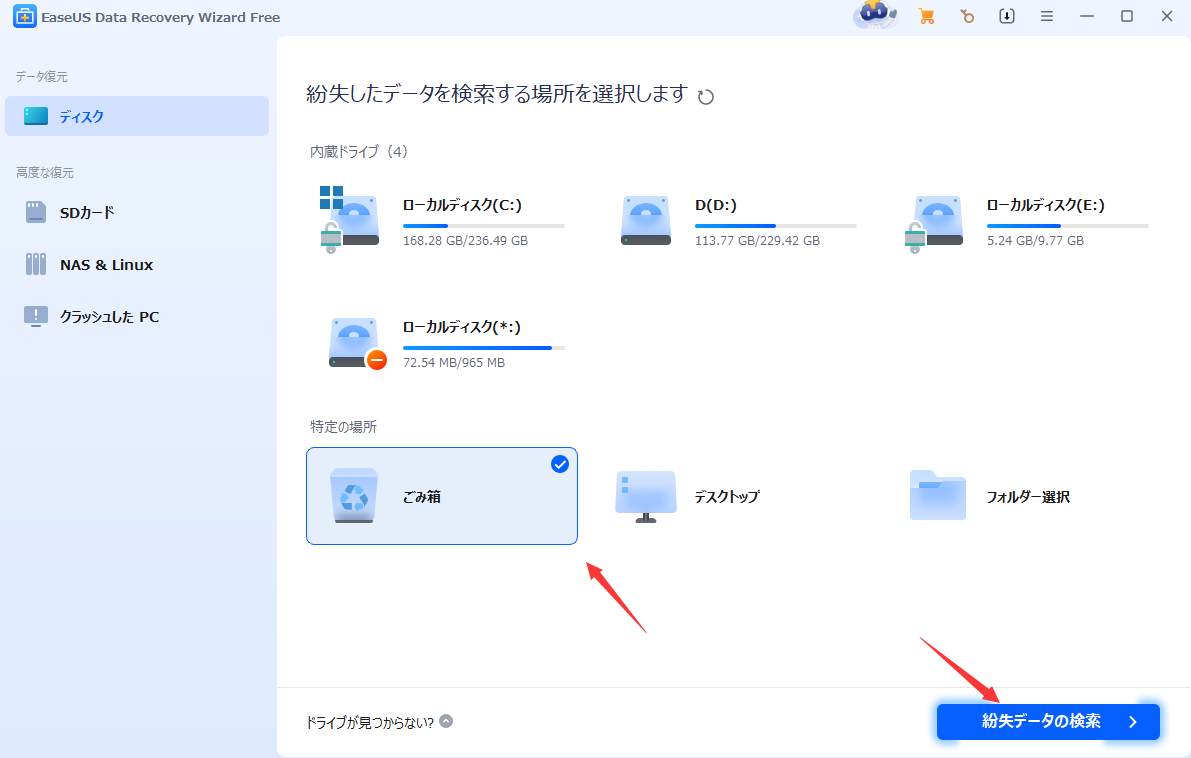
ステップ1.場所の選択
このゴミ箱復元ソフトを実行してください。「ゴミ箱」を選択して「紛失データの検索」をクリックしてください。完全なスキャンは時間がかかりますので、辛抱強くお待ちください。
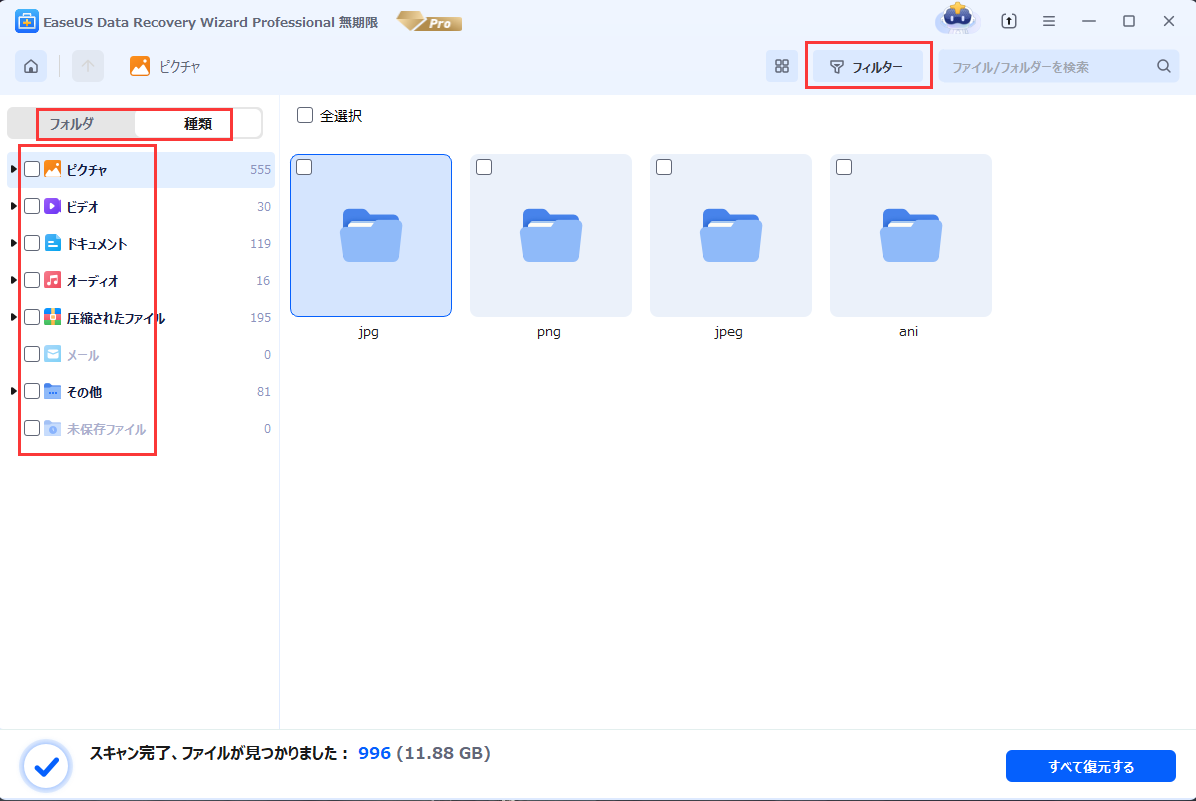
ステップ2.スキャンとファイルの選択
スキャンが終わったら、画面の上部メニューで「フォルダ」あるいは「種類」をクリックしてください。そして、展開されたリストでファイルのフォルダまたは種類を選択してください。(復元したいファイルを選択し、プレビューしたり修復したりできます。)
※「フィルター」機能も活用してください
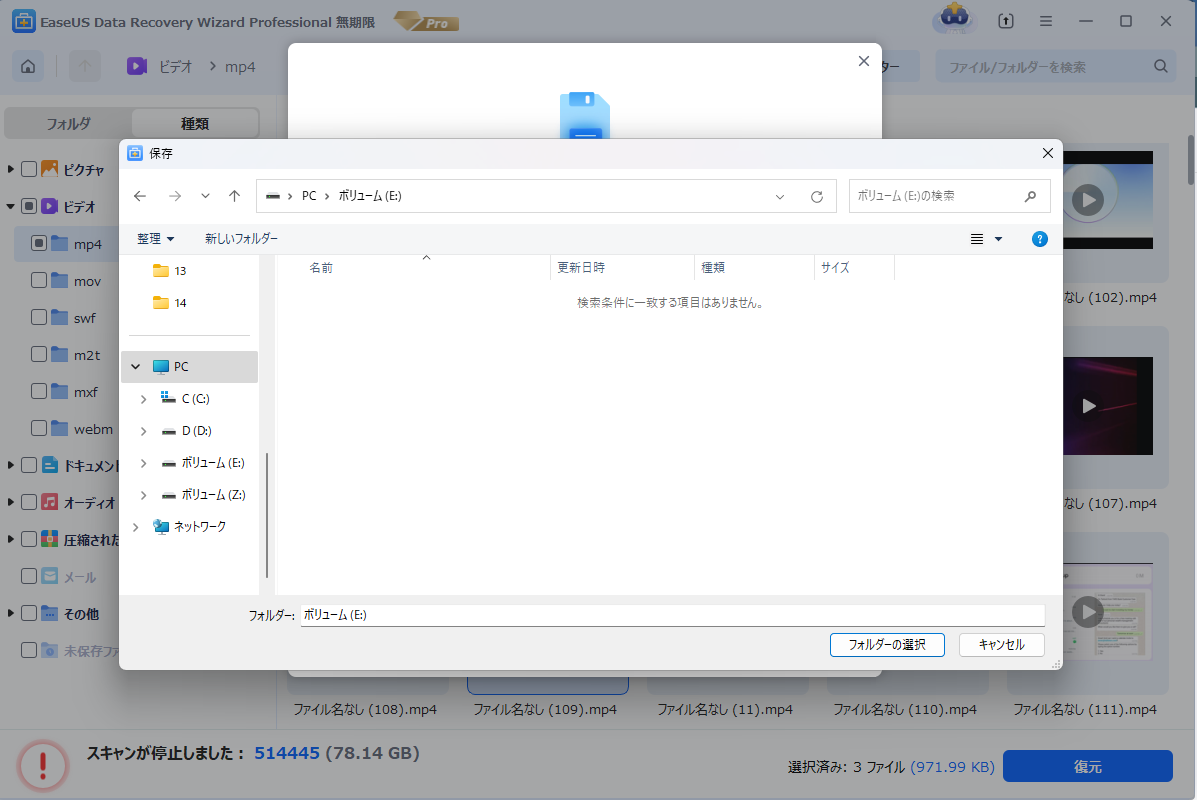
ステップ3.復旧場所を選んでリカバリー
復元したいファイルを選択してから「復元」をクリックしてください。選択されたファイルの保存場所を指定して復元を終えます。(ファイルの上書きを避けるため、復元されたファイルを元場所と異なるディスクで保存しなければなりませんので注意してください。)
写真を復元したい場合は、なるべく早く復元作業を行うことが大切です。削除された写真は、上書きされてしまうと復元が難しくなるため、見つけしだい早めに対応しましょう。
また、写真が無事に元に戻せたら、同じトラブルを繰り返さないためにも、定期的にバックアップを取る習慣をつけておくことをおすすめします。
なお、EaseUS Data Recovery Wizardには無料版と有料版があり、無料版には復元できるデータ容量に制限があります。大量の写真や大切なファイルを復元したい場合は、有料版の利用も検討してみてください。
Q1. ゴミ箱から復元できない場合、他にどんな方法がありますか?
A. ゴミ箱を空にしてしまった場合や、ゴミ箱からも削除されている場合は、パソコンの通常機能だけでは復元できません。そういった時は、「EaseUS Data Recovery Wizard」のようなデータ復元ソフトを使用するのがおすすめです。こうしたソフトは、削除後すぐなら高い確率で写真やファイルを取り戻すことが可能です。また、バックアップ(外付けHDDやクラウドなど)があれば、そちらから復元できる場合もあります。定期的なバックアップも心がけましょう。
Q2. EaseUS Data Recovery Wizardは写真以外のファイルにも使えますか?
A. はい、写真だけでなく、動画、音楽、ドキュメント(WordやExcelファイルなど)、メール、圧縮ファイル(ZIP、RAR)など、さまざまなファイル形式に対応しています。パソコンや外付けハードディスク、USBメモリなど、幅広いデバイスからデータを復元できるので、写真以外の大切なデータを誤って削除してしまった場合にも役立ちます。
Q3. 無料版で復元できる容量の上限はどれくらいですか?
A. 無料版のEaseUS Data Recovery Wizardでは、最大2GBまでのデータを無料で復元することができます(2024年6月現在の公式情報)。小容量の写真やドキュメントであれば、無料版でも十分対応可能です。ただし、2GBを超えてさらに多くのファイルを復元したい場合や、大容量データの復元が必要な場合は、有料版の購入を検討しましょう。
関連トピックス
 Tioka/2026-08-04
 chalk/2026-08-04
chalk/2026-08-04
Tioka/2026-08-04
誤って消去してしまったファイルをはじめ、様々な問題や状況でもデータを簡単に復元することができます。強力な復元エンジンで高い復元率を実現、他のソフトでは復元できないファイルも復元可能です。
もっと見るEaseus Data Recovery Wizard Freeの機能は強い。無料版が2GBの復元容量制限があるが、ほとんどのユーザーはほんの一部特定なデータ(間違って削除したフォルダとか)のみを復元したいので十分!
もっと見る...このように、フリーソフトながら、高機能かつ確実なファイル・フォルダ復活ツールとして、EASEUS Data Recovery Wizardの利用価値が高い。
もっと見る












 復旧率99.7%
  3ステップで復元可能