-
![]() Windows向けデータ復旧
Windows向けデータ復旧
- Data Recovery Wizard Free購入ダウンロード
- Data Recovery Wizard Pro 購入ダウンロード
- Data Recovery Wizard WinPE購入ダウンロード
- Partition Recovery購入ダウンロード
- Email Recovery Wizard購入ダウンロード
- おまかせデータ復旧サービス











目次



システムの復元後にブルースクリーンが発生すると、パソコンが再起動ループに陥ったり、Windowsがまったく起動できなくなったりすることがあります。システムの復元はシステムの問題を解決するためのものですが、ファイルの不整合、ドライバーの競合、ディスクのエラーが原因で、かえって新たな問題を引き起こすことがあります。
EaseUSのこのガイドでは、システムの復元後のブルースクリーンを解決する方法を順を追って解説します。さらに、この問題が発生する原因についてもわかりやすく説明しますので、今後の予防に役立ててください。
パート1. システムの復元後にブルースクリーンを修復する方法
システムの復元後にパソコンでブルースクリーンが表示されても、焦る必要はありません。以下の解決策は基本的なものから高度なものへと進んでいます。最良の結果を得るために、順番に沿って実行してください。
対処法1. 外部デバイスを切り離す
問題の原因がWindows自体ではなく、接続されているデバイスであることもあります。USBメモリ、外付けハードディスク、プリンター、さらにはキーボードでさえ、ドライバーが復元後のシステム状態と一致しなくなるため、システムの復元後に競合を引き起こすことがあります。これによりハードウェアの競合を排除し、Windowsが必要なコンポーネントのみで起動できるようになります。システムが正常に起動した場合は、デバイスを1つずつ再接続して、問題の発生しているデバイスを特定します。
- パソコンの電源を完全に切る > キーボードとマウス以外のすべての外部デバイスを切り離す > パソコンを再起動します。
対処法2. スタートアップ修復を実行する
スタートアップ修復は、起動に関する問題を自動的に修復するために設計されたWindows標準の回復ツールです。システムの復元後のブルースクリーンに対処する際、最も効果的な最初のステップになることが多いです。システムの復元により起動構成ファイルが破損することがありますが、スタートアップ修復は不足しているか破損した起動ファイルを検出し、自動的に再構築します。
- パソコンを2~3回強制再起動して回復環境に入ります。「トラブルシューティング」>「詳細オプション」>「スタートアップ修復」の順に選択します。この標準ツールがシステムを自動的にスキャンし、修復します。
対処法3. セーフモードで起動する
セーフモードでは、必要なドライバーとサービスのみを読み込んでWindowsが起動します。これにより、ブルースクリーンの原因がソフトウェア、ドライバー、それともシステム設定のいずれにあるのかを診断しやすくなります。セーフモードで正常に動作する場合は、Windowsの中核コンポーネントではなく、ドライバーまたはサードパーティ製ソフトウェアが原因である可能性が高くなります。
手順は以下の通りです。
- 回復環境に入り、「スタートアップ設定」へ進みます。
- 「F4」キー(セーフモード)または「F5」キー(ネットワーク付きセーフモード)を押します。
セーフモードで行うこと:
最近追加したドライバーや更新プログラムのアンインストール > 問題のあるドライバーのロールバック > ウイルススキャンの実行
対処法4. システムファイルを修復する(SFC&DISM)
システムファイルの破損は、復元後にブルースクリーンが発生する最も一般的な原因の一つです。
- スタートボタンを右クリックし、「コマンドプロンプト(管理者)」または「ターミナル(管理者)」を選択します。
- コマンドプロンプトウィンドウに「sfc /scannow」と入力し、Enterキーを押します。
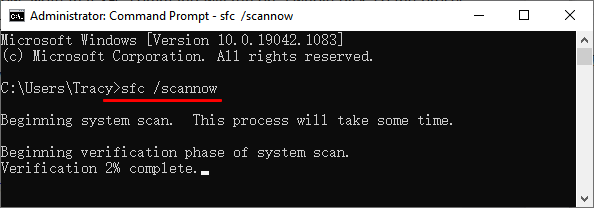
Windows 10がスキャンを完了し、検出されたシステムファイルのエラーを修正するまで、そのままお待ちください。
対処法5. ディスクのエラーを確認する
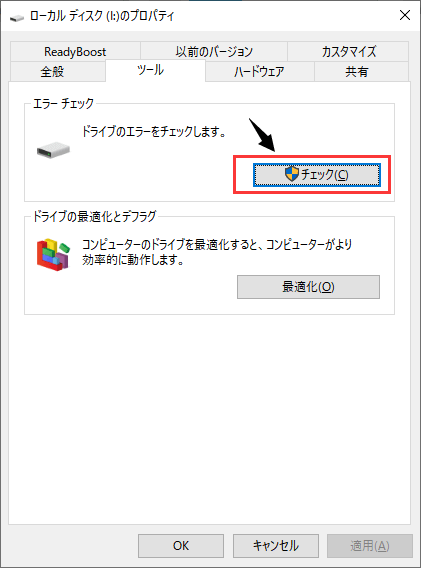
ハードドライブに不良セクタやファイルシステムの破損があると、システムの復元が失敗したり、不安定になったりすることがあります。このコマンドはディスクをスキャンして論理エラーを修復し、不良セクタを分離してさらなる損傷を防ぎます。
- 検索バーに「cmd」と入力し、「管理者として実行」をクリックしてコマンドプロンプトを開きます。
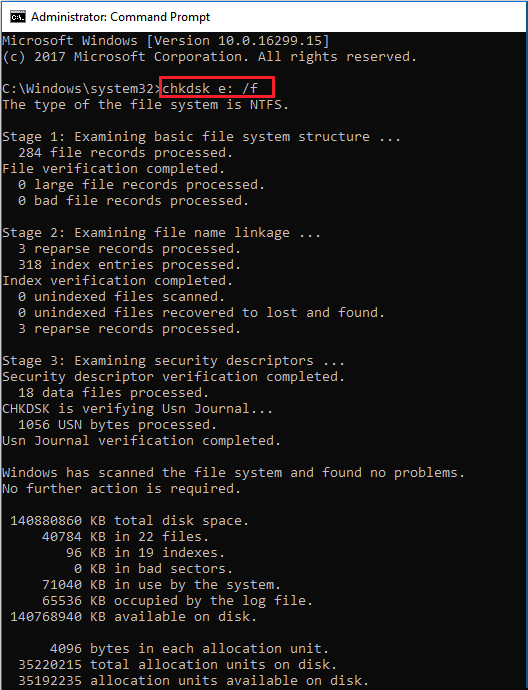
- ドライブの整合性をテストする場合は、プロンプトで「chkdsk X:」を使用します。【Xを目標のパーティション文字で入れ替えてください】
- ディスクで見つかったエラーを検出して修復するには、「chkdsk X: /f」を使用してください。【Xを目標のパーティション文字で入れ替えてください】
対処法6. BIOS/UEFI設定をリセットする
システムの復元により、起動関連の構成に影響が及ぶことがあります。BIOS設定が正しくない場合、特にストレージモードが原因で、ブートデバイスの失敗などのブルースクリーンエラーが発生することがあります。BIOSをリセットすると、システムが安定した互換性のあるハードウェア設定を使用できるようになります。
具体的な手順は以下の通りです。
- パソコンを再起動してBIOSに入ります(デバイスによって「F2」「F12」「DEL」キーなどを使用)>「Load Default Settings」を選択し > 変更を保存して終了します。
パート2. なぜシステムの復元後にブルースクリーンが発生するのか
破損した復元ポイント: 復元ポイントに不完全または破損したシステムデータが含まれている場合があります。それを適用すると、Windowsが不安定な、あるいは部分的に復元された状態になり、クラッシュを招くことがあります。
ドライバーの非互換性: システムの復元では、ドライバーが古いバージョンにロールバックされることがよくあります。これらのドライバーが現在のハードウェアや更新プログラムと互換性を持たなくなると、ブルースクリーンエラーが発生します。
中断された復元プロセス: 停電や強制終了によりシステムの復元が中断された場合、重要なファイルが正しく復元されないことがあります。これにより、起動プロセスが完全に破損する可能性があります。
ディスクエラーや不良セクタ: ハードドライブに根本的な問題がある場合、復元されたファイルが破損したり読み取れなくなったりして、システムがクラッシュすることがあります。
不適切なシステム構成: システムの復元により、レジストリ設定、起動構成、またはシステムサービスが変更されることがあります。これらの変更が現在の環境と競合すると、Windowsが正常に起動できなくなることがあります。
結論
システムの復元後のブルースクリーンは、通常、ファイルの破損、ドライバーの競合、またはディスクの問題が原因ですが、データを失うことなく解決できることがほとんどです。スタートアップ修復やセーフモードから始まり、システムスキャンやリセットへと進めるステップバイステップの解決策に従うことで、パソコンを正常な動作状態に復元できます。
また、原因を理解しておくことで今後のトラブルを防ぐことにもつながり、システムの復元が新たな問題の原因になるのではなく、信頼できる回復ツールとして確実に機能するようになります。
このページは役に立ちましたか?

 2026年08月07日


 なぜEaseUS?
 編集者レビュー






