-
![]() Windows向けデータ復旧
Windows向けデータ復旧
- Data Recovery Wizard Free購入ダウンロード
- Data Recovery Wizard Pro 購入ダウンロード
- Data Recovery Wizard WinPE購入ダウンロード
- Partition Recovery購入ダウンロード
- Email Recovery Wizard購入ダウンロード
- おまかせデータ復旧サービス










 復旧率99.7%
  3ステップで復元可能
目次



「SDカードをフォーマットしてしまった…」そんな経験はありませんか? 結論から言うと、フォーマットしたSDカードのデータは、上書き前なら復元可能です。ただし、クイックフォーマットかフルフォーマットかによって復元の可能性は異なります。本記事では、フォーマットの種類と復元可能性の違いを整理したうえで、データ復元の手順と「フォーマットする必要があります」と表示された場合の対処法を解説します。
フォーマットの種類と復元可能性の違い
SDカードのフォーマットには「クイックフォーマット」と「フルフォーマット」の2種類があり、復元できる可能性が異なります。
- クイックフォーマット:ファイル管理情報(インデックス)だけを削除し、データ本体は残っています。そのため、復元できる可能性が高いです。
- フルフォーマット:データ領域を上書きして消去するため、復元は極めて困難です。
- 上書き後:フォーマット後に新しいデータを保存すると、復元したいデータの領域が上書きされ、復元できなくなります。
つまり、クイックフォーマット直後で、まだ新しいデータを保存していない状態であれば、復元できる可能性が高いということです。
まず行うこと:SDカードの使用を直ちに中止する
*重要:フォーマット後も上書き前ならデータは残っています。
フォーマット直後に最も避けるべきことは、「データの追加(上書き)」です。以下の点に注意してください。
- カメラやスマホからすぐに抜く:デバイスに挿入したままにしておくと、システムが自動的に管理ファイルを作成したり、キャッシュを保存したりして、目に見えないところでデータの上書きが進んでしまいます。
- 新しい写真を撮らない・ファイルを保存しない:「まだ使えるかな?」と試しに撮影する行為が、復元したい大切なデータの領域を物理的に塗りつぶしてしまいます。
- PCに繋ぎっぱなしにしない:PCに接続しているだけでも、OSのバックグラウンド処理によって微細な書き込みが発生することがあります。作業を行う直前まで、カードリーダーから抜いておきましょう。
フォーマットしたSDカードを復元する手順とおすすめソフト
「一刻も早く、確実にデータを取り戻したい」という方には、専門のデータ復元ソフトを利用するのが最も近道です。そこで、EaseUS Data Recovery Wizardが最もおすすめです。
【図解】EaseUS Data Recovery WizardでSDカードを復元する3ステップ
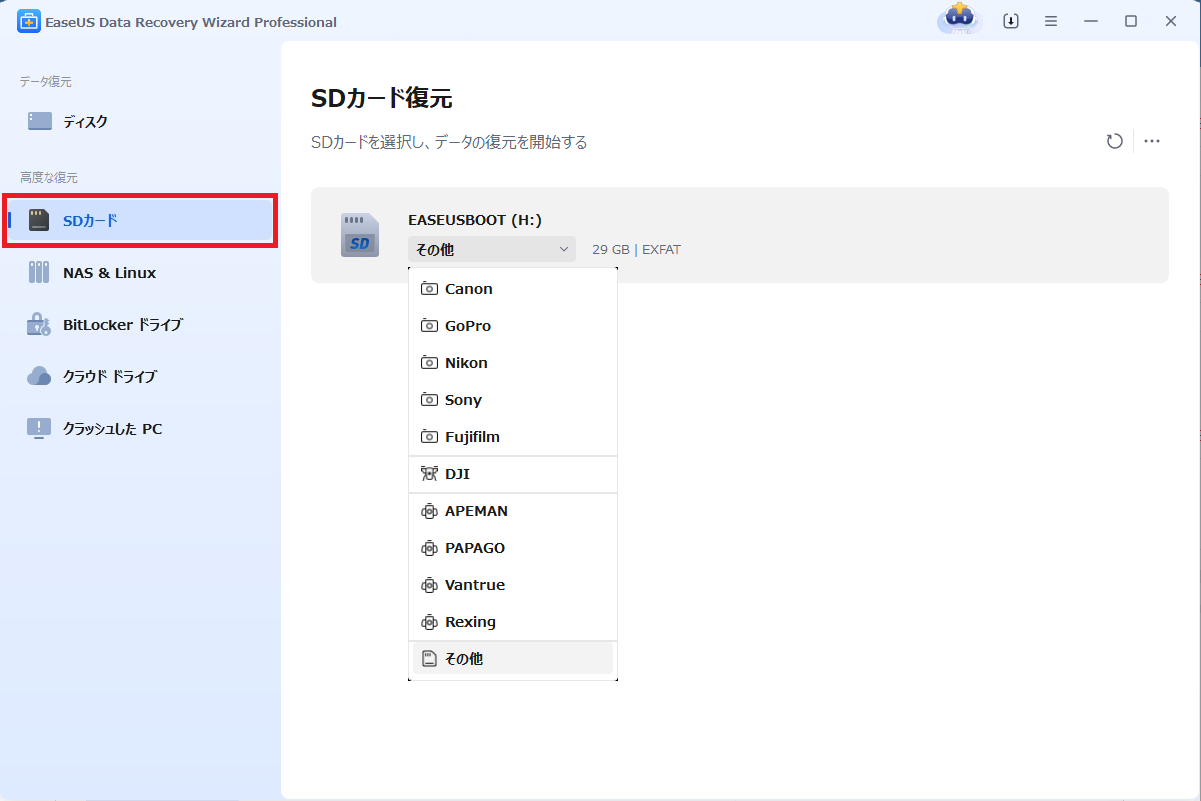
ステップ1.カードリーダーを使ってSDカードをPCに接続します。メモリーカード復元ツール「EaseUS Data Recovery Wizard」を起動し、「SDカード」欄で対象のSDカードを指定して、「紛失データの検索」ボタンをクリックして、ファイルのスキャンを開始します。
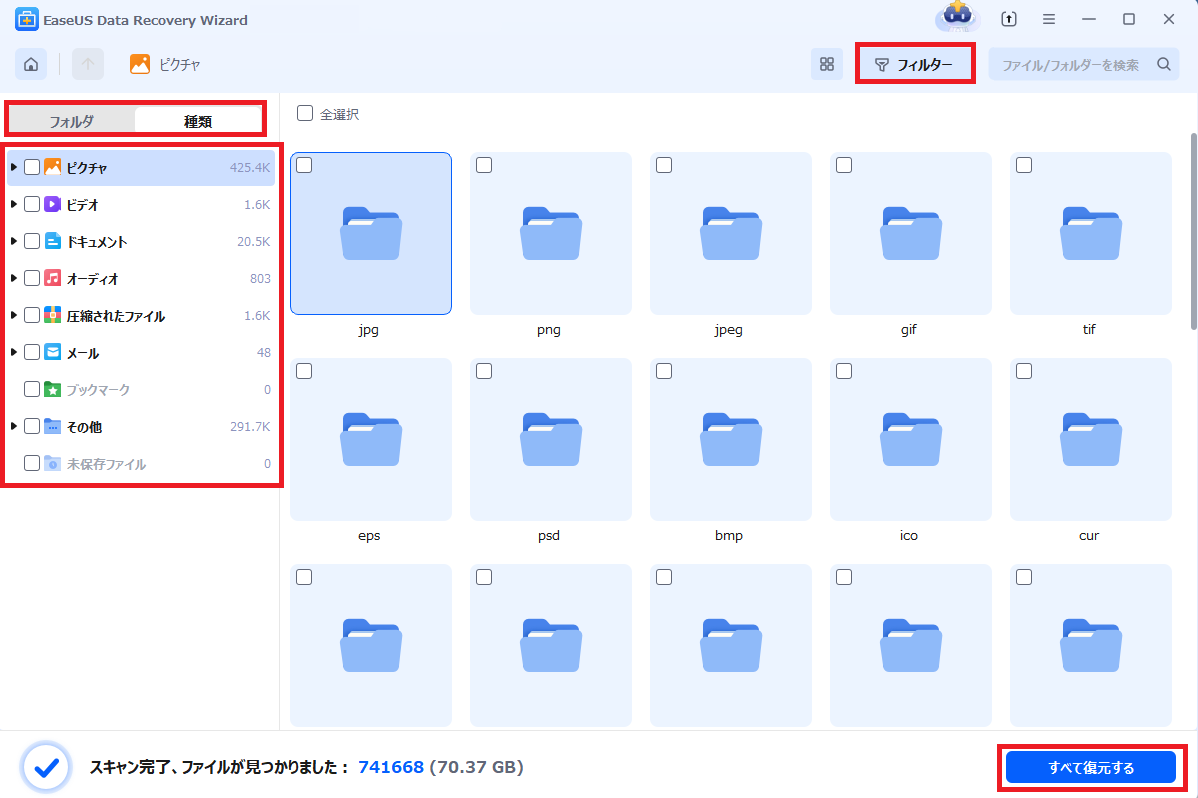
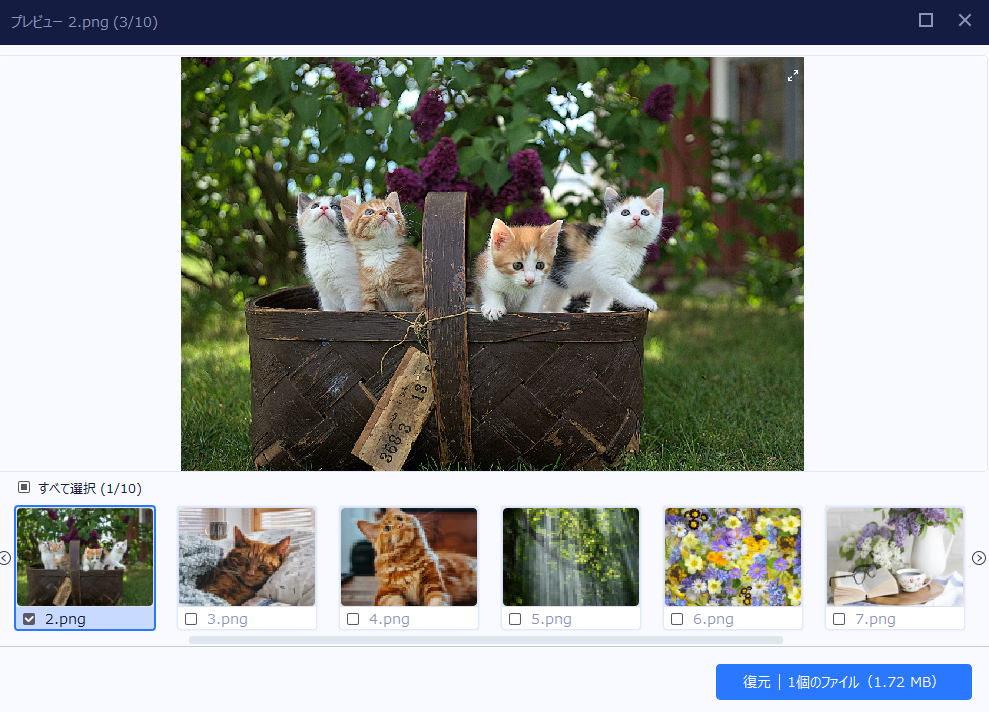
ステップ2.スキャンが完了すると、ファイルが全部表示されます。
- 「フォルダ」タブや「種類」タブを使えば、分類表示できます。
- 「フィルター」機能を使えば、ファイルの種類、更新日時、サイズなどでさらに絞り込めます。
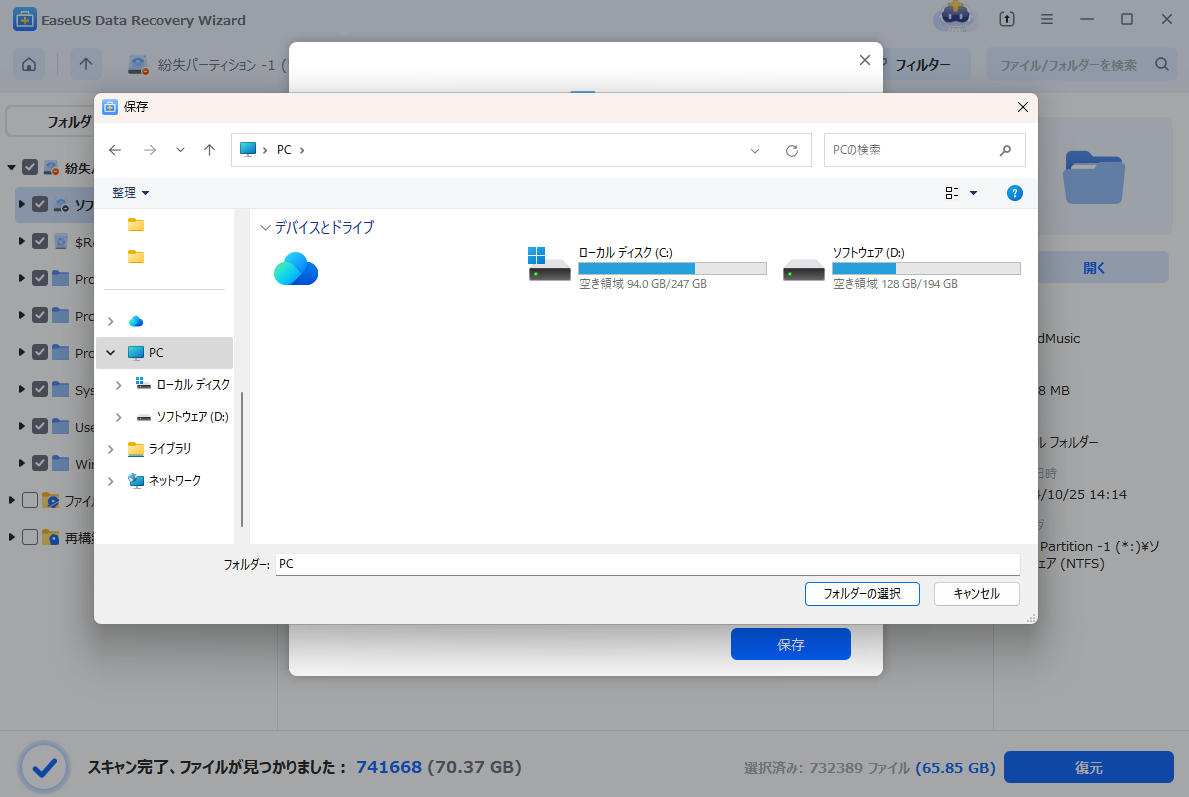
ステップ3.ファイルを選択して、「復元」ボタンをクリックします。復元先を指定する画面が表示されたら、できるだけ元のSDカード以外の場所を選びます。
注意:フルフォーマット後や、フォーマット後に新しいデータを保存した場合は、復元が難しい場合があります。まずは無料体験版でスキャンし、復元できるファイルがあるか確認することをおすすめします。
「フォーマットする必要があります」と表示された場合の対処法
復元ソフトを使えば高い確率でデータを取り出せますが、中には「SDカードを挿すと『フォーマットする必要があります』という警告が出て、SDカードが認識されない」というケースもあります。その場合は、以下の手順で修復を試してみましょう。
1. 接続環境やSDカードの状態を確認する
①端子部分の汚れを掃除する:乾いた柔らかい布や綿棒で、端子部分を優しく拭いてください。※水拭きや洗剤の使用は厳禁です。
②カードリーダーやUSBポートを変えてみる:
- PCの別のUSBポートに差し替える(前面ではなく背面のポートを試す)。
- 別のカードリーダーを使用する。
- 可能であれば、別のPCやカメラに差し込んで認識されるか確認する。
③書き込み禁止スイッチを確認する:スイッチが「LOCK」側になっていないか確認し、一度上下にスライドさせてから、ロックが解除された状態で再度挿入してください。
④デバイスマネージャーで再認識させる(Windowsの場合):スタートボタンを右クリックし、「デバイスマネージャー」を開きます。「ディスクドライブ」内に表示されているSDカードを探し、右クリックして「デバイスのアンインストール」を選択します。SDカードを一度抜いてから再び挿し直すと、ドライバーが自動的に再インストールされます。
2. Windowsの「chkdsk」コマンドで修復を試みる
注意:chkdskを実行するとデータが失われる可能性があります。可能であれば、先にデータ復元ソフトでデータを取り出してから実行してください。
物理的な接続に問題がないにもかかわらず「フォーマットする必要があります」と表示される場合、Windowsに標準搭載されている「chkdsk」という機能で解決できる可能性があります。
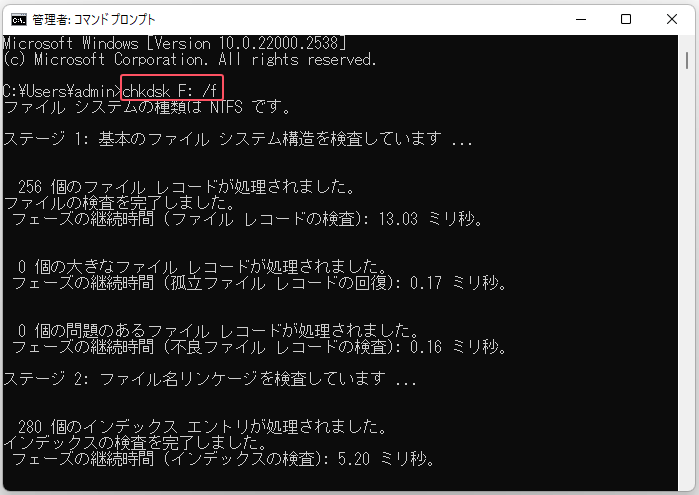
- 1.「PC」を開き、SDカードが何ドライブ(例:F: や E:)として認識されているかメモします。
- 2.Windowsの検索バーに「cmd」と入力します。表示された「コマンドプロンプト」を右クリックし、「管理者として実行」を選択します。
- 3.以下のコマンドを入力し、Enterキーを押します(Fの部分は先ほど確認したドライブ文字に書き換えてください)。
chkdsk F: /f
- 4.修復プロセスが開始されます。数分から数十分かかる場合がありますが、途中でウィンドウを閉じたりSDカードを抜いたりしないでください。「ファイルシステムを修正しました」といったメッセージが出れば成功です。
💡chkdskを使う際、SDカードのファイルシステムが「RAW」と表示されている場合、chkdskが使えないことがあります。その場合は、先にデータ復元ソフトでデータを取り出すことを優先してください。
よくある質問(FAQ)
Q1. クイックフォーマットとフルフォーマット、復元できるのはどっちですか?
A. クイックフォーマットはファイル管理情報だけを削除するため、データ本体が残っており、復元できる可能性が高いです。フルフォーマットはデータ領域を上書きするため、復元は極めて困難です。まずはクイックフォーマットかどうかを確認してください。
Q2. フォーマット後に新しいデータを保存してしまった場合は?
A. 上書きされた領域のデータは復元できません。ただし、上書きされていない領域に残っているデータは復元できる可能性があります。まずは使用を中止し、データ復元ソフトでスキャンしてください。
Q3. 復元にかかる時間はどれくらいですか?
A. SDカードの容量と状態によりますが、数十分から数時間が目安です。
- クイックスキャン:数分で終わりますが、削除直後のファイルが対象です。
- ディープスキャン:カードの全領域を精査するため、大容量カードの場合は1時間以上かかることもあります。
Q4. スマートフォン(Android/iPhone)のSDカードも復元できますか?
A. はい、可能です。ただしPCに接続して作業を行うのが最も確実です。
- Android:SDカードを取り出し、カードリーダーを使ってPCに接続すれば、この記事で紹介した手順で復元できます。
- iPhone:iPhone自体にはSDカードスロットはありませんが、外部アダプタ経由で使用しているSDカードであれば、同様にPCで復元可能です。
※スマホアプリ版の復元ツールもありますが、PC版ソフトの方がスキャン能力が高く、復元成功率も高い傾向にあります。
Q5. RAWになったSDカードはフォーマットすれば直りますか?
A. フォーマットすれば認識されるようになる場合がありますが、フォーマットするとデータは消去されます。RAWになった場合は、まずデータ復元ソフトでデータを取り出してから、フォーマットしてください。
Q6. 物理的に破損したSDカードも復元できますか?
A. 残念ながら、ソフトでの自力復元は困難です。
物理障害:「カードが真っ二つに割れた」「端子が剥がれた」「PCで全く認識されない(デバイスマネージャーにも出ない)」といった場合は、ソフトでデータを読み取ることができません。この場合は、高額にはなりますが、クリーンルームなどの専用設備を持つ「データ復旧専門業者」へ依頼する必要があります。
このページは役に立ちましたか?
 2026年10月30日


 なぜEaseUS?
 編集者レビュー