-
![]() Windows向けデータ復旧
Windows向けデータ復旧
- Data Recovery Wizard Free購入ダウンロード
- Data Recovery Wizard Pro 購入ダウンロード
- Data Recovery Wizard WinPE購入ダウンロード
- Partition Recovery購入ダウンロード
- Email Recovery Wizard購入ダウンロード
- おまかせデータ復旧サービス










目次



スマートフォン、デジタルカメラ、カーナビ、ゲーム機など、私たちの身の回りにはSDカードが使われている機器が数多く存在します。SDカードはコンパクトで大容量、持ち運びにも便利なため、写真・動画・音楽などのデータ保存に広く利用されています。
しかし、ある日突然、大切なデータが消えてしまったという経験をしたことはありませんか?たとえば「間違って削除してしまった」「フォーマットしてしまった」「SDカードが読み込まれない」といったトラブルは、多くの人が一度は経験する可能性があります。
このようなときに頼りになるのが「データ復元ソフト」です。特に費用をかけたくない方には、無料で利用できる「フリーソフト」が魅力的に映ることでしょう。本記事では2026年最新版のSDカード復元フリーソフトTOP10を紹介し、それぞれの特徴や選び方を解説します。データを取り戻したい方はぜひ参考にしてください。
1. SDカードのデータが消える主な原因
SDカードのデータが失われる原因は、大きく分けて以下の5つがあります。原因によって復元の難易度が変わるため、まずは自分の状況を確認しましょう。
- 誤削除:写真や動画を誤ってゴミ箱に移動・削除してしまったケース。最も復元成功率が高いです。
- 誤フォーマット:カメラやPCで誤って「初期化」してしまったケース。クイックフォーマットなら復元可能な場合が多いです。
- SDカードの破損・認識不良:物理的な損傷やファイルシステムの破損により、PCがカードを認識しなくなるケース。
- ウイルス感染:マルウェアによってファイルが隠されたり削除されたりするケース。
- デバイスの突然の電源断:データ書き込み中に電源が切れ、ファイルが破損するケース。
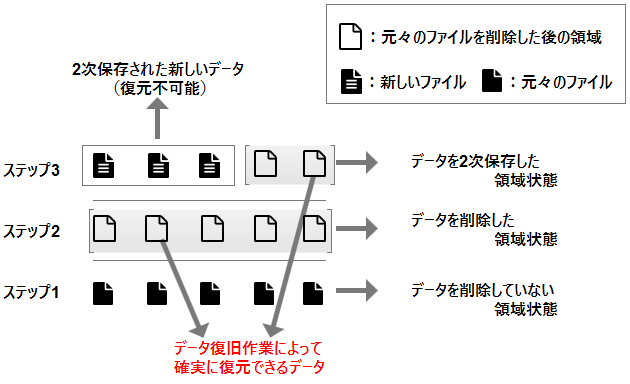
⚠️ 重要:データが消えたSDカードは、新たなデータを書き込まないことが復元成功の鍵です。上書きされると元のデータは完全に失われます。復元作業は早急に行いましょう。
2. SDカード復元ソフトの選び方(選定基準)
本記事では、以下の5つの基準で各ソフトを評価しています。
- 無料でできる範囲:スキャンのみ無料か、実際の復元まで無料か
- 復元成功率:実テストに基づく復元精度
- 対応OS・ファイル形式:Windows / Mac、写真・動画・文書など
- 操作性・日本語対応:初心者でも使いやすいか
- サポート体制:日本語サポートの有無、アップデート頻度
3. 【2026年最新】SDカード復元フリーソフトTOP10
Top 1. EaseUS Data Recovery Wizard(無料で2GBまで復元可能)
EaseUS Data Recovery Wizard Freeは、世界中で高い評価を受けている人気のデータ復元ソフトです。SDカードやUSBメモリ、HDD、SSDなど、さまざまなストレージ機器から失われたデータを復元することができます。画像や動画、音声ファイル、ドキュメントなど、1000種類以上のファイル形式に対応しているのも大きな特徴です。分かりやすく直感的な操作画面と、高い復元精度により、パソコン初心者でも安心して使えるのが魅力です。WindowsとMacの両方に対応しています。
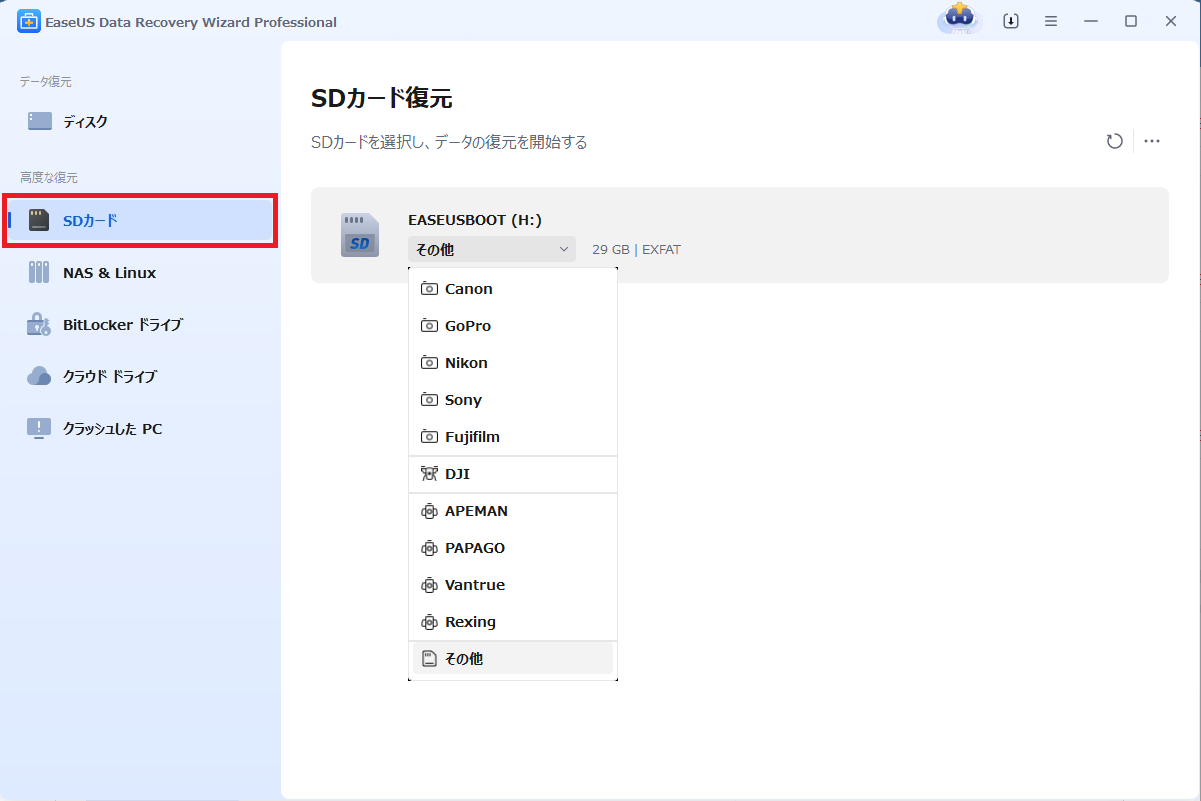
▶ 無料版の制限:最大2GBまで実際に復元可能(SNS共有で500MBから2GBに拡張)
| メリット | デメリット |
|
|
EaseUS Data Recovery Wizardは、特にパソコンやSDカードのデータを簡単に復元したい初心者の方におすすめです。無料版でも2GBまでなら実際に復元できるため、まずは試してみる価値があります。
Top 2. Recuva(完全無料・Windows専用)
Piriform Recuvaは、イギリスのソフトウェア会社Piriformが開発したデータ復元ソフトです。シンプルなデザインと軽快な動作が特徴で、初心者でも扱いやすく、手軽に使える点が人気の理由です。SDカードやUSBメモリ、外付けHDDなど、さまざまなデバイスに対応しており、削除してしまった写真やドキュメントを素早く検出して復元することができます。Windows専用のソフトウェアです。
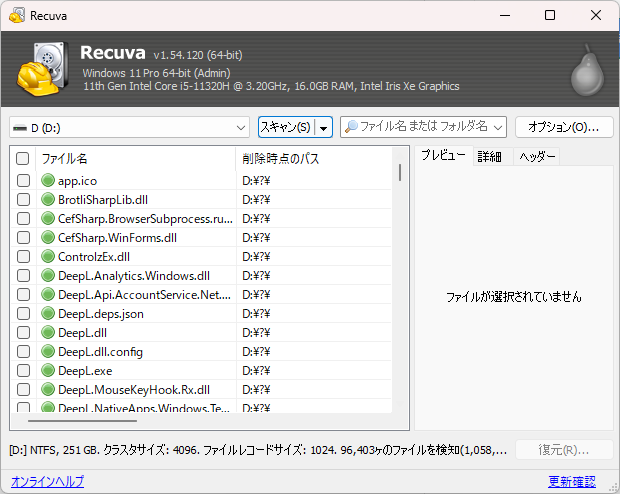
▶ 無料版の制限:個人利用は完全無料(ビジネス利用は有料)
| メリット | デメリット |
|
|
Top 3. Stellar Data Recovery(無料スキャン・1GBまで)
Stellar Data Recoveryは、インドのソフトウェア開発会社「Stellar Information Technology」が提供する、高機能なデータ復元ソフトです。個人ユーザーから企業まで幅広く利用されており、信頼性の高い復元性能が評価されています。SDカード、USBメモリ、外付けHDD、SSDなど、さまざまなストレージメディアから削除・フォーマットされたファイルを復元できます。WindowsとMacの両方に対応しており、日本語にも対応しています。
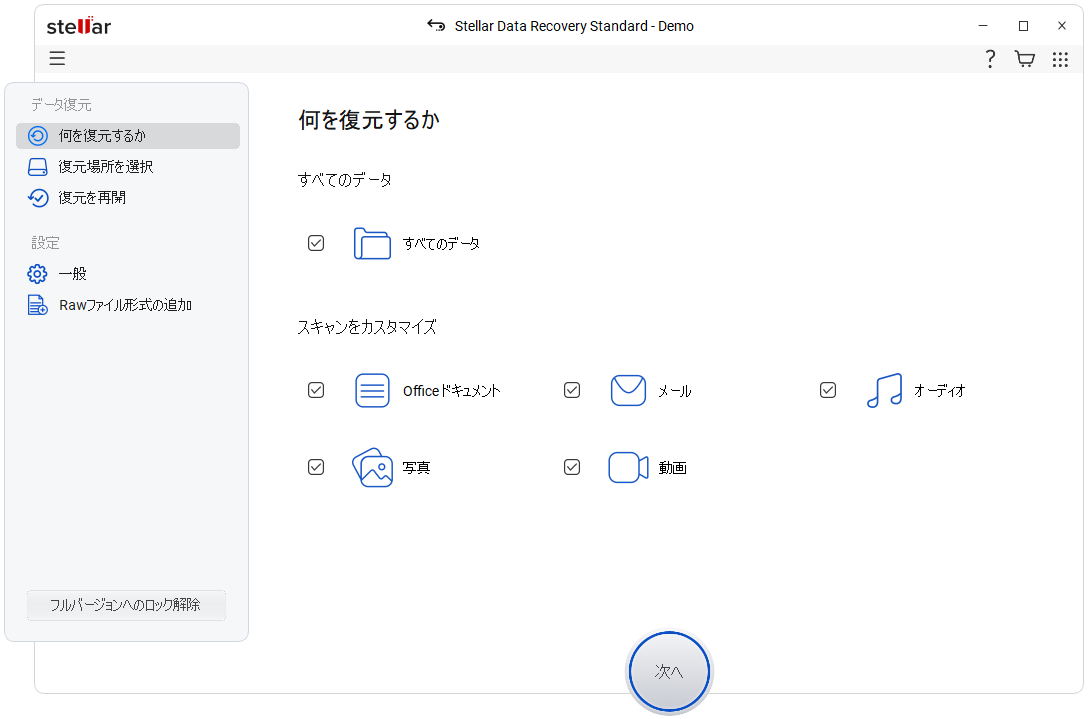
▶ 無料版の制限:スキャン・プレビューのみ、実際の復元は最大1GBまで
| メリット | デメリット |
|
|
Top 4. Disk Drill(無料スキャン・500MBまで)
Disk Drillは、CleverFiles社によって開発された人気のデータ復元ソフトで、WindowsとmacOSの両方に対応しています。SDカードやUSBメモリ、HDD、SSDなど、さまざまなストレージから削除・紛失したファイルを復元できます。特にMacユーザーからの支持が高く、macOS向けのデータ復元ソフトとしては定番の一つです。
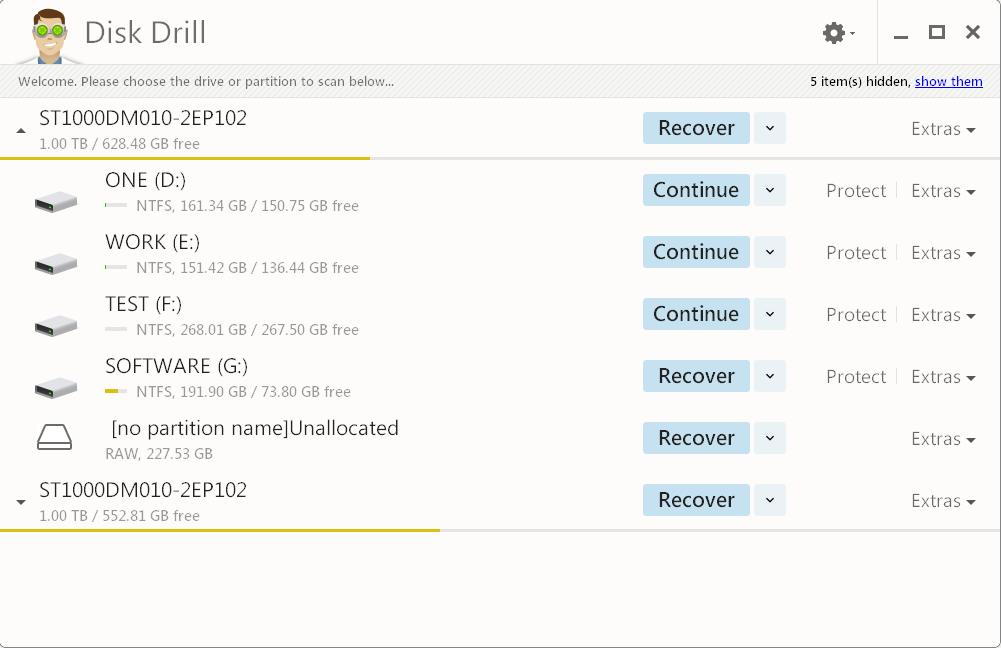
▶ 無料版の制限:スキャン・プレビューのみ、復元は500MBまで(Windows版)
| メリット | デメリット |
|
|
Top 5. R-Studio(無料スキャン・復元は有料)
R-Studioは、データ復元の専門企業「R-Tools Technology Inc.」が開発した、プロフェッショナル向けの高機能データ復旧ソフトです。個人用途だけでなく、企業や技術者にも広く使われており、複雑なデータ損失にも対応できるのが大きな特徴です。SDカード、HDD、SSD、RAID構成のドライブなど、幅広いストレージデバイスに対応。Windows、Mac、Linuxの各プラットフォームに対応しています。
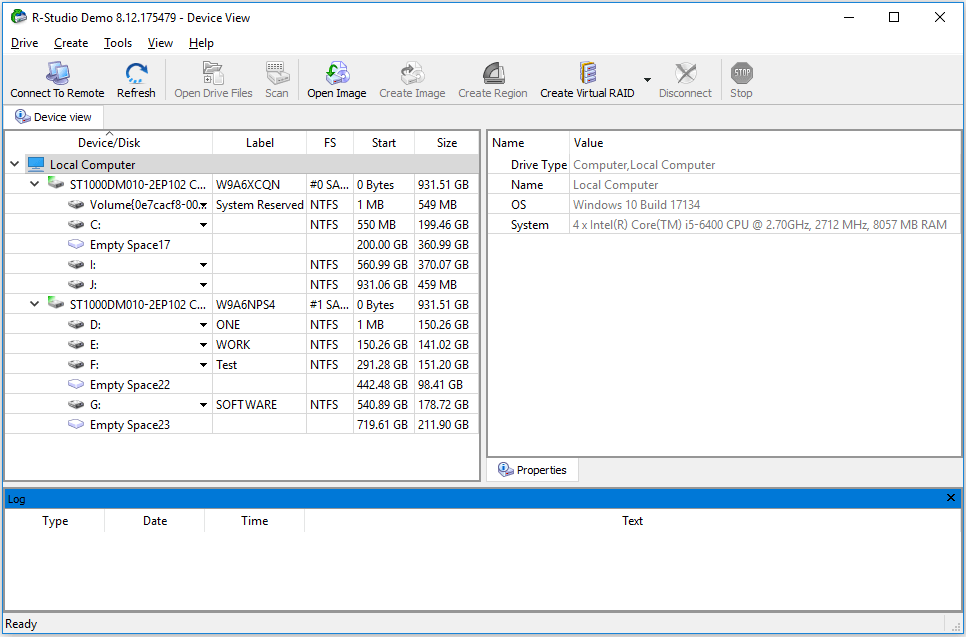
▶ 無料版の制限:スキャン・プレビューのみ可能、実際の復元には有料ライセンスが必要
| メリット | デメリット |
|
|
Top 6. Acronis Revive(無料トライアルのみ)
Acronis Reviveは、バックアップソリューションで有名なAcronis社が提供するデータ復元ソフトです。誤って削除してしまったファイルや、フォーマットしてしまったストレージからデータを復元することができ、使いやすさと信頼性のバランスが取れたソフトとして知られています。SDカード、USBメモリ、HDDなどのデバイスに対応し、シンプルな操作で素早くデータを復元できるのが魅力です。主にWindows用として提供されています。
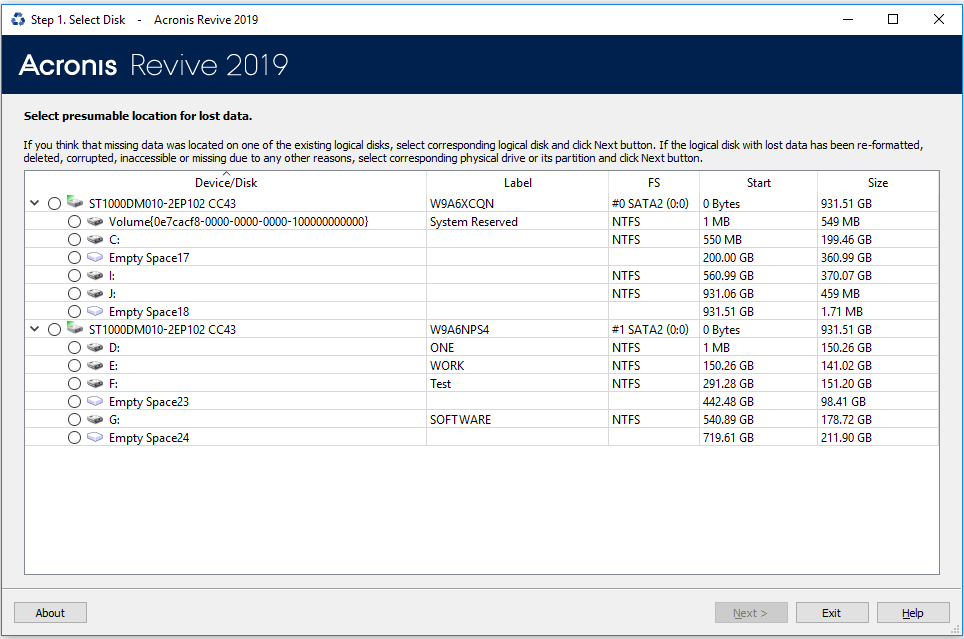
▶ 無料版の制限:プレビューのみ、実際の復元には有料ライセンスが必要
| メリット | デメリット |
|
|
Top 7. Remo Recover(無料スキャンのみ)
Remo Recoverは、インドのソフトウェア会社 Remo Software によって開発されたデータ復元ソフトです。誤って削除したファイルや、フォーマットされたSDカード、破損したUSBメモリなどから、失われたデータを簡単に復元できます。操作画面がシンプルで、初心者でも直感的に使えるのが特徴です。WindowsとMacの両方に対応しており、写真・動画・ドキュメントなどさまざまなファイル形式に対応しています。
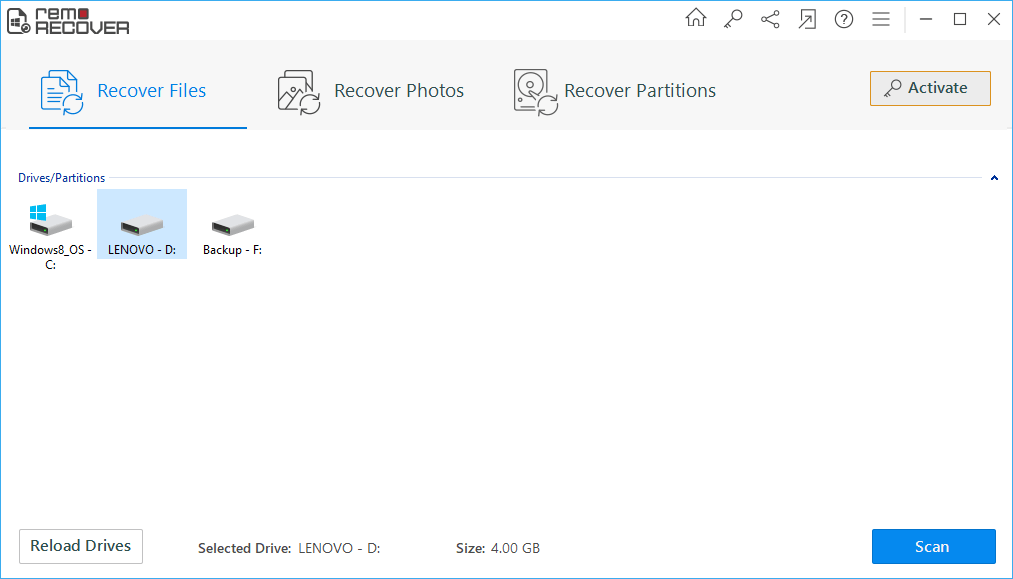
▶ 無料版の制限:スキャン・プレビューのみ、復元には有料ライセンスが必要
| メリット | デメリット |
|
|
Top 8. Recover My Files(無料スキャンのみ)
Recover My Filesは、GetData社によって開発された老舗のデータ復元ソフトで、長年にわたり多くのユーザーに利用されています。削除してしまったファイルや、フォーマットされたSDカード、さらにはOSのクラッシュ後でもデータの復元が可能な高性能ツールです。特に写真やドキュメントなどの個人データの復旧に強く、Windows環境で幅広く活躍します。
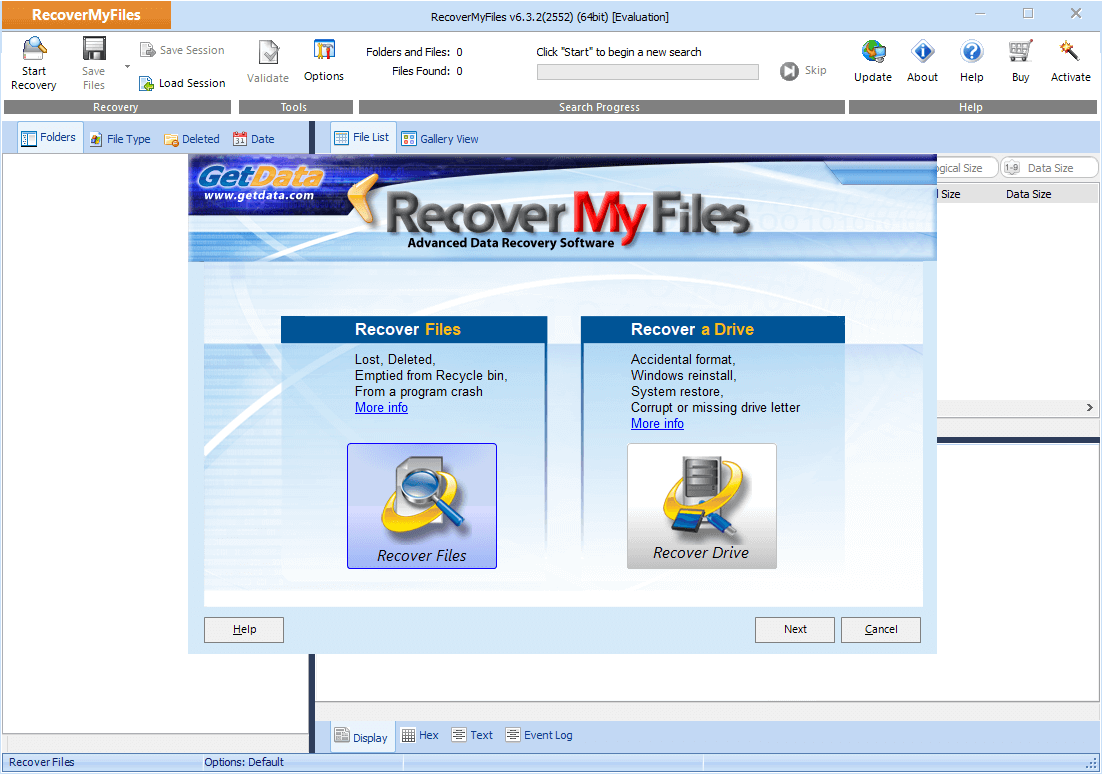
▶ 無料版の制限:スキャン・プレビューのみ、復元には有料ライセンスが必要
| メリット | デメリット |
|
|
Top 9. ファイナルデータ(無料体験版あり)
ファイナルデータは、日本のAOSデータ株式会社が開発・販売している老舗のデータ復元ソフトです。日本国内で長年にわたって支持されており、個人から法人まで幅広いユーザーに利用されています。削除してしまったファイルや、フォーマットされたSDカード、または読み込めなくなったUSBメモリなどからデータを復元することが可能です。日本語完全対応でサポートも充実しており、初心者でも安心して利用できます。
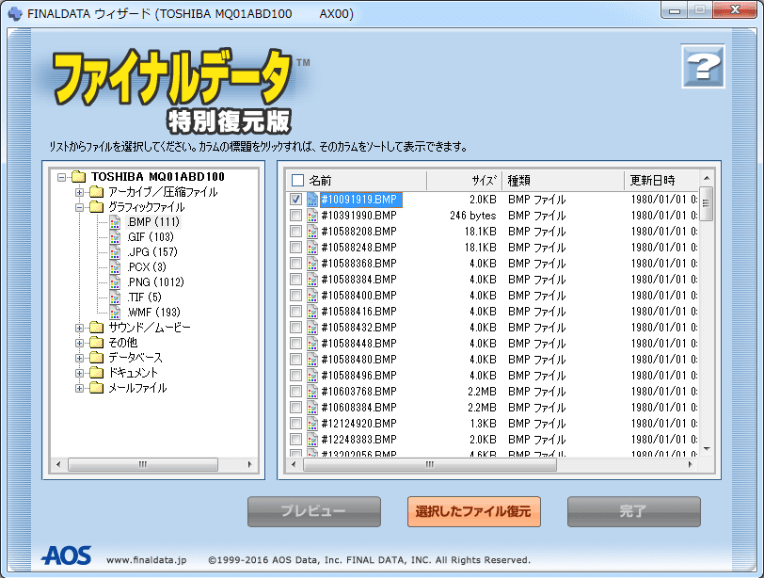
▶ 無料版の制限:スキャン・プレビューのみ、復元には有料版が必要
| メリット | デメリット |
|
|
Top 10. DiskDigger(無料版は機能制限あり)
DiskDiggerは、コンパクトながら高機能なデータ復元ソフトで、SDカードやUSBメモリ、ハードディスクなどから削除されたファイルの復元が可能です。Windows向けのパソコン版に加えて、Android向けのアプリも提供されており、スマートフォン内の写真や動画の復元にも対応しています。特に軽量でインストール不要の「ポータブル版」がある点も魅力です。
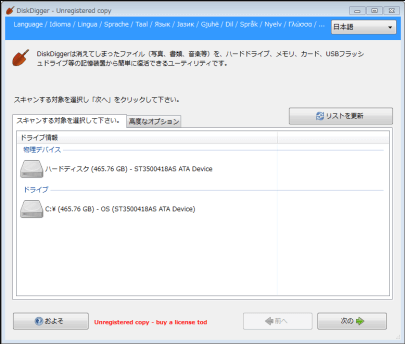
▶ 無料版の制限:一部機能が制限され、復元形式に制限がある場合あり
| メリット | デメリット |
|
|
4. 【一覧比較表】無料版でどこまでできる?
各ソフトの「無料でできる範囲」を一目で比較できる表を用意しました。「完全無料」のソフトを探している方は参考にしてください。
| ソフト名 | 無料で復元可能か | 対応OS | 日本語対応 | 無料版の制限 |
|---|---|---|---|---|
| EaseUS | ◎ 可能 | Win / Mac | ◎ | 2GBまで |
| Recuva | ◎ 可能 | Win のみ | △ | 個人利用は完全無料 |
| Stellar | △ 1GBまで | Win / Mac | ◎ | 1GBまで |
| Disk Drill | △ 500MBまで | Win / Mac | ○ | 500MBまで |
| R-Studio | × 不可 | Win / Mac / Linux | △ | スキャンのみ |
| Acronis Revive | × 不可 | Win のみ | △ | プレビューのみ |
| Remo Recover | × 不可 | Win / Mac | × | スキャンのみ |
| Recover My Files | × 不可 | Win のみ | × | スキャンのみ |
| ファイナルデータ | × 不可 | Win のみ | ◎ | プレビューのみ |
| DiskDigger | △ 制限あり | Win / Android | × | 一部機能制限 |
5. EaseUS Data Recovery WizardでSDカードを復元する手順
ここからは実際に、「EaseUS Data Recovery Wizard Free」を使って、SDカードのデータを復元する手順をご紹介します。
ステップ1. SDカードをPCに接続し、EaseUS Data Recovery Wizardを起動します。SDカードのドライブを選択して「失われたデータを検索」をクリックします。
ステップ2. スキャンが自動的に開始されます。スキャン完了後、ファイルの種類やフォルダから復元したいデータを探します。
ステップ3. 復元したいファイルをプレビューで確認し、チェックを入れて「復元」をクリックします。保存先はSDカードとは別の場所(PCの内蔵ドライブなど)を選択してください。
SDカードから失ったファイルを復元するチュートリアル動画:
6. SDカード復元に関するよくある質問(FAQ)
Q1. SDカードのデータが削除されたら、完全に失われてしまうのですか?
削除されたデータも物理的にはすぐには消えません。ただし、新たなデータが上書きされると、元のデータは復元できなくなります。したがって、データ復元を行う場合は早急に対応し、その間は新たなデータの書き込みを避けてください。
Q2. SDカード復元フリーソフトを使用する際の注意点は何ですか?
フリーソフトにより機能や対応フォーマットに違いがあるため、自身のOSや復元したいデータ形式に対応したソフトを選択してください。また、フリーソフトの中には広告やスパイウェアが含まれるものもあるので、信頼性が高く評価の良いソフトを選ぶことをおすすめします。「無料」と謳っていても、実際の復元は有料というソフトも多いため、本記事の比較表を参考にしてください。
Q3. SDカード復元フリーソフトで復元できるファイルの種類は何ですか?
多くのSDカード復元フリーソフトでは、写真(JPEG、PNG、RAW)、動画(MP4、MOV、AVI)、音楽(MP3、WAV)、ドキュメント(Word、Excel、PDF)など様々な種類のファイルを復元することが可能です。ただし、ソフトによっては対応しているファイル形式が限られているため、詳細は各ソフトの説明をご覧ください。
Q4. SDカードがパソコンに認識されない場合はどうしたらよいですか?
まずはSDカードリーダーの故障やドライバの問題、接続部の汚れなどが原因でないか確認してください。別のPCやカードリーダーで試すことも有効です。それでも認識しない場合は、SDカード自体が物理的に故障している可能性があります。その場合は専門の修理業者(データ復旧サービス)に依頼する必要があります。
Q5. 完全無料で使えるSDカード復元ソフトはどれですか?
本記事で紹介した中で、個人利用で完全無料のものはRecuvaです。また、EaseUS Data Recovery Wizard Freeは2GBまで実際に復元可能なので、少量のデータ復元であれば無料で完結できます。大量のデータを復元したい場合は有料版の購入が必要ですが、まずは無料版でスキャンして復元可能かどうかを確認することをおすすめします。
7. まとめ
SDカードのデータ消失は誰にでも起こりえますが、無料の復元ソフトを使えば、多くの場合データを取り戻すことが可能です。本記事のポイントを整理します。
- データ消失の主な原因:誤削除、誤フォーマット、破損、ウイルス、電源断
- 完全無料で使えるソフト:Recuva(Windows)、EaseUS Data Recovery Wizard Free(2GBまで)
- 無料スキャンのみのソフトが多い:実際に復元するには有料ライセンスが必要な場合がある
- 復元のコツ:データ消失後は新しいデータを書き込まず、早急に復元作業を行う
用途やレベルに合わせて、自分に合ったソフトを選び、冷静に対応することが大切です。まずは無料版でスキャンして、復元できるかどうかを確認してみましょう。
▼ 関連記事(こちらもおすすめ)
このページは役に立ちましたか?
 2026年10月27日
 なぜEaseUS?
 編集者レビュー