-
![EaseUS Data Recovery Wizardのアイコン]() Windows向けデータ復旧
- Data Recovery Wizard Free購入ダウンロード
- Data Recovery Wizard Pro 購入ダウンロード
- Data Recovery Wizard WinPE購入ダウンロード
- Partition Recovery購入ダウンロード
- Email Recovery Wizard購入ダウンロード
- おまかせデータ復旧サービス







 復旧率99.7%
 3ステップで復元可能
目次



はじめに:エラーの意味と緊急性
「HDDパラメーターが間違っています」または「パラメータが間違っています」というエラーメッセージが突然表示されたところですか?これは、Windowsがハードディスク(HDD)やソリッドステートドライブ(SSD)を読み出すための必要な基本情報(パラメータ)を正しく読み取れなくなっています。ドライブが認識されなかったり、アクセスできなくなったりするため、内部のデータにアクセスできません。
このエラーはデータ消失の前兆である可能性が高いため、まずは落ち着いて対処することが重要です。本記事では、このエラーの原因と、専門的なデータ復旧ソフト「EaseUS Data Recovery Wizard」を使用して大切なデータを救出する方法を段階的にご紹介します。
「HDDパラメーターが間違っています」の主な原因
エラーを根本的に解決するためには、原因を理解することが第一歩です。主な原因は以下の通りです。
- 論理障害: 最も一般的な原因です。ファイルシステムの破損(NTFS, FAT32, exFATなど)、パーティションテーブル(MBR/GPT)の損傷、不正なシャットダウンやウイルス感染などが考えられます。この場合、ドライブ自体は物理的に正常ですが、データにアクセスするための「地図」が壊れている状態です。
- 物理障害: HDD/SSD自体の物理的な故障です。読み書きヘッドの不具合、基板(PCB)の故障、バッドセクタの増加などが該当します。カチカチという異音がする場合は、物理障害の可能性が極めて高く、通電を続けると症状が悪化する恐れがあります。
- 接続不良: 単純にSATAやUSBケーブルが緩んでいる、またはケーブル自体の不良、コネクタの汚れや酸化が原因であることも少なくありません。
方法1: 専門ソフトでデータを最優先で救出する(推奨)
データが何よりも重要な場合、最初に行うべきはデータの救出です。この段階でドライブへの書き込みやWindowsのチェックディスク(chkdsk)コマンドを実行すると、データが永久に失われるリスクがあります。最も安全で確実な方法は、EaseUS Data Recovery Wizard のような信頼性の高いデータ復旧ソフトを使用することです。
EaseUS Data Recovery Wizardが選ばれる理由:
- 高い復旧率: パラメーターエラーなどの論理障害によるデータ消失に強く、高い確率でファイルを復元できます。
- 破損したドライブからの復元: ドライブが認識しない、RAW形式と表示されるような状態からでも、データのスキャンと復元を試みることができます。
- プレビュー機能: 復元前に写真、動画、文書ファイルの中身を確認できるので、必要なファイルだけを確実に救出できます。
- 使いやすいインターフェース: 専門知識がなくても、直感的な操作で復旧作業を進められます。
データ救出の手順:
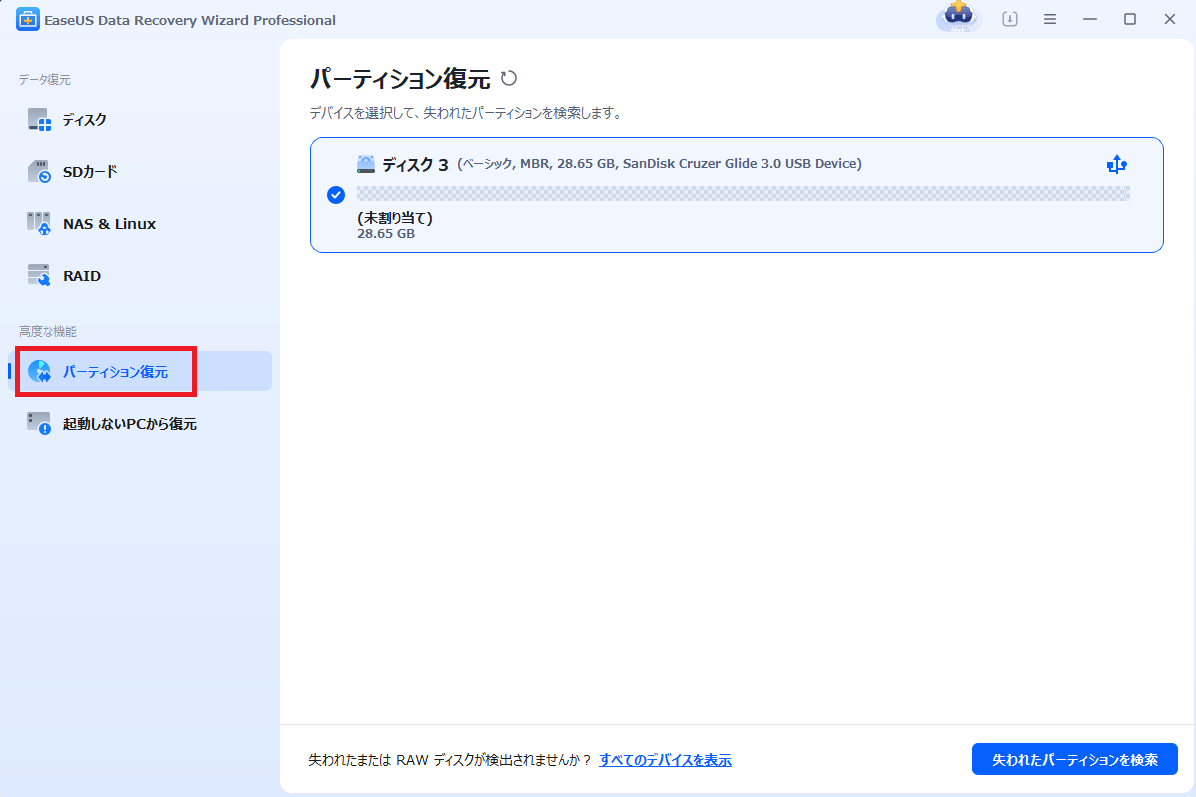
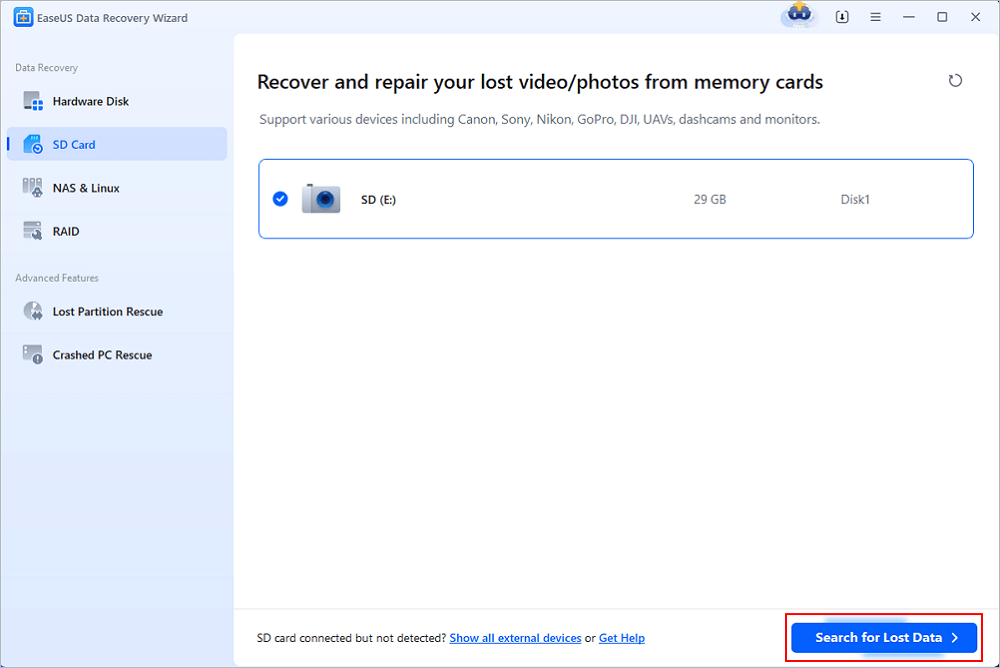
手順1. ソフトウェアを起動し、「パーティション復元」機能を選択します。デバイスが検出されない場合は、手動で「リフレッシュ」をクリックしてください。その後、復元したいデバイスを選択します。「失われたパーティションを検索」をクリックすると、パーティションの自動再構成が実行されます。
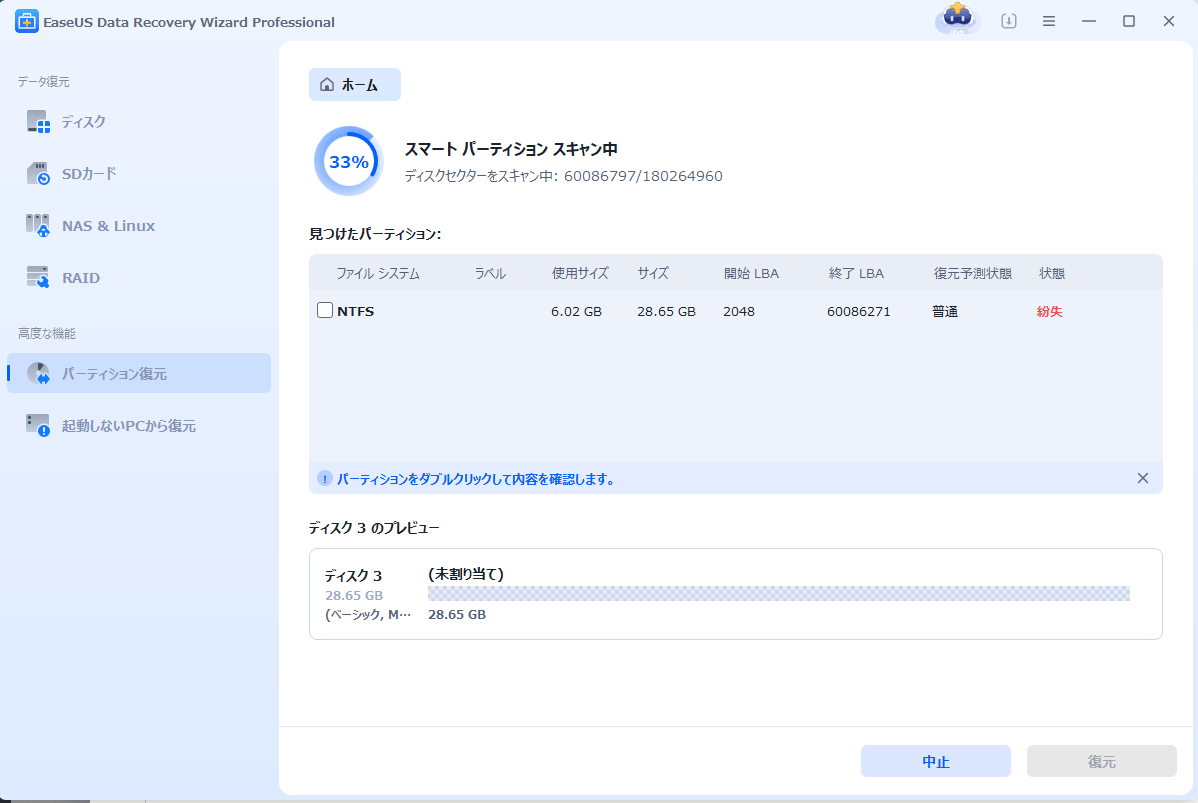
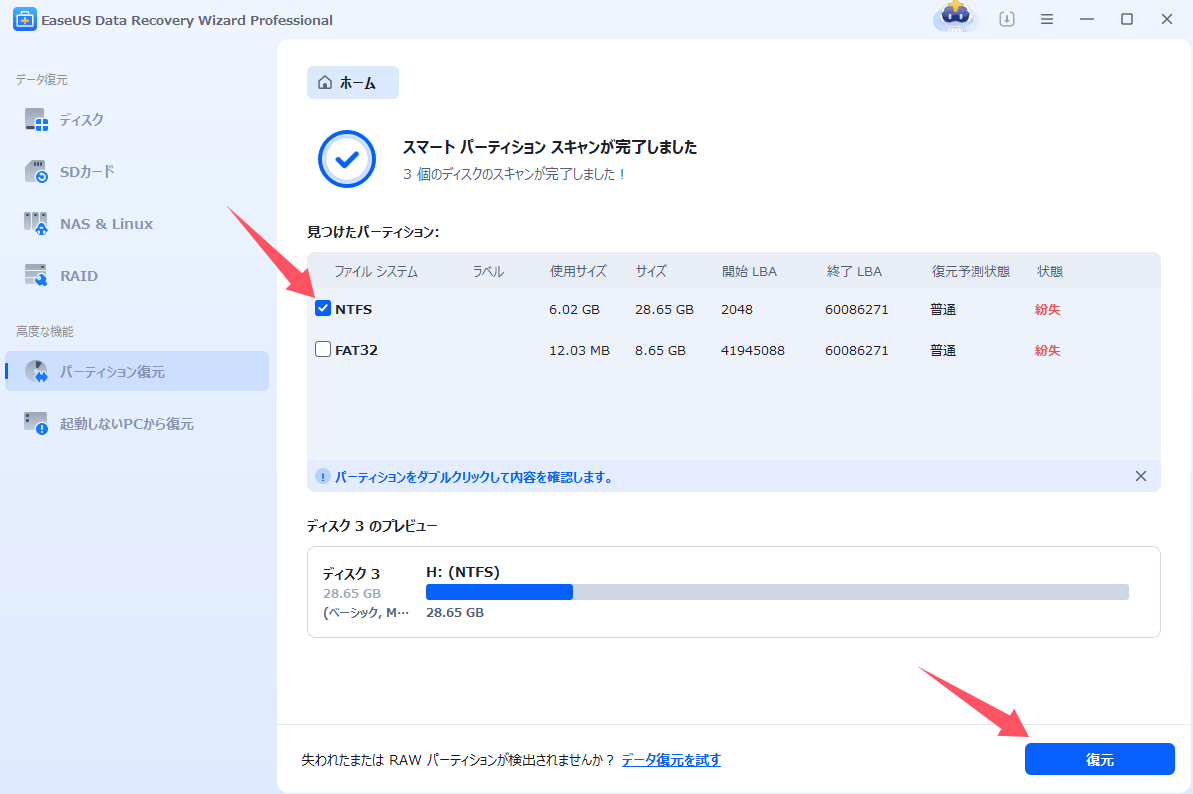
手順2. 実行完了後、復元したいパーティションを選択して「復元」をクリックすると、パーティションが正常に使えるようになります。
【再構成が失敗した場合】
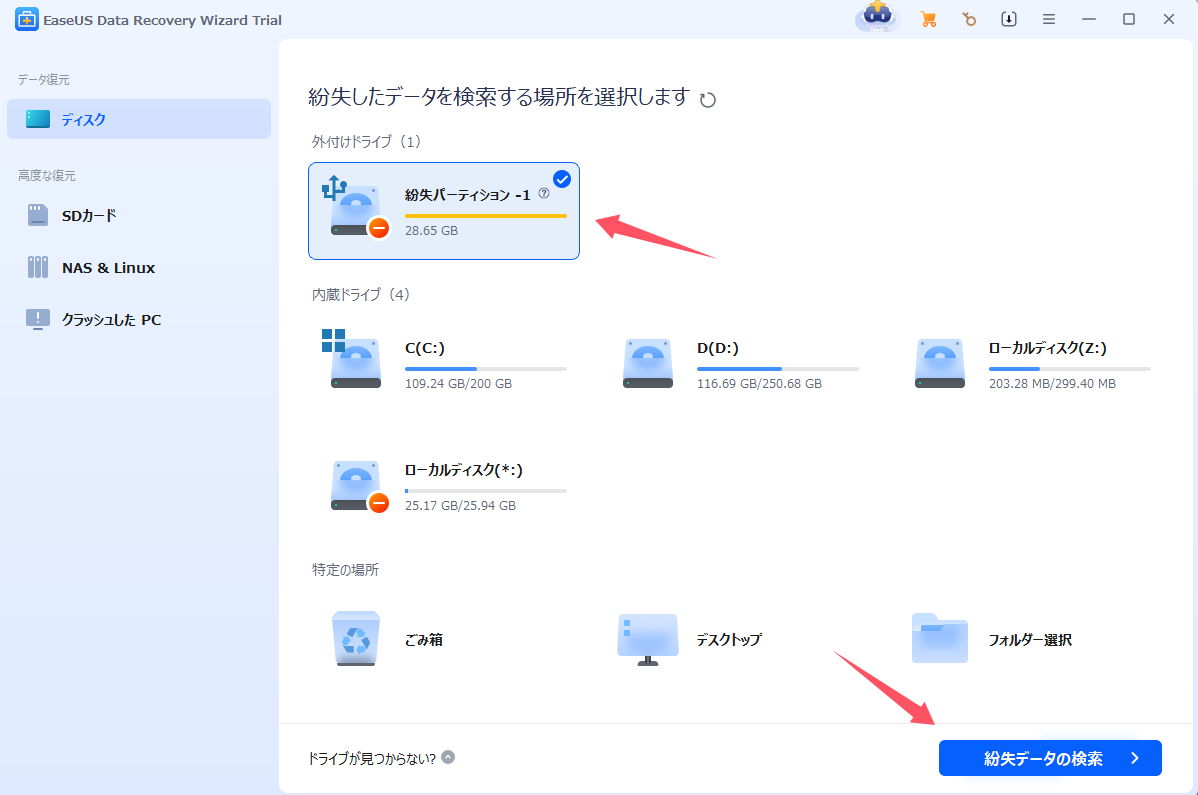
手順1. 「ディスク」欄で「失われたパーティション」を選択して「紛失データの検索」をクリックすると、検索が開始されます。
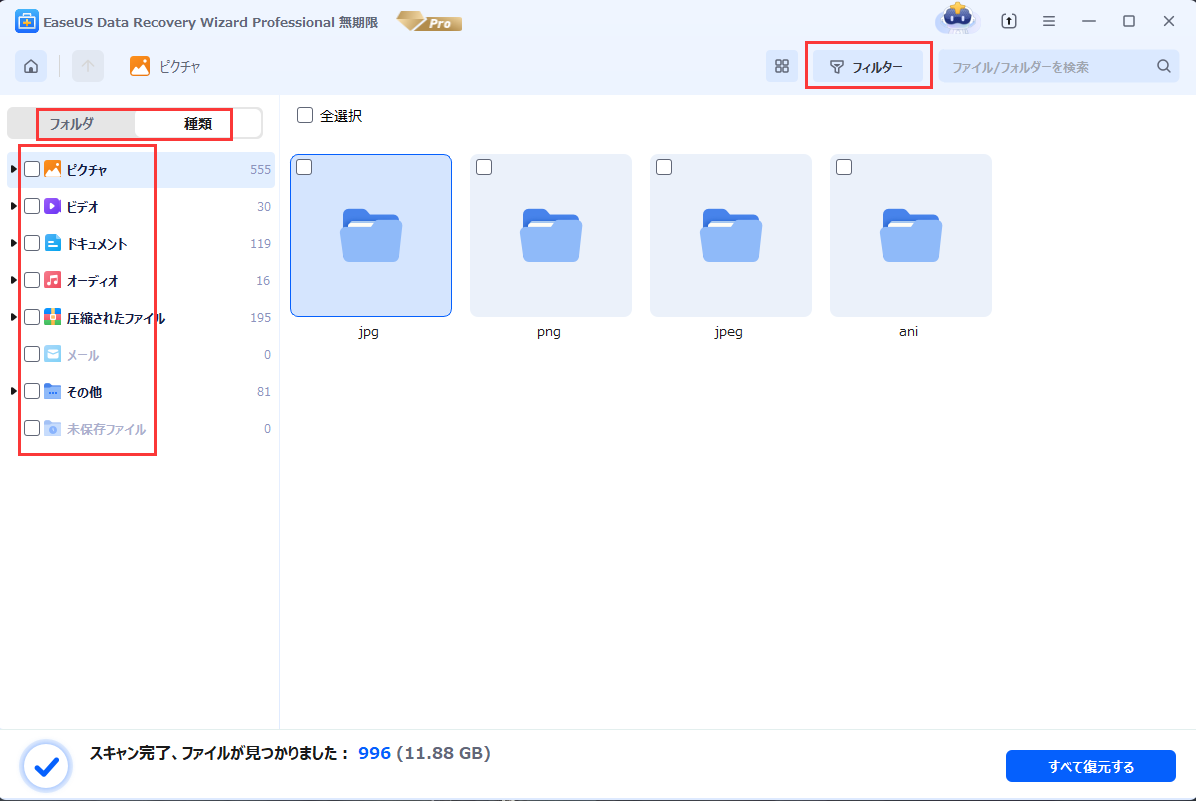
手順2. 検索が完了すると、すべてのファイルが表示されます。「フィルター」を使って復元したいファイルを絞り込み、手動で選択して復元できます。
【重要】データ復旧の鉄則
- 上書き禁止: 復元作業が終わるまで、問題のドライブに新しいデータを保存しないでください。
- 早期対応: データ消失後は、なるべく早く行動するほど復旧の成功率が高まります。
- 無料体験の活用: まずはEaseUS Data Recovery Wizardの無料体験版でスキャンを実行し、目的のデータが見つかるか確認することをお勧めします。
方法2: データ救出後のドライブ修復を試みる
大切なデータの救出が完了した後は、ドライブの修復を試みることができます。
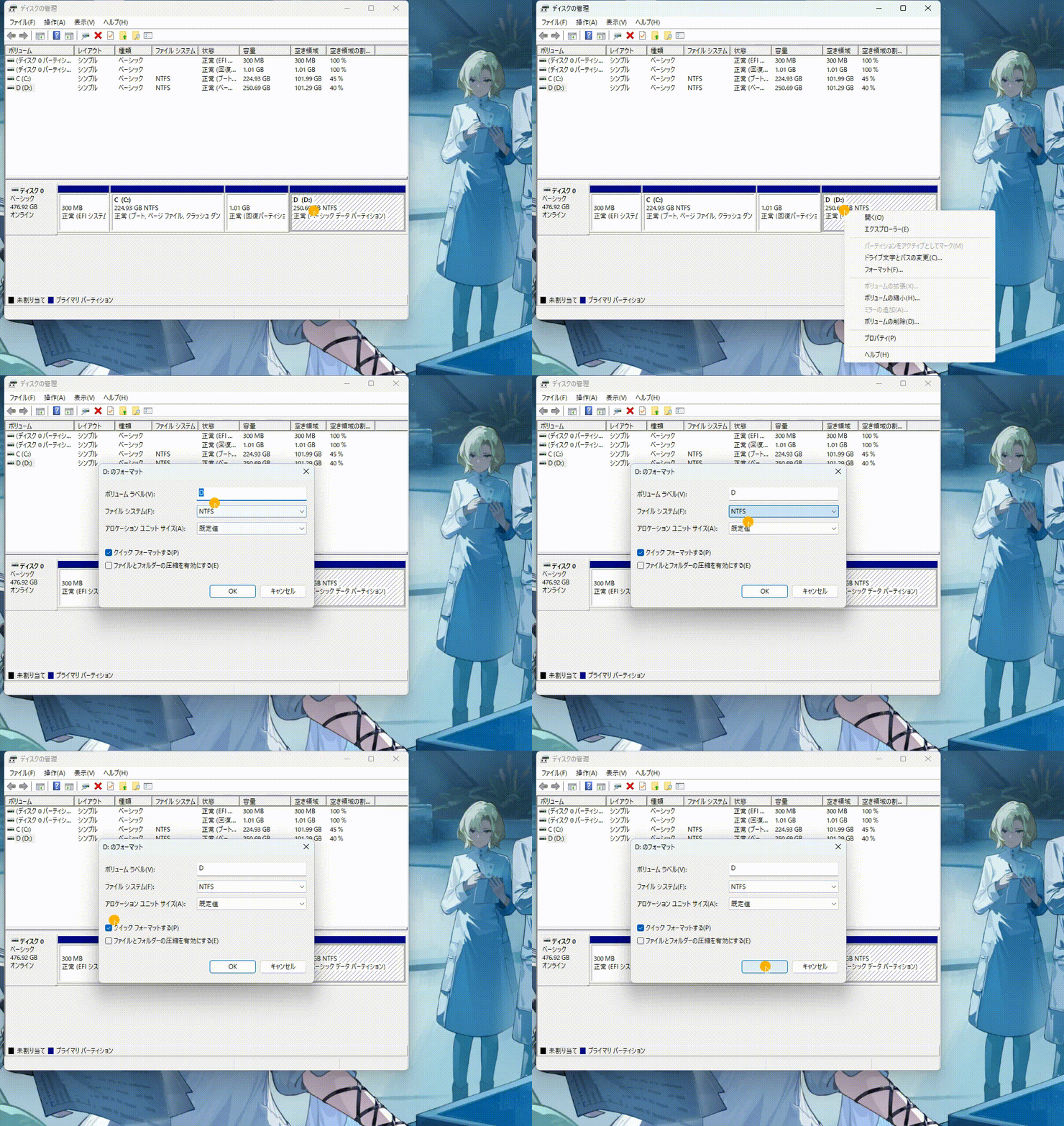
Windowsのディスクの管理で確認する: 「ディスクの管理」でドライブが「RAW」形式と表示されている場合は、ファイルシステムをNTFSなどに再フォーマットすることで使用できるようになる可能性があります。ただし、フォーマットするとすべてのデータが消去されるため、必ずデータ救出を完了してから行ってください。
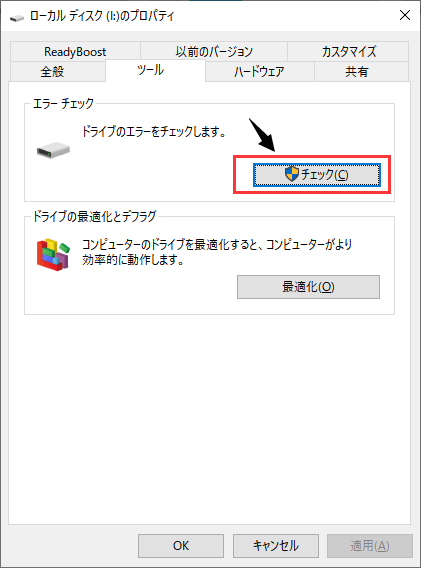
チェックディスク(chkdsk)を実行する: 「cmd」を検索して、コマンドプロンプト(管理者として実行)から chkdsk X: /f(X:はドライブレター)コマンドを実行し、ファイルシステムのエラー修復を試みます。データ救出前の実行は非常に危険です。

まとめ
「HDDパラメーターが間違っています」エラーは、データ損失の危険信号です。このような緊急時には、データの安全を最優先に行動することが何よりも重要です。
まずはEaseUS Data Recovery Wizardでデータの救出を試み、その後でドライブの修復や交換を検討されることを強くお勧めします。専門ソフトを使用することで、ご自身の力で大切なデータを取り戻せる可能性が大きく広がります。
このページは役に立ちましたか?
 2026年11月01日


 なぜEaseUS?
 編集者レビュー