受賞とレビュー
 復旧率99.7%
  3ステップで復元可能
 回復ドライブの作成方法【画像付きで解説】
準備するもの:- 空のUSBメモリ(16GB以上が必要)
- 作成に10〜20分程度の時間(パソコンの性能で決定)
詳細な手順:
1. Windowsの検索バーに「回復ドライブ」と入力し、検索結果から「回復ドライブの作成」を選択します。


警告:USBメモリ内のデータはすべて消去されます。重要なデータは事前にバックアップしてください。
4. 回復ドライブの作成が開始されます。完了したらUSBメモリを安全に保管してください。
これで、万一のトラブルに備えた回復ドライブが完成しました。回復ドライブだけでは不十分?そのリスクとより確実な対策
回復ドライブはシステムを修復するには有効ですが、いくつかの大きな限界があります。
- 個人ファイルは保護されない:回復ドライブを使った初期化では、Cドライブのデータ(ドキュメントや写真など)は消去されてしまいます。
- インストールしたアプリや設定は失われる:アプリケーションやカスタマイズした設定もすべて元に戻るため、再度インストールと設定が必要です。
- 物理的な障害には無力:HDD/SSDそのものが故障した場合、回復ドライブでは何もできません。
これらのリスクを完全にカバーするには、システム全体の完全なバックアップを取ることが最善の「予防策」です。
【予防策】「EaseUS Todo Backup」でシステムバックアップ
回復ドライブの作成よりも、さらに確実な方法が「EaseUS Todo Backup」を使ったシステムバックアップです。EaseUS Todo Backupは、OS、アプリ、設定、個人ファイルまで、パソコンの状態をまるごとバックアップすることができます。もしもの時は、このバックアップデータから復元するだけで、バックアップ時点の完全な状態にすぐに戻すことが可能です。
- システムバックアップ:Windowsとシステムに関連するすべてのパーティションを自動でバックアップする。
- 異なるハードウェアへの復元:新しいPCやSSDに交換した時でも、システムを移行できる。
- 自動バックアップ計画:毎日/毎週など、設定したスケジュールで自動的にバックアップを残す。
回復ドライブ作成とEaseUS Todo Backupの比較
|
機能 |
回復ドライブ (Windows標準) |
EaseUS Todo Backup |
|
目的 |
システムの修復・初期化 |
システム/データの完全なバックアップと復元 |
|
保護対象 |
Windowsシステムファイル |
OS, アプリ, 設定, 個人ファイルすべて |
|
復旧後の状態 |
初期状態 or 修復された状態 |
バックアップ時点の完全な状態 |
|
HDD/SSD故障時 |
対応不可 |
新しいドライブに復元可能 |
|
自動化 |
不可 |
可能(スケジュールバックアップ) |
【事後対策】もしバックアップなしでデータを失ってしまったら?「EaseUS Data Recovery Wizard」
万全の予防をしていても、うっかりファイルを削除してしまった、バックアップを取る前にHDDが故障した…といった緊急事態は起こり得ます。そんな「もしも」の時に頼りになるのが、業界トップクラスの復旧率を誇るデータ復旧ソフト「EaseUS Data Recovery Wizard」 です。バックアップが「予防接種」だとすれば、データ復旧ソフトは「特効薬」のような存在のようです。バックアップがなかった場合の最後の砦として、非常に強力な味方になります。
EaseUS Data Recovery Wizardが活躍する場面:
- 誤削除:ごみ箱を空にしてしまった後でも、ファイルを復元できる可能性があります。
- フォーマット:誤ってディスクをフォーマットしてしまった場合のデータ救出をしたい場合。
- システムクラッシュ:Windowsが起動しなくなり、重要なデータにアクセスできない場合。
- ウイルス感染:ランサムウェアなどによってファイルが暗号化、隠蔽された場合。
このソフトの最大の利点は、まず無料版でスキャンとプレビューが可能な点です。復旧したいファイルが実際に見つかるか、内容が無事かどうかを確認した上で、購入を判断できるので安心です。
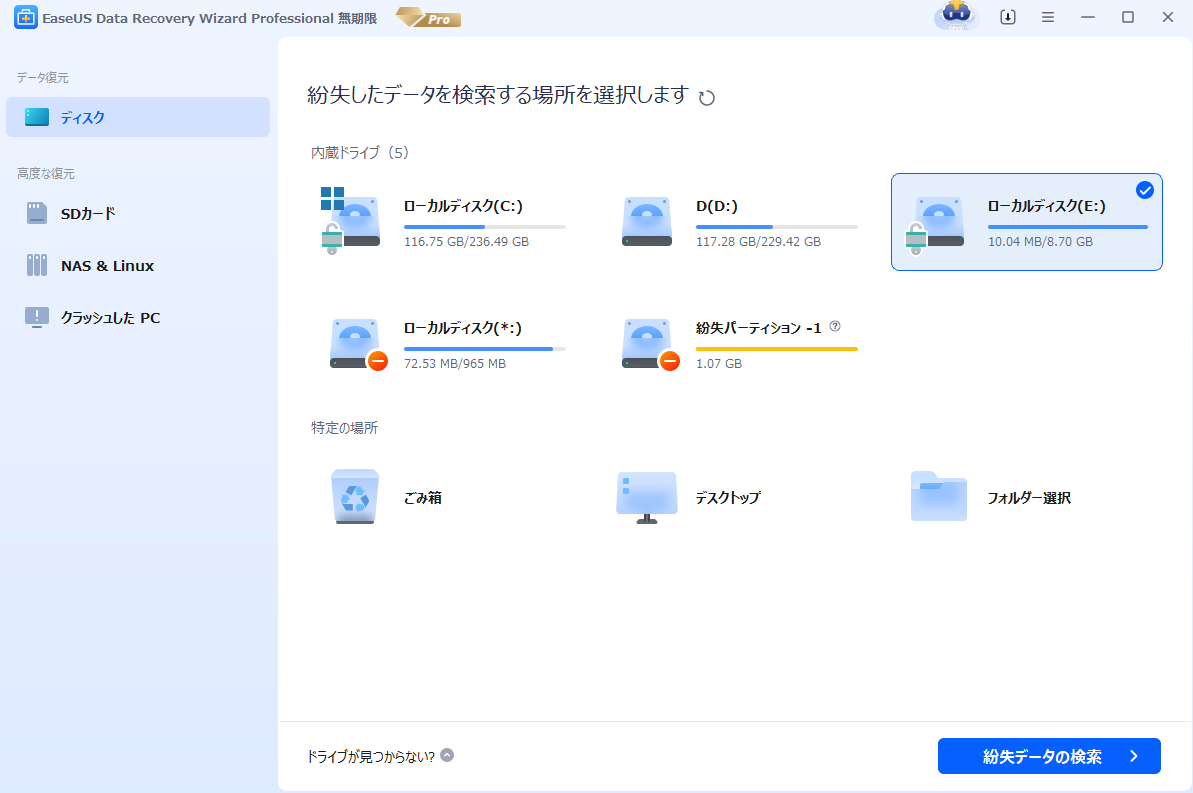
ステップ1.場所の選択
「ディスク」で復元したいファイルの元場所あるいは「特定の場所」を選択して「紛失データの検索」をクリックしてください。
ステップ2.スキャンが完了すると、ファイルが全部表示されます。
- 「フォルダ」タブや「種類」タブを使えば、分類表示できます。
- 「フィルター」機能を使えば、ファイルの種類、更新日時、サイズなどでさらに絞り込めます。

(復元したいファイルを素早く確認し、プレビューすることができます。)
ステップ3.ファイルを選択して、「復元」ボタンをクリックします。復元先を指定する画面が表示されたら、できるだけ元のSDカード以外の場所を選びます。

まとめ
データ保護は一つの手段だけに頼るのではなく、多層的な防御が効果的です。
1. 第一の防御:回復ドライブ
o Windowsの基本的なトラブルに対応するための必需品。システムの回復に不可欠です。
2. 第二の防御(最強の予防策):EaseUS Todo Backup
o システム全体をバックアップし、トラブル後の復旧時間を最短にします。理想はこちらを日常的に運用できます。
3. 第三の防御(最後の砦):EaseUS Data Recovery Wizard
o 予防策が間に合わなかった時のための強力なデータ復旧ツール。
「回復ドライブの作成」は今日からできる簡単で重要な第一歩です。そして、真の安心のためには、EaseUS Todo Backupでの日常的なバックアップを習慣づけましょう。もしもの時のために、EaseUS Data Recovery Wizardの無料版をインストールしておくことも、いざという時に焦らないための賢い備えです。
 chalk/2026-08-04
  Tioka/2026-08-04