-
![]() Windows向けデータ復旧
Windows向けデータ復旧
- Data Recovery Wizard Free購入ダウンロード
- Data Recovery Wizard Pro 購入ダウンロード
- Data Recovery Wizard WinPE購入ダウンロード
- Partition Recovery購入ダウンロード
- Email Recovery Wizard購入ダウンロード
- おまかせデータ復旧サービス










目次



マイクロソフトは、Windows 11 26H2(2026アップデート)の正式な配信スケジュールを確定しました。従来の25H2では機能変更が少なかったのに対し、今回の26H2ではタスクバーの制御機能、AI(Copilot)の深化連携、システムセキュリティの強化など、ユーザーが体感できる多彩な機能が大幅に改善されます。
本記事では、Windows 11 26H2の主要な変更点5つ、安全にアップデートする方法、そしてアップデート中に発生する可能性のあるファイル損失に備える対策まで、わかりやすく解説します。
1. Windows 11 26H2 正式リリース日とプロセッサ区分
- 正式リリース予定:2026年9月〜10月
- 配信方式:24H2/25H2ベースのユーザーには約200KBの有効化パッケージ(Enablement Package)として超高速で適用されます(23H2以前のバージョンはOS全体の再インストール処理が行われます)。
| 比較項目 | Windows 10 | Windows 11 23H2/24H2 | Windows 11 25H2 | Windows 11 26H2(最新) |
|---|---|---|---|---|
| タスクバーの位置 | 上下左右自由移動 | 下部固定(変更不可) | 下部固定(変更不可) | 上下左右移動が復活 |
| タスクバーのサイズ | 小アイコン可能 | 基本サイズ固定 | 基本サイズ固定 | 小タスクバー(Smaller)対応 |
| Windows検索 | Web広告とファイル混在 | Web検索結果が過剰表示 | Web検索を一部フィルタ | Web結果を遮断、ローカルファイル優先検索 |
| ファイルエクスプローラー AI | 非対応 | サイドバーCopilot | サイドバーCopilot | エクスプローラー内で直接AI分析/要約 |
| アップデート方式 | 大規模再インストール方式 | OS置き換え型アップデート | マイナーアップデート | 有効化パッケージ(Enablement)で超高速インストール |
2. Windows 11 26H2 の主要新機能 BEST 5
⭐ 26H2 主な改善点
① タスクバーの位置変更(上下左右)とサイズ縮小オプションの提供
多くのユーザーが待ち望んでいたタスクバーの位置を上部や左右に変更できるオプションと、モニターの作業領域を広げる「小タスクバー」設定がついにサポートされました。
② Web検索結果を排除したスッキリWindows検索とAsk Copilot搭載
従来のWindows検索でローカルファイルの代わりにWeb広告が表示される不便さが改善され、Web結果をオフにしてPC内のドキュメントのみを直感的に検索できる機能が提供されます。また、「Ask Copilot」機能も搭載されます。
③ ファイルエクスプローラーとAIの深層連携
ファイルエクスプローラー内でドキュメントの要約、画像分析、自然言語ベースのファイル検索が可能になります。さらに、右クリックコンテキストメニューの応答速度や大容量ストレージのアクセラレーション性能も大幅に向上しました。
④ 特定時点のスナップショット復元(ポイントインタイムリストア)
システム設定変更やアップデート前に特定の状態をスナップショットとして保存し、エラー発生時には任意の時点に迅速に復元できるセキュリティ復元モジュールが統合されます。
⑤ 管理者権限保護(Administrator Protection)
バックグラウンドで実行されるマルウェアの権限昇格を阻止するため、管理者権限を分離して隔離処理するセキュリティアーキテクチャが適用されました。
3. どのユーザーが26H2にアップデートすべきか
以下の項目に1つでも当てはまる場合は、Windows 11 26H2アップデートを強くお勧めします。
- Windows 10時代のUI使いやすさを懐かしむユーザー:画面を広く使うためにタスクバーを側面に配置したり、小さく縮小していたユーザーにとって、26H2は最も完璧な選択肢です。
- 業務効率や高速なドキュメント検索が必要なビジネスパーソン・開発者:Windows検索でWeb広告ではなくPC内部のファイルのみを高速に見つけられる最適化が適用され、業務の中断を減らせます。
- セキュリティとシステム安定性を最優先するユーザー:「管理者保護」機能とカーネルレベルのセキュリティ強化により、マルウェアやランサムウェアの脅威からPCを保護します。
- Windows 11 24H2以前のバージョンを使用しているユーザー:サポート終了(EOS)サイクルに合わせてセキュリティアップデートを受け続けるため、26H2パッケージへの移行が推奨されます。
4. Windows 11 26H2 失敗なしの2分超高速安全インストール法
MicrosoftのWindows 11 26H2アップデートは、大規模再インストールではなく小型の有効化パッケージ(eKB)として提供されます。インストールファイルサイズは500KB未満と非常に小さく、再起動1回(約1〜2分)だけで全新機能が有効化されます。
そのため、大規模な容量整理やシステム再インストールは不要ですが、アップデート中に発生する可能性のあるドライバ競合やファイルシステムの一時エラーなどの潜在的問題を防ぐために、最も簡単で安全な3ステップの標準作業手順をご案内します。
ステップ1:インストール前の事前チェック(30秒完了)
- 以前のバージョンの確認:現在Windows 11 24H2または25H2を使用中か確認します(該当バージョンのユーザーは500KBのeKBパッケージで即時適用可能)。
- 最小空き容量の確認:容量拡張は不要ですが、Windowsアップデートの一時キャッシュ作成のために最低1〜2GBの空き容量があれば十分です(※Cドライブが完全に赤表示(MB単位)でアップデート自体が拒否される特殊な場合のみ、EaseUS Partition Masterで空き容量を確保してください)。
ステップ2:Windows 11 26H2アップデートの実行(1〜2分完了)
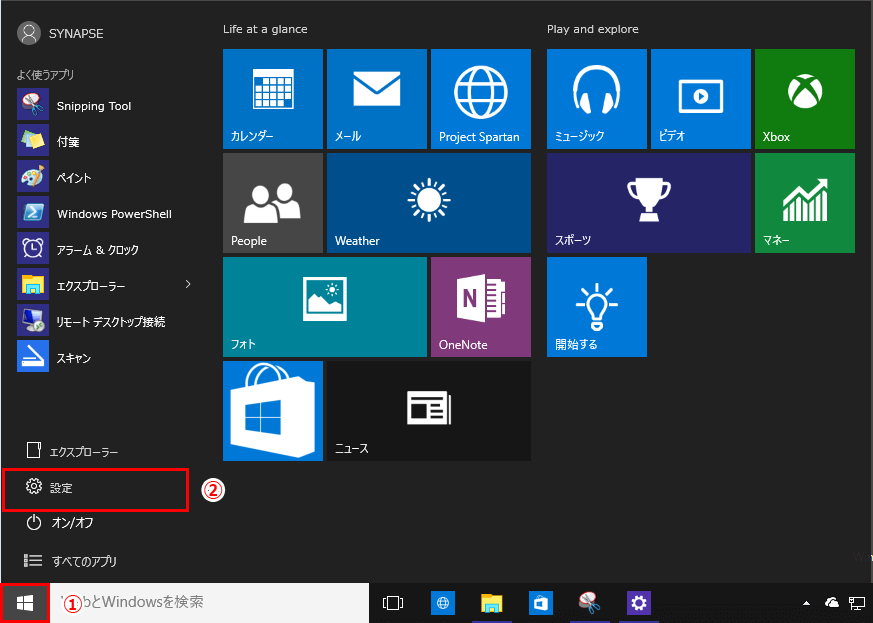
- 「設定」→「Windows Update」 に移動します。
- 「最新の更新プログラムを入手できるようになり次第、すぐに入手する」 トグルを「オン」に設定します。
- 「更新プログラムのチェック」 をクリックすると、Windows 11 version 26H2 (eKB) パッケージが数秒でダウンロードされます。
- 「今すぐ再起動」 を押すと、約1〜2分で再起動が完了し、26H2の新機能が即座に有効化されます。
ステップ3:アップデート後の状態チェックと緊急措置
eKB方式は非常に安全ですが、まれにシステム再構成プロセスで一時プロファイル読み込みエラーが発生し、デスクトップやドキュメントフォルダのファイルが一時的に表示されなくなることがあります。
- ファイル消失が発生した場合:アップデート直後にデスクトップファイルやダウンロードフォルダのデータが見えない場合は、慌てて新しいファイルを上書きせず、すぐにEaseUS Data Recovery Wizardでスキャンおよび復元を実行してください。
- システムイメージバックアップ(オプション):完全な安全性を確保したい場合は、アップデート前にEaseUS Todo Backupで現在の状態をバックアップしておくことも有効です。
5. 【ボーナス】Windows 11 26H2アップデート後に消えたファイルの復元方法
Windowsの大規模機能アップデートでは、ユーザープロファイルの一時読み込みエラー、Windows.oldの自動クリーンアップ、またはアップデート中のシステム強制終了により、デスクトップ、ドキュメント、ダウンロードフォルダ内の重要なファイルが破損・消失するケースが頻発しています。
重要なファイルが消えた場合、データの上書きを防ぐために、新しいファイルの保存やプログラムのインストールをすぐに中断することが非常に重要です。
EaseUS Data Recovery Wizard は Windows 11 26H2環境に最適化されたプロ仕様のデータ復元ソリューションであり、OSアップデートによって損傷したパーティション、空になったゴミ箱、消えたユーザーフォルダ内のデータを高い成功率で復元できます。
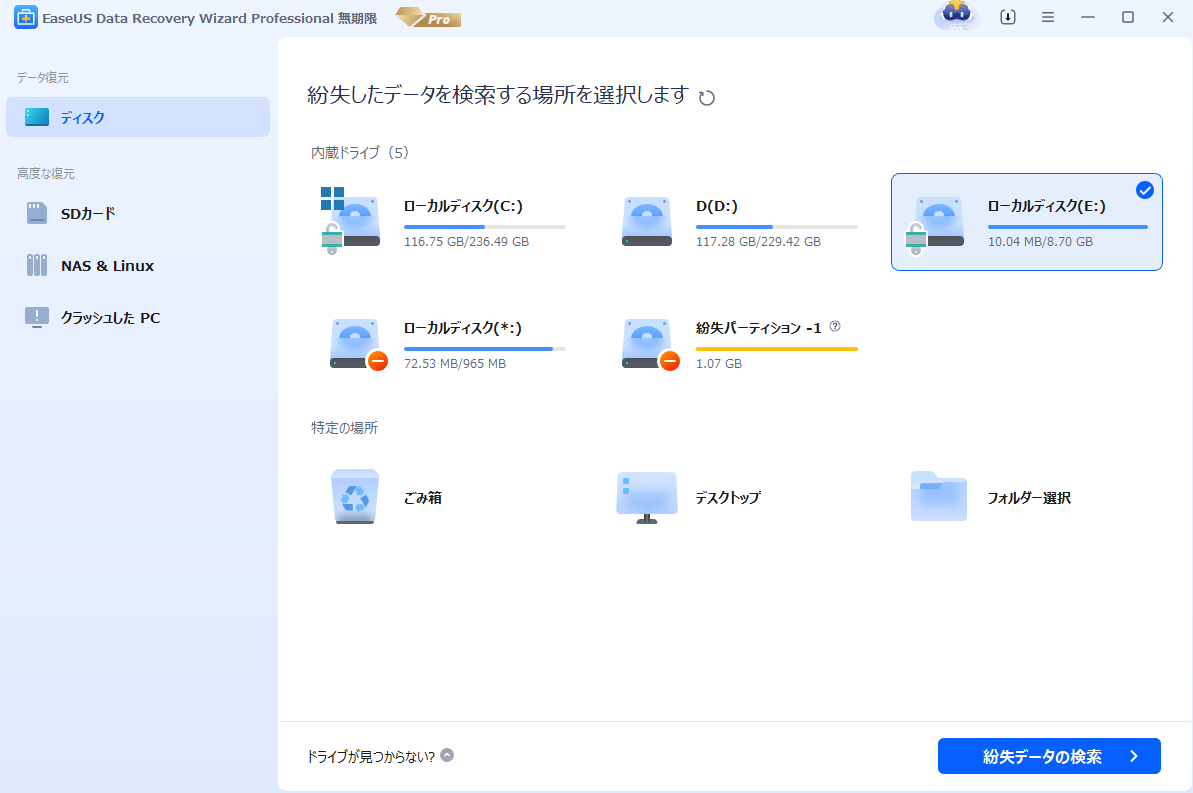
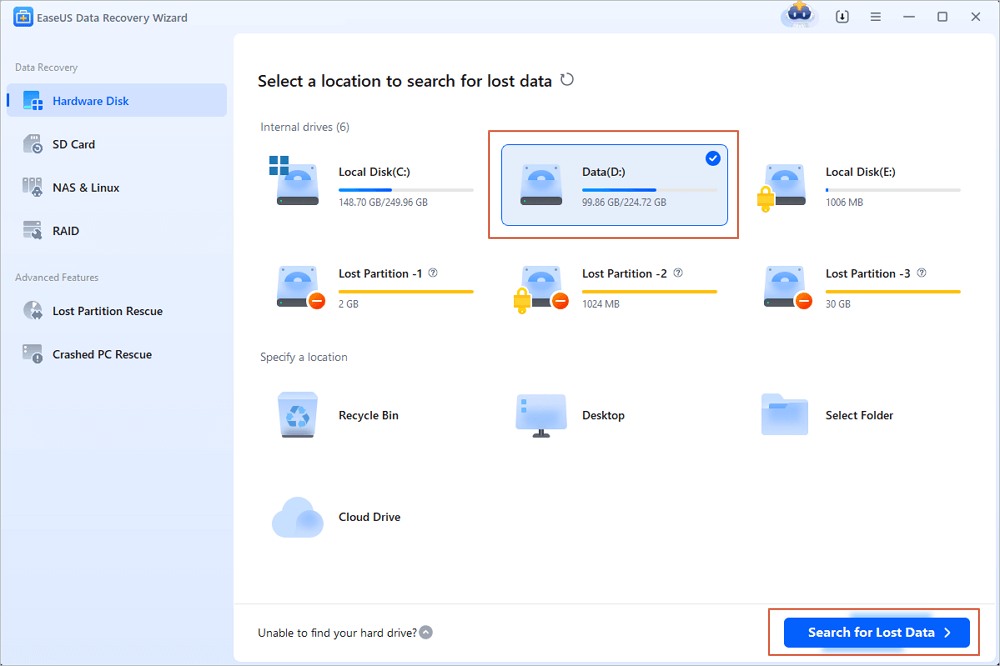
1.「EaseUS Data Recovery Wizard」の初めの画面で紛失データの元の保存ディスクを選択したり、特定の場所を指定したりして、「検索」を始めます。
2.スキャンのプロセスが完了するまでしばらくお待ちください。
3.スキャンが完了した後、復元したいファイルを選択してパソコンに保存します。
6. よくある質問(FAQ)
Q1. Windows 11 26H2アップデートは無料ですか?
はい。既にWindows 11をご利用中、または正規認証済みのWindows 10ユーザーは、Windows Updateを通じて無償でアップデートできます。
Q2. アップデート後に以前のバージョン(25H2/24H2)に戻せますか?
アップデート後10日以内であれば、「設定」→「システム」→「回復」→「以前のバージョンに戻す」オプションから戻せます。ただし、ロールバック処理中に一部ファイルが失われる可能性があるため、事前にEaseUSデータ復元ソフトで重要なデータをバックアップまたはスキャンしておくことを推奨します。
Q3. アップデート中にエラーが発生した場合、どうすればよいですか?
まずPCを再起動し、再度アップデートを試みてください。それでも解決しない場合は、EaseUS Todo Backupでシステム全体をバックアップしてからクリーンインストールを検討してください。
7. まとめ
Windows 11 26H2は、タスクバーの柔軟性復活、AI連携の深化、セキュリティ強化など、ユーザー要望に応えた実用的なアップデートです。eKBパッケージによる超高速適用で、ダウンタイムも最小限に抑えられます。
- リリース予定:2026年9月〜10月
- 適用方法:Windows Updateから数分で完了
- 注意点:アップデート前のデータバックアップ、および万が一のファイル消失に備えた復元ツールの準備
安全でスムーズなアップデートをお楽しみください。
▼ 関連記事(こちらもおすすめ)
このページは役に立ちましたか?
 2026年08月07日

 なぜEaseUS?
 編集者レビュー