-
![]() Windows向けデータ復旧
Windows向けデータ復旧
- Data Recovery Wizard Free購入ダウンロード
- Data Recovery Wizard Pro 購入ダウンロード
- Data Recovery Wizard WinPE購入ダウンロード
- Partition Recovery購入ダウンロード
- Email Recovery Wizard購入ダウンロード
- おまかせデータ復旧サービス










目次



2GBのデータを無料で復元-EaseUS Data Recovery Wizard
EaseUS Data Recovery Wizardは、優れた機能を備えた最高の無料データ復旧プログラムの1つです。Windows11/10/8.1/8/7/Vista/XPおよびWindows Server2019/2016/2012/2008/2003で、空になったごみ箱からのファイル、システムクラッシュ、フォーマットまたは破損したハードドライブ、ウイルス攻撃、失われたパーティション、その他の原因で失われたファイルの復旧など、すべてのファイル損失の問題を解決します。詳細は以下に記載されています。
💡あらゆるタイプのファイルをサポート
EaseUSは、写真、ビデオ、音楽、ドキュメント、Wordファイル、Excelファイルなど、デバイスから削除されたファイルを回復するのに役立つ幅広いデータ回復ソリューションを提供します。
💡ほぼすべてのデバイスをサポート
お使いのデバイスがコンピューターで検出できる限り、SDカード、PC/ラップトップ、USBドライブ、SSD、ハードドライブ、メモリカード、ビデオカメラ、RAWドライブなどからデータを取得できます。
💡WindowsとmacOSに対応
WindowsとMacの両方でうまく機能します。Windows11/10/8.1/8/7/Vista/XP、Windows Server2019/2016/2012/2008/2003のデータだけでなく、macOS 10.9以降のデータも復元できます。
💡最良の結果を得るためにディープスキャンを提供
最初のクイックスキャンで望ましい結果が得られない場合、ディープスキャンが自動的に開始されます。ディープスキャンは、ドライブを徹底的にスキャンして、失われたデータや削除されたデータの各ビットを検出します。
2GBのデータを無料で復元-このフリーウェアをダウンロード
このソフトウェアの制限は、無料で復元できるのは2GBのデータのみであることです。1TB、2TB、5TBのデータなどを復元したい場合は、EaseUS Data Recovery Wizardにアップグレードできます。EaseUSファイル復元ソフトウェアの無料版を入手するには、以下の手順に従ってください。
1.ソフトウェアをダウンロードする
お使いのオペレーティングシステムを確認してください。Windowsユーザーの場合は、左側のダウンロードボタンをクリックします。Macユーザーの場合は、Macバージョンを選択してください。
2.情報を共有して2GBのデータを取得
まず、EaseUS Data Recovery Wizard Freeで500MBのデータを即座に復元できます。2GBの制限まで拡張するには、FacebookまたはTwitterでソフトウェアを共有する必要があります。
2GBのデータを無料で復元-完全ガイド
EaseUS Data Recovery Wizardは、2GBの失われたデータを無料で復元できる最高の無料データ復旧アプリケーションです。ユーザーフレンドリーなインターフェイスにより、わずか3つの手順でデータを復元でき、失われたファイル、削除されたファイル、またはフォーマットされたファイルを簡単に見つけることができます。
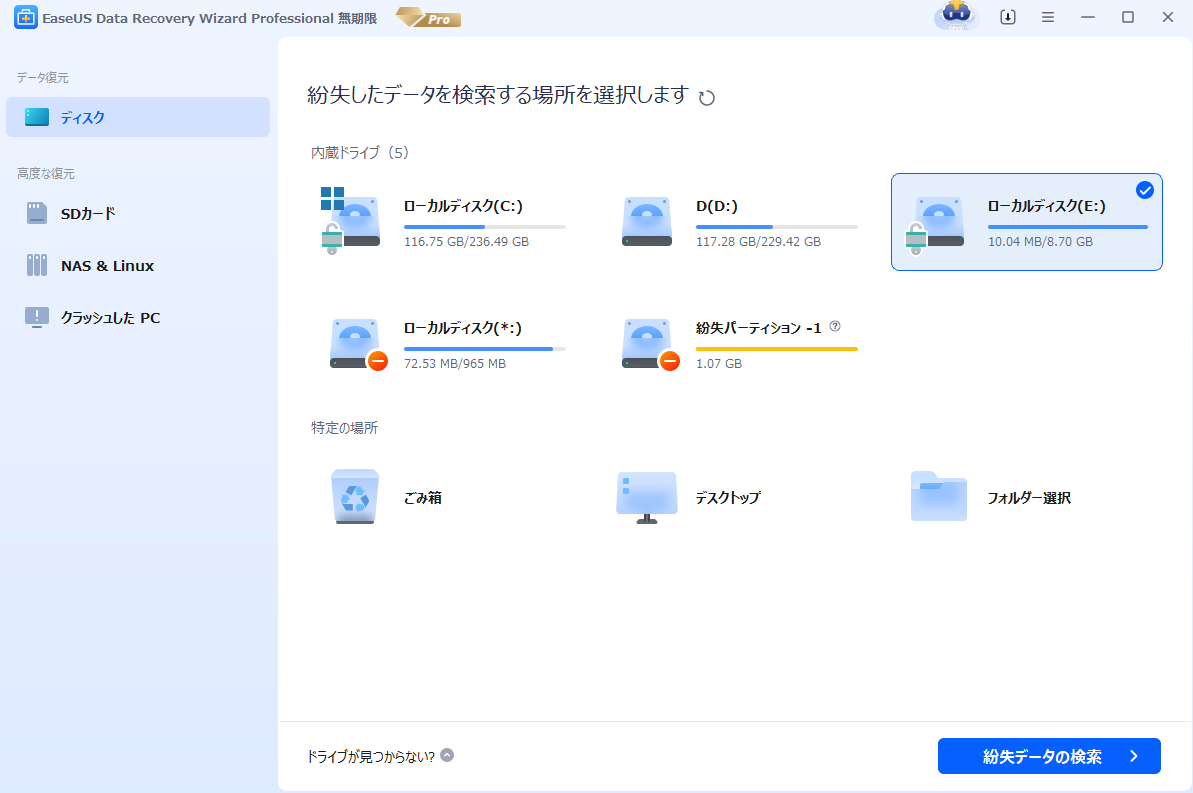
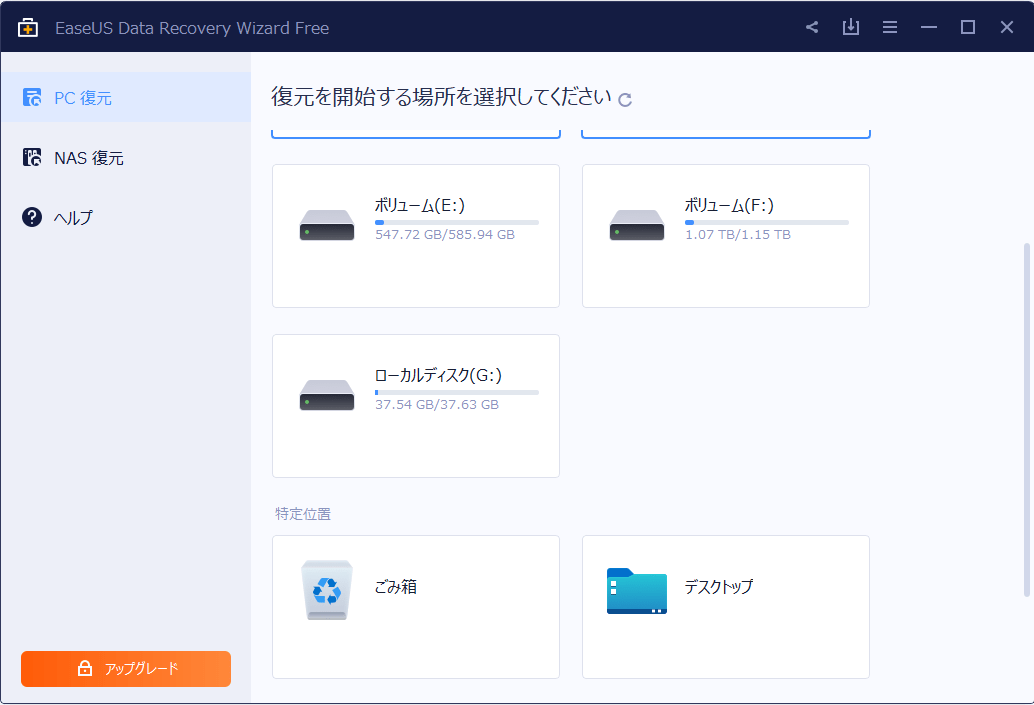
ステップ1.場所の選択
「ディスク」で復元したいファイルの元場所あるいは「特定の場所」を選択して「紛失データの検索」をクリックしてください。
ステップ2.スキャンが完了すると、ファイルが全部表示されます。
- 「フォルダ」タブや「種類」タブを使えば、分類表示できます。
- 「フィルター」機能を使えば、ファイルの種類、更新日時、サイズなどでさらに絞り込めます。
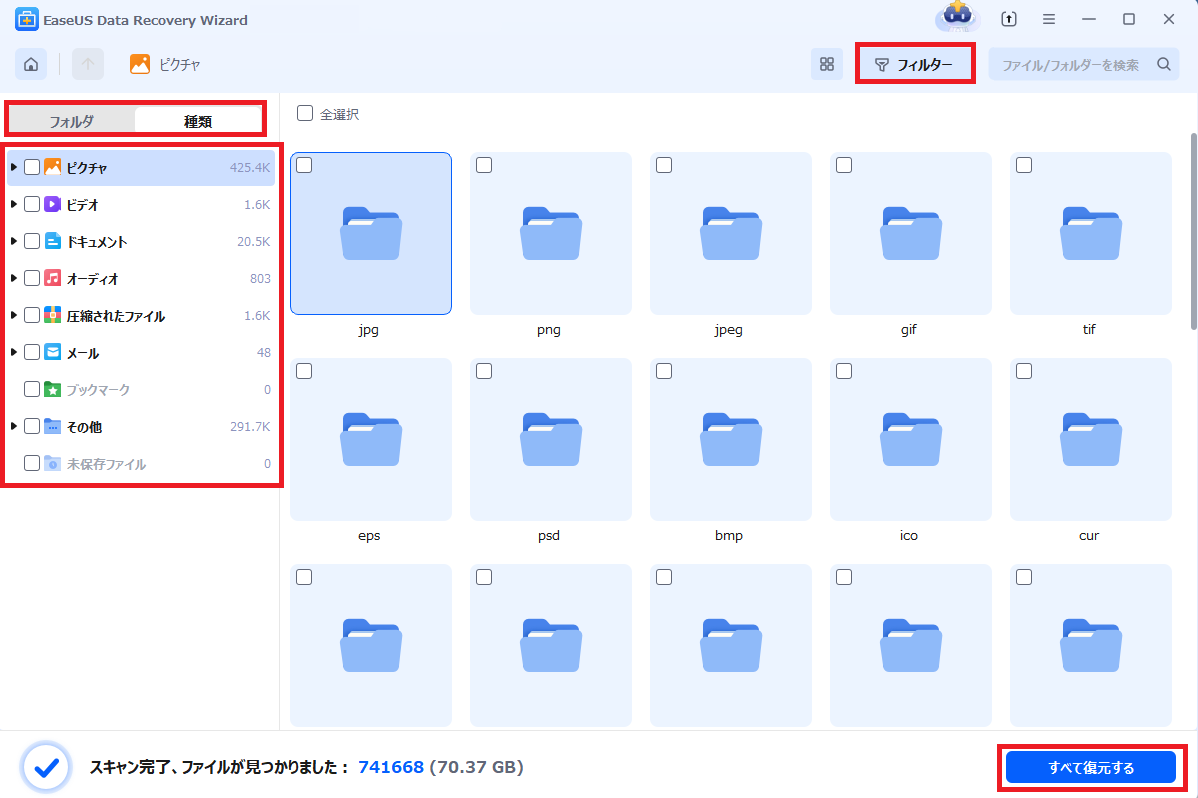
(復元したいファイルを素早く確認し、プレビューすることができます。)
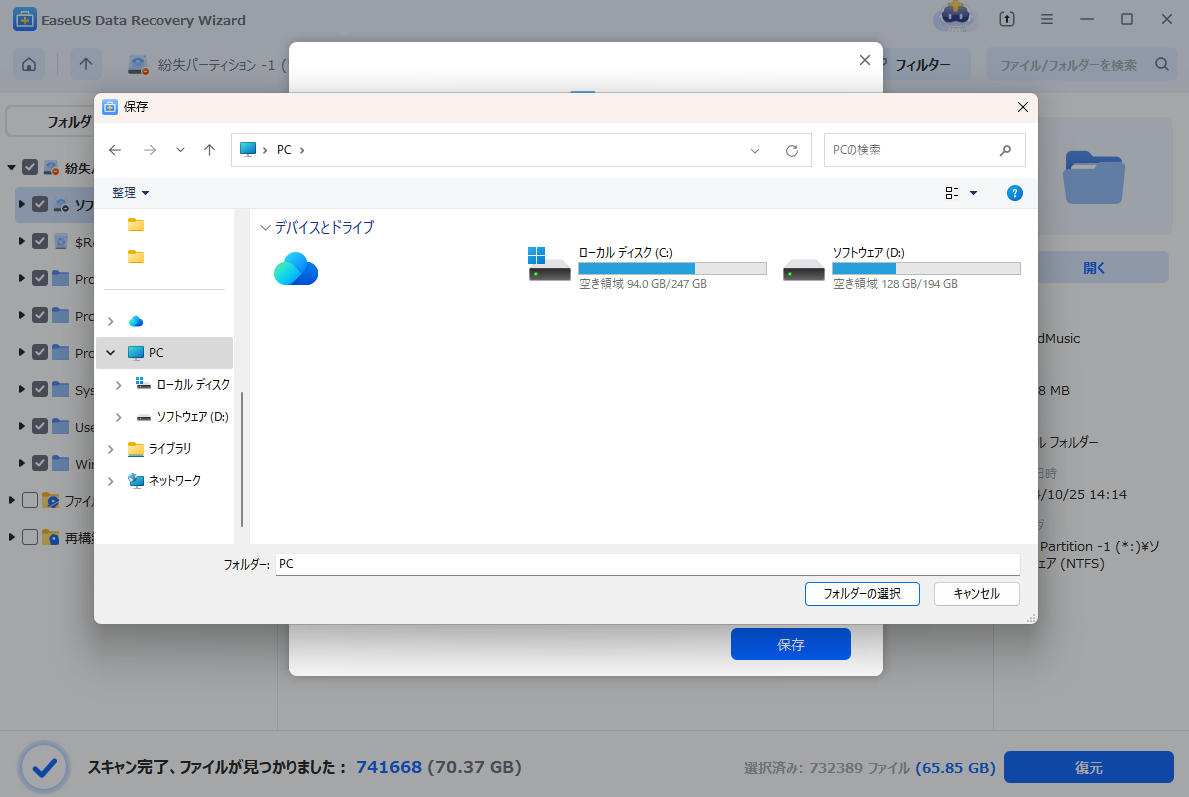
ステップ3.ファイルを選択して、「復元」ボタンをクリックします。復元先を指定する画面が表示されたら、できるだけ元のSDカード以外の場所を選びます。
よくある質問
1.データの復旧にはどのくらい時間がかかりますか?
データが2GB以下の場合、EaseUSデータ復旧ソフトウェアを使用すると、約10分から30分で失われたデータを復元できます。データが非常に大きい場合、データの復旧にかかる時間は問題によって異なります。デバイス上のデータが多いほど、時間は長くなります。
2.削除されたファイルは本当に消えてしまうのでしょうか?
いいえ、そうではありません。ファイルを削除すると、実際には消去されません。ごみ箱から空にした後でも、ハードドライブ上に存在し続けます。ドライブに新しいデータを書き込んでいない限り、データ復旧ソフトウェアを使用して復元できます。
3.データ復旧に料金を支払う価値はありますか?
失われたデータが2GB以下の場合、データ復旧ソフトウェアの料金を支払う必要はありません。大量のデータを失った場合は、料金を支払う必要があります。
ビジネスを失うことによるコストがデータ復旧コストよりもはるかに高いことは明らかです。さらに、データを取り戻せないことによるコストは、データ復旧コストよりもはるかに高くなります。したがって、データ復旧にお金を払う価値はあります。
4.2TBハードドライブを復元するにはどうすればよいですか?
- EaseUSハードドライブリカバリソフトウェアのProバージョンをダウンロードして購入します。
- EaseUS Data Recovery Wizardを起動します。回復するドライブを見つけて、「スキャン」をクリックします。
- ハードドライブのクイックスキャンまたはディープスキャン後にスキャン結果を確認します。
- 最後に、対象ファイルを選択し、「回復」ボタンを使用してファイルを復元できます。
まとめ
EaseUSの無料データ復旧ソフトウェアを使用すると、ユーザーは2GBの失われたデータを無料で復旧できます。わずか3つの手順でデータを復旧でき、失われたファイル、削除されたファイル、またはフォーマットされたファイルを簡単に見つけることができます。
このページは役に立ちましたか?
 2026年08月07日


 なぜEaseUS?
 編集者レビュー