-
![]() Windows向けデータ復旧
Windows向けデータ復旧
- Data Recovery Wizard Free購入ダウンロード
- Data Recovery Wizard Pro 購入ダウンロード
- Data Recovery Wizard WinPE購入ダウンロード
- Partition Recovery購入ダウンロード
- Email Recovery Wizard購入ダウンロード
- おまかせデータ復旧サービス











 復旧率99.7%
  3ステップで復元可能
目次



フォーマットは、Windowsコンピュータにおいて、ハードドライブやUSBフラッシュドライブなどのストレージデバイスをクリーンアップまたは空にする通常の方法とされています。しかし、ドライブをフォーマットするとすべてが消去されるのでしょうか?答えはノーです!
ドライブのフォーマットとは
ドライブをフォーマットしたらどうなるの?同じ疑問をお持ちの方もいらっしゃるでしょう。その答えはこちら。
フォーマットは、Windowsのファイルエクスプローラーやディスクの管理、またはフォーマットコマンドを使用して、ハードドライブ、外付けハードドライブ、USB、SDカードなどのストレージデバイスを特定の用途に使用できるように準備するプロセスです。
フォーマットはドライブに何をするのか?確認してみよう:
- すべての保存データを削除します。
- ファイルシステムのリセット - NTFS、FAT32など。
- ターゲットドライブからマルウェア、ウイルス、スパイウェアを削除します。
EaseUSのデータ復元エキスパートによると、フォーマットはファイルを消去するのではなく、ディスク上のすべてを削除するため、フォーマットされたファイルの復元は削除されたファイルの復元よりもさらに難しくなります。幸いなことに、プロのEaseUS Data Recovery Wizardはフォーマットを元に戻すことができます。
フォーマットとワイピングは同じ?どちらを選ぶべきか?
では、ディスクのフォーマットとハードドライブのワイプの違いは何ですか?比較表をご覧ください:
| 比較 | フォーマット(クイックフォーマット) | ワイプ |
|---|---|---|
| データ損傷範囲 | データ削除 | データの永久消去 |
| ワーキング・ロジック | ファイルシステム構造を再生成し、ファイルシステムをリセットし、ディスクを書き込み可能な状態にします。 | すべてのデータを完全に消去し、ドライブのあらゆる部分を上書きまたは消去します。 |
| データ復旧の可能性 | はい | いいえ |
比較表によると、フォーマットはディスクを空にしてファイルシステムをリセットする迅速なプロセスであることがわかります。一方、ワイプはディスク全体をクリーンアップし、すべてのファイルを消去する完全な方法です。
フォーマットとワイプの使い分けは?EaseUS編集部のおすすめはこちら:
- ハードドライブ、外付けUSB、SDカードを素早く空にし、すべてを削除するには、フォーマットを使用する必要があります。
- 新しい使用や販売のためにハードドライブやコンピュータを消去するには、ワイプを使用する必要があります。
- 重要
- Iフォーマットとワイプの両方がファイル損失の問題を引き起こすので、事前に重要なディスクデータのバックアップを作成することが重要です。さもなければ、信頼できるフォーマットデータ復元ソフトに頼るしかありません。
ハードドライブをフォーマットし、すべてを削除する方法
だから、あなたはすぐにハードドライブをフォーマットする方法、またはコンピュータ上のすべてを削除する方法を知りたいと思うかもしれません。ここでは、ファイルエクスプローラを使用してWindows 10でハードドライブのパーティションをフォーマットするための簡単なガイドを示します:
ステップ1.Windowsキー + E を押して、Windowsファイルエクスプローラを開きます。
ステップ2.対象のハードドライブパーティションを右クリックし、「フォーマット」を選択します。
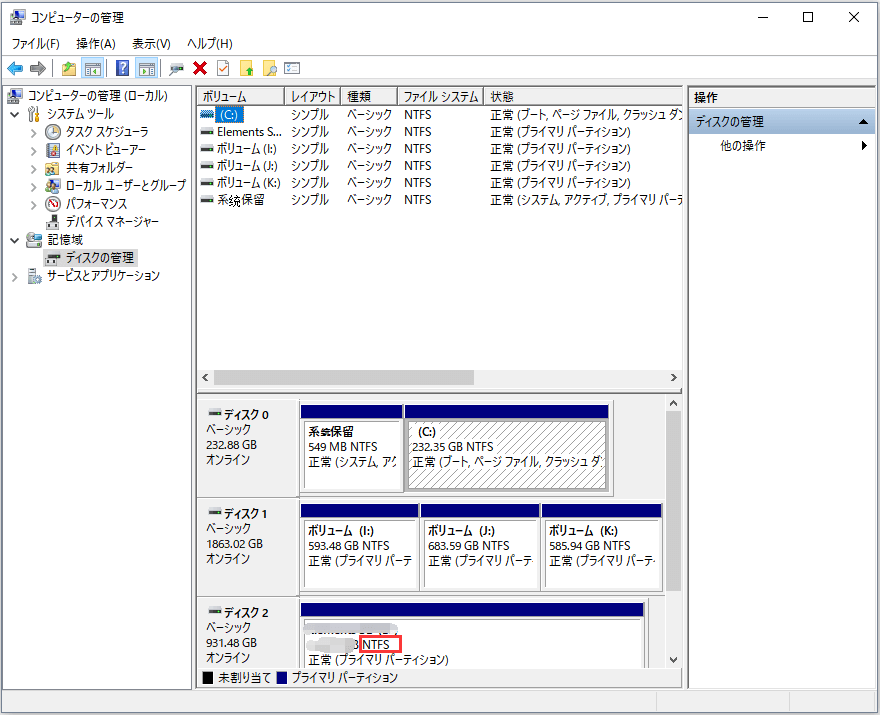
ステップ3.フォーマットウィンドウで、ハードドライブのファイルシステムをNTFSに設定します。
ステップ4.「クイックフォーマット」にチェックを入れ、「開始」をクリックします。

ステップ5.フォーマットが複雑になったら、「OK」をクリックして終了します。
ハードドライブを拭く方法、ディスク上のすべてを消去する
Windowsでは、OSやデータディスクを丸ごと消去したりワイプしたりすることはできません。しかし、コンピュータやディスクを売却するためにすべてを消去したり、新しい使用のためにディスクをリセットしたり、ディスク全体をクリーンアップする必要がある場合は、ドライブを拭くために信頼性の高い方法が必要になります。
ハードドライブのワイプは、決して自力ではできません。ここでは、ワイプ機能を備えたEaseUS Partition Masterが役立ちます。
注: ワイプされたディスクデータは復元不可能ですので、重要なファイルはすべてバックアップしておいてください。
完全に数回のクリックでハードドライブを拭く方法を参照してください:
データ消去には2つのオプションがあります。必要な方をお選びください。
オプション1.パーティションをワイプする
- データを消去したいパーティションを右クリックし、「ワイプ」を選択します。
- 新しいウィンドウで、パーティションを消去する回数を設定し、 「OK」をクリックします。
- 右下にある 「~個のタスクを実行」ボタンをクリックし、変更内容を確認し、「適用」をクリックします。
オプション2.ディスクのワイプ
- HDD/SSDを選択します。そして右クリックで「ディスクのワイプ」を選択します。
- データを消去する回数を設定します。(最大10回まで設定できます。
- 「~個のタスクを実行」をクリックし、「適用」をクリックします。
ハードディスクをフォーマットまたは消去した後にファイルを復元する方法
だから、ハードドライブをフォーマットまたはワイプした後にファイルを回復する方法?ここには2つの方法があります:
#1.フォーマットまたは消去されたデータをバックアップから復元する
- 1.データバックアップディスクをコンピュータに接続します。
- 2.ファイルフォルダを開き、バックアップからフォーマットまたは消去されたデータを見つけます。
- 3.ファイルをコピーしてディスクに保存します。
フォーマットまたは消去されたデータの高度なバックアップがない場合は、次の方法に進んでください。
#2.データ復元ソフトウェアを使ってフォーマットされたファイルを復元する
紛失したファイルのバックアップを取らずにディスクをフォーマットまたは消去した場合、ディスクの使用を中止してください。専門的なデータ復元ソフトに頼ります。EaseUS Data Recovery Wizardのクイックスキャンとアドバンススキャンモードが、ドライブから失われたファイルを徹底的に探し出します。
フォーマット後にファイルを復元するステップバイステップガイド:
注:高いデータ復元率を保証するために、フォーマットされたディスクの代わりに、別のディスクにEaseUSデータ復元ソフトウェアをインストールしてください。
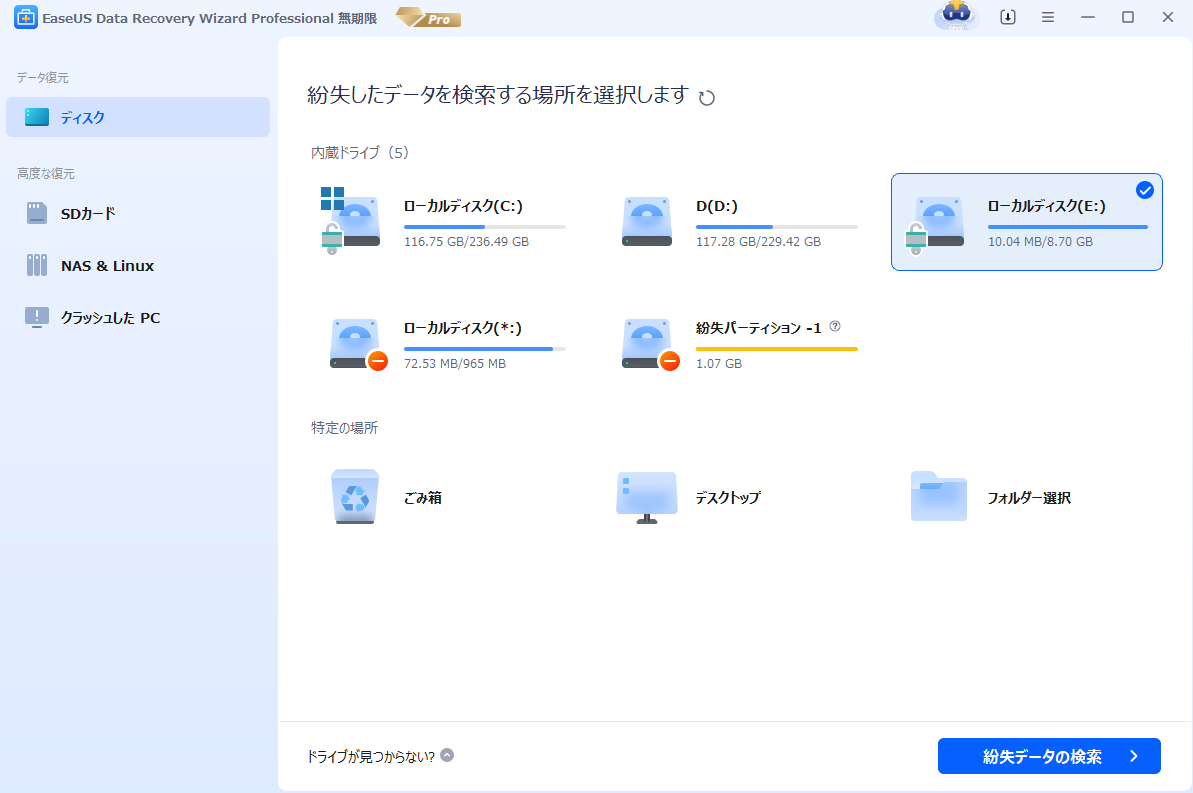
ステップ1.場所の選択
「ディスク」で復元したいファイルの元場所あるいは「特定の場所」を選択して「紛失データの検索」をクリックしてください。
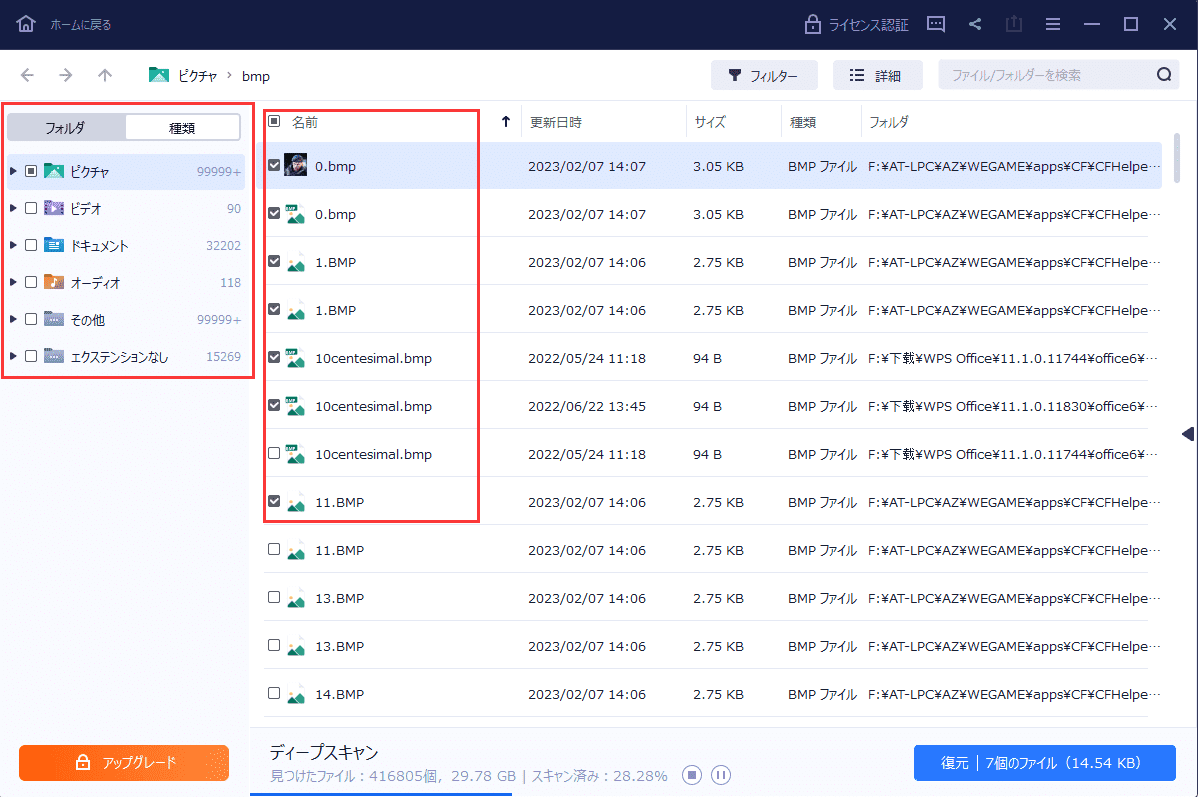
ステップ2.スキャンが完了すると、ファイルが全部表示されます。
- 「フォルダ」タブや「種類」タブを使えば、分類表示できます。
- 「フィルター」機能を使えば、ファイルの種類、更新日時、サイズなどでさらに絞り込めます。

(復元したいファイルを素早く確認し、プレビューすることができます。)
ステップ3.ファイルを選択して、「復元」ボタンをクリックします。復元先を指定する画面が表示されたら、できるだけ元のSDカード以外の場所を選びます。

フォーマットしてもディスクのデータは消えないが、ファイルは失われる。
このページでは、「フォーマットするとドライブのすべてが消去されるのか」という質問に答え、答えは「NO」です。
また、ディスクのフォーマットとワイプの違いについても説明した。では、どのような場合にディスクのフォーマットやワイプを選択するのでしょうか?
EaseUS Softwareからの提案です:
- 1.ディスク・ファイル・システムの変更など、データの保存や新たな用途のためにディスクを素早く設定するには、フォーマットを試みます。
- 2.コンピュータを完全にクリーンアップしたり、販売用のディスクをリセットするには、ディスクを拭く方がより安全です。
また、最初にすべての重要なファイルをバックアップすることを忘れないでください。バックアップの作成に失敗した場合、EaseUS Data Recovery Wizardが最後のチャンスとなります。
このページは役に立ちましたか?
 2026年08月04日


 なぜEaseUS?
 編集者レビュー






