-
![]() Windows向けデータ復旧
Windows向けデータ復旧
- Data Recovery Wizard Free購入ダウンロード
- Data Recovery Wizard Pro 購入ダウンロード
- Data Recovery Wizard WinPE購入ダウンロード
- Partition Recovery購入ダウンロード
- Email Recovery Wizard購入ダウンロード
- おまかせデータ復旧サービス











 復旧率99.7%
  3ステップで復元可能
目次



TestDiskの主な特徴
WindowsやMacで大切な機密データを失うのはとても辛いものです。データ損失で困った経験はありませんか?その影響は深刻になることもあります。データが失われることで作業効率が低下したり、セキュリティ侵害を伴った場合は大切なお客様を失う原因にもなります。
もしあなたの会社の機密データが盗まれたら、お客様からの信頼や評価を失うことにつながります。だからこそ、強力なデータ復元ソリューションを持つことが重要です!優れたデータ復旧・バックアップソリューションがあれば、認識できないフォーマットや予期せぬ削除、ウイルス攻撃、破損したドキュメントなど、さまざまな問題を特定し対応することができます。
TestDiskは、ファイルやフォルダにアクセスできなくなったときに頼りになるデータ復旧ソリューションです。本記事のTestDiskレビューでは、その特徴やメリット・デメリットなどについて詳しく解説します。それでは、さっそく見ていきましょう!
TestDiskの主な特徴は以下の通りです。
- 価格:TestDiskは無料のデータ復旧ツールです。今すぐTestDiskの無料バージョンをダウンロードできます!
- データ復元:パーティションテーブルの破損などでセグメント上のデータがOSから読み取れなくなった場合でも、TestDiskを使えばext2、HFS、exFAT、JFS、NTFS、ext3、ext4、FAT32といった様々なファイルシステムに対応してデータを復元できます。ただし、破損したパーティションからメディアファイルを紛失した場合は、TestDiskの関連ソフトであるPhotoRecが、ストレージデバイスからメディアファイルの読み取りと復元を得意としています。
- 互換性:TestDiskは複数のオペレーティングシステムに対応しており、Microsoft Windows 10/11、Vista、XP、2000、Server 2003、2008、NT 4.0、FreeBSD、OpenBSD、Linuxなどをサポートしています。
- マルチOS対応:TestDiskは、macOS、Windows、様々なLinuxやUNIX系ディストリビューションなど、複数のOSで利用できます。
- 多言語サポート:どんなデータ復旧ツールにも完璧はありません。もしTestDiskでファイルの復元時に問題が発生した場合は、カスタマーサポートに問い合わせることで解決できます。TestDiskにはフォーラム型のサポートが用意されており、英語、フランス語、ドイツ語などの言語に対応しています。
TestDiskのメリット・デメリット
TestDiskの主な特徴を紹介した後は、この製品のメリットとデメリットについてもご紹介します。これにより、TestDiskについてより理解を深めていただけます。それでは詳しく見ていきましょう。
メリット:
- ファイルシステムやパーティションの対応力:TestDiskは、さまざまなパーティション方式やファイルシステムに対応しており、復元が可能です。
- 料金:他のデータ復元ツールとは違い、TestDiskは100%無料で利用できるオープンソースのフリーウェアです。そのため、自由に使用・改良することができます。また、開発者はメンテナンスやサポート活動のための寄付も受け付けています。
- OSサポート:TestDiskはWindowsだけでなく、LinuxやUNIX系のディストリビューションにも対応しています。
デメリット:
- UIの使いづらさ:PhotoRecおよびTestDiskの両方は、コマンドラインベースのソフトウェアであり、より直感的なグラフィカルインターフェース(GUI)を求めるユーザーには向いていません。そのため、パソコンの知識や経験にある程度自信があるユーザー向けのツールです。一方、初心者の方がTestDiskを使う場合は、技術サポート用のデータ収集にとどまる場合もあるでしょう。
TestDiskを使ったデータ復元手順ガイド
このTestDiskレビューでは、PCにTestDiskをインストールするための詳しい手順をご紹介します。OSによってダウンロード方法は異なりますが、お使いのOSに合わせてインストール作業は基本的に簡単です。
ここでは、WindowsでTestDiskをインストールする方法を解説します。
手順1. こちらからTestDiskの無料版をダウンロードしてください。
手順2. Macの場合は、「TestDisk 7.3」と表示された大きな緑色のボタンをクリックします。すると、「testdisk-7.3-WIP.win.zip」というファイルがPCにウンロードされます。
手順3. 保存されたファイルを選択して解凍すると、「testdisk-7.3-WIP」というフォルダが作成されます。このフォルダを開くと、PhotoRecやTestDiskの実行ファイルが複数展開されているのが確認できます。
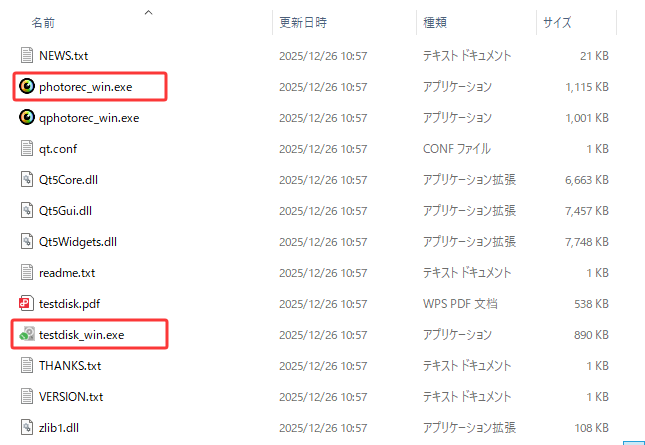
次は、データ復元を行うための具体的な手順を紹介します。
手順1. TestDiskを起動します。
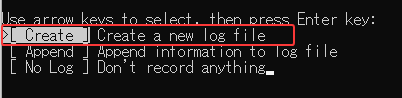
手順2. 「Create」を選択して、Enterキーを押します。新しいログファイルを作成します。
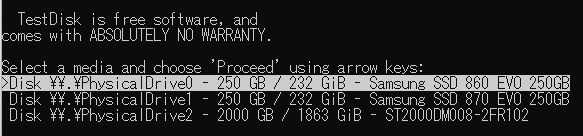
手順3. 復元したいディスクを選択します。この段階では、ディスク上のパーティションは認識されていません。必要であれば、ディスクユーティリティに移動してパーティションをアンマウントしてください。
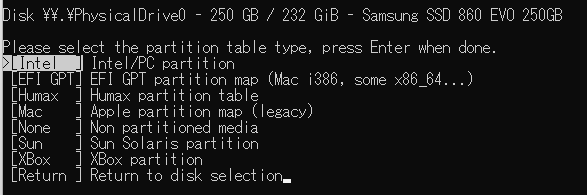
手順4. パーティションのテーブルタイプを選択します。通常自動検出されたもの(2TB未満なら[Intel]、2TB以上やUEFI環境なら[EFI GPT])を選択します。
手順5. 「Analyse」を選択して、ディスク構造を確認します。
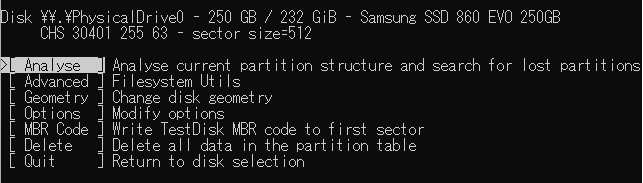
手順6. ディスクの解析が完了すると、ディスクの構造が表示されます。
手順7. 「Quick Search」で失われたパーティションを検索します。
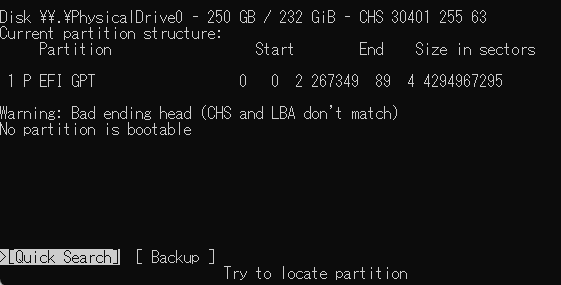
手順8. クイックサーチで見つからなかった場合は、「Deeper Search」を実行し、見失ったパーティションを探します。
手順9. 復元したいパーティションを選択し、「Write」を選択します。
手順10. 画面の指示に従って、復元作業を進めてください。
EaseUS Data Recovery Wizard ― TestDiskの代替ソフト
TestDiskはコマンドラインインターフェイスのソフトウェアであるため、日常的なユーザーにとっては理解しづらく、操作も難しい場合が多いです。もっと簡単に使えるオールインワンのデータ復元ソフトが必要ですか?データ復元ソフトのレビューによれば、EaseUS Data Recovery Wizardは強力なデータ復元ツールの一つであり、誤って削除したファイルやフォーマット・損傷したハードドライブからのデータ復元をサポートしてくれます。
もしTestDiskでデータを復元できなかった場合でも、EaseUSはごみ箱を空にした後でも紛失したファイルを即座に復元できる、まるでマジックのようなソリューションです。EaseUSを利用することで、以下のような機能を活用できます。
- NASデータ復元:世界初となる優れたNASサーバー向けデータ復元機能を備えています。EaseUSなら、NAS上のあらゆるデータを簡単に取り戻すことが可能です。
- RAW復元:PCのハードドライブがRAW状態になっても、もう悩まされる心配はありません。EaseUS Data Recovery Wizard Proなら、アクセスできなくなったストレージデバイス上の全データをスキャンし、効率的かつ安全にファイル復元を完了できます。
EaseUS Data Recovery Wizardでデータを復元する方法
EaseUS Data Recovery Wizardは、企業やサービスプロバイダーにとって最適なデータ復元ソリューションです。クラシックで使いやすいインターフェースと便利な機能が組み合わさっており、誤って削除してしまったファイルの復元をサポートします。
「EaseUS Data Recovery Wizardを使って素早くデータを復元できるのか不安…」という方も、ご安心ください。ここで分かりやすく手順を説明しますので、迷う心配はありません!
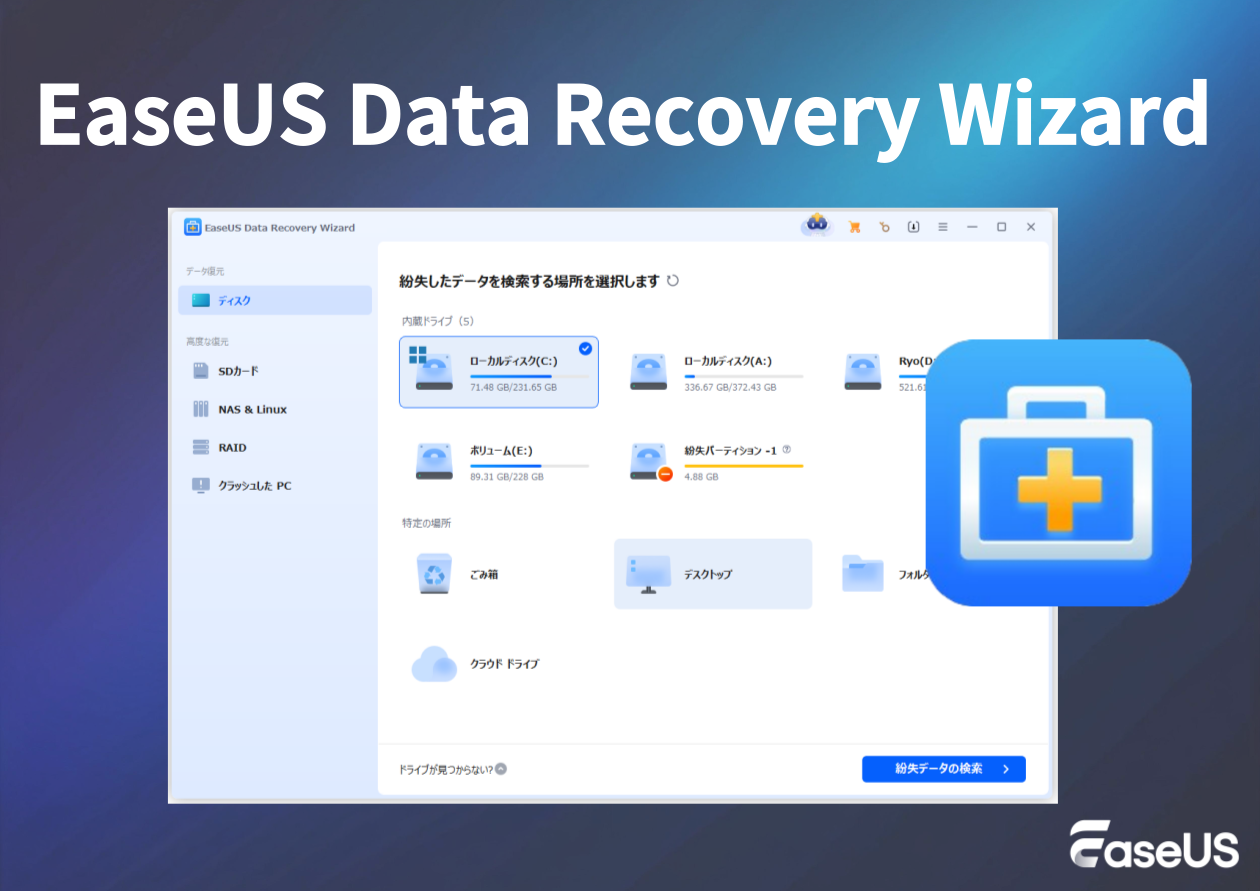
ステップ1.場所の選択
「ディスク」で復元したいファイルの元場所あるいは「特定の場所」を選択して「紛失データの検索」をクリックしてください。
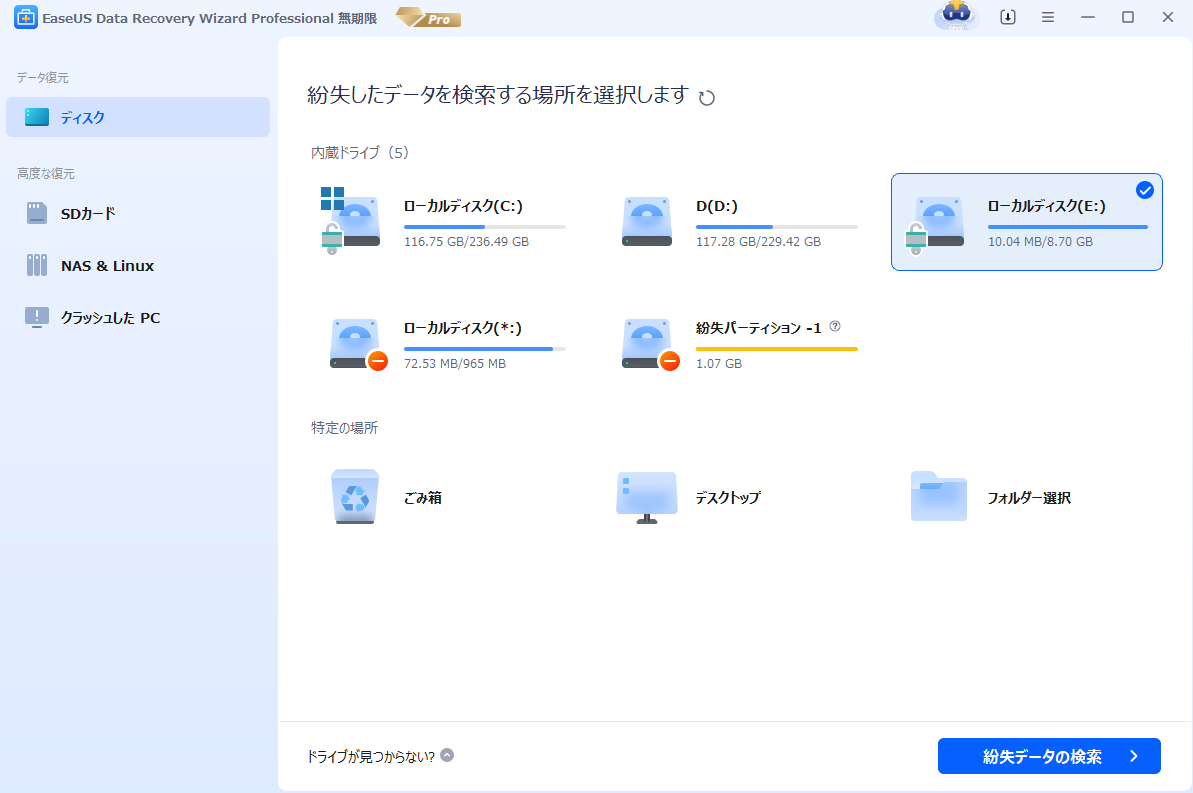
ステップ2.スキャンが完了すると、ファイルが全部表示されます。
- 「フォルダ」タブや「種類」タブを使えば、分類表示できます。
- 「フィルター」機能を使えば、ファイルの種類、更新日時、サイズなどでさらに絞り込めます。

(復元したいファイルを素早く確認し、プレビューすることができます。)
ステップ3.ファイルを選択して、「復元」ボタンをクリックします。復元先を指定する画面が表示されたら、できるだけ元のSDカード以外の場所を選びます。

まとめ
TestDiskとは何か気になっていた方も、この記事を読めばその疑問が解消され、TestDiskというデータ復元ツールについての重要な情報を得られたのではないでしょうか。SSDやHDD、USBメモリ、SDカードなど、主要な記憶媒体からファイルを復元したい場合は、TestDiskを試してみることをおすすめします。
このソフトウェアは安全かつ無料で利用できるため、上記の手順に従ってTestDiskの無料バージョンをダウンロードしてみましょう。ただし、「TestDiskの代わりになるもっと良いソリューションが欲しい」という方には、EaseUS Data Recovery Wizardが最適な選択肢です!
よくある質問
1.TestDiskは安全に使えますか?
TestDiskは、非常に信頼性が高く安心して使えるツールです。裏で何かをするようなことは一切なく、オープンソースソフトウェアとして公開されています。TestDiskのソースコードは誰でもダウンロードでき、その内容や安全性を自分で確認することも可能です。
2.TestDiskでパーティションを復元する方法は?
TestDiskを使ってパーティションを復元するには、まずスキャンしたいストレージドライブを選択します。その後、パーティションテーブルのタイプを選び、「advanced(詳細)」を選択すると、さらに多くのユーティリティオプションが表示されます。ここで削除されたファイルのあるドライブパーティションを選び、ディレクトリ内容を確認することができます。
この時点で、復元したいファイルを選択し、Cキーを押してコピーします。コピーが完了したら、もう一度Cキーを押して、希望のフォルダにファイルを貼り付けてください。
3.TestDiskでRAWパーティションを修復する方法は?
TestDiskを使えば、RAWパーティションを修復することができます。まず、PCのドライブと利用可能なパーティションをスキャンします。TestDiskが評価可能なパーティションの一覧を表示したら、Quick Search(クイックサーチ)やDeeper Search(ディーパーサーチ)を使って、ドライブを徹底的にスキャンしましょう。
損傷したパーティションは緑色で表示されます。この段階で修復したいパーティションを選択し、「write(書き込み)」を選んでエンターキーを押します。Yキーを押して選択を確定すれば、数分以内に損傷したRAWパーティションが復元されます。
このページは役に立ちましたか?
 2026年08月04日
 なぜEaseUS?
 編集者レビュー






