-
![]() Windows向けデータ復旧
Windows向けデータ復旧
- Data Recovery Wizard Free購入ダウンロード
- Data Recovery Wizard Pro 購入ダウンロード
- Data Recovery Wizard WinPE購入ダウンロード
- Partition Recovery購入ダウンロード
- Email Recovery Wizard購入ダウンロード
- おまかせデータ復旧サービス











 復旧率99.7%
  3ステップで復元可能
目次



R-Studioとは?
データの損失は、あらゆる企業にとって深刻な問題です。データを失うことで、ただちに経済的損失が発生するだけでなく、以下のような影響も考えられます。
- 現在および将来のビジネスの損失
- 顧客からの信頼の喪失
- 企業としての責任の発生
このように、システムがデータを失うと大きなリスクが伴います。一方で、大量のデータが失われた場合、ビジネスには計り知れない悪影響や不便が生じます。主なデータ損失の原因には、人的ミスやソフトウェアの破損が挙げられます。
そのため、信頼できるデータ復旧ソフトのレビューが重要となります。では、R-Studioとはどういったソフトなのでしょうか。R-Studioは、R-Tools Technology Inc.によって開発された、コストパフォーマンスに優れた強力なデータ復旧ソフトウェアです。有料版と無料版があり、無料版でも256KB以下のファイルであれば復元できます。
ただし、256KBを超えるデータを復元するには有料ライセンスが必要になります。本記事では、R-Studioの機能や料金プラン、インストール方法、データ復旧の手順などについて詳しく解説していきます。それでは早速見ていきましょう。
R-Studioの主要なデータ復旧機能
R-Studioには、基本的なユーザーにとっても理解しやすいさまざまな便利な機能が搭載されています。以下に、R-Studioの主なデータ復旧機能を紹介します。
- RAID復旧:RAIDの一部が壊れてしまった場合でも、R-Studio内で仮想RAIDを構築することで、修復前にデータへアクセスし、取り出すことが可能です。
- ネットワーク経由の復旧:ネットワークに接続され、対応するOSが稼働しているPCから簡単にデータを復元できます。また、復元したデータはゲストPCや、関連付けられているネットワーク上の任意の場所に保存することができます。
- ディスクイメージ作成:ハードドライブ全体やパーティションのイメージファイルを作成できます。こうすることで、実際のドライブにさらにダメージを与えることなく、イメージファイル上で復旧作業を行うことが可能です。
- S.M.A.R.T.監視:R-Studioは、ドライブのS.M.A.R.T.(自己診断・解析・報告技術)データを解析し、故障の危険性がある場合に警告してくれます。ドライブが故障する前に、データをバックアップする絶好の機会を提供します。
- Hexエディタ:熟練したユーザーであれば、内蔵のHexエディタを使ってデータを直接編集することができます。どのようにデータが保存されているか、深く理解している方に適した機能です。
- フィルター/マスク機能:ファイル拡張子を指定して検索マスクを使うことで、目的のファイルを素早く検索できます。また、さまざまなファイルを一括で復元したい場合は、フィルター機能を使用して自動的に対象ファイルを選択できます。
価格とプラン
このR-Studioのレビューでは、その詳細で一風変わった価格体系についてご紹介します。購入する際は、どのOS用のライセンスが必要か、そしてどのファイルシステムからデータを復元したいかを選択するだけです。
Windowsの価格
| R-Studio | R-Studio Technician | R-Studio NTFS | R-Studio FAT | |
| 永久版の価格 | 79.99ドル | 899ドル | 59.99ドル | 49.99ドル |
| 商用利用 | √ | |||
| ネットワーク上での復元 | √ | |||
| NTFS/ReFS | √ | √ | √ | |
| FAT/exFAT | √ | √ | √ | |
| Ext2/Ext3/Ext4/ ISO9660 | √ | √ | √ | √ |
| HFS+/APFS/ HFS/UFS/XFS | √ | √ |
MacとLinuxの価格
LinuxとMac OSのどちらをお使いですか?技術者ライセンスを追加する場合、どちらのOSにも3種類のライセンスが用意されているので、LinuxかMac OSの選択は比較的シンプルです。各OSの価格は下記の通りです。
| R-Studio for Mac | R-Studio for Linux | |
| 永久版の価格 | 79.99ドル | 79.99ドル |
| ネットワーク上での復旧 | ||
| NTFS/ReFS | √ | √ |
| FAT/exFAT | √ | √ |
| Ext2/Ext3/Ext4/ ISO9660 | √ | √ |
| HFS+/APFS/ HFS/UFS/XFS | √ | √ |
ユーザーのR-Studioに対する声
R-Studioは10点中8.9の評価を受けており、市場で利用可能なデータ回復ツールの中で最も評価の高い製品となっています。その信頼性を証明するために、以下にユーザーレビューを紹介します。
- R-Studioは最も便利なツールです:私たちはR-Studioを使って、データサイエンスや機械学習のパイプラインを構築しています。R-Studio上で構築したパイプラインは、エンドツーエンドのデータ処理やRDA、データのクレンジング、モデルの予測や学習に役立っています。さらに、R-Studioで記述したスクリプトは、R shinyを利用した機械学習ツールや自動化の構築にも使われています。
- 多機能だが、習得には多大な時間が必要:正直に言って、R-Studioはデータ取得のための非常に価値あるプラットフォームですが、基礎を学ぶのに非常に時間がかかります。そのため、最初は挫折しやすく、煩わしさを感じるかもしれません。しかし、利点としては、多くのパッケージが用意されており、テーブルやグラフを簡単に作成できます。たとえば、「GGPlot」を使えば、出版物にも使えるほどプロフェッショナルなグラフが作れます。
R-Studioのインストール方法とデータ復元での使い方
R-Studioは、R言語向けの強力な統合開発環境(IDE)です。WindowsでR-Studioの無料版をダウンロードするには、以下の手順に従ってください。
ステップ1:まず、R-Studioの公式サイトからR-Studioをダウンロードし、インストールします。
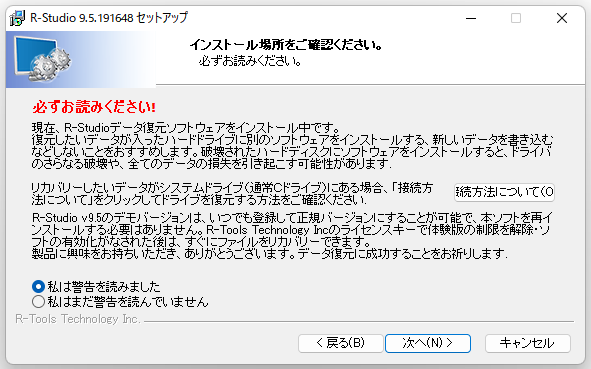
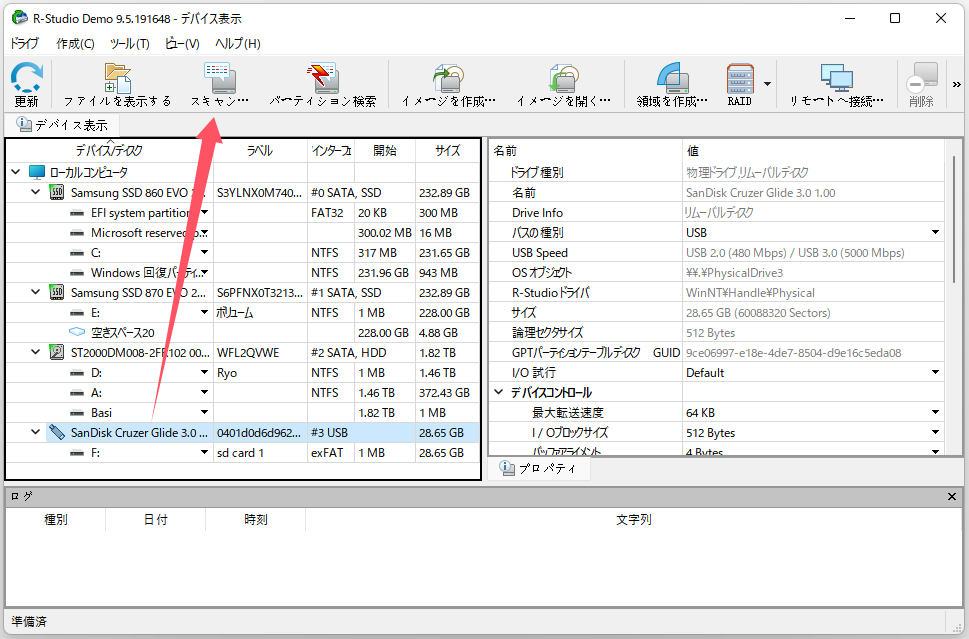
ステップ2:インストールが完了したらR-Studioを起動し、復元したいファイルがあるディスクやパーティションを選択します。次に、「スキャン」をクリックします。
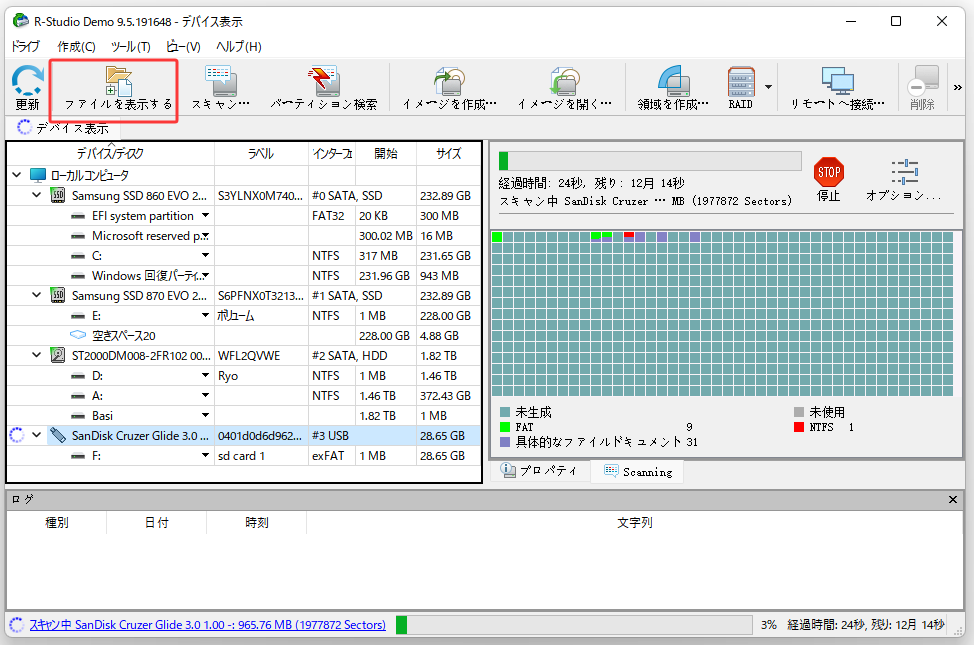
ステップ3:スキャンが完了したら、「ファイルを表示する」をクリックします。
ステップ4:表示されたファイルをクリックして、プレビューすることができます。
ステップ5:復元したいファイルを選択して、「復旧」ボタンをクリックします。
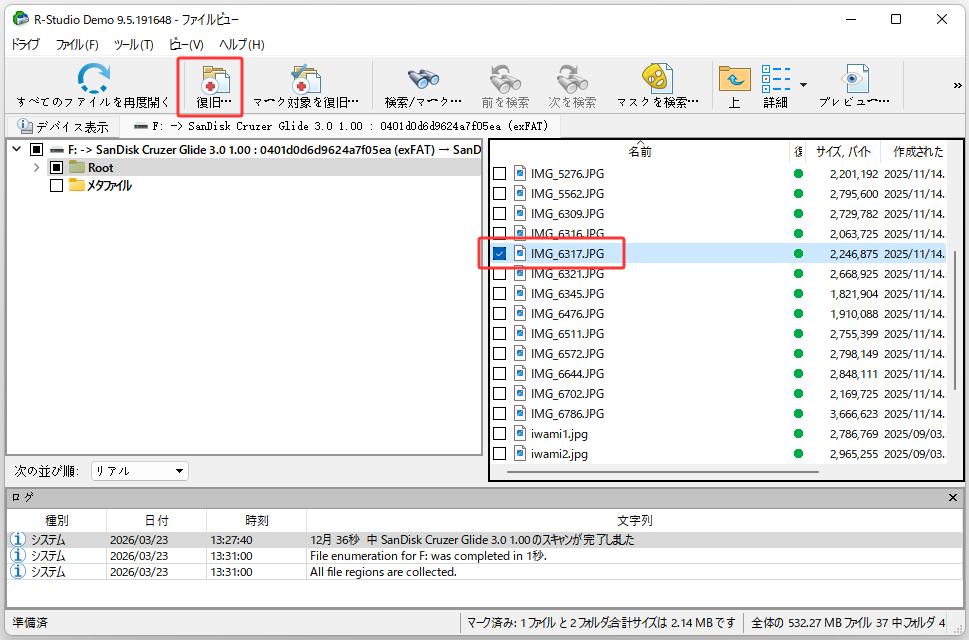
ステップ6:出力先を指定し、「OK」をクリックします。
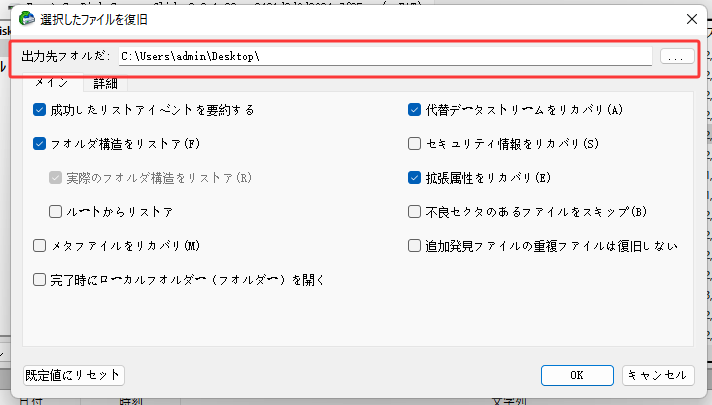
※注意:R-Studioの無料版(デモ版)では、1024KBを超える画像ファイルの復元はできません。
EaseUS Data Recovery Wizard - R-Studioの代替ツール
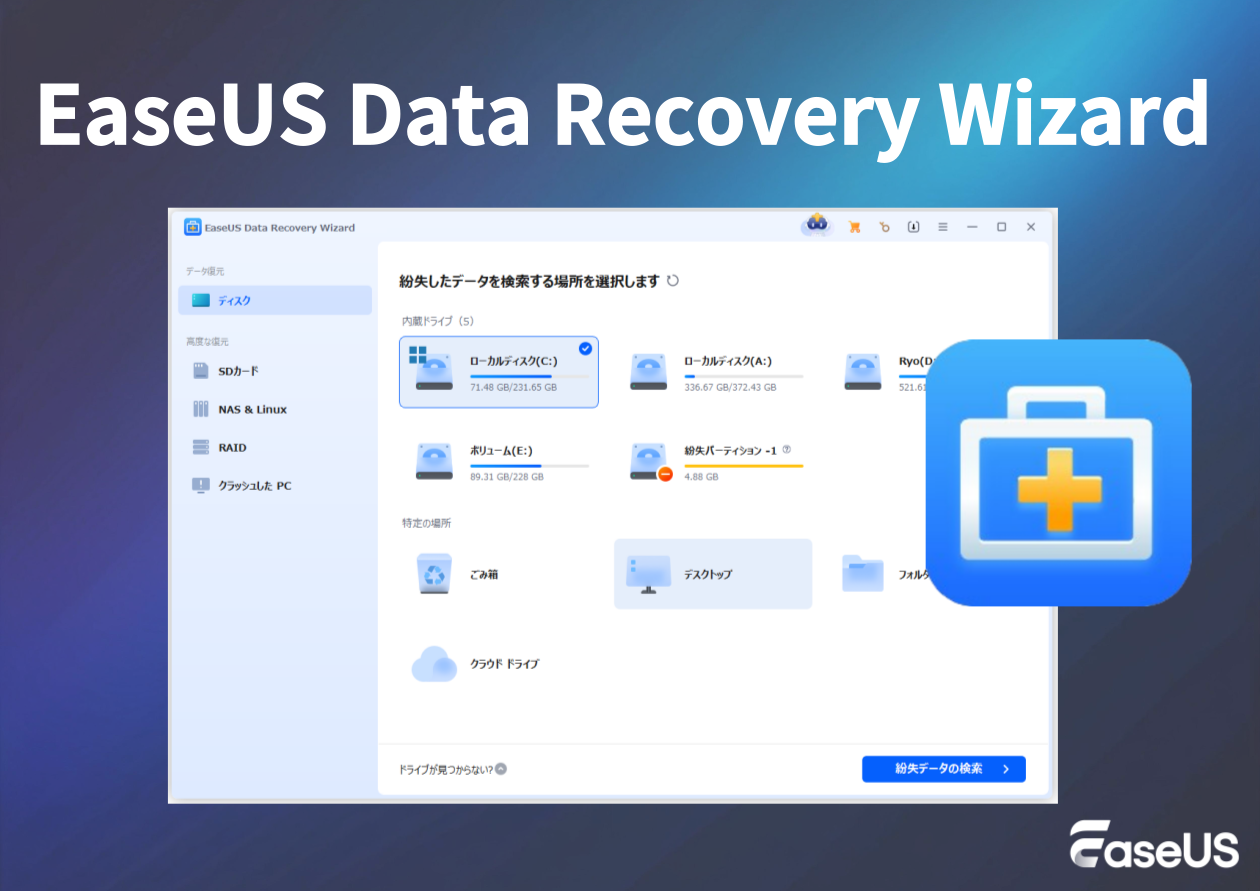
EaseUS Data Recovery Wizardは、強力なデータ復元ツールとして、誤って削除したファイルやフォーマット・損傷したハードドライブからのデータ復元をサポートします。
R-Studioでデータを復元できなかった場合でも、EaseUSはゴミ箱を空にした後の失われたファイルを瞬時に取り戻せる驚異的なソリューションです。EaseUSを使えば、以下のことが可能です。
NASデータの復元:EaseUSは世界初の画期的なNASサーバー用データ復元ソリューションです。NASデータのリカバリーをこれまでになく簡単にし、あらゆる種類のNASコンテンツの復元が可能です。
RAW復元:パソコンのハードドライブがRAW状態になっても、もうイライラしたり困ったりすることはありません。EaseUS Data Recovery Wizard Proを使えば、アクセスできないストレージデバイスからもあらゆる復元可能なファイルをスキャンできます。また、安全かつ効率的にファイルを復元することができます。
EaseUS Data Recovery Wizardを使用してデータを復元する方法
EaseUS Data Recovery Wizardは、企業やサービスプロバイダーにとって最適なデータ復元ソリューションです。クラシックで使いやすいアプローチと便利な機能を組み合わせることで、PCから誤って削除してしまったファイルを復元できます。{g_s24}を使って最速のデータ復元を実現したいですか?ご安心ください。私たちがサポートいたします!
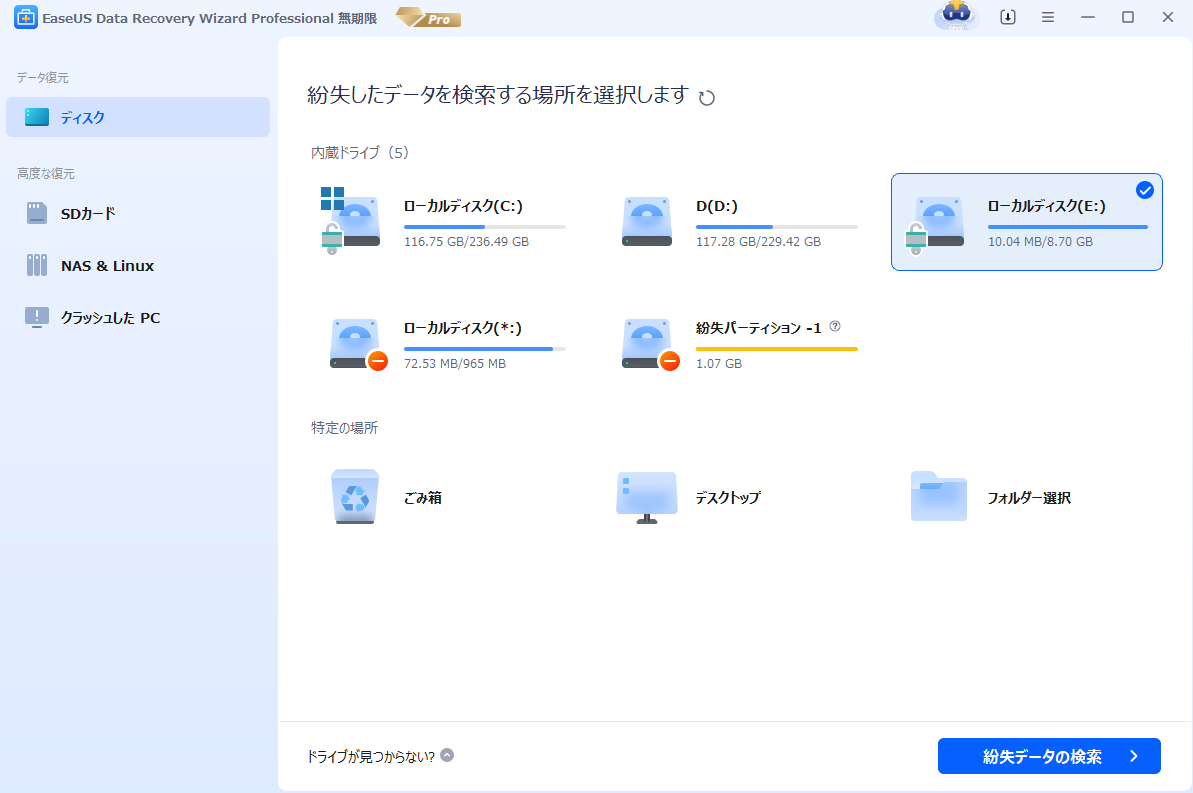
ステップ1.場所の選択
「ディスク」で復元したいファイルの元場所あるいは「特定の場所」を選択して「紛失データの検索」をクリックしてください。
ステップ2.スキャンが完了すると、ファイルが全部表示されます。
- 「フォルダ」タブや「種類」タブを使えば、分類表示できます。
- 「フィルター」機能を使えば、ファイルの種類、更新日時、サイズなどでさらに絞り込めます。

(復元したいファイルを素早く確認し、プレビューすることができます。)
ステップ3.ファイルを選択して、「復元」ボタンをクリックします。復元先を指定する画面が表示されたら、できるだけ元のSDカード以外の場所を選びます。

まとめ
R-Studioは、データ復元プロセスを完全にコントロールできる総合的なデータリカバリーソリューションです。また、複雑な状況でも高度な復元を実行するための十分なツールが備わっています。
ただし、R-Studioの無料版では256KBを超える画像ファイルは復元できず、有料ライセンスが必要になります。しかし、総合的に見てR-Studioはデータを取り戻すために必要なすべての機能を備えています。
R-Studio よくある質問(FAQ)
R-Studioについてさらに知るために、以下によくある質問をまとめました。
R-Studioは使いやすいですか?
データ復元ソリューションであるR-Studioは、R-Tools Technologyによって開発されています。そのため、個人用にも商用にも信頼できるプラットフォームです。ただし、最初はR-Studioの操作やナビゲーションが少々複雑に感じるかもしれません。しかし、ソフトウェアの使い方に慣れれば、スキャンやデータ復元もスムーズに行えるようになります。
R-StudioのMac版はありますか?
MacOS向けのR-Studioも提供されており、パーティションが破損、フォーマット、または削除されている場合でもディスク上のデータを復元することができます。柔軟なパラメータ設定によって、データ復元を自在にコントロールできます。
このページは役に立ちましたか?
 2026年08月04日
 なぜEaseUS?
 編集者レビュー






