-
![]() Windows向けデータ復旧
Windows向けデータ復旧
- Data Recovery Wizard Free購入ダウンロード
- Data Recovery Wizard Pro 購入ダウンロード
- Data Recovery Wizard WinPE購入ダウンロード
- Partition Recovery購入ダウンロード
- Email Recovery Wizard購入ダウンロード
- おまかせデータ復旧サービス











 復旧率99.7%
  3ステップで復元可能
目次



Recuvaとは何か?
「Recuvaデータ復元とは何ですか?」「Recuvaは信頼できる?それともマルウェア?」「Recuvaは無料ですか?」といった質問は、パソコンユーザーの間でよく聞かれます。まずは、Recuvaについて基本的な情報を知っておきましょう。RecuvaはWindows用のプロフェッショナルなデータ復元ソフトウェアです。開発元はイギリスのPiriform Software社で、この会社は「CCleaner」も手がけていることで知られています。
Recuvaは有名で人気の高いデータ復元ツールであり、公式サイトには「削除したファイルを素早く、簡単に復元」というスローガンが掲げられています。以下のような様々な場面でRecuvaの復元ツールが役に立ちます。
- 🗑️ Windowsパソコン上で重要なファイルを誤って削除してしまった
- 💻 システムクラッシュ後に大切なファイルを失ってしまった
- 🗂️ Windows 10/11で突然ファイルが消えてしまった
- 💽 壊れたハードディスクからデータを失ってしまった
- 📷 デジタルカメラやその他のデバイスで予期せぬデータ損失が発生した
- 🦠 コンピュータウイルスやマルウェアに攻撃されてファイルが消えた
- …
このような状況で、Recuvaは頼れるデータ復元ツールとなります。
Recuva復元ツールの主な特徴
多くのデータ復元ソフトと同様に、RecuvaはWindowsパソコンで削除されたファイルの復元に特化しています。なぜこのソフトウェアがこれほど人気があるのでしょうか?また、Recuvaの主な特徴とは何でしょうか?以下にRecuvaの注目ポイントをまとめました。
- Recuvaのインストーラーは非常に小さく、WindowsパソコンやノートPCに簡単にダウンロード・インストールすることができます。
- カラフルで複雑なインターフェースではなく、必要最小限の情報のみが表示されるシンプルな操作画面なので、技術的な知識が少ないユーザーでも簡単に使えます。
- 3段階のスキャンプロセスによって、削除されたファイルをより効果的に分析・復元できます。スキャン画面では、完了までにかかる時間も表示されます。
- 高度なモードを利用することで、通常の復元モードで見つけられなかったファイルも復元でき、復元結果をプレビューすることが可能です。
これらの状況は誰にでも起こり得ます。Recuvaは安全なのでしょうか?答えは「はい」です。パソコンの一般的なデータ紛失時にも信頼できる復元ツールであり、完全に安全かつクリーンなソフトウェアです。
Recuvaは安全に使えますか?
Recuvaは、無料版・有料版ともに100%安全なデータ復元ツールです。PC MagazineはRecuvaに5点満点中3.5点の評価を付けており、その低価格と高いコストパフォーマンスが評価されています。その他にも、多くの権威あるウェブサイトでRecuvaデータ復元ソフトについて高い評価が寄せられています。
| ウェブサイト | レビュー |
| PC Mag | Recuvaは、あなたのニーズにぴったりかもしれません。無料版と、低価格の19.95ドルで購入できるプロフェッショナル版が用意されています。無料・低価格ながら非常に優秀なファイル復元ソフトです。 |
| PC World | 手軽でディスク容量をほとんど消費せず、しかも費用がかからないアンデリート(削除ファイル復元)プログラムを探しているなら、Recuvaが最適です。インターフェースも控えめで効率的なデザインの手本のようです。 |
| Make Use Of | 数日間Recuvaを使用してみて、とても感心しました。復元可能なファイルの検索が非常に速く、復元したいファイルをクリックすると、数秒でハードディスクに戻してくれます。 |
| TechRadar | Piriform製のRecuvaは人気の高いデータ復元プログラムで、安全な上書き機能やフォーマット済みドライブのスキャン、仮想ハードディスクのサポートなど、さまざまな高機能ツールを備えています。 |
Recuvaは、無料のデータ復旧プランを探しているユーザーに非常に人気のある選択肢です。以下にユーザーレビューをいくつかご紹介します。Recuvaについて彼らが何と言っているか確認してみてください。
この文章の最初の部分でも述べた通り、Recuvaを開発している会社は、システム最適化に特化した有名なソフトウェア企業です。データ復元プログラムが無料で使えるとなると、不安に思う方もいるかもしれませんが、実際にはすべてのフリーソフトがウイルスやマルウェアを含んでいるわけではありません。大切なのは、公式サイトなど安全な場所からRecuvaをダウンロードすることであり、決してクラック版などは信用しないでください。
さらにRecuvaリカバリーツールについて詳しく知っていただくため、次のパートではその主な特徴や注目ポイントについてご紹介します。
Recuvaデータ復元ソフトの完全版:メリットとデメリット
私たちのプロのリカバリーチームが実際にRecuvaをダウンロードし、一週間使用してみました。その中で見逃せない重要なポイントがいくつかあります。
違いをわかりやすく把握していただくために、Recuva Free(無料版)とRecuva Pro(有料版)の違いをシンプルな表にまとめました。
| Recuva Free | Recuva Pro | |
| 価格 | 無料 | 有料(1回限りのライセンス) |
| 削除されたファイルの復元 | ✅ | ✅ |
| ディープスキャンモード | ✅ | ✅ |
| HDD/USBメモリ/SDカードの復旧 | ✅ | ✅ |
| 仮想ハードディスクの復旧 | ❌ | ✅ |
| 破損したディスクからの復旧 | ❌ | ✅ |
| 自動アップデート | ❌ | ✅ |
| プレミアムカスタマーサポート | ❌ | ✅ |
| 商用利用 | ❌ | ✅ |
Recuvaデータ復元ソフトのメリットとデメリット
Recuvaをデータ復元の選択肢として検討する前に、その長所と短所を理解しておくことが非常に重要です。Recuvaは使いやすさや無料で利用できる点で有名ですが、より高度な復元ソフトと比べるといくつかの欠点もあります。以下の表では、Recuvaの主なメリットとデメリットをまとめていますので、ご自身のデータ復元ニーズに合っているか判断する際の参考にしてください。
メリット
✔
使いやすい:Recuvaはシンプルなウィザード形式のインターフェースを備えており、初心者でも少ない手間で削除されたファイルを復元できます
✔
無料版あり:無料版では基本的なファイル復元が可能で、初期費用をかけずに迅速な復元を行うのに適しています。
✔
多様なデバイスに対応:壊れたハードディスク、USBメモリ、SDカード、外付けストレージなど、さまざまなデバイスからデータ復元が可能です。
✔
ディープスキャンモード搭載:標準スキャンで見つからなかったファイルも、ディープスキャンオプションを使うことで検出できる場合があります。
デメリット
●
復元率に限界がある:Recuvaは、重度に損傷したり大幅に初期化されたドライブからのファイル復元は苦手な場合があります。
●
Mac版がない:このソフトウェアはWindows専用のため、他のプラットフォームでは利用できません。
●
ブート可能メディアの作成が不可:システムが起動しない場合のためのブートディスクをRecuvaでは作成できません。
●
修復機能がない:復元後に破損した写真や動画ファイルの修復には対応していません。
Recuvaの代替ソフト&データ復元ソフト比較
Recuvaで復元したファイルが開けない場合など、代替ソフトが必要になることがあります。しかし、Google検索で表示される多くのデータ復元ソフトの中から、Recuvaと同様に安全なものを見つけるのは簡単ではありません。
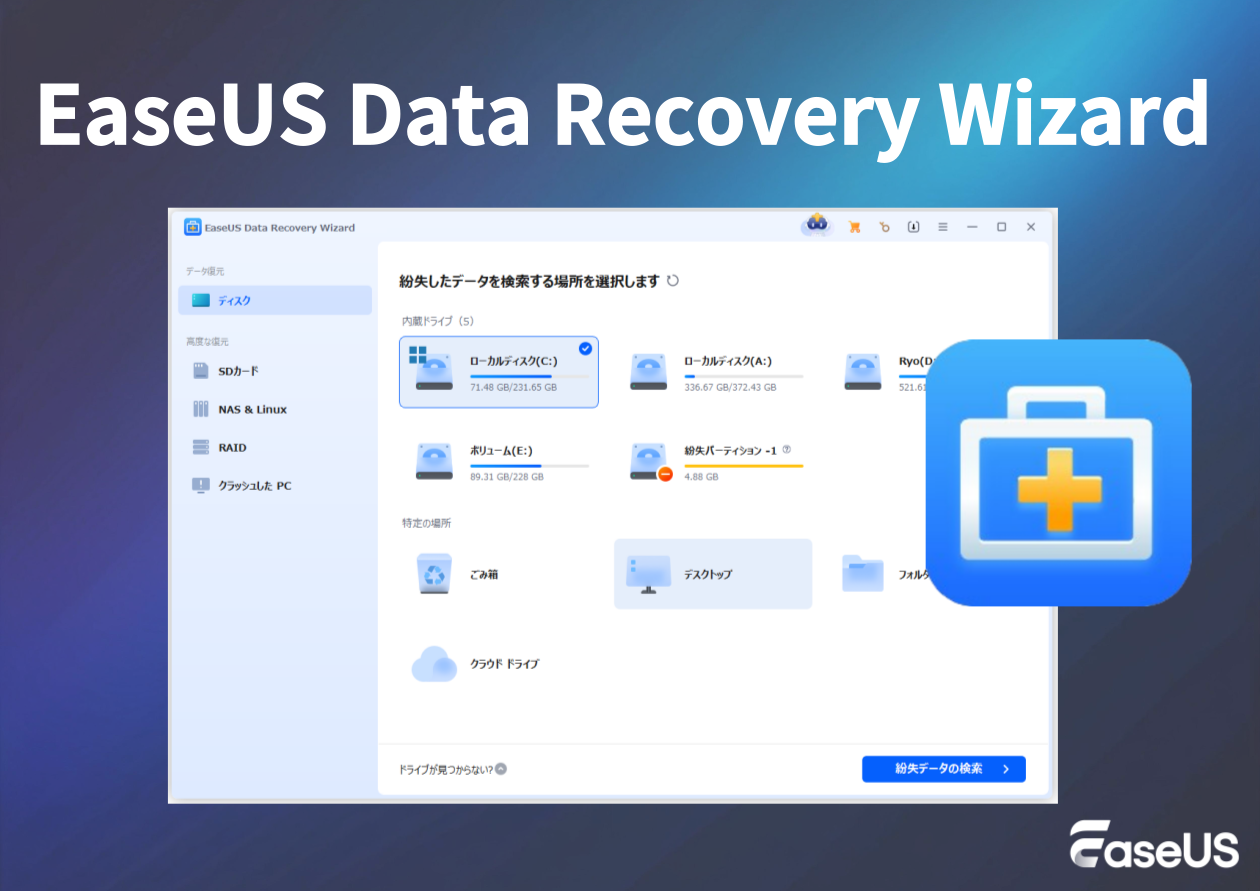
そこで、データ損失の問題を解決するために「EaseUS Data Recovery Wizard」を強くおすすめします。Recuvaとは異なり、EaseUSのリカバリーツールはMac版とWindows版の両方があり、ポータブル版も利用できます。以下のボタンはEaseUSデータ復元ソフトの体験版ダウンロードページへのリンクです。リンクは安全ですので、安心してクリックしてください。
なぜEaseUS Data Recovery Wizardを選ぶべきなのでしょうか?このソフトの主な特徴を見れば、その理由がお分かりいただけるはずです。
- 🔖多機能:シンプルな手順で失われたファイルを復元できるだけでなく、写真修復・ドキュメント修復・動画修復などのファイル修復にも対応しています。
- 💪強力:1000種類以上のファイル形式、2000種類以上のストレージデバイスからデータ復元が可能。ごみ箱復元など、あらゆるデータ損失のトラブルをほぼ解決できます。
- ⛑️信頼性:今「EaseUSは安全?」と心配の方にもお答えできます――はい、EaseUSは間違いなく安全です。
- 🏆プロフェッショナル:EaseUS社の中で最も人気のあるソフトウェアであり、Trustpilotでも5点満点中4.9という高い評価を獲得しています。
より高度なデータ復元ツールとRecuvaを比較するために、削除ファイル・初期化されたドライブ・RAWパーティションなど、同じ条件下でEaseUS Data Recovery WizardとRecuvaをテストしました。下記のEaseUS VS Recuva比較では、単なる機能リストだけでなく実際の復元パフォーマンスにも焦点を当てています。
| Recuva | EaseUS Data Recovery Wizard | |
| 最適な復元シナリオ | 健全なドライブで最近削除したファイルの復元 | 削除・フォーマット・RAW・クラッシュしたシステムなど多彩な状況に対応 |
| 削除ファイルの復元能力 | 中程度(単純なNTFS削除のみ) | 高い(単純・複雑なケースの両方に対応) |
| フォーマット済みドライブの復元 | クイックフォーマット後は限定的 | クイック・完全フォーマット後にも高い成功率 |
| RAW/破損パーティションの復元 | ❌ 多くの場合検出できない | ✅ 完全対応 |
| 平均ディープスキャン時間(1TB HDD) | 25~40分 | 15~25分 |
| 対応ファイル形式数 | 約300種類 | 1000種類以上 |
| 復元前のファイルプレビュー | 限定的 | すべてのプレビューに対応 |
| 無料復元容量 | 無制限(複雑なケースでは成功率低め) | 最大2GBまで無料復元 |
このソフトウェアが本当におすすめできると感じた場合や、EaseUSのカスタマー体験について他のユーザーに聞いてみたい場合は、ぜひ下のシェアボタンをクリックしてください。
Recuvaデータ復元ソフトの使い方
これまでの情報を読んで、Recuvaでデータを復元するのが安全だと分かったかと思います。Recuvaはすでにダウンロードしましたか?このセクションでは、Recuvaを使ってファイルを復元するための詳細なチュートリアルを紹介します。
ステップ1. 対応するWindowsパソコンでRecuvaを起動すると、スタート画面が表示されます。「次へ」をクリックして進みましょう。(外付けハードドライブのデータ復元を行いたい場合は、あらかじめ外付けストレージデバイスを接続しておくことを忘れないでください。)
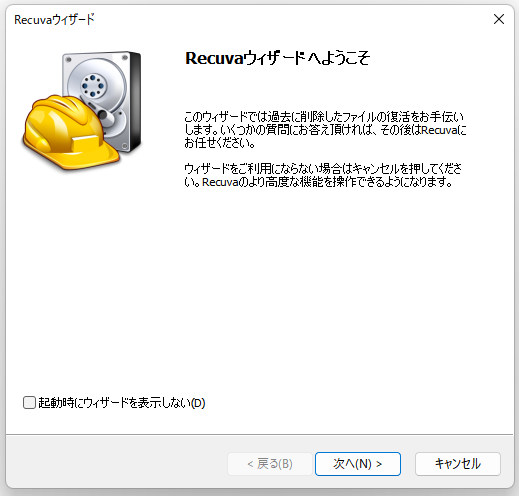
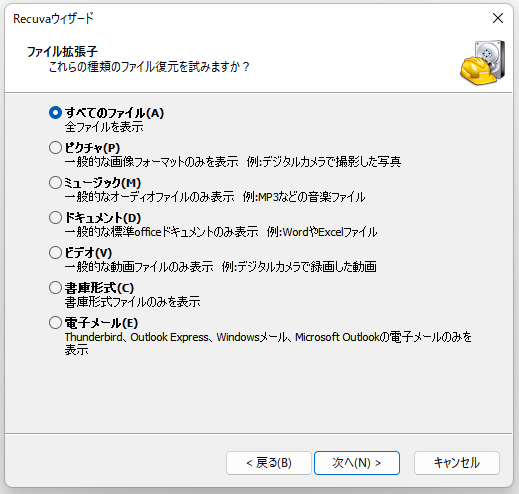
ステップ2. 復元したいファイルの種類を選びます。もし種類が分からない場合は、「すべてのファイル」を選択してください。選択が終わったら「次へ」をクリックします。
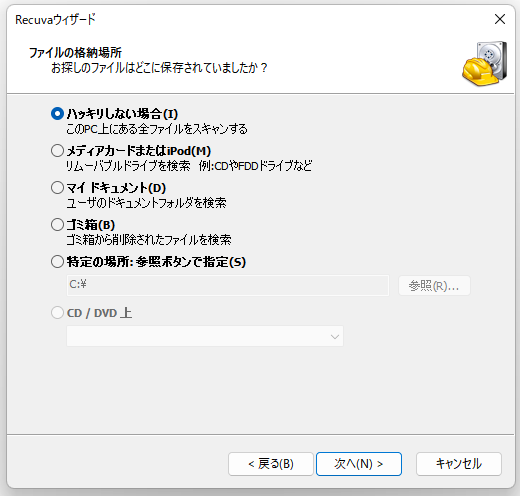
ステップ3. 紛失したファイルが元々どこにあったか分かる場合は、その場所を指定することでRecuvaがより早くファイルを見つけられます。場所が分からない場合は「わからない」を選択し、「次へ」をクリックしてください。
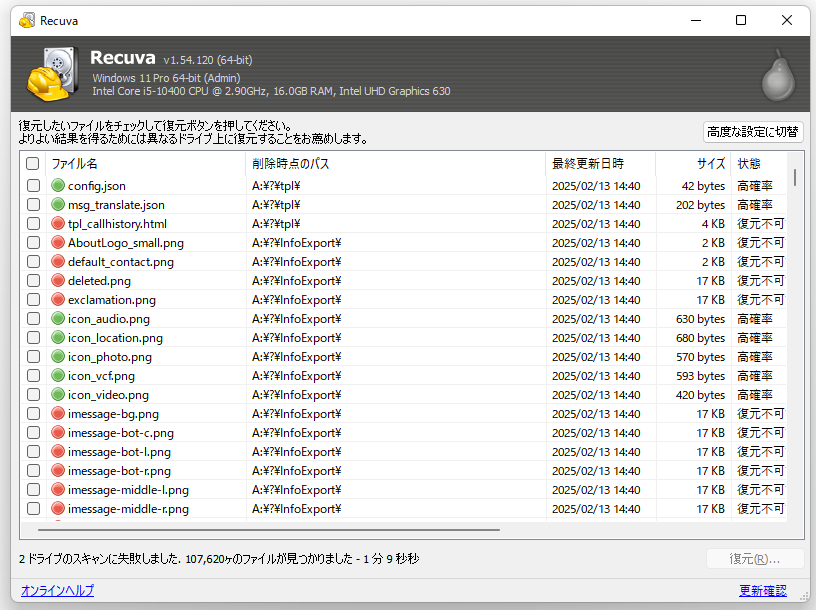
ステップ4. スキャン後、検出されたすべてのファイルにチェックボックスが表示されます。復元したいファイルを選択し、右下隅の「復元」をクリックしてください。スキャンが完了すると、見つかったファイルの一覧にチェックボックスが表示されます。復元したいファイルにチェックを入れ、画面右下の「復元」をクリックしてください。
Recuvaの使用中にスキャンが停止するなどの問題が発生した場合は、以下の説明を参照して解決してください。

Recuvaディープスキャンが停止またはフリーズした場合の対処法
Recuvaディープスキャンが固まったりフリーズしたりすることは、多くのユーザーを悩ませています。数分以内にRecuvaディープスキャンが固まって動かなくなるのを修正する方法をご覧ください。詳細はこちら >>
まとめ
この文章で紹介されている2つのデータ復元ツールは、どちらも安全で非常におすすめできるものであり、パソコン初心者の方にも適しています。Recuvaを安全にダウンロードしたい場合は、公式サイトにアクセスしてください。EaseUS Data Recovery Wizardをダウンロードしたい場合は、以下のボタンをクリックするとすぐにダウンロードが始まります。
よくある質問
この記事を読んで、「Recuvaは安全ですか?」という質問に対する答えが得られたことと思います。さらに詳しく知りたい方は、以下のQ&Aもご参照ください。
1.Recuvaで復元できなかったファイルを復元するには?
EaseUS Data Recovery Wizardを使えば、Recuvaで復元できなかったファイルも復元できます。このソフトは操作が簡単で、「スキャン」「プレビュー」「復元」の3ステップで削除されたファイルを取り戻すことができます。
2.Recuvaは本当に無料で使えますか?
はい、Recuvaには実際に2つのバージョンがあります。無料版は完全に無料で利用でき、1年間のプロ版は2,380円で購入できます。
3.RecuvaにMac版はありますか?
いいえ、RecuvaのMac版は存在しません。RecuvaはWindowsのみに対応しています。Macでデータを復元したい場合は、ほかのソフトを利用する必要があります。「EaseUS Data Recovery Wizard for Mac」は良い選択肢となるでしょう。
4.Recuvaのデメリットは何ですか?
RecuvaにはMac版やスマートフォン版がなく、他のデータ復元ツールと比べて復元の成功率があまり高くないという欠点があります。
5.Recuvaでファイルが見つかるのに復元できないのはなぜですか?
削除されたファイルが既に部分的または完全に上書きされている場合、Recuvaはファイルを検出することはできますが、実際のデータが損傷しているため、正常に復元できないことがあります。ファイルのエントリは残っていますが、内容自体が失われている状態です。
6.Recuvaでクラッシュしたシステムからファイルを復元できますか?
Recuvaは、システムがクラッシュしてドライブが認識できなかったり「RAW」と表示されたりする場合、データ復元の可能性が低くなります。保存デバイスにアクセスできる状態であれば、Recuvaはより効果的に動作します。
このページは役に立ちましたか?
 2026年08月04日
 なぜEaseUS?
 編集者レビュー






