-
![]() Windows向けデータ復旧
Windows向けデータ復旧
- Data Recovery Wizard Free購入ダウンロード
- Data Recovery Wizard Pro 購入ダウンロード
- Data Recovery Wizard WinPE購入ダウンロード
- Partition Recovery購入ダウンロード
- Email Recovery Wizard購入ダウンロード
- おまかせデータ復旧サービス











目次



✅ 主な特徴:
対応システム:macOS 10.9以降(M1/M2チップ対応)
主な機能:リカバリボールトによるプロアクティブ保護、ディープスキャン、バイト単位のバックアップ
無料版の制限事項:スキャン機能のみ(復元は不可)、ディスク状態監視などの基本的なツールが利用可能
最適なユーザー:積極的なデータ保護を必要とするMacユーザー。予算が限られているユーザーや、大容量ファイルの復元を必要とするユーザーにはおすすめしません。
対応システム:macOS 10.9以降(M1/M2チップ対応)
主な機能:リカバリボールトによるプロアクティブ保護、ディープスキャン、バイト単位のバックアップ
無料版の制限事項:スキャン機能のみ(復元は不可)、ディスク状態監視などの基本的なツールが利用可能
最適なユーザー:積極的なデータ保護を必要とするMacユーザー。予算が限られているユーザーや、大容量ファイルの復元を必要とするユーザーにはおすすめしません。
- Disk Drill Macデータ復旧ソフトウェアのウェブページ: https://www.cleverfiles.com/jp/
Disk Drillの公式ページをご覧になれば、機能や仕組みはご理解いただけるでしょう。米国508 Software社が開発したこのMac OS X向けデータ復元ソフトは、大きな拡大鏡を掛けたドクターがロゴの特徴です。
対応面では、macOS 10.9から最新のmacOS Montereyまで完全にサポートし、M1/M2チップ搭載Macにも最適化されています。Macintosh HD、SSD、USBメモリ、SDカード、外付けHDDなど、様々なデバイスにシームレスに対応します。HFS、HFS+、FAT、NTFS、APFS、exFATといった複数のファイルシステムにも対応しているため、誤削除やフォーマット、パーティションアクセス不可など、多様なデータ消失シナリオに対応可能です。
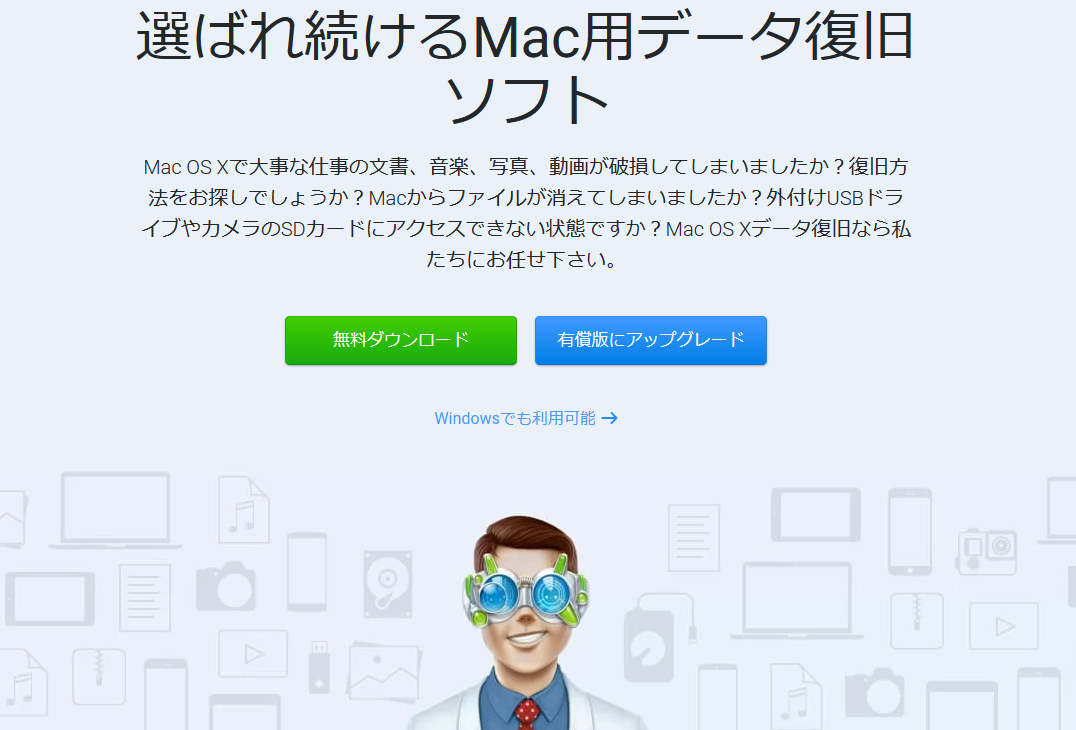
Disk Drillは、大手IT系ウェブサイトやソフトウェアハードウェアフォーラムの「最高のデータ復旧ソフトウェア」の推奨リストに頻繁に登場します。
Disk Drill Macの主要機能解説
重要なビジネス文書や写真、研究論文を失った不安の中、なぜDisk Drillはユーザーの目を惹きつけるのでしょうか。一つには、約10年の歴史と多くの信頼顧客を持つことが挙げられます。もう一つは、成功したマーケティング戦略です。
GoogleやYouTubeでの広告に加え、権威あるデータ復元ソフトのレビューサイトと長期的な提携を結んでいます。そのため、「Mac 削除ファイル 復元」、「ゴミ箱 元に戻す」、「Mac 無料 データ復元」といった検索キーワードで、IntelやM1搭載Macの復元方法を探すユーザーの目に、Disk Drillは頻繁に留まります。
| スキャンモード | 最適な用途 | 時間(16GB USB対象) |
|
クイック |
最近削除されたファイル(過去7日間) | 約3分 |
|
ディープ |
フォーマットされたディスク、失われたパーティション、または長期間削除されたデータ | 約5~10分 |
Macのデータ復旧ソリューションを探していると、Pandora Data Recoveryや7 Data Recoveryといったソフトを目にするかもしれません。実は、これらは今でもDisk Drill社の所有物です。
Disk Drill Macの価格パッケージ比較
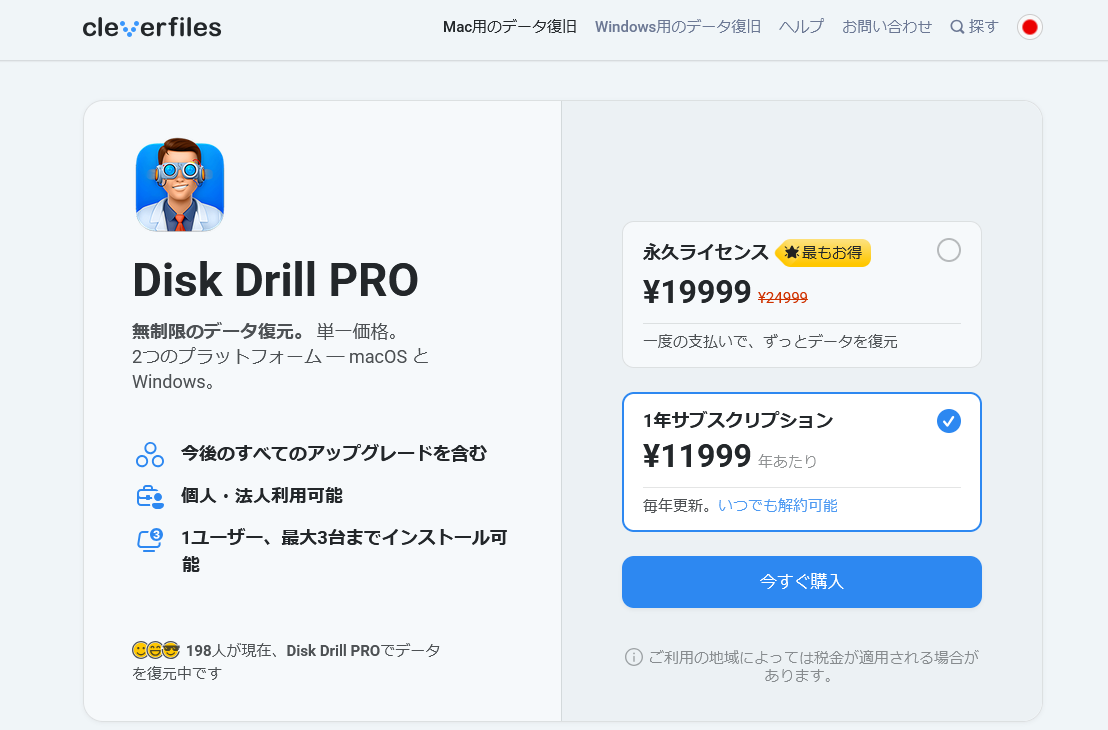
Disk Drillは、Mac向けデータ復旧ソフトウェアの中でもかなり高価な部類に入ります。Mac版Disk Drillには3つの価格帯があり、特にデータ復旧権限に関しては、機能面で明確な違いがあります。
| プラン | 価格 | 主な機能 | 制限事項 |
| 基本プラン(無料) | 無料体験 |
|
完全なデータ復旧はできません。 基本的なツールのみが利用可能です。 |
| プロ |
21,999円 (税込) |
|
優先サポートはありません。 個人利用のみ。 |
| 企業 | 70,000+円 |
|
高コスト。 個人使用にはオーバースペック。 |
Mac版Disk Drillには、無料体験、21,999円、70,000円以上の3つのエディションがあります。ただし、無料版で利用できるのはディスクの健康状態監視などの機能に限られ、ファイルの復元には約90ドルの料金がかかります。
Disk DrillはMacで安全に使えるか
料金を支払ってもいいなら、Disk Drill for Macは試す価値があります。
ただし、ネット上のアクティベーションコード、ライセンスキー、シリアルキー、トレントファイルのオファーには絶対に注意してください。これらは広告表示やランサムウェアのインストール、個人情報の盗難を目的とした詐欺的手法です。
Disk DrillはMacデータ復元、ハードドライブ復元、ゴミ箱復元において高い評価を得ています。知名度の高さだけでなく、ディープスキャンの復元結果も一貫して満足のいくものです。
さまざまなシナリオでの利用手順は以下の通りです。
1. 誤って削除したファイルを復元する
- 公式サイトからDisk Drillをダウンロードし、インストールします(マルウェア防止のため、サードパーティのリンクは避けてください)。
- ソフトウェアを起動し、ファイルが削除されたディスクを選択して「消失データを探す」をクリックします。
- スキャン後、「種類」や「パス」で結果をフィルタリングして目的のファイルを探し、プレビューで整合性を確認します。
- 復元したいファイルにチェックを入れ、「復元」をクリックして、別のディスクに保存します。
2. フォーマット済みSDカードからデータを復元する
- フォーマット済みSDカードをカードリーダーでMacに接続します。
- Disk Drillの「外部デバイス」一覧からSDカードを選択し、「ディープスキャン」を選びます(フォーマット済みメディアにはクイックスキャンは適していません)。
- スキャン完了後、「フィルター」機能を使って特定のファイル形式(RAW画像など)を探します。
- ファイルを選択し、「復元」をクリックして保存先(Macの内蔵ドライブなど)を指定します。
 Disk Drill Macの実際のユーザーレビュー
- Recovery Vault機能のおかげで作業が救われました。誤って200ページの研究論文を削除してしまったのですが、Disk Drillが元のファイル名とフォーマットで復元してくれました。
よくある質問
1.Disk Drill for Macはダウンロードして使用しても安全ですか?
はい、ただし公式ウェブサイト(https://www.cleverfiles.com/jp/)からのみダウンロードしてください。サードパーティのリンク、「アクティベーションコード」、トレントファイルは避けてください。これらはランサムウェアや個人情報を盗むアドウェアを含むことがあります。AppleのGatekeeperがソフトウェアを検証し、Macのシステムを保護します 。
2.Disk Drill for Macは失われたデータを100%復元できますか?
いいえ。復元成功率はデータが上書きされているかどうかに依存します。データ消失後はすぐにそのディスクの使用を中止してください。例えば、写真を削除した後、同じUSBに新しいファイルを保存すると、元のデータが上書きされ復元不可能になることがあります。Recovery Vaultを使用しても、最近削除したファイルの復元成功率は約80〜90%です。
3.Disk Drill for MacはM1/M2チップに対応していますか?
はい、Apple Siliconチップ(M1/M2)に完全に最適化されています。2023年初頭のバージョンには互換性の問題がありましたが、2025年のアップデートで解決されました。Intel搭載Macと同様にスムーズに動作します。
4.Disk Drill for Macの無料代替手段はありますか?
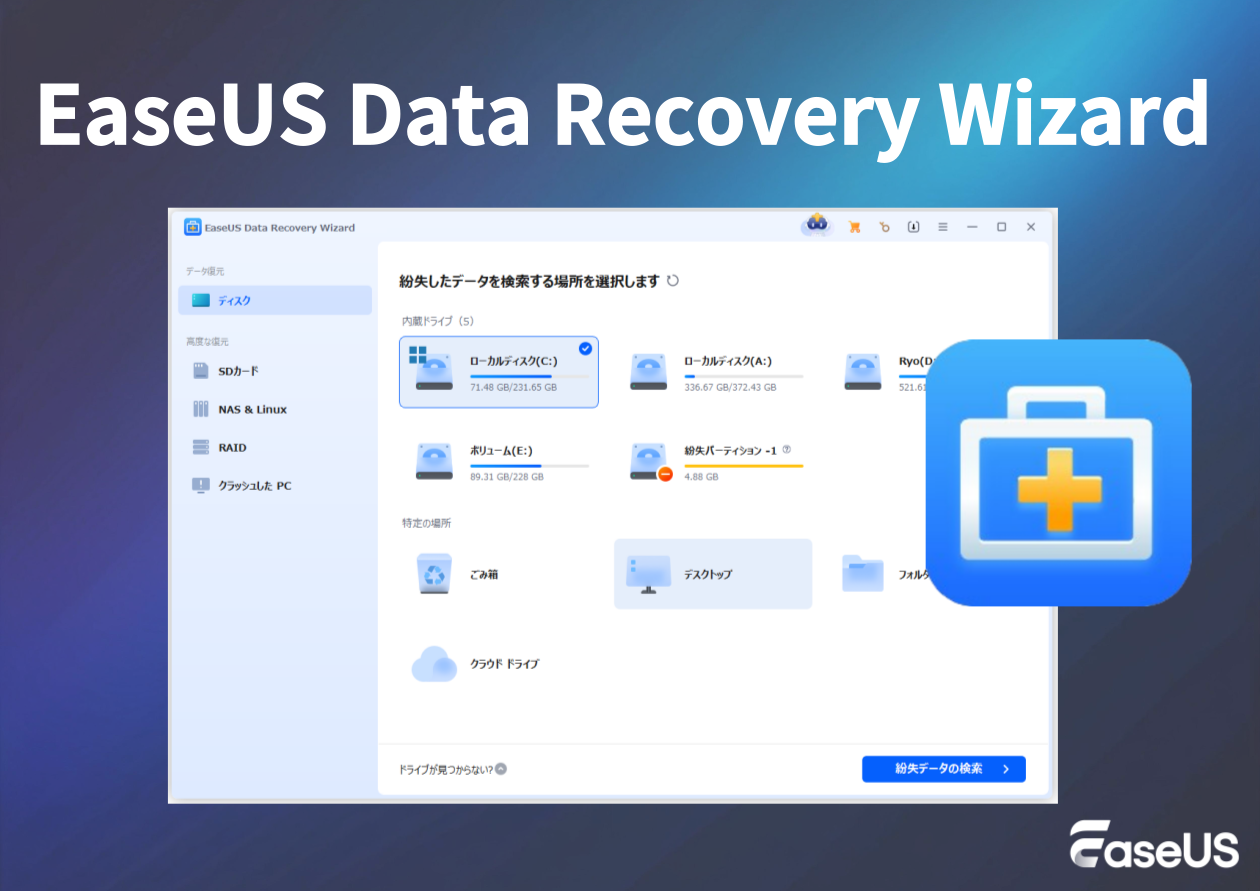
EaseUS Data Recovery Wizard for Macの無料版は2GBまでデータ復元が可能(ファイル形式制限なし)で、予算を抑えたい方に適しています。写真復元専用としては、Recuva(Windows版)にMac対応のベータ版がありますが、完全なmacOSサポートは提供されていません。
このページは役に立ちましたか?
 2026年08月04日

 なぜEaseUS?
 編集者レビュー






