-
![]() Windows向けデータ復旧
Windows向けデータ復旧
- Data Recovery Wizard Free購入ダウンロード
- Data Recovery Wizard Pro 購入ダウンロード
- Data Recovery Wizard WinPE購入ダウンロード
- Partition Recovery購入ダウンロード
- Email Recovery Wizard購入ダウンロード
- おまかせデータ復旧サービス











 復旧率99.7%
  3ステップで復元可能
目次



最高のデータ復旧ソフトウェア - 編集者のおすすめ
信頼できるデータ復旧ソフトをお探しですか?この記事では、実際に検証したレビューや比較、さらには優れた代替ソフトもまとめてご紹介しています。あなたに最適なデータ復旧ソリューション選びにお役立てください。
すべての結果は、実際の復旧シナリオと再現性のあるテスト環境に基づいており、以下が特におすすめのデータ復旧ソフトです。
|
👑EaseUS Data Recovery Wizard |
Disk Drill | Stellar Data Recovery | |
| 交換性 | 🟢🟢🟢🟢🟢 | 🟢🟢🟢🟢🟢 | 🟡🟡🟡🟡 |
| 復旧率 | 🟢🟢🟢🟢🟢 | 🟡🟡🟡🟡 | 🟡🟡🟡🟡 |
| 使いやすさ | 🟢🟢🟢🟢🟢 | 🟢🟢🟢🟢🟢 | 🟡🟡🟡🟡 |
| 対応ファイル形式 | 🟢🟢🟢🟢🟢 | 🟡🟡🟡🟡 | 🟡🟡🟡🟡 |
| 速度 | 🟡🟡🟡🟡 | 🟢🟢🟢🟢🟢 | 🟡🟡🟡🟡 |
データ復旧ソフトウェアのレビュー
データ復旧ツールは数多く存在するため、どれを選べば良いのか迷ってしまうかもしれません。そこで、私たちは各プログラムを、誤って削除してしまったファイル、フォーマット済みのドライブ、破損したパーティション、RAWストレージデバイスなど、あらゆる一般的な状況で徹底的にテストしました。以下に、詳細なレビューを一覧でご紹介します。各レビューには、実際のテスト結果、スクリーンショット、復旧ベンチマークにおける各ツールのパフォーマンスなど、詳細な分析へのリンクが含まれています。このリストを活用して、ニーズに合ったツールを素早く見つけてください。
| 詳細レビュー | 編集者レビュー | |
 |
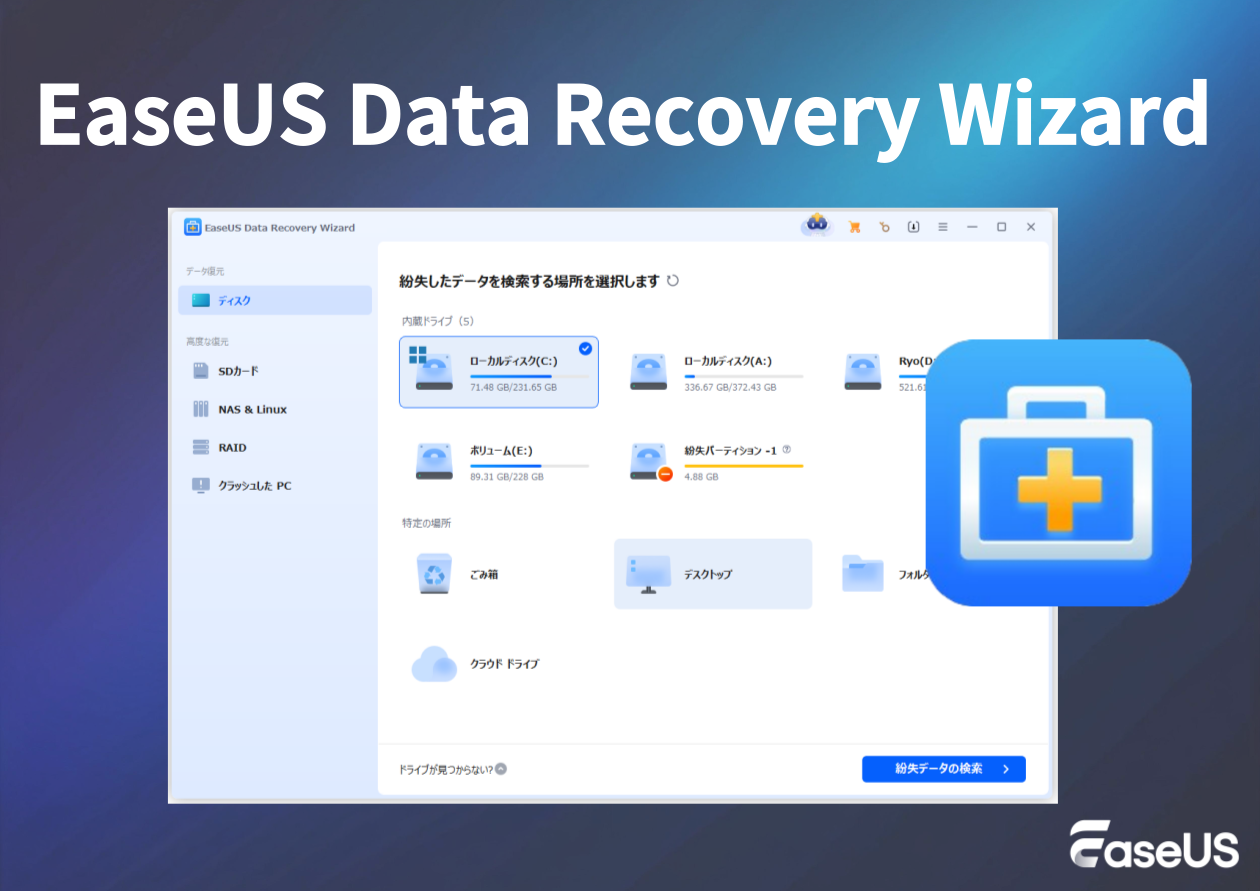
EaseUS Data Recovery Wizardのレビュー | EaseUS Data Recovery Wizardは、失われたデータを素早く復元できる多機能なデータ復旧ツールです。多様な復旧機能を備え、さまざまなデータ損失の状況に対応できます。 |
 |
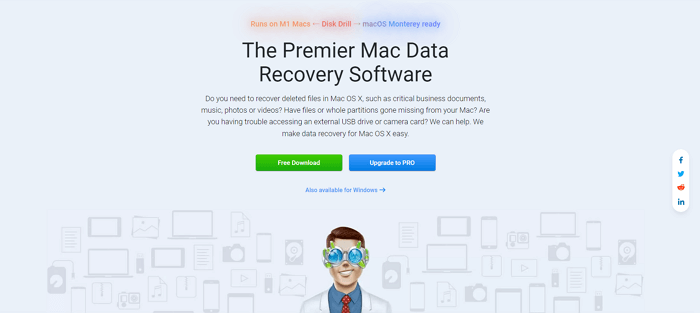
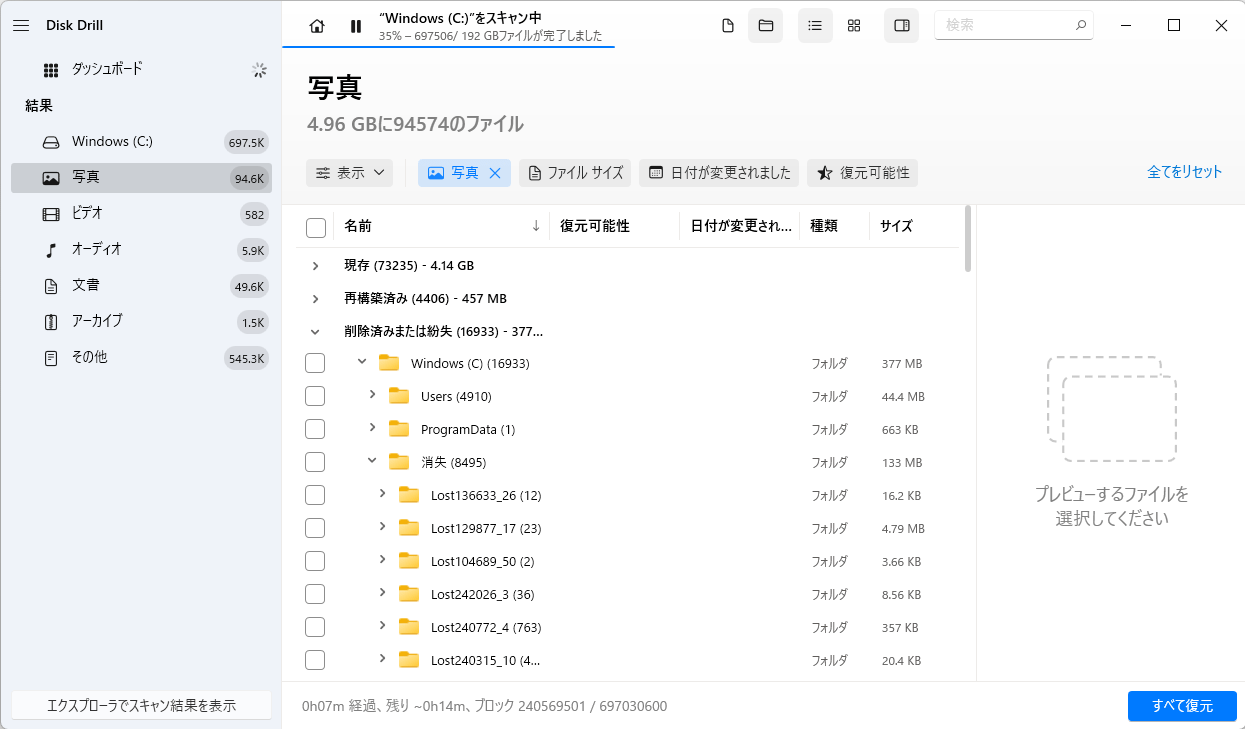
Disk Drill | Disk Drillはスキャン速度が速く、使いやすいインターフェースが特徴です。手軽に利用したいカジュアルユーザーに最適なソフトです。 |
 |
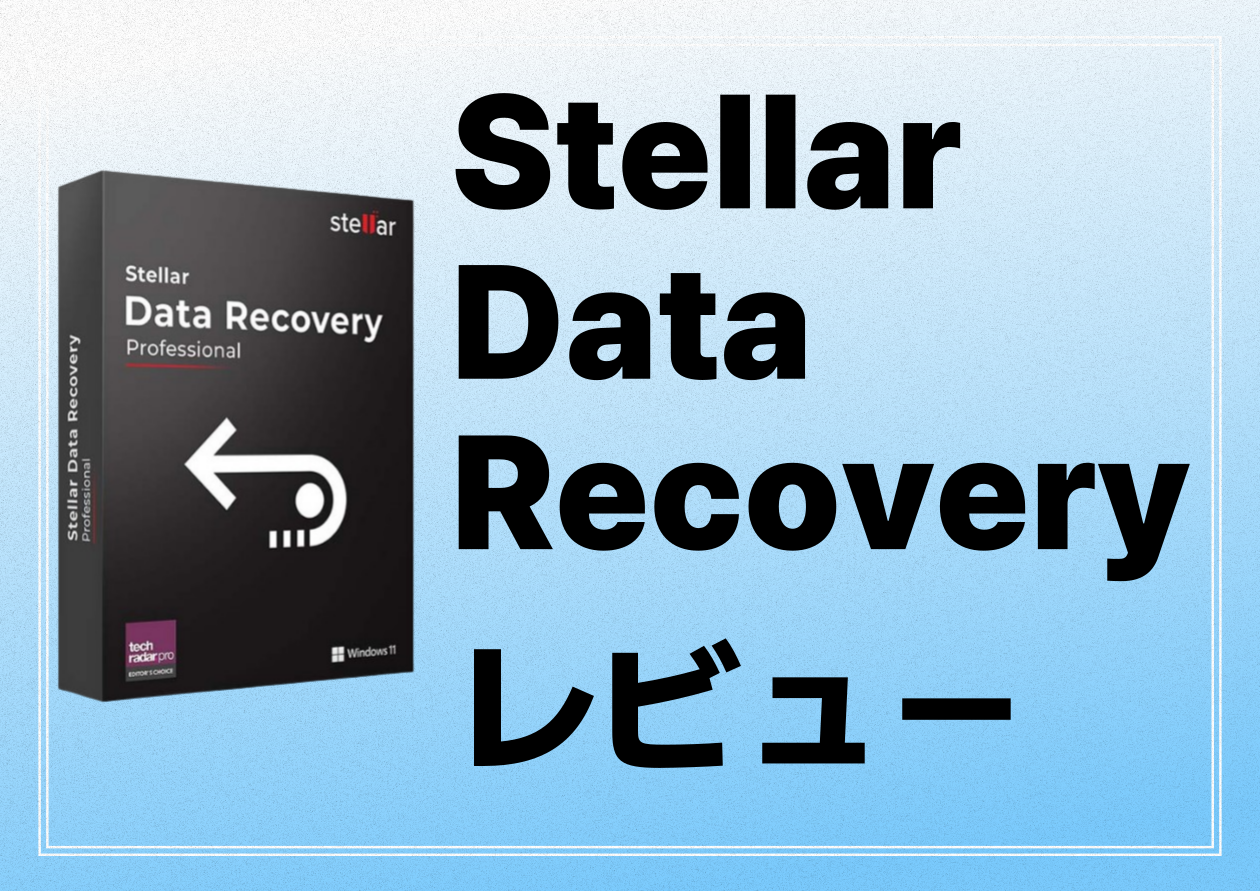
Stellar Data Recoveryのレビュー | Stellarは、企業や大規模組織向けのハイエンドな復旧ツールとして際立っています。強力なRAIDサポートをはじめ、重大な破損が発生したドライブにも対応できる高度な機能を備えています。 |
 |
R-Studio レビュー | R-Studioは、技術者やフォレンジックアナリストから高い評価を受けているプロフェッショナル向けツールです。データ復旧の工程を細かく制御でき、複雑なデータ損失にも確実に対応します。 |
 |
Recuvaのレビュー | Recuvaは、軽量でシンプルなソフトウェアです。削除してしまったファイルの基本的な復元を無料で行うことができ、無料で使えるソフトを探している方におすすめです。 |
 |
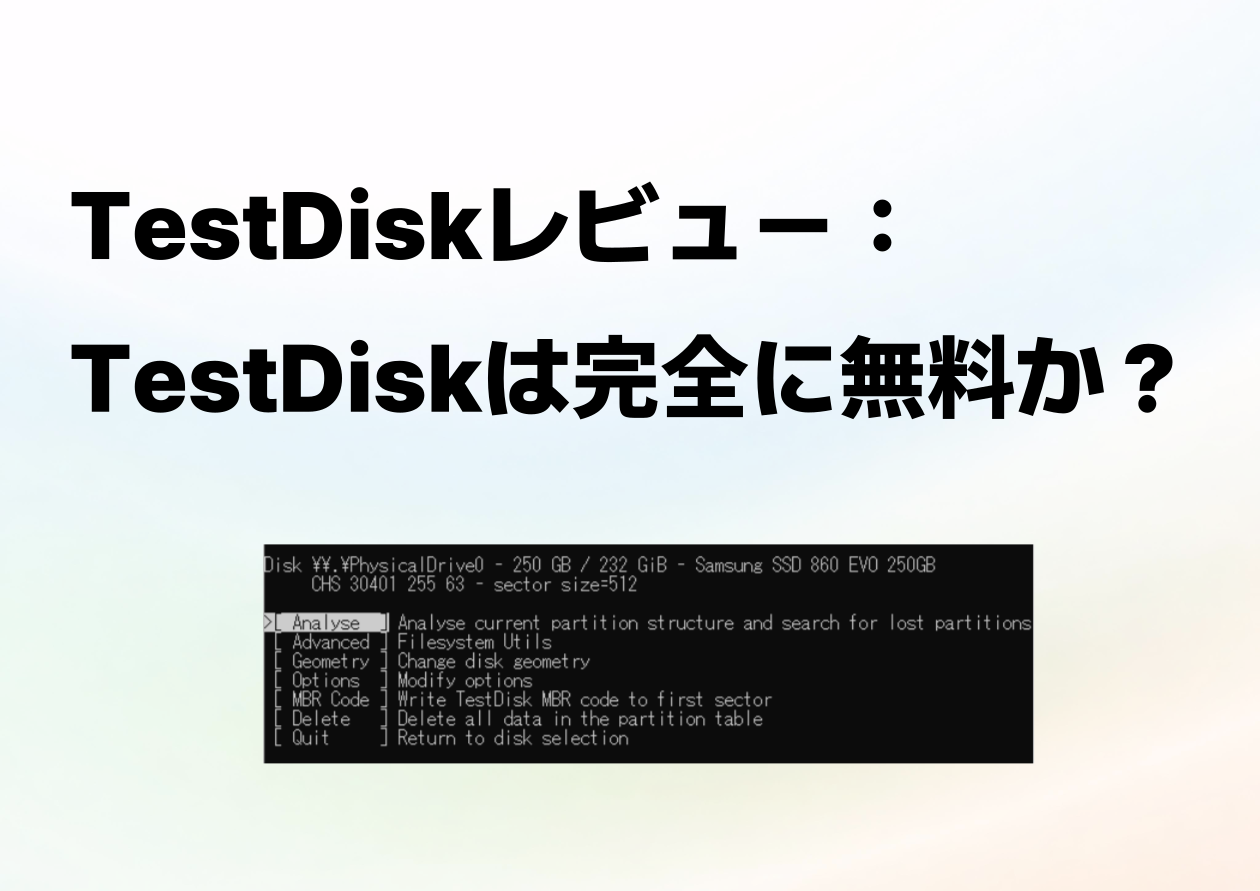
TestDiskのレビュー | TestDiskは、パーティションの修復や起動できなくなったドライブの復旧に特化したツールです。コマンドライン操作が必要ですが、失われたパーティションや起動不能なドライブの修復に高い効果を発揮します。 |
 |
PhotoRecのレビュー | PhotoRecは、オープンソースの復旧ソフトで、ファイルシグネチャを用いてさまざまなファイル形式の復元が可能です。ただし、ある程度の技術的知識が求められます。 |
 |
Data Rescueのレビュー | Data Rescueは、シンプルで使いやすいインターフェースと強力なディープスキャン機能を兼ね備えています。WindowsとMacの両方で快適に利用できる点も魅力です。 |
EaseUS vs 他社製品:徹底比較
EaseUS Data Recovery Wizardは、データ損失の問題を解決するための信頼できる選択肢となり得ます。今回は、EaseUSと他の高性能なデータ復旧ソフトウェアを比較しました。EaseUSを直接ダウンロードすることもできますし、下記の比較記事を読んで情報を得ることも可能です。
以下の比較では、それぞれの強み、弱み、復旧速度、復旧精度、価格などの詳細を分かりやすく解説しています。各データ復旧ツールのメリット・デメリットを確認し、ご自身に最適なソフトを見つけてください。
EaseUS vs Disk Drill
Disk DrillとEaseUSを実際のドライブで比較・検証してみると、それぞれの違いがより明確になります。Disk Drillは動作が速く、インターフェースも直感的で、基本的な削除ファイルの復元作業は非常に簡単に行えます。また、スキャンの速度も高速です。
一方で、EaseUSはより深い部分まで徹底的にスキャンする傾向があります。特にRAW状態のドライブや破損・フォーマットされたドライブから、多様な種類のファイルを復元できるため、Disk Drillよりも検出できるファイル数が多い場合があります。大規模なデータ復旧が必要な場合には、EaseUSの方が信頼できる印象です。
総じて、最近削除したデータを素早く簡単に復元したい場合は、Disk Drillのスピード感や洗練されたインターフェースが最適です。対して、より多くの種類のファイルをしっかりと回収したい場合や、難易度の高いケースではEaseUSが優れているでしょう。

Disk Drill vs EaseUS:機能と復元性能の比較
本記事では、EaseUS Data Recovery WizardとDisk Drillについて、あらゆる観点から紹介しています。それぞれの機能や特徴、メリット・デメリットを詳しく比較することで、ご自身に最適なデータ復旧ソフトを選ぶための情報を提供します。 詳しくは >>
EaseUS vs Stellar Data Recovery
EaseUSとStellarはどちらもデータ復旧の分野でよく知られていますが、それぞれ異なるタイプのユーザーに支持される傾向があります。一般的に、EaseUSの方が操作がシンプルで、ファイルのプレビュー、スキャン、復元までを分かりやすい手順で進めることができ、複雑な設定に悩まされることがありません。一方、Stellarは、より高度な技術職やプロフェッショナル向けの機能が充実しています。日常用途にはやや遅く複雑に感じることもありますが、RAID構成や重度に損傷したドライブ、ビジネスレベルの運用では優れた管理機能を発揮します。通常の「ファイル紛失」ケースであれば、EaseUSの方がより迅速に作業を完了できますが、業務用システムや複雑な修復作業が求められる場合にはStellarの方が適しているでしょう。
EaseUS vs R-Studio
EaseUSとR-Studioを比較することで、一般ユーザー向けのソフトと専門家向けソフトの違いがよく分かります。EaseUSは、分かりやすい操作画面、シンプルなスキャン手順、専門知識がなくても利用できる詳細なディープスキャン機能が特徴です。一方、R-Studioはファイルシステムやパーティション、16進数ビュー、複雑な復旧オプションまで、あらゆる操作を細かくコントロールすることができます。十分な知識があれば非常に強力ですが、一般ユーザーにはEaseUSの方が安心して使いやすいでしょう。ドライブが深刻に損傷していたり、フォレンジック(法医学的)レベルの細かな調査が必要な場合は、専門家はR-Studioを選ぶことが多いです。
EaseUS vs Recuva
Recuvaは無料で使えるため、しばしばEaseUSと比較されますが、両者は本来同じレベルの商品ではありません。ごく最近削除したファイルの復元など軽微なトラブルの場合、Recuvaは手軽にインストール不要で対応できます。より深刻なトラブルが発生した場合にはEaseUSの出番です。不良メディア、RAWパーティション、フォーマット済みドライブなど、Recuvaでは対応が難しいケースにも強い復元力を発揮します。データ損失が小規模であればRecuvaでも役立ちますが、ドライブに異常があったりフォルダごと消えた場合などは、EaseUSの方が復元率がはるかに高いのが一般的です。
EaseUS VS TestDisk
TestDiskのコマンドラインインターフェースは一見難しそうに見えますが、破損したパーティションテーブルを修復するのに非常に効果的です。一方、EaseUSはそのようなディスクからデータを復元することはできますが、TestDiskはディスクの基本的な構造自体を修復することができます。実際のところ、ディスクのレイアウト自体が壊れてしまった場合には、まずTestDiskでアクセスを回復する必要があり、その後でデータ復旧作業に入ることになります。通常のファイル復元であればEaseUSの方が優れていますが、パーティション構造に問題が生じた場合はTestDiskが真価を発揮します。
EaseUS VS PhotoRec
PhotoRecとEaseUSは、データ復元のアプローチが大きく異なります。EaseUSはプレビューやフィルター機能が充実しており、復元結果を簡単に絞り込めるなど、分かりやすいビジュアルなプロセスを提供しています。一方、PhotoRecは、コマンドラインツールに慣れた技術者や、より深いRawスキャンを無料で行いたい方に人気があります。EaseUSは、シンプルかつ洗練されたユーザー体験を重視しているのが特徴です。
EaseUS VS Data Rescue
Data Rescueは、非常にシンプルで洗練されたインターフェースを持ち、大量の画像や動画のスキャン時にも安定して動作します。また、機能が個別のモジュールに分かれているため、便利だと感じるユーザーもいれば、不要だと感じるユーザーもいます。一般的なデータ復元においては、EaseUSの方がよりスムーズに利用できます。
これらの比較内容は、SNS等で共有することで、より多くの方にデータ復元ソフトの選び方を知っていただくきっかけになります。
データ損失トラブルにおすすめの高評価復元ソフトガイド
特定のデータ損失状況やストレージデバイスに対応した最適なデータ復元ツールをお探しなら、このセクションがきっと役立ちます。ここでは主要なレビューを紹介し、Windows/Macに対応するベストなデータ復元ソフトや、ハードディスク・USB・SDカードのデータ復旧、パーティションの復元についても分かりやすく解説します。
- 無料データ復元ソフトトップ5|macOS
- おすすめ!無料データ復旧ソフトウェアトップ9
- 10選!SDカード復元ソフト
- 壊れたUSBフラッシュドライブからファイルを復元する方法
- パーティション復元ソフトおすすめ10選|プロが徹底比較
- 外付けハードドライブ回復無料ソフトベスト8
これらのデータ復元ツールの評価方法
各ソフトウェアのレビューに際しては、WindowsとmacOSの両方で、実機および仮想環境をそれぞれ使用しテストを行っています。使用するドライブは、NTFS、FAT32、exFAT、APFS、HFS+など様々なファイルシステムのボリュームを含みます。テスト開始前には毎回クリーンインストールを実施し、環境間の競合やキャッシュによる影響を避けるよう徹底しています。
🔍 データ復旧のテストシナリオ
各ソフトウェアは、一般的なユーザーが直面しやすい4つの主なデータ損失シーンを想定してテストしています。
- 誤って削除した場合:ファイルを削除し、ごみ箱/ゴミ箱を空にした状態
- ドライブのフォーマット:USBメモリ、メモリーカード、HDDなどのフルフォーマット・クイックフォーマット
- RAW/認識されないドライブ:パーティションがRAWに変換された、またはマウントできなくなった状態
- ファイルシステムの破損:セクタの破損やメタデータ損傷、パーティションテーブルの異常などを意図的に発生させた場合
これらのシナリオは、SSD、HDD、SDカード、USBメモリなど複数タイプのドライブ上で再現して検証しています。
🔍さまざまなファイル形式
テストデータには、実際によく使われる次のようなファイル形式を含めています。
- 写真(RAW、JPEG、PNG)
- 動画(MP4、MOV、AVI)
- ドキュメント(DOCX、XLSX、PDF)
- 音声ファイル(MP3、WAV)
- 圧縮ファイル(ZIP、RAR)
復元されたファイルはすべて手動で開いて確認し、問題なく利用できるかどうかをチェックしています。
🔍テストに使用したストレージデバイス
SSDモデル
- Samsung 970 EVO Plus(1TB)
- Crucial MX500(500GB)
HDDモデル
- Western Digital Blue(1TB)
- Seagate Barracuda(2TB)
SD/micro SDカード
- SanDisk Ultra SDXC(64GB)
- Samsung PRO Plus microSD(128GB)
USBメモリ
- Kingston DataTraveler(32GB)
- SanDisk Extreme Pro(128GB)
⚠️すべてのデバイスは、結果の一貫性と比較性を保つために同じ条件下でテストしています。特定のメーカーやベンダーからの依頼による有料掲載や、結果の改ざんなどは一切行っておらず、すべての結論は実際のテスト結果に基づいています。
よくある質問
1. データ復元ソフトはどのように動作しますか?
データ復元ソフトは、「削除済み」とマークされていてWindowsやmacOS上で見えなくなったファイルを探し出すことができます。このソフトウェアは、ファイルの断片を見つけて集め直すことで、写真や動画が元通りに表示されるよう努めます。
はい、EaseUS Data Recovery WizardをはじめとするEaseUS製品は安全です。個人のファイルが他のウェブサイトにアップロードされることを心配されている方もいるかもしれませんが、EaseUSのデータ復元ツールでスキャンされたファイルが外部にアップロードされることはありません。すべての操作はローカルディスク上でのみ行われます。
3. PhotoRecはMacで使えますか?
はい、PhotoRecはシンプルなテキストベースのインターフェースを持ち、macOSにも対応しています。デザインは簡素ですが、ハードディスクやメモリーカード、USBメモリからさまざまなファイル形式を復元することが可能です。初心者には少し難しく感じるかもしれませんが、強力かつ無料で利用できます。
4. 7-Data Recoveryソフトとは何ですか?
7-Data Recoveryは、パーティションの喪失、メモリーカードの問題、削除されたファイルの復元などに対応した小さなWindows用プログラムでした。その後、Disk Drillに統合され、現在は単独での提供やサポートは行われていません。
5. DMDEデータ復元とは?
DMDEは、高度なディスクエディタやパーティションの再構築機能、重度に破損したドライブからのファイル復元能力で知られる、上級者向けのデータ復元ツールです。複雑なディスク構造を扱った経験があり、より低レベルの操作が必要なユーザーに適しています。
このページは役に立ちましたか?
 2026年08月04日
 なぜEaseUS?
 編集者レビュー






