-
![]() Windows向けデータ復旧
Windows向けデータ復旧
- Data Recovery Wizard Free購入ダウンロード
- Data Recovery Wizard Pro 購入ダウンロード
- Data Recovery Wizard WinPE購入ダウンロード
- Partition Recovery購入ダウンロード
- Email Recovery Wizard購入ダウンロード
- おまかせデータ復旧サービス











 復旧率99.7%
  3ステップで復元可能
目次



データ損失は誰もが直面したくない問題ですが、実際には頻繁に発生するものです。データを失う原因はさまざまで、大切なファイルを誤って削除してしまったり、USBメモリやSDカードをうっかりフォーマットしてしまったり、ローカルディスクが突然故障したり、ウイルスやマルウェアにコンピューターが感染したりすることが挙げられます。こうしたあらゆるデータ損失の状況で、プロフェッショナルなデータ復元ソフトが必要になります。EaseUSやDisk Drillは、失ったデータを取り戻すのに非常に役立つツールです。
完全に削除されてしまったファイルを復元するために最適なデータ復旧ソフトを探すと、世界中で人気のある「EaseUS Data Recovery Wizard」と「Disk Drill by Cleverfiles」の2つが必ず候補に挙がります。
では、どちらを選ぶべきなのでしょうか?2つのデータ復旧ソフトのうち、どちらがよりしっかりとデータを復元できるのでしょうか?ご自身で時間と労力をかけて検証したり迷ったりする必要はありません。
本記事では、ユーザー目線で両ソフトについて詳しく紹介・比較しています。EaseUS Data Recovery WizardとDisk Drillを、多機能性、機能、価格、レビューの各観点から比較し、その違いを分かりやすくご説明します。
EaseUS vs Disk Drill:EaseUS Data Recovery Wizard レビュー
EaseUS Data Recovery Wizardは、さまざまなデータ損失の状況に対応した簡単なデータ復旧ソリューションを提供します。グラフィカルユーザーインターフェースで設計されているため、IT専門家はもちろん、初心者や一般ユーザーまで、あらゆるレベルの方が利用可能です。無料体験版をダウンロードして、ストレージデバイスを無償でスキャンすることもできます。
EaseUS Data Recovery Wizardは、最新のWindowsおよびmacOSのバージョン全てにシームレスに対応しており、削除ファイルの復元、フォーマット復元、RAID復元、RAW復元、ごみ箱からの復元など、さまざまなシナリオに対応しています。
データ復元ソフトのレビューによると、この強力なファイル復旧ツールは、ドキュメント、画像、動画、音声、メールなど、数百種類のファイルを復元できます。たった3ステップのウィザードで、PC/ノートパソコン、Mac、SSD、外付けハードドライブ、USBメモリ、ペンドライブ、ビデオカメラ、音楽プレーヤー、ビデオプレーヤー、CF/SDカードなどから、完全に失われたデータも簡単に取り戻すことができます。
💡 EaseUS 主な機能と特徴
- 誤削除、フォーマット、OSクラッシュ、パーティションの紛失など、さまざまなデータ損失ケースからのデータ復旧が可能です。
- 文書、動画、音声、画像、メールなど、1,000種類以上のファイル形式に対応しています。
- 破損した写真、文書、動画を自動で修復します。
- FAT、exFAT、NTFS、NTFS5、ext2/ext3、HFS+、ReFSなどのファイルシステムをサポートします。
- Windows版とmacOS版の両方を提供しています。
✅ 長所
- 「選択 > スキャン > 復元」のシンプルな3ステップでデータ復旧が可能
- 高度なRAID構成やWindows Serverにも対応した強力な復元機能
- 高速なディープスキャンアルゴリズムを搭載
- フィルター機能で目的のファイルを素早く検索・復元
- 復元前に対象ファイルのプレビューが可能
- 最大2GBまで無料でデータ復元できるフリーバージョンを提供
❌ 短所
データ量やディスクの状態によっては、スキャン速度が平均的
🔍 お客様の声
- 「私はまた、Data Recovery Wizardの柔軟性にも感心しました。ハードディスク、USBドライブ、SDカードなど、さまざまなストレージデバイスからファイルを復元できたからです。」( Trustpilotより)
- 「外付けハードディスクを誤って再フォーマットしてしまい、最初はDisk Drillを使ってみたところ80%のデータしか復元できず、ファイルもバラバラな状態でした。その翌日、インターネットを見ていたらEaseUSを見つけ、試してみたところ、事故前の状態のまま全ファイルを100%復元できました。」(Trustpilotより)
🚩【手順解説】EaseUS Data Recovery Wizardで紛失データを復元する方法
EaseUS Data Recovery Wizardを無料ダウンロードし、複雑なデータ損失ケースでも失われたファイルを復元しましょう。
EaseUS Data Recovery Wizardを使用して失われたファイルを復元するには、以下のガイドを参照してください。
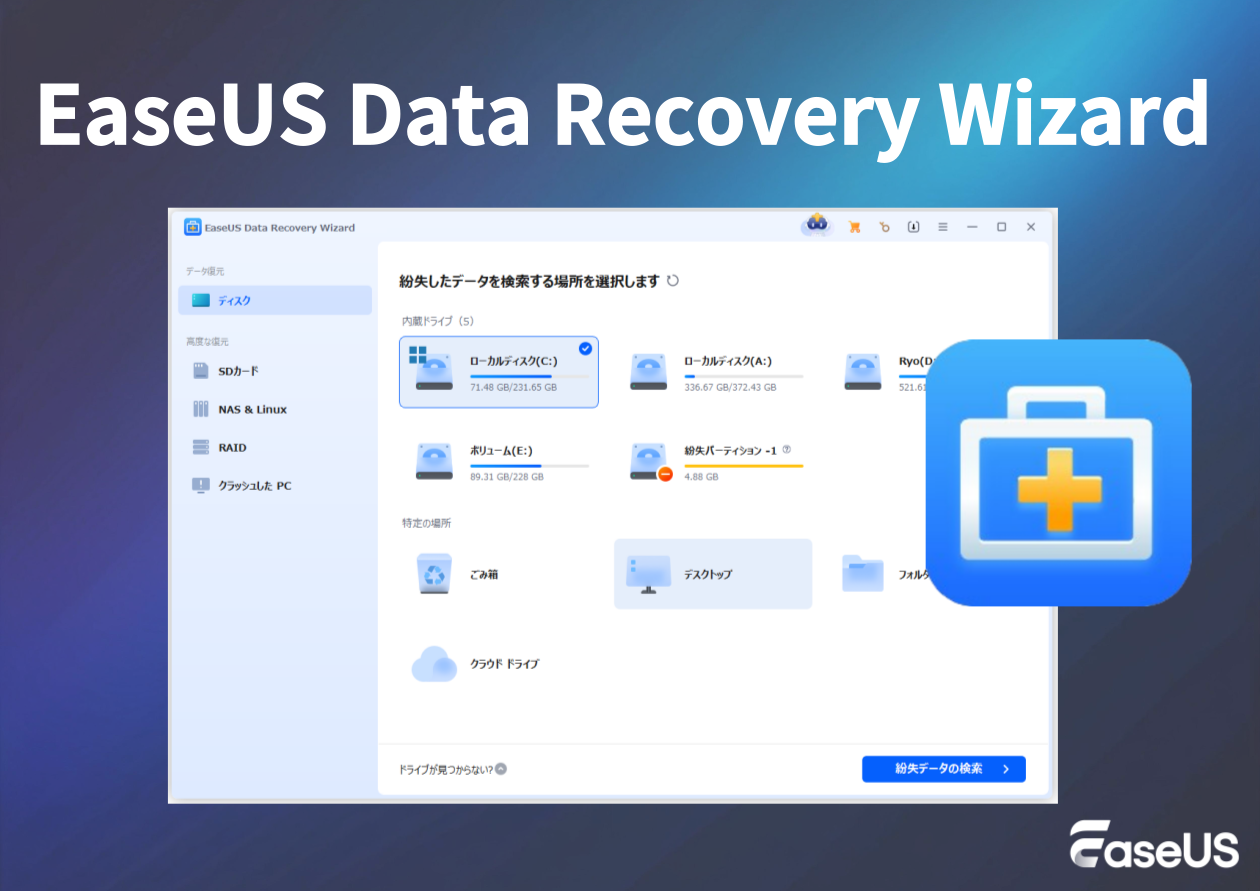
ステップ1.場所の選択
「ディスク」で復元したいファイルの元場所あるいは「特定の場所」を選択して「紛失データの検索」をクリックしてください。
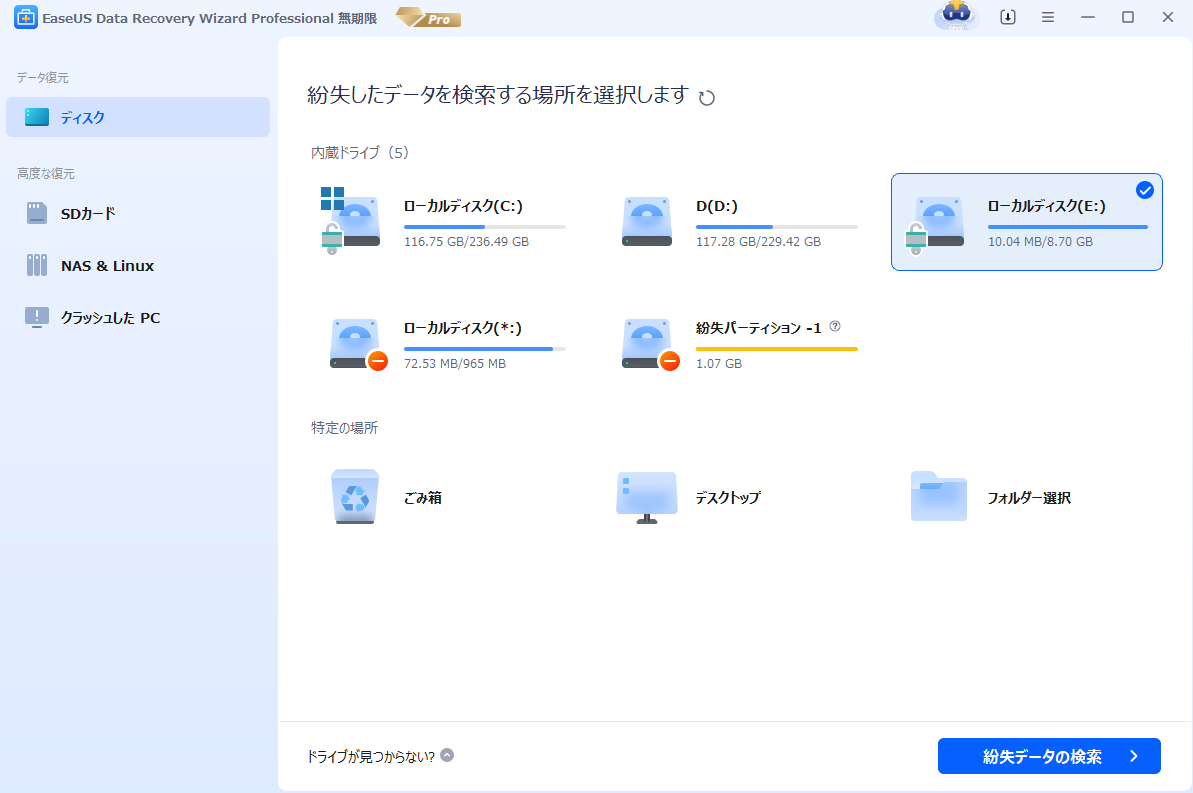
ステップ2.スキャンが完了すると、ファイルが全部表示されます。
- 「フォルダ」タブや「種類」タブを使えば、分類表示できます。
- 「フィルター」機能を使えば、ファイルの種類、更新日時、サイズなどでさらに絞り込めます。

(復元したいファイルを素早く確認し、プレビューすることができます。)
ステップ3.ファイルを選択して、「復元」ボタンをクリックします。復元先を指定する画面が表示されたら、できるだけ元のSDカード以外の場所を選びます。

より多くのユーザーにEaseUSを知ってもらうために、このレビューをSNSで共有することを忘れないでください。
Disk Drill vs EaseUS:Disk Drillレビュー
Disk Drillは、ユーザーから高い評価を得ている優れたハードディスクデータ復旧ソフトです。内部・外部ドライブ、USBフラッシュドライブ、SDカードなどから、削除された写真や動画、音楽ファイル、ドキュメントを簡単に復元することができます。
スキャン完了後は、結果をフィルタリングして目的のファイルを効率的に見つけることができ、復元前にDisk Drill上でプレビューも確認できます。
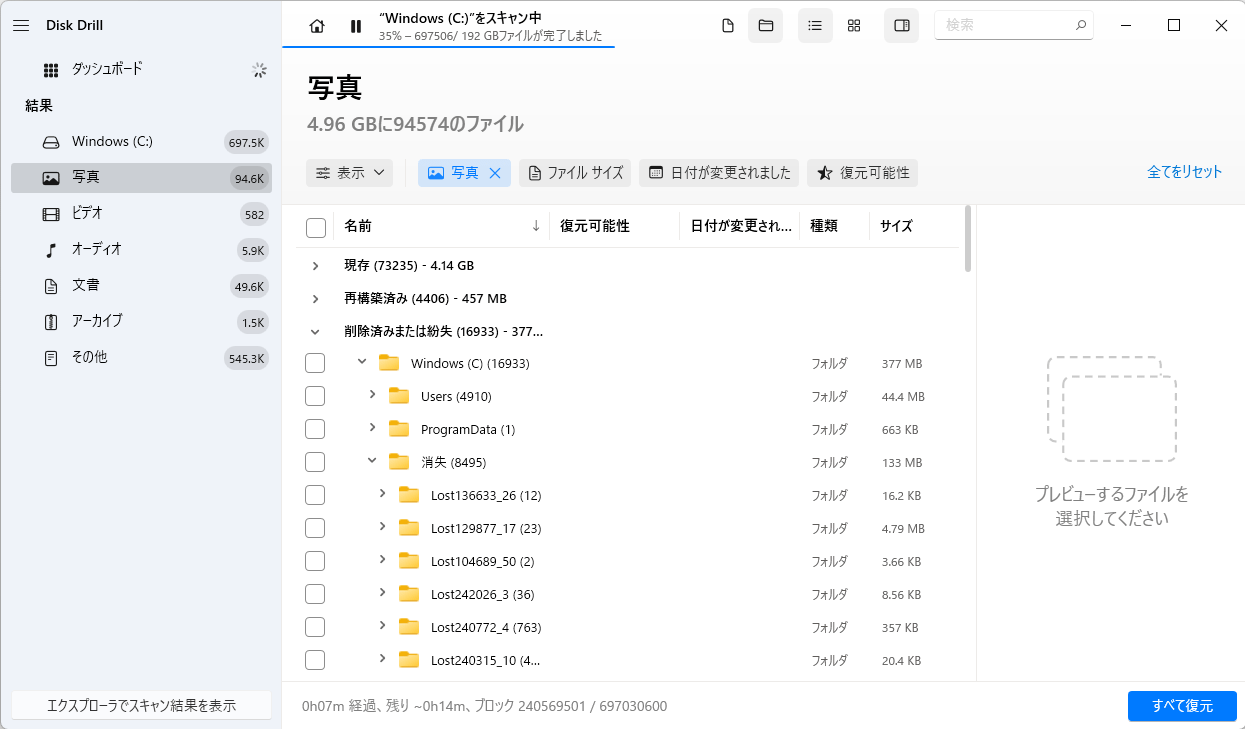
💡Disk Drillの主な機能と特長
- ドキュメント、動画、アーカイブ、音楽、写真など、数百種類のファイル形式に対応
- ISO、IMG、DMG形式でイメージファイルの作成が可能
- FAT、NTFS、HFS+、EXT4など、さまざまなファイルシステムを完全サポート
- スキャン結果をフォルダーとしてマウントできる機能付き
- クイックスキャンでは途中停止や再開も可能
✅ 長所
- 直感的で使いやすいインターフェース
- 一般的なディスク系記憶デバイスにすべて対応
- データ保護機能やバックアップ機能も利用可能
- WindowsとMacの両方のデータ復元に対応
❌ 短所
- 無料版では最大500MBまでしか復元できない
- 電話による技術サポートがない
- 月額版と年額版は自動的に更新される
🔍 お客様の声
- 「最初はDisk Drillを使って失ったファイルを復元しましたが、今ではデータ損失の予防やドライブの健康状態を監視するために欠かせないツールとなっています。コンテンツ制作者として、大切な映像を保存しているディスクの状態を把握できることは非常に重要です。」(Trustpilotより)
- 「Disk Drillを見つけて本当に良かったです。素晴らしく動作します。うっかりメモリーカードをフォーマットしてしまい、36件の音声ファイル録音を失ってしまいましたが、Disk Drillは1時間もかからずすべてのファイルを復元してくれました。プロジェクト作業にすぐ戻れました!ディスクの復元でお困りなら、Disk Drillを買ってください。本当に素晴らしいです。」(G2より)
EaseUS vs Disk Drill:徹底比較
下記の表はEaseUSとDisk Drillの比較をわかりやすくまとめたものです。これらの要約が、あなたの選択の参考になれば幸いです。
| 比較項目 | EaseUS Data Recovery Wizard | Disk Drill |
|---|---|---|
| 操作のしやすさ | 簡単 | 簡単 |
| 復旧能力 | さまざまなデータ損失ケースに対応 | さまざまなデータ損失ケースに対応 |
| プレビュー機能 | あり | あり |
| 無料版での復元容量 | 2GB | 500MB |
| 永久版の価格 | 19,690円(税込) | 19,999円(税込) |
| 対応OS | WindowsおよびmacOS | WindowsおよびmacOS |
| 独自の提供機能 | 破損ファイルの修復 | データ保護 |
| 電話サポート | あり | なし |
| 評価 | Trustpilot 4.8 | Trustpilot 4.4 |
まとめ
ご覧の通り、EaseUS Data Recovery WizardとDisk Drillのどちらも、WindowsおよびMacでの高度なデータ復旧機能を備えています。万が一ファイルを失っても心配いりません。EaseUS Data Recovery WizardまたはDisk Drillを選択すれば、データを取り戻すことができます。
もしデータ復旧後に破損ファイルを修復したい場合や、無料でより多くのデータを復元したい場合は、Disk DrillよりもEaseUS Data Recovery Wizardの方がおすすめです。
よくある質問
1.EaseUSは安全に使えますか?
EaseUSは安全に使えますか?── はい、EaseUSは安全に利用できます。信頼性の高いソフトウェアであり、世界中の個人や企業に広く利用されています。偽造版を避けるためにも、必ず公式サイトからダウンロードしてください。
2.Disk Drillは完全無料ですか?
いいえ、Disk Drillは完全に無料というわけではありません。無料版が提供されており、Windowsでは最大500MBまでデータを無料で復元できます(スキャンとプレビューは無制限です)。より多くのデータを復元したい場合は、有料ライセンスの購入が必要です。
3.EaseUSでデータを無料で復元できますか?
EaseUSでは、EaseUS Data Recovery Wizardの無料版が提供されており、最大2GBまでデータを無料で復元可能です。2GB以上のデータを復元したい場合や、すべての高度な機能を利用したい場合は、ライセンスを購入してPro版へアップグレードする必要があります。
このページは役に立ちましたか?
 2026年08月04日
 なぜEaseUS?
 編集者レビュー






