-
![]() Windows向けデータ復旧
Windows向けデータ復旧
- Data Recovery Wizard Free購入ダウンロード
- Data Recovery Wizard Pro 購入ダウンロード
- Data Recovery Wizard WinPE購入ダウンロード
- Partition Recovery購入ダウンロード
- Email Recovery Wizard購入ダウンロード
- おまかせデータ復旧サービス











 復旧率99.7%
  3ステップで復元可能
目次



Stellar Data Recoveryは、データ喪失というフラストレーションやストレスの原因となる問題に対して、包括的な解決策を提供するソフトウェアです。大切な家族の写真、仕事上の重要な書類、あるいは必要なシステムファイルなど、デジタルデータを失うことには深刻な影響が及ぶ可能性があります。
本レビューでは、ソフトウェア - Stellar Data Recoveryの機能、安全性、データ復旧性能、コストパフォーマンスなどを詳しく検証し、ご自身のニーズに合ったツールかどうかを見極める手助けをいたします。
✅要点を先にチェック
Stellar Data Recoveryは、RAID再構築のような高度な機能を必要とする専門家や、さまざまな復元シナリオを幅広くサポートしたいIT技術者にとって、非常に頼れる強力なデータ復旧ソリューションです。
しかし、誤ってファイルを削除してしまった一般ユーザーが、シンプルな操作で復元したい場合には、よりユーザーフレンドリーなデータ復元ツール💎EaseUS Data Recovery Wizard をおすすめします。
Stellar Data Recoveryとは
Stellar Data Recoveryは、さまざまな状況下で失われたデータや削除されたファイルを復元するために設計された、専門的なデータ復旧ツールです。内蔵・外付けハードディスク、SSD、USBメモリ、さらにはCDやDVDといった光学メディアからのデータ復旧や、SDカードの復元にも対応しています。
誤ってファイルを削除してしまった場合、ドライブのフォーマット、パーティションの損失、システムクラッシュ、ディスクの損傷など、さまざまな原因によるデータ消失からの復元をサポートしています。Stellar Data RecoveryはWindowsおよびMacの両方に対応しており、NTFS、FAT16、FAT32、exFAT、APFS、HFS+、Linux用のExt2/3/4など、幅広いファイルシステムをサポートしています。
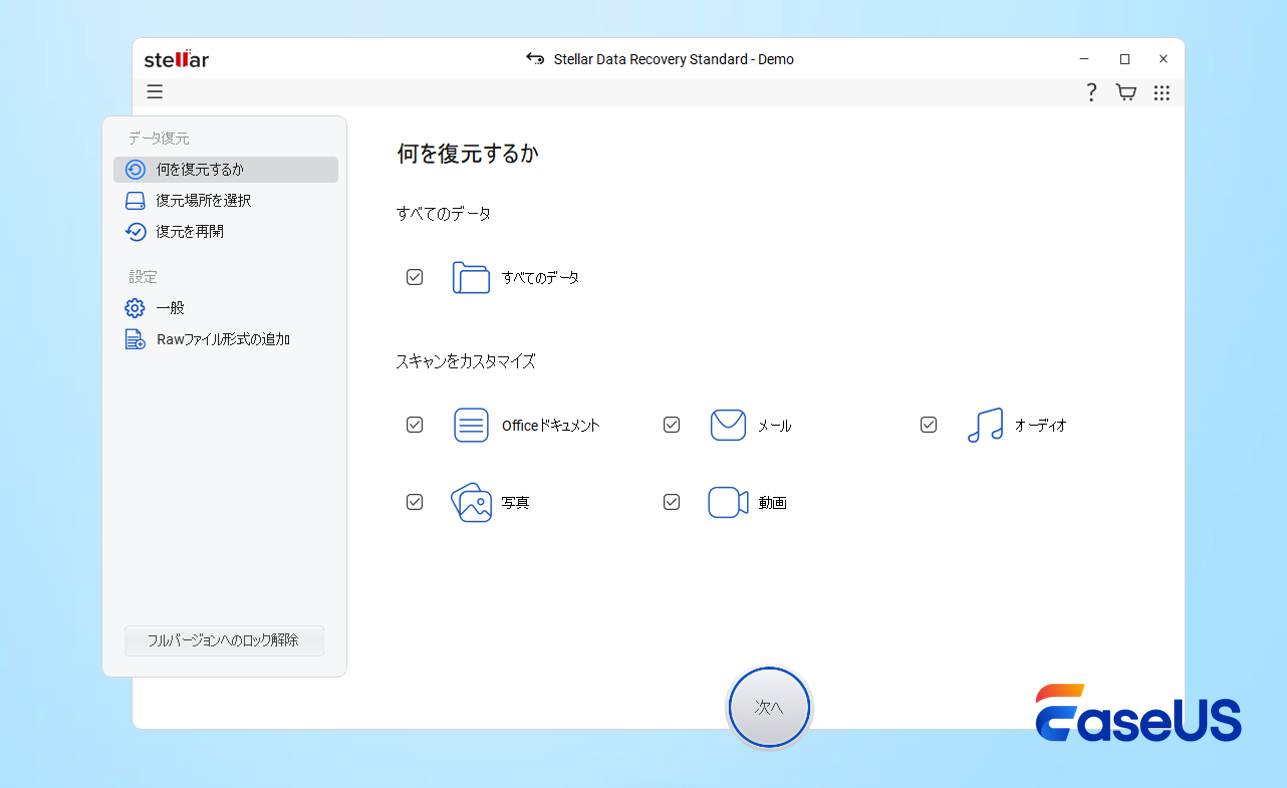
メリットとデメリット
🟢 Stellar Data Recoveryの主なメリット:
- 使いやすいインターフェース:Windows版・Mac版ともに、シンプルで直感的な操作画面を備えており、ステップバイステップで復元作業を案内してくれます。
- 幅広いファイル形式に対応:ドキュメント、動画、音声、メール、写真など、さまざまなファイルタイプのデータ復元に対応しています。
- 高度な復元機能:上位エディションでは、RAID構成の復旧、BitLockerで暗号化されたドライブからの復元、クラッシュしたシステムからの復元といった高度な機能も利用できます。
🔴 Stellar Data Recoveryのデメリット:
- ディープスキャンが遅い:精度の高いディープスキャン機能ですが、大容量のドライブでは完了までに数時間かかることがあります。
- ファイル名に関する問題:復元されたファイルが、元のファイル名ではなく汎用的な名前で保存されることがあり、整理が難しくなることがあります。
- コスト面の課題:無料版もありますが、有料版(特に上位エディション)は比較的高額で、導入にはある程度の投資が必要です。
エディションと価格
Stellar Data Recoveryには、さまざまなニーズや予算に応じた複数のエディションが用意されています。
| エディション | 価格 | 主な特徴 | おすすめのユーザー |
| 無料 | 0円 | 最大1GBのデータを回復 | 基本的なデータ復旧をしたい方 |
| Standard | 6,999円 | データ復元容量が無制限 | 一般家庭ユーザー向け |
| Professional | 10,299円 | パーティションの復元/起動不能なシステムからの復旧が可能 | 上級ユーザー向け |
| Premium | 11,249円 | 写真・ビデオの修復機能を追加 | マルチメディア専門家 |
💎 データ復旧の専門家による意見
Stellar Data Recovery は、優れたデータ復元ツールのひとつといえますが、無料版には機能面で物足りなさがあります。たとえば、誤って削除してしまった1MBの写真を復元しようとしても、もしそのファイルが破損していて開けない場合、写真修復機能を使うには約59.99ドルを追加で支払う必要があります。これは正直、コストパフォーマンスが良いとはいえません。
その点、EaseUS Data Recovery Wizard はおすすめです。無料版でも最大2GBまでデータを復元でき、しかも有料版と比べても機能制限がほとんどありません。コストを抑えつつ、しっかり使えるツールを求める方にはこちらがより良い選択肢でしょう。
Stellar Data Recovery は安全?
十分なテストとユーザーレポートに基づくと、Stellar Data Recovery は一般的に安全で信頼できるデータ復旧ソリューションと評価されています。このソフトウェアはスキャン中に読み取り専用モードで動作するため、復元対象のドライブに対して書き込みや変更を行いません。これにより、データのさらなる破損や削除ファイルの上書きといったリスクを大幅に低減できます。
この投稿を友人とシェアして、より多くの人が信頼できるデータ復旧ソフトの選び方や、失われたデータを取り戻す方法を知るきっかけにしてください。
その点、EaseUS Data Recovery Wizard はおすすめです。無料版でも最大2GBまでデータを復元でき、しかも有料版と比べても機能制限がほとんどありません。コストを抑えつつ、しっかり使えるツールを求める方にはこちらがより良い選択肢でしょう。
Stellar Data Recoveryの性能とユーザーレビュー
実際のテストにおいて、Stellar Data Recoveryは安定したパフォーマンスを示しており、状況によっていくつかの違いがあります。
クイックスキャン:平均的なサイズのドライブであれば数分以内に完了するなど、非常に高速に動作します。最近削除したファイルの復元にはこのモードで十分です。
ディープスキャン:はるかに徹底的なスキャンですが、その分かなり時間がかかります。500GBのSSDのスキャンには約1時間、1TBの外付けドライブでは3時間以上かかりました。これはドライブ全体のファイル署名を検索するというディープスキャンの特性上、他の多くの復元ソフトと同様の傾向です。
復元成功率:特に最近削除されたファイルや、問題のないドライブからのデータ復旧において、一般的に良好な結果が得られています。あるユーザーは、クイックスキャンでは見つからなかった紛失したプロジェクトフォルダーを、ディープスキャンによって無事に復元することができたと報告しています。
ユーザーレビューとフィードバック
多くのユーザーは、Stellar Data Recovery(ステラ・データ・リカバリー)でのデータ復旧に成功したと報告しています。複雑な状況にも対応できる性能は高く評価されており、RAIDの再構築、BitLockerで暗号化されたドライブからの復元、起動不能なシステムからのデータ復旧といった機能に満足している声が多く見られます。
一方で、Stellarのユーザーからはいくつかの懸念点も挙げられています。
一部のユーザーは、ディープスキャンの処理に時間がかかると指摘しており、特に大容量のドライブでは顕著です。また、復元されたファイルが元のファイル名ではなく、一般的な番号や記号を使ったファイル名で表示されることがあるという報告もあります。
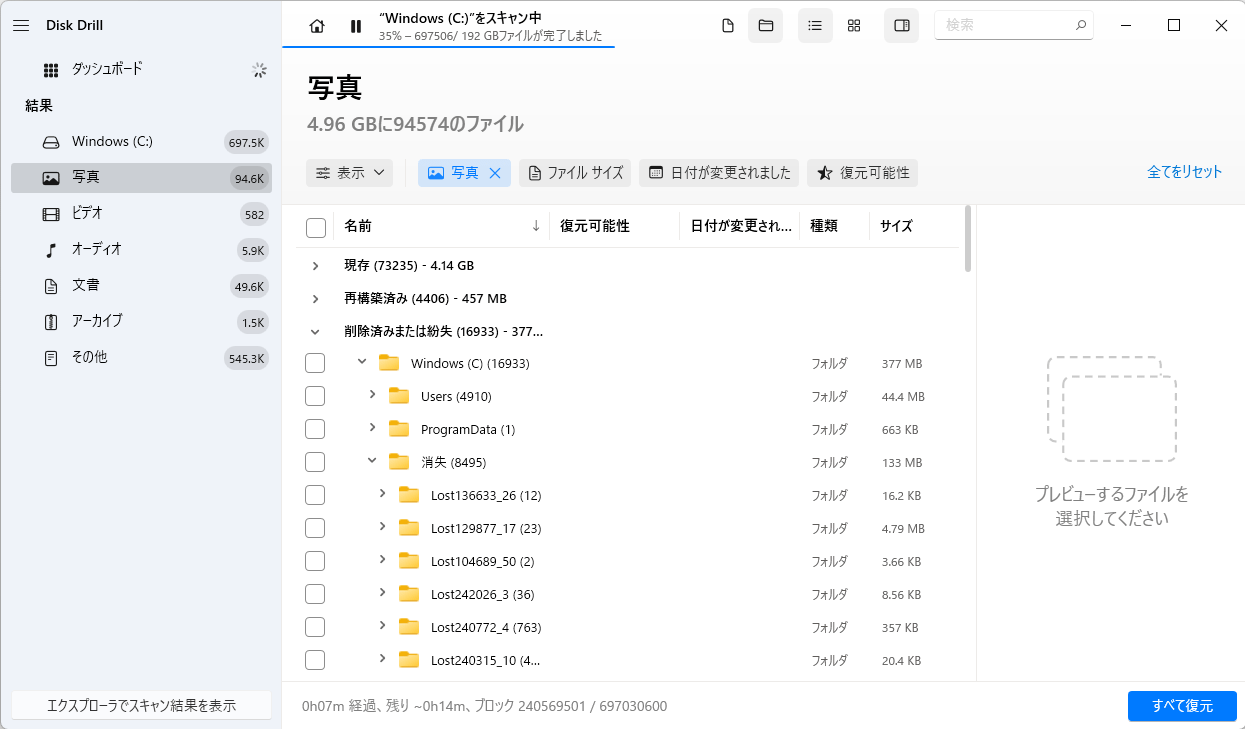
Disk Drill(ディスクドリル)などの競合製品と比較すると、StellarはBlu-rayディスクからの復元を含む、対応ファイル形式の幅広さという点で優れていますが、一部の高度な機能については操作にやや習熟が必要とされる場合があります。
👤ユーザー1:ファイルを迅速かつ安全に復元したい方には、Stellarをぜひおすすめします。私の仕事データを救ってくれました。また、素晴らしいサポートをしてくれたVishalさんにも感謝しています。
👤ユーザー2:Stellar Photo Repairを使って.cr2ファイルの修復を行っており、jpgファイルへの変換について質問がありました。Harshitaさんがプロセスを理解するうえでとても親切に対応してくれて、大いに助かりました。最新バージョンをダウンロードした後に年額サブスクリプションのことを知ったのは残念ですが、その件はまた別の問い合わせで対応しようと思います。
補足:Stellar Data RecoveryとEaseUS Data Recoveryの比較
Stellar Data Recoveryとその主要な競合製品であるEaseUS Data Recovery Wizardを比較すると、Stellarの提供価値はやや見劣りします。EaseUSは、その非常に直感的で使いやすいインターフェースが高く評価されており、「選択」、「スキャン」、「復元」の3つの簡単なステップで復元プロセスを完了できる点が特長です。このシンプルな操作性は、初心者から上級者まであらゆるユーザーにとって扱いやすいとして、頻繁に称賛されています。
各ツールの無料版でも状況は異なります。Stellar Freeはデータ復旧容量が1GBに制限されていますが、EaseUSはより寛大な2GBの無料データ復旧容量を提供しており、ユーザーはより多くのデータを無償で復旧できます。
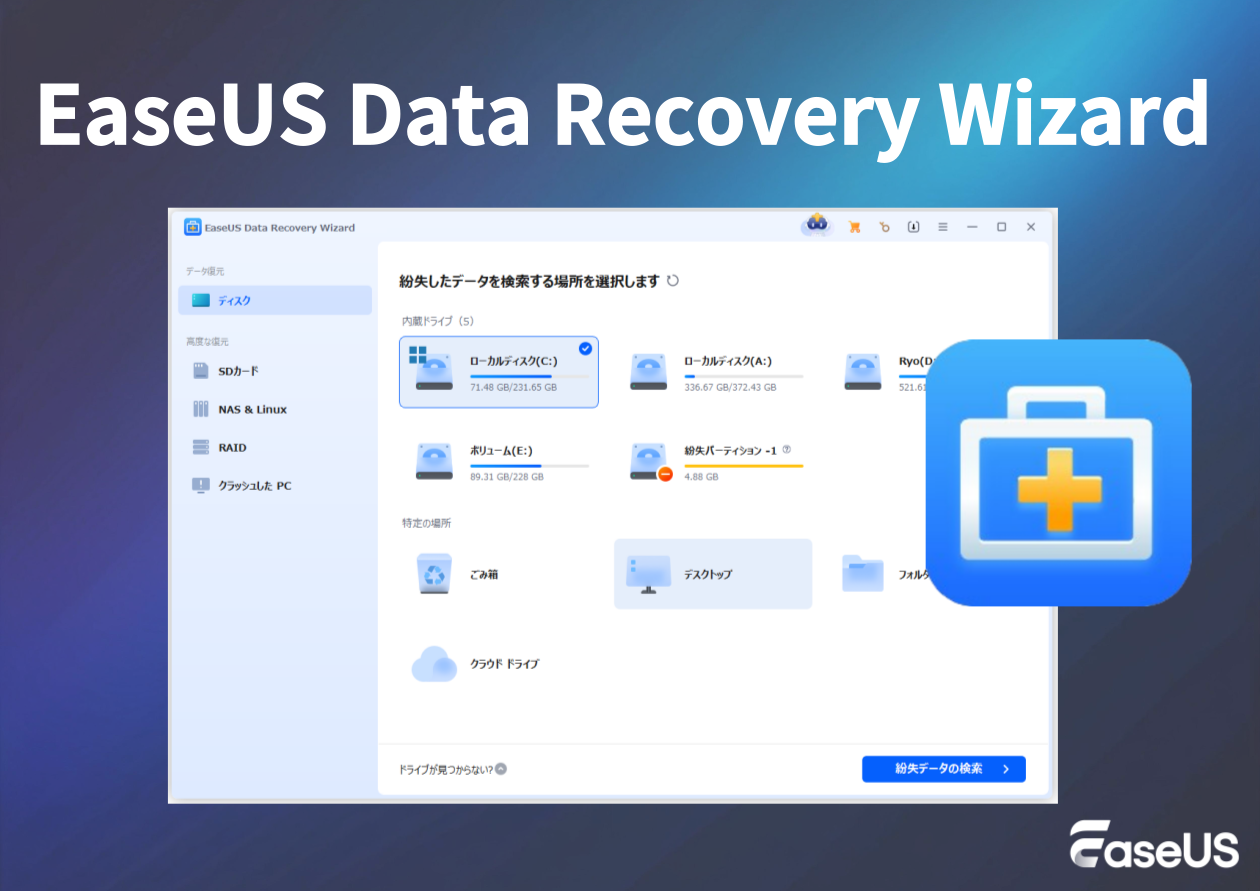
EaseUSデータ復旧ソフトウェアをインストールして、わずか 3 ステップで削除されたファイルを復旧します。
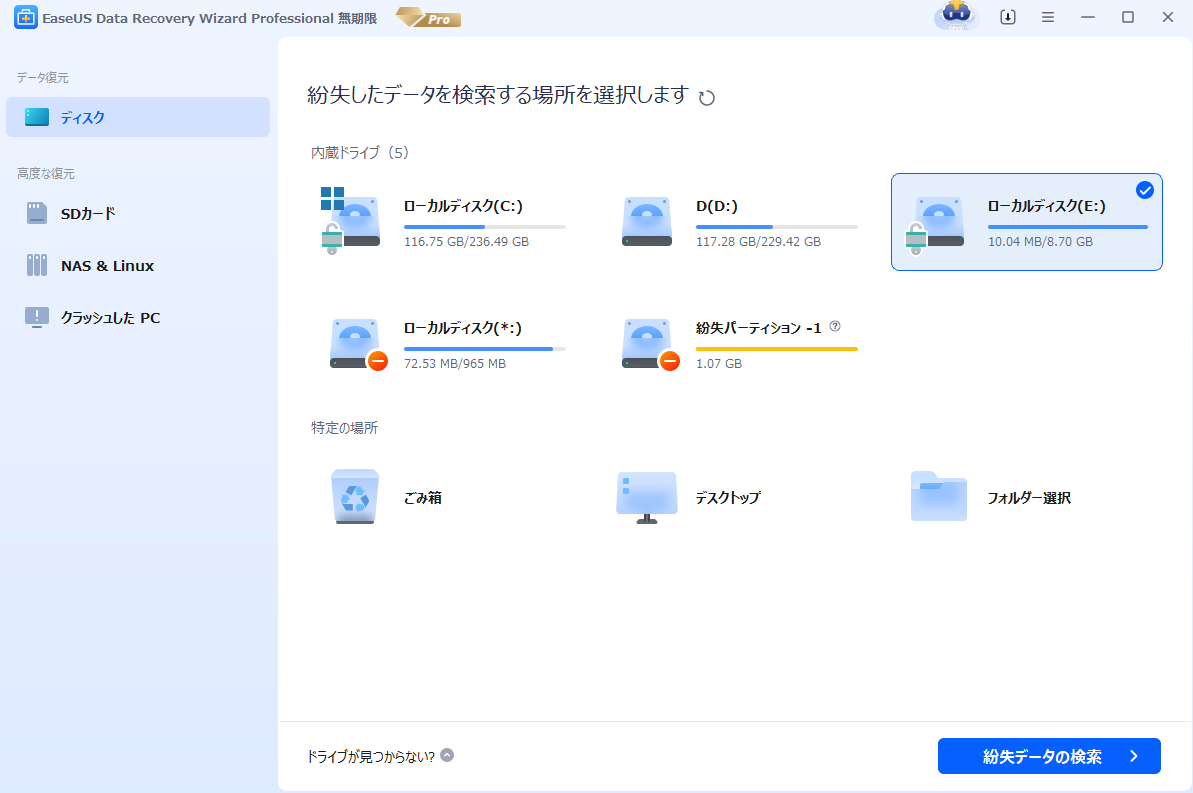
ステップ1.場所の選択
「ディスク」で復元したいファイルの元場所あるいは「特定の場所」を選択して「紛失データの検索」をクリックしてください。
ステップ2.スキャンが完了すると、ファイルが全部表示されます。
- 「フォルダ」タブや「種類」タブを使えば、分類表示できます。
- 「フィルター」機能を使えば、ファイルの種類、更新日時、サイズなどでさらに絞り込めます。

(復元したいファイルを素早く確認し、プレビューすることができます。)
ステップ3.ファイルを選択して、「復元」ボタンをクリックします。復元先を指定する画面が表示されたら、できるだけ元のSDカード以外の場所を選びます。

Stellar Data Recoveryの使い方
Stellar Data Recoveryの使い方は非常にシンプルで、専門的な知識がなくても誰でも簡単に操作できます。以下の手順に従って進めるだけで、失われたデータを効率的に復元できます。
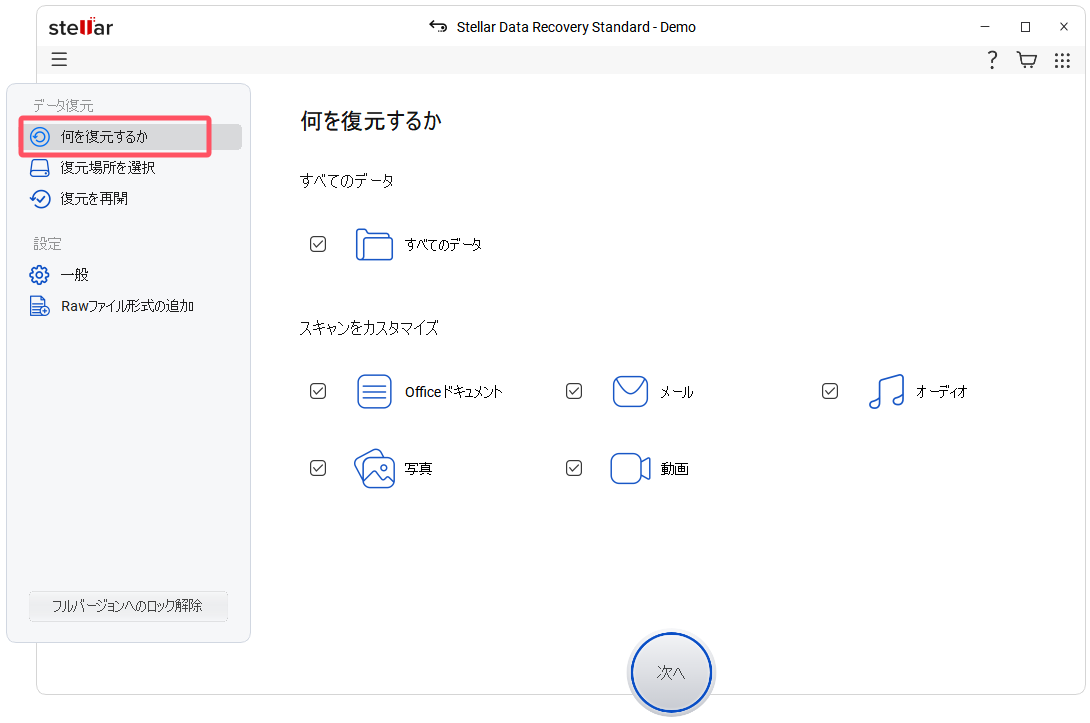
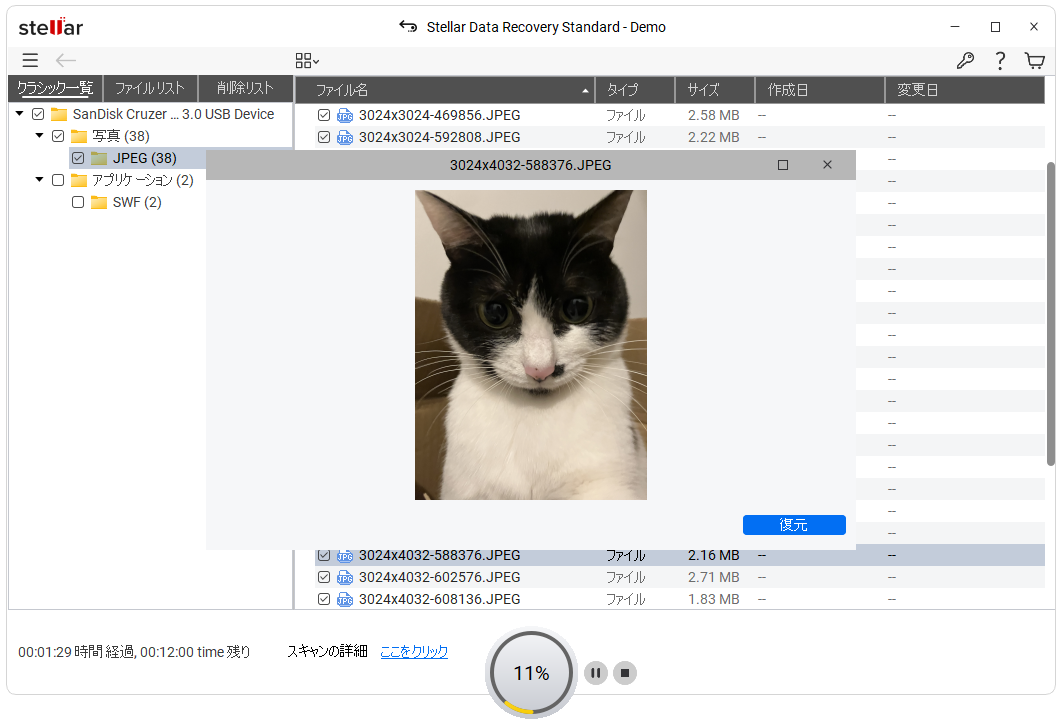
ステップ1:まずStellar Data Recoveryを起動し、「何を復元するか」でデータの種類を選択します(写真、動画、オーディオなど)。
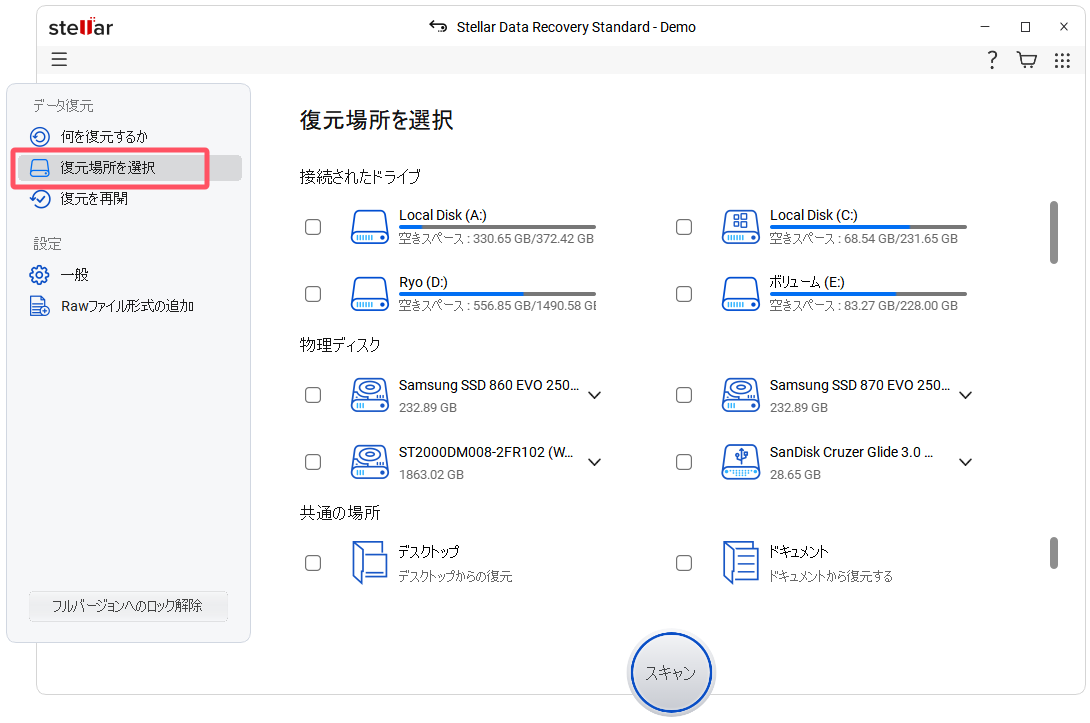
ステップ2:また、失われたデータが保存されていた特定のドライブ、パーティションやフォルダーなどを選択できます。
ステップ3:「クイックスキャン」で削除されたファイルをすばやく検索します。もし目的のファイルが見つからない場合は、「ディープスキャン」に切り替えて、より詳細かつ時間をかけたスキャンを行ってください。
ステップ4:スキャン完了後、見つかったファイルは一覧で表示されます。Stellarでは復元前にファイルの中身をプレビューできるため、写真や動画、文書などを確認してから復元の可否を判断できます。
ステップ5:復元したいファイルにチェックを入れたら、保存先のフォルダを指定して復元を実行します。必ず元の場所とは別のドライブを選ぶことで、データの上書きを防げます。
より高度なシナリオ、たとえばシステムが起動しない場合などには、EaseUS Data Recovery Wizardの有料版を使用することで、ブータブル(起動可能な)リカバリドライブを作成することができます。これにより、問題が発生しているパソコンをUSBから起動し、オペレーティングシステムが立ち上がらない状況でもデータの復元が可能になります。
🔔 EaseUS Data Recovery Wizardの体験版では、ブータブルドライブの作成や起動できないハードディスクからのデータ復旧を含め、すべての機能を試すことができます。
Stellar Data Recoveryも基本的なデータ復旧は可能ですが、速度、ユーザー体験、そして無料版の使いやすさといった主要な点においては、EaseUS Data Recovery Wizardの方が優れています。より高速で直感的、かつコストパフォーマンスの高い復旧ソリューションを求めている方には、EaseUS Data Recovery Wizardが明確に優れた選択肢となるでしょう。
結論:Stellar Data Recovery は使う価値があるのか?
Stellar Data Recovery は、コンピュータにおける最もストレスの大きい問題のひとつである「データ喪失」に対して、強力かつ信頼性の高いソリューションを提供してくれるツールです。複数のエディションに渡る豊富な機能、さまざまなファイルシステムやストレージデバイスへの対応、そして全体的に高いデータ復旧成功率は、このソフトの大きな強みです。
万が一のデータ紛失に直面している方や、将来のトラブルに備えておきたい方にとって、Stellar Data Recovery は検討する価値が十分にあると言えるでしょう。無料版でも、自分の状況でどの程度復旧が可能か試せるのは大きなメリットです。
業務などで日常的に大切なデータを扱う方にとっては、プロフェッショナル版を導入することで、万一のデータトラブル時の「保険」として極めて有効な投資となるでしょう。
このページは役に立ちましたか?
 2026年08月04日
 なぜEaseUS?
 編集者レビュー






