-
![]() Windows向けデータ復旧
Windows向けデータ復旧
- Data Recovery Wizard Free購入ダウンロード
- Data Recovery Wizard Pro 購入ダウンロード
- Data Recovery Wizard WinPE購入ダウンロード
- Partition Recovery購入ダウンロード
- Email Recovery Wizard購入ダウンロード
- おまかせデータ復旧サービス











 復旧率99.7%
  3ステップで復元可能
目次

編集者
Shawty
最終更新日
2026年08月07日

所要時間
9 分
SSDでのTRIMとは
SSD上のTRIMは、ATA(高度技術命令)コマンドとして、OSがデータブロックをもう2度と使用しないと判断する場合、データブロックの完全消去を行う命令です。このTRIM命令によって、SSDのコントローラーは、もっと効率的にSSDの利用可能なスペースを管理することが可能です。だから、TRIM命令はSSDの性能を上げ、使用寿命を延長することができます。
どのような時にSSDのTRIMを有効、又は無効にする?
デフォルト設定として、SSDのTRIMは有効にされています。しかし、サードパーティーのプログラムを使ってTRIMを無効にする可能性もあります。だから、SSDの機能を保持するため、TRIMが有効にされているかどうかを確認することが必要です。もし、無効になった場合、再び有効にする必要もあると思います。
SSDのTRIM機能がSSDの性能と強く関わっているにも関わらず、データ復元の可能性をなくすことも可能です。SSDのTRIM機能が有効にする場合、データを削除する時、データが存在するデータブロックも完全に消去されますので、多くのユーザーはTRIM機能を無効にして削除データを復原可能な状態にしています。
本文では、SSDのTRIM機能の有効状態を確認する方法、SSDのTRIM機能を有効/無効にする方法を取得することができます。次は、これらの方法を1つずつ皆さんに紹介しますので、お読み続けください。
Windows 11/10でSSDのTRIMを有効/無効にする方法
Windows 11/10環境でTRIM機能の有効状態を確認、又はTRIM機能を有効/無効にするには、コマンドプロンプト、又はサードパーティーのソフトを使ってください。コマンドプロンプトを使う場合、特定のコマンド指令を入力することで、SSDのTRIM機能を確認/無効/有効にすることができます。その一方で、サードパーティーのソフトを使うことで、TRIM機能をもっと直感的に確認することが可能ですし、有効/無効の状態をたった1クリックだけでスイッチすることができます。
コマンドプロンプトでSSDのTRIM機能を管理
もし、SSDのTRIM状態が有効にされているかどうかってことに心当たりがない場合、まずはその状態を確認することが必要です。
SSDのTRIM状態を確認する方法:
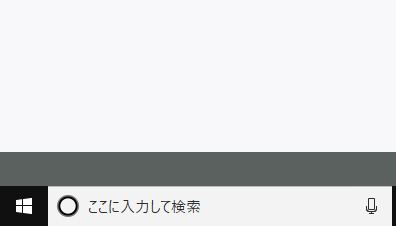
1.「スタート」ボタンをクリックして「CMD」を入力します。
2.最も一致する検索結果の「コマンドプロンプト」を右クリックし、「管理者として実行」を選択します。
3.下記のコマンド指令を入力します:
- fsutil behavior query DisableDeleteNotify
返された結果はDisableDeleteNotify = 0の場合、SSDのTRIM機能が有効にされています。もし、結果はDisableDeleteNotify = 1の場合は、SSDのTRIM機能が無効にされています。
SSDのTRIM機能を有効にする方法:
1.「スタート」ボタンをクリックして「CMD」を入力します。
2.最も一致する検索結果の「コマンドプロンプト」を右クリックし、「管理者として実行」を選択します。
3.下記のコマンド指令を入力します:
- fsutil behavior set DisableDeleteNotify 0
ご案内:SSDのTRIM機能を無効にする場合も上記のコマンド指令を使ってください。しかし、数値の「0」を「1」に置き換える必要があります。
追加ヒント:データが案外紛失した場合復元します
上記のような作業をしているうちに、思いがけず大切なファイルが見つからないということがあるかもしれません。 ご安心ください、EaseUS Data Recovery Wizardがこれらの重要なファイルを復元するお手伝いをいたします。 次の手順を参考にしてください。
ステップ1.場所の選択
「ディスク」で復元したいファイルの元場所あるいは「特定の場所」を選択して「紛失データの検索」をクリックしてください。
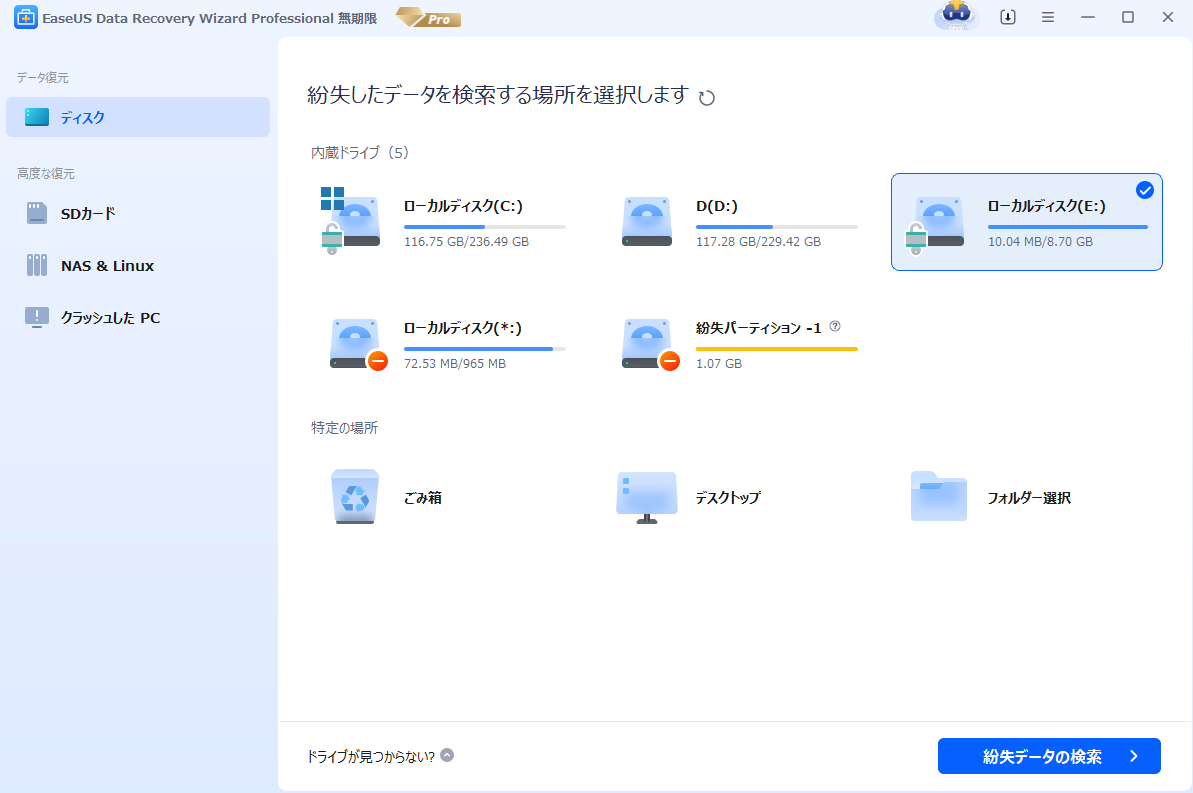
ステップ2.スキャンが完了すると、ファイルが全部表示されます。
- 「フォルダ」タブや「種類」タブを使えば、分類表示できます。
- 「フィルター」機能を使えば、ファイルの種類、更新日時、サイズなどでさらに絞り込めます。

(復元したいファイルを素早く確認し、プレビューすることができます。)
ステップ3.ファイルを選択して、「復元」ボタンをクリックします。復元先を指定する画面が表示されたら、できるだけ元のSDカード以外の場所を選びます。

まとめ
SSDのTRIMを有効にすると、SSDの機能を上げることができますが、一旦データがなくなった場合、永遠になくなり、取り戻すことができません。しかし、TRIMを無効にしたら、SSDのパフォーマンスが下がりますが、データを復元する可能性はまだ残ります。どっちでもメリット、デメリットがあると思いますが、SSDのTRIMを有効にするか、または無効にするか、あくまで自己責任で選択してください。
このページは役に立ちましたか?

 2026年08月07日

 なぜEaseUS?
 編集者レビュー






