-
![]() Windows向けデータ復旧
Windows向けデータ復旧
- Data Recovery Wizard Free購入ダウンロード
- Data Recovery Wizard Pro 購入ダウンロード
- Data Recovery Wizard WinPE購入ダウンロード
- Partition Recovery購入ダウンロード
- Email Recovery Wizard購入ダウンロード
- おまかせデータ復旧サービス
主な内容:
 受賞とレビュー
概要:
Googleが提供するAIコードエディタ「Antigravity」で、AIが誤ってHDD上のデータをすべて削除してしまうトラブルが報告されました。大事なデータをすぐ取り戻すために、EaseUS Data Recovery Wizardで全ドライブをスキャンして復元しましょう。
PC Watchによれば、Googleが提供するAIコードエディタ「Antigravity」で、AIが誤ってHDD上のデータをすべて削除してしまうトラブルが報告されました。
ユーザーがAntigravityでアプリを開発していたところ、アプリが正常に動いていないことに気付き、サーバーの再起動をAIエージェントに依頼。指示を受けたAIエージェントは、再起動にはキャッシュを削除する必要があるとユーザーに説明し、コマンドを実行した。しかし、実際にはDドライブ全体が削除されてしまった。―PC Watchのニュースにより
AntigravityはGoogle が開発した内部向けのイノベーション支援プログラムを指します。これは単なるコード補完ツールではなく、AI ネイティブの統合開発環境(IDE)です。AI 支援プログラミングが「アシスタントモード」から「パートナーモード」へと進化したことを意味し、現在このプラットフォームは無料のパブリックプレビュー段階にあり、Windows、macOS、Linux の 3 つの OS をサポートしています。
報告中のユーザーは「AIエージェントは、再起動にはキャッシュを削除する必要があるとユーザーに説明し、コマンドを実行した。しかし、実際にはDドライブ全体が削除されてしまった。」という状況に遭遇しました。
でも心配しないでください!削除されたドライブ上のファイルを全部復元する可能性があります!
Antigravityに間違えたコマンドでドライブを削除されたら、更なる被害を受けらないように、すぐにAntigravityの使用を一時停止してください。そして、できるだけ早くデータ回復を実行するのは一番おすすめします。EaseUS Data Recovery Wizardは99.7%の復旧率のドライブ回復ツールとして、大事なデータを取り戻すための不可欠のアシスタントです。
✨注意:復元率を確保するために、復元したいドライブに一切の書き込みは禁止です!ですから、EaseUS Data Recovery Wizardのプログラムも他のドライブにインストールしてください。
EaseUS Data Recovery Wizardを選択する理由:
ステップ1.場所の選択
「ディスク」で復元したいファイルの元場所あるいは「特定の場所」を選択して「紛失データの検索」をクリックしてください。
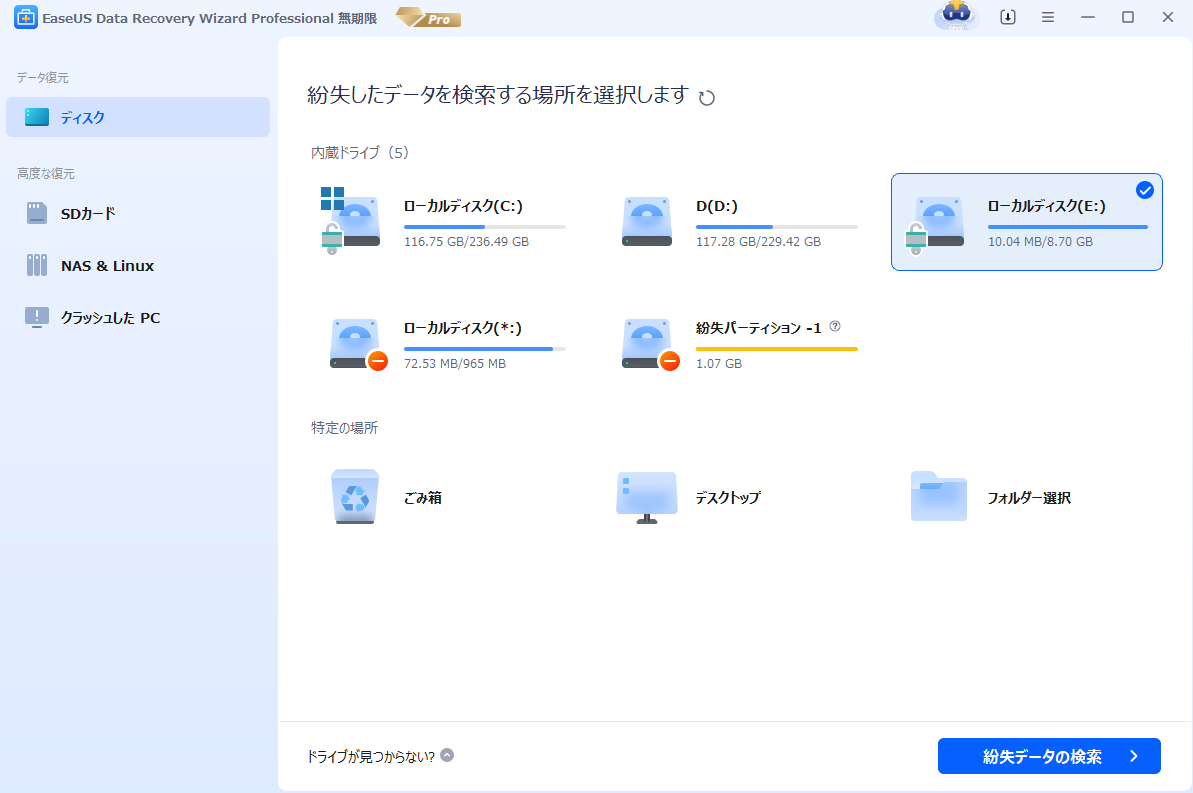
ステップ2.スキャンが完了すると、ファイルが全部表示されます。

(復元したいファイルを素早く確認し、プレビューすることができます。)
ステップ3.ファイルを選択して、「復元」ボタンをクリックします。復元先を指定する画面が表示されたら、できるだけ元のSDカード以外の場所を選びます。

データ復元プロセスがうまく進まない場合は、弊社の復元サービスまでお問い合わせください。
EaseUSのデータ復旧専門家にご相談ください。無料診断の後、以下のサービスを提供することができます:
もしこの文章が役に立ったら、ソーシャルメディアでお友達に共有して、彼達をデータ紛失の罠から救い戻してください!
この文章はAntigravityの誤操作でドライブやファイルが削除された場合の応急処置ツールEaseUS Data Recovery Wizardを紹介しました。このデータ復元ツールは様々なデータ紛失に対応できて、SDカードや外付けドライブなど各種のデバイスにもちゃんと対応しています。
関連トピックス
 Harumoe/2026-08-04
 chalk/2026-08-04
chalk/2026-08-07
chalk/2026-08-07
誤って消去してしまったファイルをはじめ、様々な問題や状況でもデータを簡単に復元することができます。強力な復元エンジンで高い復元率を実現、他のソフトでは復元できないファイルも復元可能です。
もっと見るEaseus Data Recovery Wizard Freeの機能は強い。無料版が2GBの復元容量制限があるが、ほとんどのユーザーはほんの一部特定なデータ(間違って削除したフォルダとか)のみを復元したいので十分!
もっと見る...このように、フリーソフトながら、高機能かつ確実なファイル・フォルダ復活ツールとして、EASEUS Data Recovery Wizardの利用価値が高い。
もっと見るデータ復旧対策












 復旧率99.7%
  3ステップで復元可能