-
![]() Windows向けデータ復旧
Windows向けデータ復旧
- Data Recovery Wizard Free購入ダウンロード
- Data Recovery Wizard Pro 購入ダウンロード
- Data Recovery Wizard WinPE購入ダウンロード
- Partition Recovery購入ダウンロード
- Email Recovery Wizard購入ダウンロード
- おまかせデータ復旧サービス











 復旧率99.7%
  3ステップで復元可能
目次



「パソコンがSDカードを認識しなくなってしまいました。色々と試してみたのですが、なかなかうまくいきません。以前には問題なく認識していたのに...このSDカードには受験用の資料がたくさん入っていて、それが失われてしまうと困るのです。データは復元できるのでしょうか?もし可能なら、その方法を教えていただけると助かります。よろしくお願いします。」
パソコンがSDカードを認識しなくなっても、データの復元は可能です。まずは、落ち着いて本文に掲載されている手順を確認してみてください。
SDカード 認識しない時に確認すべきこと
パソコンがSDカードを認識しない場合、多くのケースではWindowsの「ディスク管理」でSDカードが正しく認識されていないことが原因です。しかし、このような状況でもSDカードからデータを復元できる可能性は残されています。
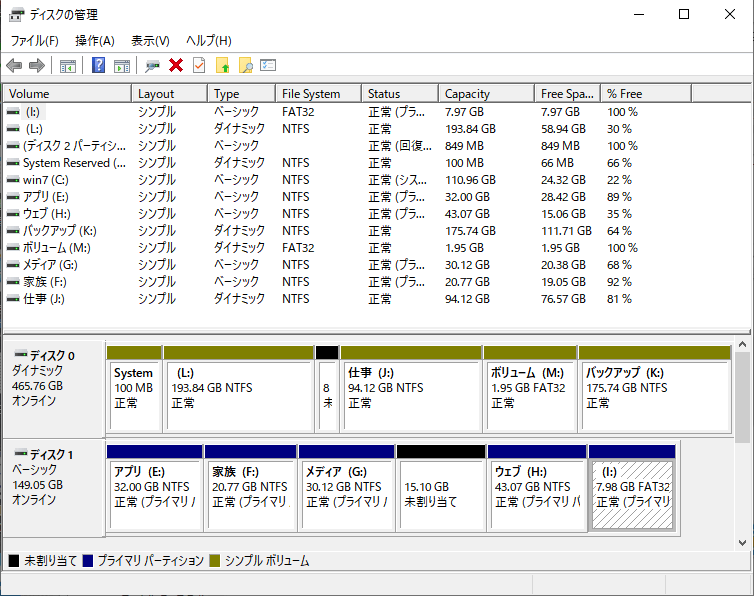
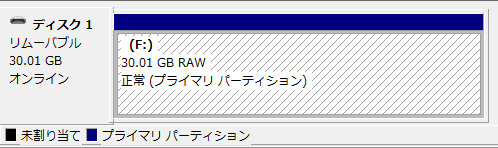
まず最初に行うべきことは、「ディスク管理」でSDカードが表示されているかどうかを確認することです。下の画像のように、SDカードが接続されていれば、ディスクとして表示されるはずです。
「Win+X」を押して、「ディスクの管理」に移動します。「ディスク管理」でSDカードが確認できれば、データ復旧ソフトを使用してデータを復旧することが可能です。
※認識できない場合、物理的な損傷が潜在する可能性があります
SDカードを認識しない時のデータ復旧
復元が可能だとしたら、具体的にどのような操作をするのでしょうか。ここでは、データ復旧ソフト「EaseUS Data Recovery Wizard」の使用をおすすめします。このソフトウェアは、さまざまなデバイスから各種ファイルを高速で完全に復元できます。また、操作が非常に簡単で、たった3クリックだけでデータの復元が可能です。これにより、パソコン初心者でもMicro SDカードの復元やUSBメモリのデータ復元を簡単に行えます。
下記のダウンロードボタンをクリックして、無料でパソコンにソフトウェアをインストールしてみてください。
以下はEaseUS Data Recovery Wizardを利用して認識しないSDカードを復元する詳しい方法です。
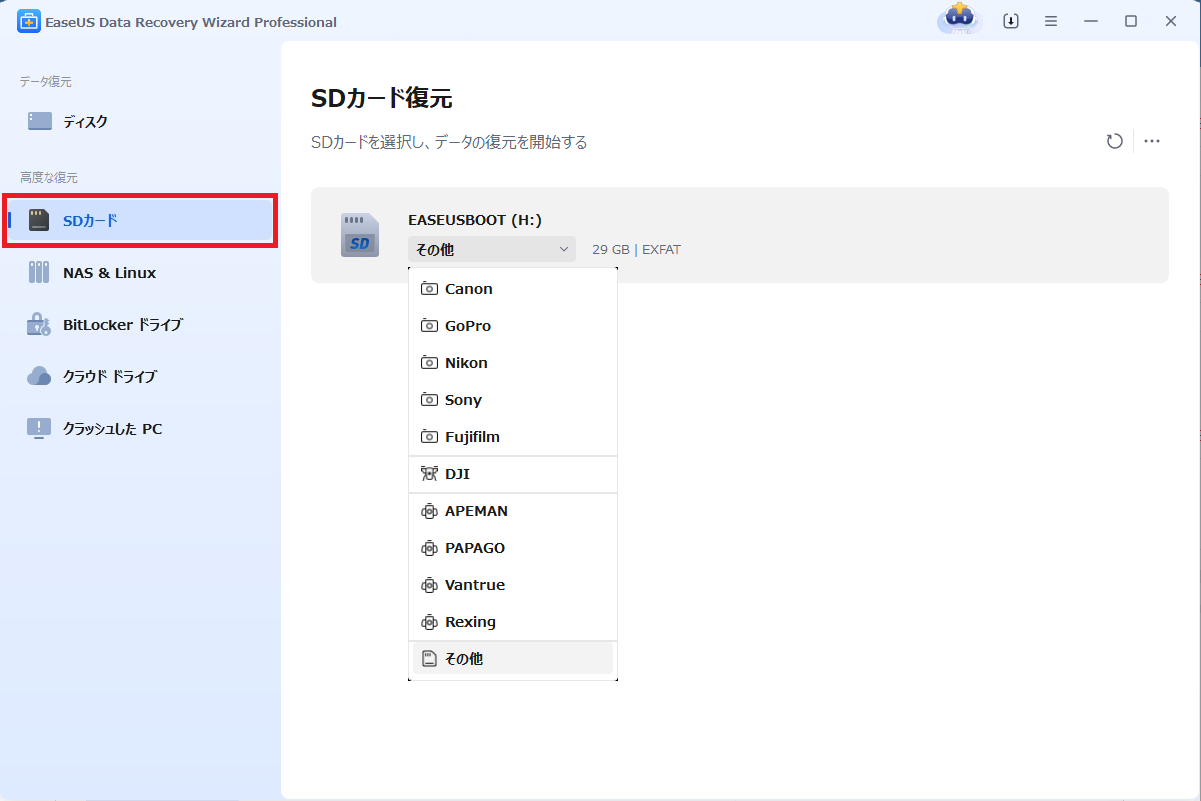
ステップ1.カードリーダーを使ってSD/TFカードをPCに接続します。次に「EaseUS Data Recovery Wizard」を起動し、画面から「SDカード」を選択しましょう。すると、対象のSDカードは検出されます。「紛失データの検索」ボタンをクリックして、ファイルのスキャンを開始します。
ステップ2.スキャンが完了すると、見つかったファイルの一覧が表示されます。復元したいファイルにチェックを入れましょう。「フォルダ」タブや「種類」タブを使えば、ファイルを保存場所やファイル形式で分類表示できるので、目的のデータを探すのが簡単になります。「フィルター」機能を使えば、ファイルの種類、更新日時、サイズなどでさらに絞り込むことが可能です。

ステップ3.必要なファイルを選択したら、「復元」ボタンをクリックします。復元先の保存場所を指定する画面が表示されるので、元のSDカード以外の場所を選ぶようにしましょう。保存したら、メモリーカードの復元作業が終わります。

EaseUS Data Recovery Wizardを使ってSDカードのデータを復元する方法を紹介した動画をご覧ください。
SDカードを認識しない時の対処法
上記のステップを参照して、SDカードから重要なデータを復元した後、下記の対処法でSDカードを認識しない問題を修復することができます。
方法1.SDカードを他のデバイスに挿入する
他のデバイスでSDカードが読み込めるかどうかを確認しましょう。
- SDカードをスマホに挿入し、USBケーブルでパソコンに接続し、SDカードのデータにアクセスする
- 他の変換アダプターを使用して読み込む
- SDカードをカメラに挿入し、USBケーブルでカメラとパソコンを接続する
これにより、パソコンが直接SDカードを認識しなくても、データを取り出せる可能性があります
方法2.SDカードをフォーマットする
フォーマットすることによって、正常に認識される場合もありますが、SDカードに保存しているデータがすべて消去されますので、フォーマットを行う前にデータ復旧ソフトでデータを抽出してください。
ステップ1.「Win+X」を押して、「ディスクの管理」に移動します。
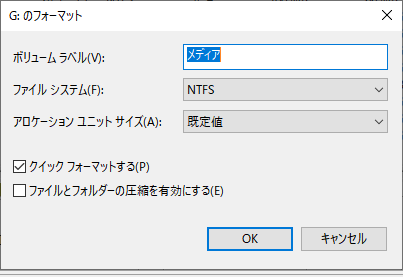
ステップ2.ディスクの管理で、SDカードを右クリックして「フォーマット」を選択してください。
ステップ3.それから、ドライブ文字やファイルシステムなどを指定すると、「OK」をクリックすれば、フォーマットを実行することが可能です。
方法3.CHKDSKコマンドでSDカードのファイルシステムを修復
ファイルシステムの破損はSDカードの認識問題を起こしてしまう可能性があります。そこで、PCがSDカードを認識しないエラーを解決するため、まずファイルシステムを修復する必要があります。
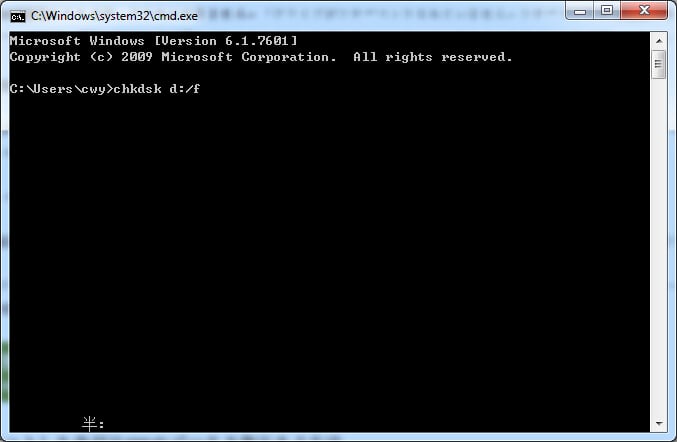
ステップ1:「Win+R」キーを同時に押してcmdを入力して、ファイル名を指定して実行のウィンドウを開きます。
ステップ2:chkdsk d:/f(dは外付けSDカードのドライブ文字です)を入力し、「enterキー」をクリックします。半時間ぐらいでSDカードの修復が完了できます。
SDカード 正しく認識されない原因
SDカードが正しく認識されないのは、大きく4つあげられます。
SDカードの規格が対象外
SDカードを新しく買い替えましたか。もし新しいSDカードを読み込まない場合は、SDカードの規格が対応外である可能性が考えられます。
SDカードは、容量の大きさによってSDカード、SDHCカード、SDXCカードに分けられます。そのため、SDカードからSDHCカード、または、SDXCカードに買い替えた場合、規格が異なり読み込まない可能性があります。つまり、小容量対応であると、大容量には対応していない場合があり、基本的に大容量対応のものは、小容量にも対応しています。ちなみに、2GBまでであればSDカード、4GB~32GBであればSDHCカード、64GB以上であればSDXCカードと呼ぶことができます。
SDカードの接点不良
- 綿棒などを使い、優しく掃除してあげ、再度読み込むか試してみてみる。
- 抜き差しを繰り返してみる。
- 接点回復剤というクリーニングスプレーで、SDカードの接触をよくする。
カードリーダーの故障
SDカードを使用するアプリの動作不具合
まとめ
こちらのEaseUSの記事は、SDカードが認識されない問題とその回復方法について解説しました。
記事によると、SDカードが認識されない原因はさまざまあります。カードが物理的に損傷している場合、カードリーダーが壊れている場合、デバイスドライバが最新でない場合、またはカードが正しくフォーマットされていない場合などが考えられます。
このような問題を解決するために、記事は以下の解決策を提案しています。まず、SDカードとカードリーダー、USBポートが物理的に損傷していないことを確認します。次に、デバイスマネージャーを使用してSDカードのドライバを更新します。それでも問題が解決しない場合は、SDカードを再フォーマットします。
ただし、フォーマットする前に重要なデータをバックアップすることが大切です。データをバックアップできない場合は、EaseUS Data Recovery Wizardなどのデータ復元ツールを使用してデータを回復することも可能です。
このページは役に立ちましたか?

 2026年08月04日

 なぜEaseUS?
 編集者レビュー






