-
![]() Windows向けデータ復旧
Windows向けデータ復旧
- Data Recovery Wizard Free購入ダウンロード
- Data Recovery Wizard Pro 購入ダウンロード
- Data Recovery Wizard WinPE購入ダウンロード
- Partition Recovery購入ダウンロード
- Email Recovery Wizard購入ダウンロード
- おまかせデータ復旧サービス











 復旧率99.7%
  3ステップで復元可能
目次



問題:SDカードの写真と動画がギャラリーに表示されない
「こんにちは、AndroidスマホでSDカードのデータがギャラリーに表示されない時の対処法をご存知ですか?Samsung Galaxy S7がSDカードに保存した写真や動画をギャラリーに読み込めなくって、困っていますが…」
実際、SDカードのデータがギャラリーに表示されないというエラーが、Android携帯で頻繁に発生します。この問題は、PCにデータが表示されないペンドライブとは少し異なり ます。私たちの経験によると、メモリカードにファイルが表示されない理由は次のとおりです。
- 接続の問題
- ファイルが非表示または削除された
- ファイルシステムと互換性がない
- SDカードの.NOMEDIAファイル
- ウイルスに感染
- 書き込み保護
ここでは、SDカードのデータが表示されない場合の6つのトラブルシューティングのヒントを示します。自分に合ったヒントが見つかるまで、これらのヒントを1つずつ読んでみましょう。一部の方法はコンピューターで操作する必要があります。一緒に見ていきましょう。
方法1.SDカードの接続を確認する
SDカードの接続不良は、その上のファイルにアクセスできないことを引き起こす可能性があります。モバイルでファイルが表示されないメモリカードが接続不良であるかどうかを確認してください。
- SDカードをAndroidスマートフォンに再挿入する。
- SDカードを別の電話またはコンピューターに挿入する。
- SDカードとスロットを柔らかい布で拭く。
SDカードをクリーニングしてAndroidスマートフォンに数回再挿入しても機能しない場合、ほかの方法をを試してください。
方法2.SDカードに隠しファイルを表示する
SDカードの写真や動画は、隠しファイルとして設定されるために表示されない場合もあります。ギャラリー設定を変更すると、隠しファイルを表示できます。操作手順は次のとおりです。
ステップ1.Androidでデフォルトのファイルマネージャーを開きます。
ステップ2.ギャラリーメニューを見つけて、「設定」を選択します。
ステップ3. [隠しファイルを表示する]オプションをタップして、写真や動画が表示されるかどうかを確認します。
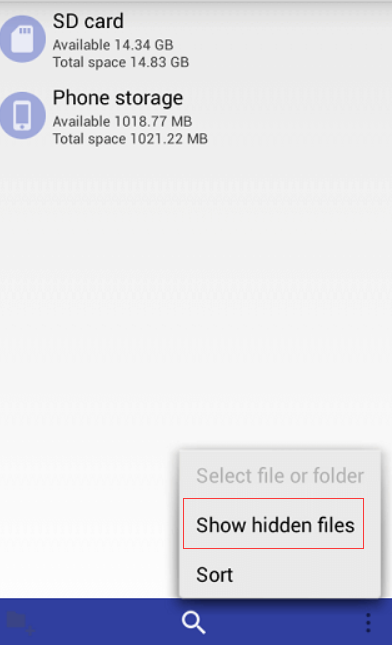
Androidスマートフォンでこのような操作ができない場合は、サードパーティのアプリであるGooglePlayのEs File Explorer File Managerをダウンロードして試してみてください。
方法3.ウイルスを駆除してデータを回復する
ウイルスやマルウェアに感染すると、データを非表示にしたり削除したりして、メモリカード上のファイルが消える恐れがあります。このような場合は、Android携帯電話またはコンピューターでウイルス対策ソフトウェアを実行してデバイスをスキャンしてください。ウイルスやマルウェアがある場合は、デバイスから削除します。
ウイルス対策ソフトウェアによって、ウイルスに感染するファイルをデバイスから削除すると、SDカードのデータも失われる恐れがあります。そういう場合にもご心配なく!データが取り戻しできます。 EaseUS Data RecoveryWizardによって、削除、フォーマット、ウイルス攻撃、OSのクラッシュなどの原因で失われたファイルを全て回復するできます。また、隠しファイルの回復もサポートしています。これは、Windows10で「隠しファイルを表示する」が機能していない場合に役立ちます。
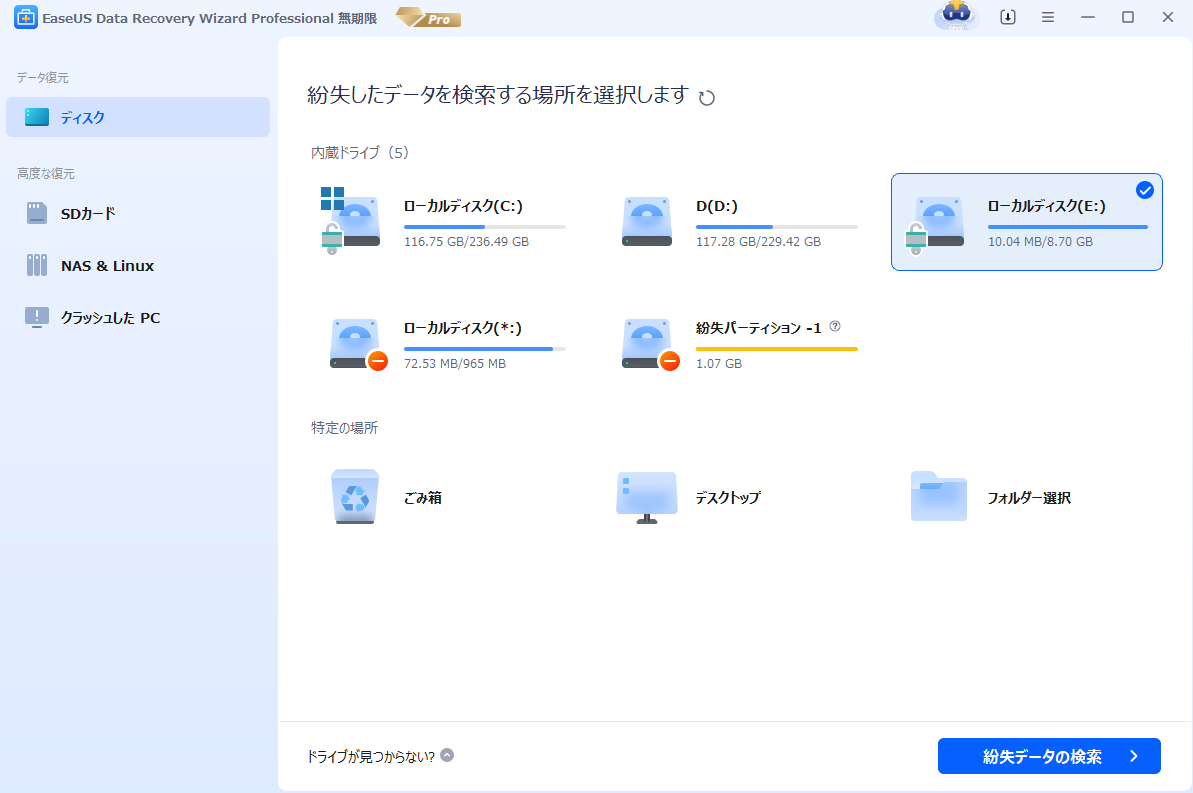
ステップ1.場所の選択
「ディスク」で復元したいファイルの元場所あるいは「特定の場所」を選択して「紛失データの検索」をクリックしてください。
ステップ2.スキャンが完了すると、ファイルが全部表示されます。
- 「フォルダ」タブや「種類」タブを使えば、分類表示できます。
- 「フィルター」機能を使えば、ファイルの種類、更新日時、サイズなどでさらに絞り込めます。

(復元したいファイルを素早く確認し、プレビューすることができます。)
ステップ3.ファイルを選択して、「復元」ボタンをクリックします。復元先を指定する画面が表示されたら、できるだけ元のSDカード以外の場所を選びます。

方法4.メモリーカードのファイルシステムを変更する
SDカードファイルがAndroid端末のギャラリーに表示されていないがコンピューターに表示されている場合は、メモリカードにモバイルと互換性のないファイルシステムが含まれる可能性があるとわかります。AndroidはNTFSファイルシステムをサポートしていません。代わりに、FAT32、Ext3、およびExt4ファイルシステムと互換性があります。SDカードがNTFSファイルシステムの場合(PCの[プロパティ]で確認できます)、Android携帯ではサポートされません。このような場合に「SDカードの写真がギャラリーに表示されない」というエラーを修正するには、デバイスをモバイル対応のファイルシステムにフォーマットするだけです。
ファーマットするとき、sdカードの全てのデータが消去されるため、事前にバックアップするほうがいいです。ファイルをバックアップするには、無料のバックアップソフトウェアであるEaseUS Todo Backupをおすすめします。このソフトははるかに高速で、時間を節約できます。また、手動でsdカードのデータをコピーするのもいい選択です。
写真、動画、またはその他のファイルをストレージデバイスにバックアップした後、データの損失を心配せずにSDカードをフォーマットできるようになりました。
操作手順:
ステップ1.カードリーダーを介してSDカードをコンピューターに挿入し、「このPC」を開きます。
ステップ2.メモリーカードを右クリックして、「フォーマット」を選択します。
ステップ3.ストレージメディアの新しいファイルシステムとして「FAT32」を選択し、「開始」をクリックします。
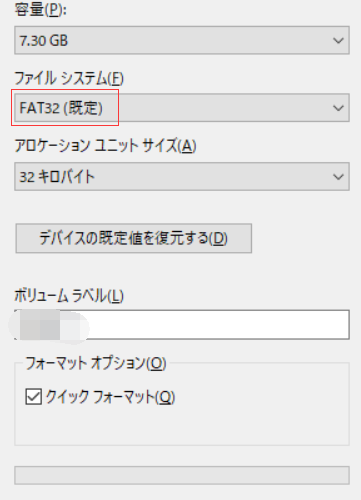
ステップ4.警告ウィンドウで、「OK」をクリックして操作を確認します。
ステップ5.バックアップしたファイルをSDカードにコピーして戻し、SDカードを携帯電話に挿入します。その後、Android携帯にファイルが表示されるはずです。
方法5.SDカードの.nomediaファイルを削除する
AndroidデバイスまたはAndroidデバイスに接続されたデバイス上の.nomediaファイルは、それが存在しているフォルダー内のメディアファイルをスキャンしないよう他のアプリに伝えるためのリマインダーとして機能するのです。したがって、SDカードに.nomediaファイルがある場合、ギャラリーアプリはそこからデータを読み取ることができません。つまり、写真、動画、およびその他のファイルはギャラリーから見えなくなります。そういう時、.nomediaファイルを削除するとsdカードがうまく動作します。
.nomediaファイルを削除するには、サードパーティツールが必要です。インターネットで検索し、SDカード内の.nomediaファイルを削除でき、安全性の高いツールを使いましょう。
方法6.SDカードの書き込み保護を解除する
ほとんどの場合、メモリカードが書き込み保護されていても、その中のファイルはモバイルに表示されます。しかし、場合によっては、書き込み保護が原因でSDカードの写真がギャラリーに表示されないこともあります。SDカードが書き込み保護されている場合、その属性を直接削除して、ファイルを再び表示させることができます。
Diskpartを介して、SDカードの読み取り専用属性をクリーンアップできます。
ステップ1.管理者として「コマンドプロンプト」を実行します。
ステップ2.diskpartと入力し、通知を求めるプロンプトで[はい]をクリックします。
ステップ3.次のコマンドを順番に入力します。
- listvolume
- volumeXを選択します(「X」をハードドライブの番号に置き換えます)。
- attributes disk clear readonly
まとめ
上記の方法はほとんどの場合の「メモリカードがモバイルでファイルを表示しない」または「SDカードの写真がギャラリーに表示されない」エラー修正できます。上記の解決策のいずれも機能しない場合は、SDカードが物理的に損傷されるかもしれません。
よくある質問
Q: SDカードの写真や動画がギャラリーに表示されない場合、どのように修復できますか?
A: SDカードの写真や動画がギャラリーに表示されない場合、以下の手順で修復できます。
- スマートフォンを再起動して、問題が解決するか確認します。
- ギャラリーアプリのキャッシュとデータをクリアします。
- SDカードを取り外し、再度挿入してみます。
- SDカードをPCに接続し、エラーチェックを行います。
- SDカードをフォーマットして、データを復元する(データバックアップを忘れずに)。
Q: SDカードの写真や動画がギャラリーに表示されない原因は何ですか?
A: SDカードの写真や動画がギャラリーに表示されない原因はいくつかありますが、以下のような原因が考えられます。
- スマートフォンやアプリのキャッシュやデータに問題がある場合。
- SDカードが正しく装着されていない、または接触不良が発生している場合。
- SDカードにエラーまたは損傷がある場合。
- ファイルシステムがサポートされていない、または互換性に問題がある場合。
- ウイルスやマルウェアによる影響。
Q: SDカードの写真や動画がギャラリーに表示されなくなった場合、データは回復できますか?
A: はい、SDカードの写真や動画がギャラリーに表示されなくなった場合でも、データを回復することができます。データ復旧ソフトウェア(EaseUS Data Recovery Wizardなど)を使用して、SDカードからデータを取り出し、別の場所に保存できます。ただし、データ復旧の成功率は、データの損失状況や操作履歴などによって異なりますので、100%の回復を保証することはできません。
このページは役に立ちましたか?
 2026年08月04日



 なぜEaseUS?
 編集者レビュー






