-
![]() Windows向けデータ復旧
Windows向けデータ復旧
- Data Recovery Wizard Free購入ダウンロード
- Data Recovery Wizard Pro 購入ダウンロード
- Data Recovery Wizard WinPE購入ダウンロード
- Partition Recovery購入ダウンロード
- Email Recovery Wizard購入ダウンロード
- おまかせデータ復旧サービス











 復旧率99.7%
  3ステップで復元可能
目次



SDカードがパソコンで表示されない?
「SDカードを正常に使ってきたんですが、先日パソコンと接続すると、認識されずパソコンでは何も表示されていませんでした。中身の大事のデータへのアクセスもできなくなりました。SDカードが表示されない時どうすればいいのでしょうか?教えてください。」
クラッシュやフォーマットなどの原因で、SDカードなどの外付け記憶装置が、突然パソコンに認識されなくなることがあります。中身のデータは実に紛失されなかったものの、読み書きすることができなくなります。どうすれば、表示されないSDカードでのデータを抽出できるでしょうか?
※まずはデータを復元させてからSDカードが使用可能か確認したいという方はページ一番したまでお進みください。SDカード対応のデータ復元ソフトとその操作方法をご紹介します。
SDカード 認識しない時に確認すべきこと
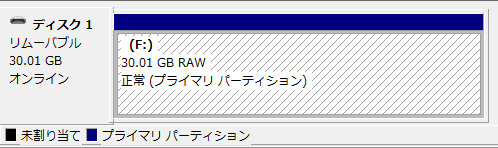
パソコンがSDカードを認識しない時に、多くの場合、SDカードがWindowsのディスク管理で正しく認識されていません。こんな場合でもSDカードからデータを復元できる可能性は残っています。ですので、パソコンがSDカードを認識しない時、最も優先的にすべきなことは、ディスク管理でSDカードがちゃんと表示されているかどうかを確認することです。下図のように、ディスク管理で、SDカードが表示されている限り、データ復旧ソフトを使ってデータを救出することができます。
SDカードが正しく認識されない原因
SDカードが正しく認識されないのは、大きく4つあげられます。
1.SDカードの規格が対象外
SDカードを新しく買い替えましたか。もし新しいSDカードを読み込まない場合は、SDカードの規格が対応外である可能性が考えられます。
SDカードは、容量の大きさによってSDカード、SDHCカード、SDXCカードに分けられます。そのため、SDカードからSDHCカード、または、SDXCカードに買い替えた場合、規格が異なり読み込まない可能性があります。つまり、小容量対応であると、大容量には対応していない場合があり、基本的に大容量対応のものは、小容量にも対応しています。ちなみに、2GBまでであればSDカード、4GB~32GBであればSDHCカード、64GB以上であればSDXCカードと呼ぶことができます。
2.SDカードの接点不良
- 綿棒などを使い、優しく掃除してあげ、再度読み込むか試してみてみる。
- 抜き差しを繰り返してみる。
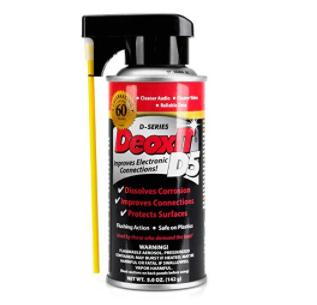
- 接点回復剤というクリーニングスプレーで、SDカードの接触をよくする。
- カードリーダーの故障
- SDカードを使用するアプリの動作不具合
SDカードを認識しない時の対処法
上記の方法を試しても、改善されない場合、他のデバイスにSDカードを挿入して読み込むか試してみましょう。
パソコンに差し込む場合、スマホを直接USBを用いて通信させる方法か、microSDカードを変換アダプターによって通信させる方法が考えられます。
また、パソコンでSDカードが認識されない場合、変換アダプターを使いカメラに繋ぎ、その後カメラとパソコンをUSBケーブルで通信させることにより、データを取り出すことができる可能性があります。
上記の方法を試してみても、状態が改善されない、または、まずはデータを復元させてからSDカードが使用可能か確認したいという方向けに、次でSDカード対応のデータ復元ソフトをご紹介します。操作手順も以下で説明してあるので、試してみてください。心配無用です。とても簡単に行えます。
1.データ復元ソフトでSDカードのデータを復旧
ここで、SDカード対応の無料データ復元ソフト―EaseUS Data Recovery Wizard Freeを皆さんにお薦めします。パソコンで表示されないSDカードからデータを抽出することが可能です。是非試してみてください。
高機能データ復元ソフト- EaseUS Data Recovery Wizard Free
- 3400+ファイル形式のデータを快適で安全に取り戻せる
- クイックスキャンとディープスキャンで復元率アップ
- SDカードのほか、SSD、ゴミ箱、HDD(ハードドライブ)、USBフラッシュドライブなど、およそ全ての記憶メディアから削除したデータを復元可能!
- 復元の前に、音声、ビデオ、画像、ワード、エクセルなどをプレビュー可能!
- 対応OS: Windows Vista以降、Mac OS X 10.6以降
操作手順:
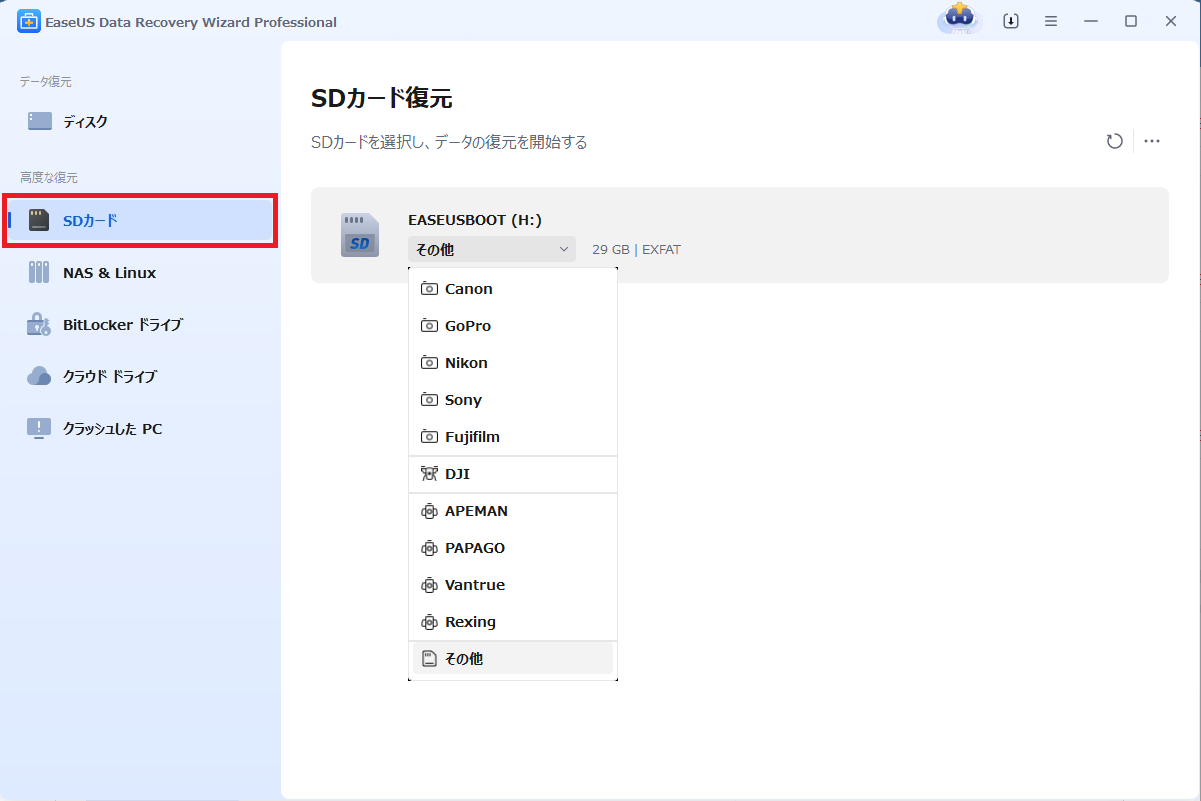
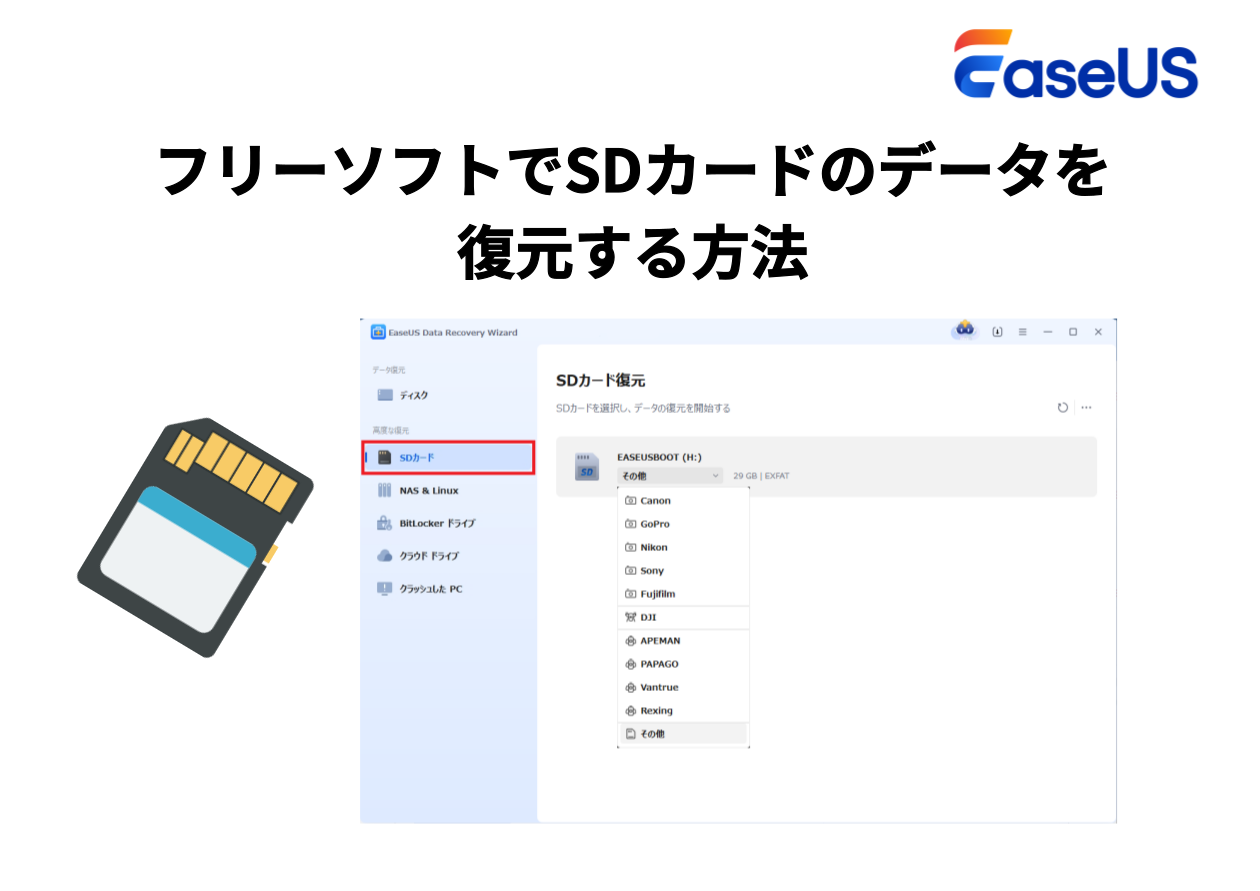
ステップ1.カードリーダーを使ってSD/TFカードをPCに接続します。次に「EaseUS Data Recovery Wizard」を起動し、画面から「SDカード」を選択しましょう。すると、対象のSDカードは検出されます。「紛失データの検索」ボタンをクリックして、ファイルのスキャンを開始します。
ステップ2.スキャンが完了すると、見つかったファイルの一覧が表示されます。復元したいファイルにチェックを入れましょう。「フォルダ」タブや「種類」タブを使えば、ファイルを保存場所やファイル形式で分類表示できるので、目的のデータを探すのが簡単になります。「フィルター」機能を使えば、ファイルの種類、更新日時、サイズなどでさらに絞り込むことが可能です。

ステップ3.必要なファイルを選択したら、「復元」ボタンをクリックします。復元先の保存場所を指定する画面が表示されるので、元のSDカード以外の場所を選ぶようにしましょう。保存したら、メモリーカードの復元作業が終わります。

2.SDカードの接点復活剤の使い方
SDカードが表示されない場合など、接点復活剤を利用するのは、時々とても有効な対策です。接点復活剤をネットから購入して、それを紙に塗布して、SDカードの接点、またはリーダーの接点をよくクリーニングすると、パソコンに再認識されることが可能です。
3.SDカードをフォーマットする
SDカードに何らかの不具合がある場合、パソコンで表示されないのはよく発生します。SDカードのフォーマットという操作は、SDカードの状態を一新することができるので、大体の場合、SDカードをフォーマットすると、SDカードが表示されない問題を修復することができます。
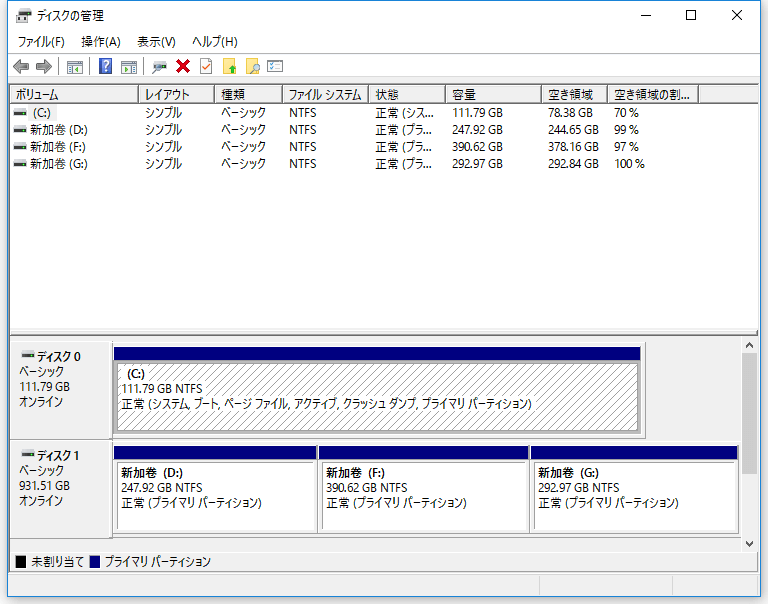
ステップ1. Windows 10/8では、windows + Rを同時に押して、diskmgmt.mscとタイプして、「OK」をクリックしてディスクの管理を開きます。Windows 7では、「コンピューター」を右クリックして、「管理」を選択します。
ステップ2. sdカードを右クリックして、「フォーマット」を選択します。
ステップ3. ダイアログボックスで、当該sdカードを選択して、ファイルシステムをNTFSと指定してフォーマットのプロセスを開始します。
このページは役に立ちましたか?
 2026年08月04日


 なぜEaseUS?
 編集者レビュー






