-
![]() Windows向けデータ復旧
Windows向けデータ復旧
- Data Recovery Wizard Free購入ダウンロード
- Data Recovery Wizard Pro 購入ダウンロード
- Data Recovery Wizard WinPE購入ダウンロード
- Partition Recovery購入ダウンロード
- Email Recovery Wizard購入ダウンロード
- おまかせデータ復旧サービス











目次



Q1:SDカードを使用する機器
- デジタルカメラ
- カムコーダー/DVDレコーダー
- Android携帯電話
- テレビジョン
- 携帯ゲーム機
- プリンター
Q2: SDカードからファイルにアクセスし、閲覧する方法を教えてください。
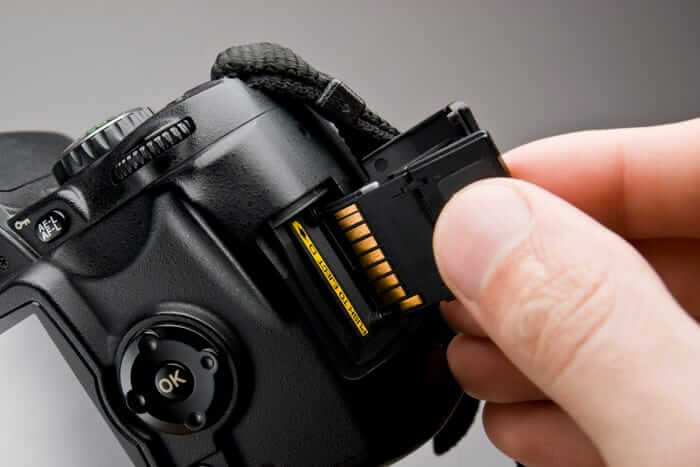
- ステップ1.デバイスからSDカードを取り出します
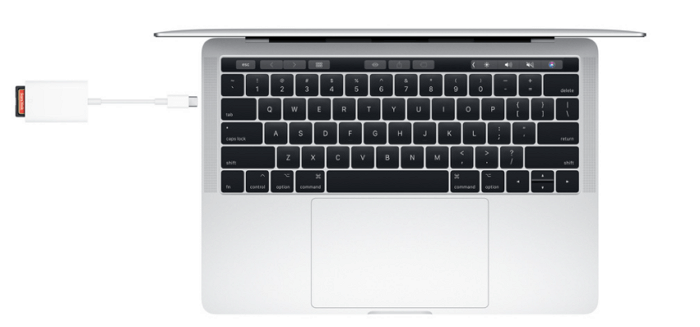
- ステップ2.SDカードをPCまたはMacに接続します
- ステップ3.SDカードドライブを探します
- ステップ4.SDカードを開き、写真/ビデオビューアアプリケーションでファイルを見ます
Q3: MacでSDカードの写真/動画をチェックする際の問題点は何ですか?
- MacでSDカードスロットが利用できます
- MacのデスクトップにSDカードのアイコンが表示されません
- SDカードの画像は消えているが、フォルダは存在します
今日のテーマは、Macbook AirやMacbook ProなどのMacでSDカードの写真を表示する方法についてです。 冒頭の3つの質問によると、SDカードを使ってデータを保存しているデバイスはまだ多く、SDカードをMacに接続することは簡単で操作可能であるようです。しかし、接続の問題やSDカードの問題で、SDカードのデータにアクセスできないという問題に直面することがあります。次は、MacでSDカードが表示されないといういくつかのよくある問題と解決策を案内します。
Mac SDカード写真・動画復元ソフト
- 削除、消去、破損したSDカードを復元する
- ゴミ箱を空にした後、削除されたファイルを復元します
- 破損した写真やビデオも修復
SDカードをMacに接続し、表示させる方法
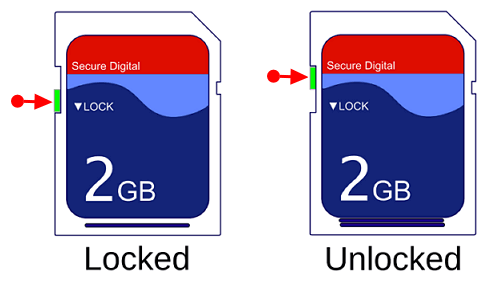
#1.まず、左右のSDカードスロットを確認します。ロックスイッチがオフになっていることを確認してください。そうしないと、SDカードがMacの読み取り専用ファイルシステムとして認識され、カードに変更を加えることができなくなります。
#2.次に、お使いのMacにSDカードスロットがあり、SDカードを直接スロットに入れて接続できるかどうかを確認します。
これらのMacのモデルには、SDカードスロットが搭載されています:
- 2021年発売のMacBook Pro
- 2011年から2015年にかけて発売されたMacBook Pro
- 2011年から2014年にかけて発売されたMac mini
- 2013年から2017年にかけて発売された13インチMacBook Airモデル
- 2010年以降に発売された27インチiMacモデル
- 2010年以降に発売された21.5インチiMacモデル
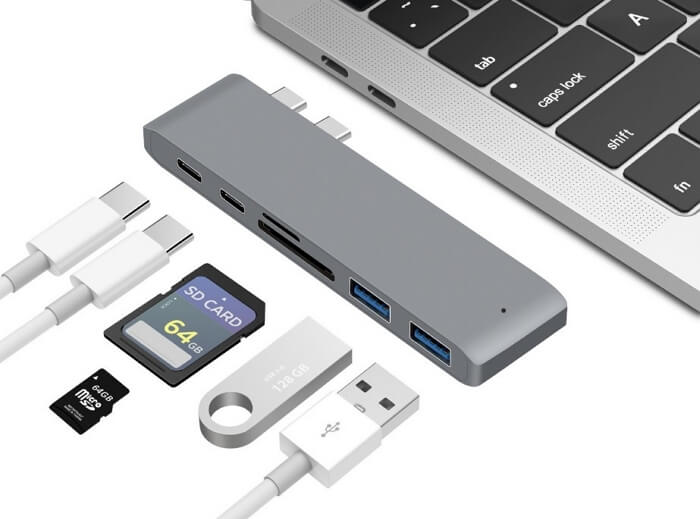
SDカードスロットを搭載していない機器では、接続のためにUSB-C to SDカードリーダーを用意する必要があります。
MacでSDカードが表示されないのを修正する方法
#3.macOSのデスクトップでSDカードのディスクアイコンが正常に表示されない。このトラブルは、システム設定が原因であることもあれば、SDカードが破損していることが原因であることもあります。どちらのトラブルにも解決策があります。先に進みましょう。
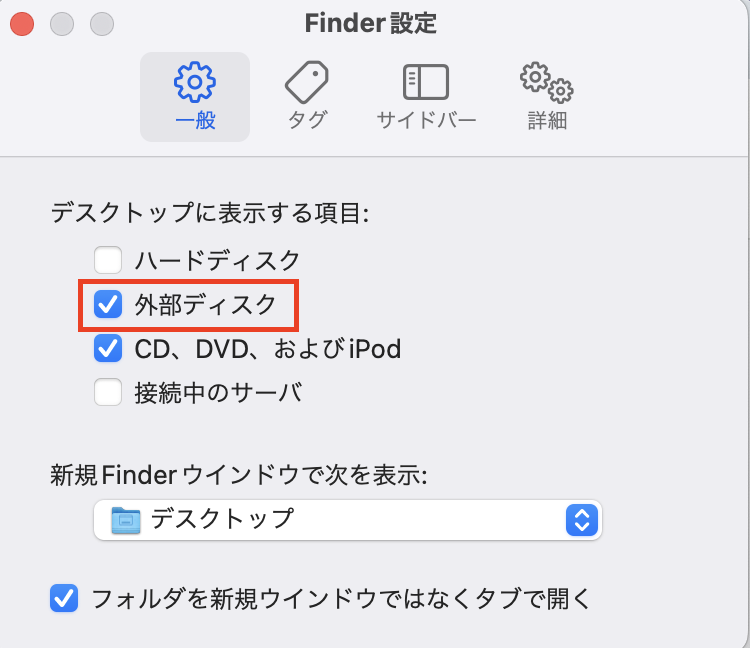
修正1.ディスクユーティリティで「外付けハードディスク」を表示させます:
- MacのドックにあるFinderアイコンをクリックし、「Finder」→「環境設定」を選択します。
- デスクトップに表示する項目を選択する「一般」タブで、「外付けディスク」という選択肢にチェックを入れます。
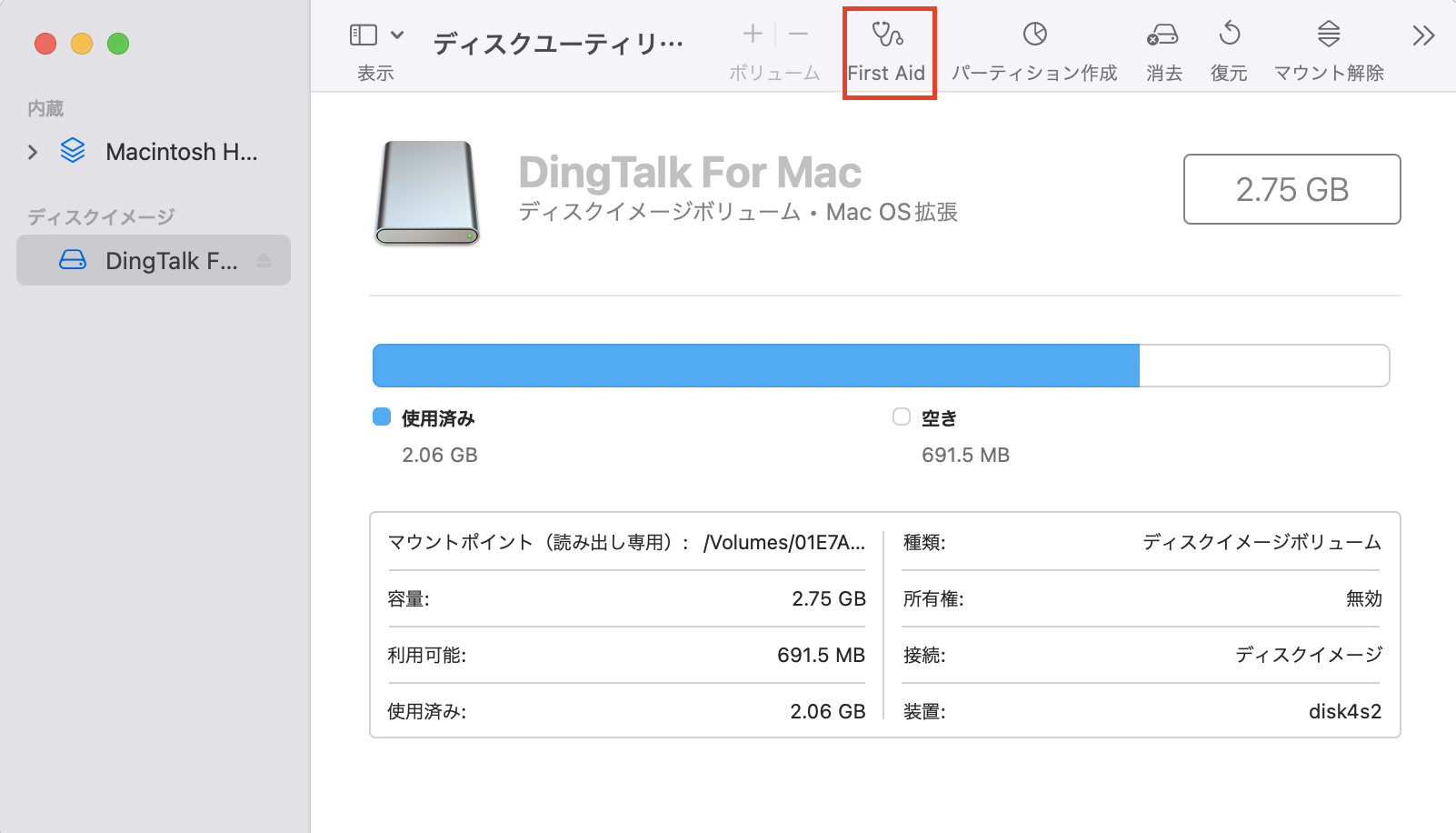
修正2.First Aidで破損したSDカードを修復します:
- まず、「システム環境設定」を開き、「ディスクユーティリティ」をタップしてください。
- ここで外付けハードディスクをハイライトし、「First Aid」を選択します。
- 次に、メディア上で実行するかどうか聞かれるので、そのまま「実行」ボタンを押します。
MacでSDカードから消えた写真や動画を復元する方法
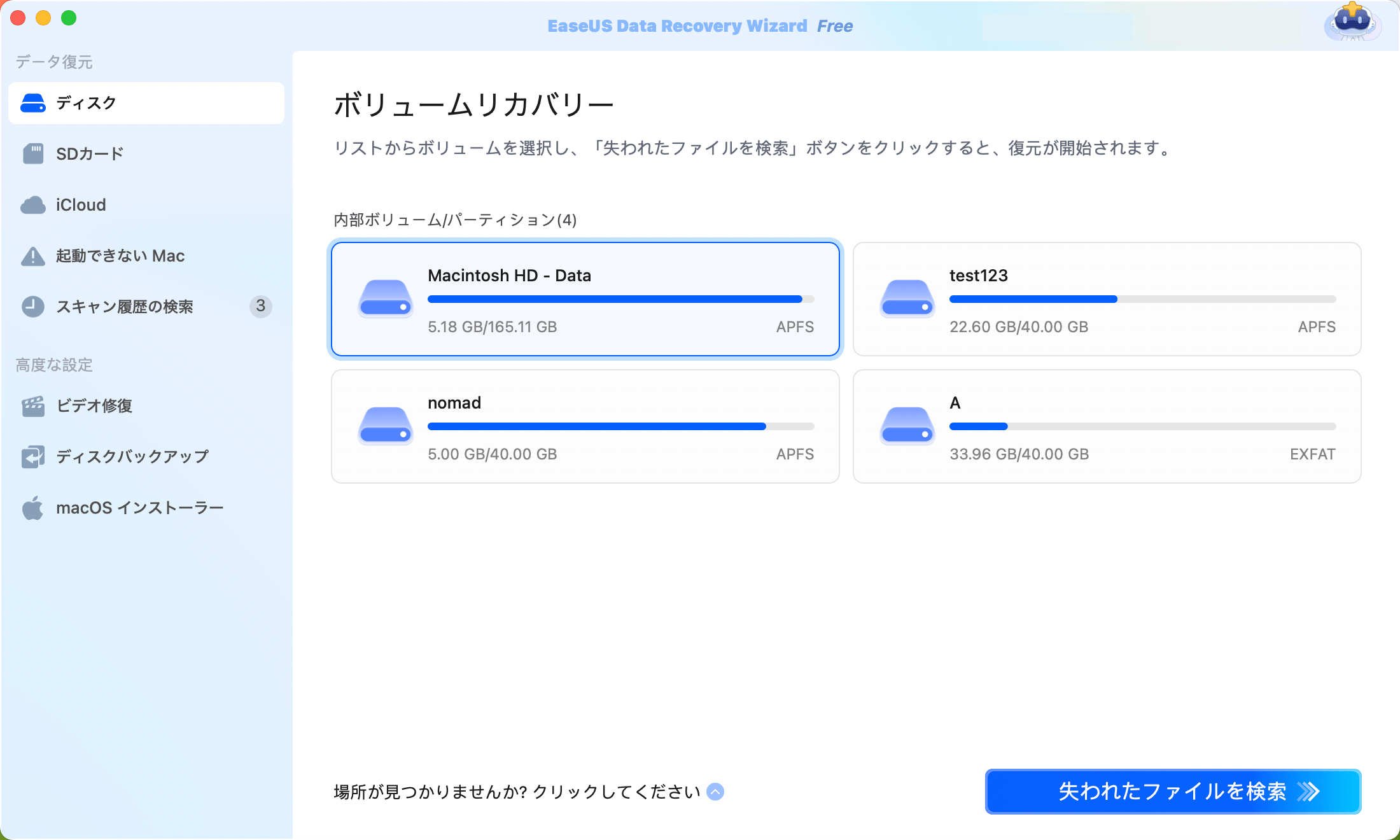
#4.SDカードは接続され認識されているが、写真や動画が消えている。これは、ほとんどのカメラユーザーにとって頭の痛いことかもしれません。この状況に巻き込まれたら、SDカードから写真を見ることができるようにするには、EaseUS Data Recovery Wizard for Macの助けを借りて、SDカード復元を実行する必要があります。
ステップ1.削除されたファイル/フォルダが保存されていた場所を選んで、「失われたファイルを検索」をクリックします。
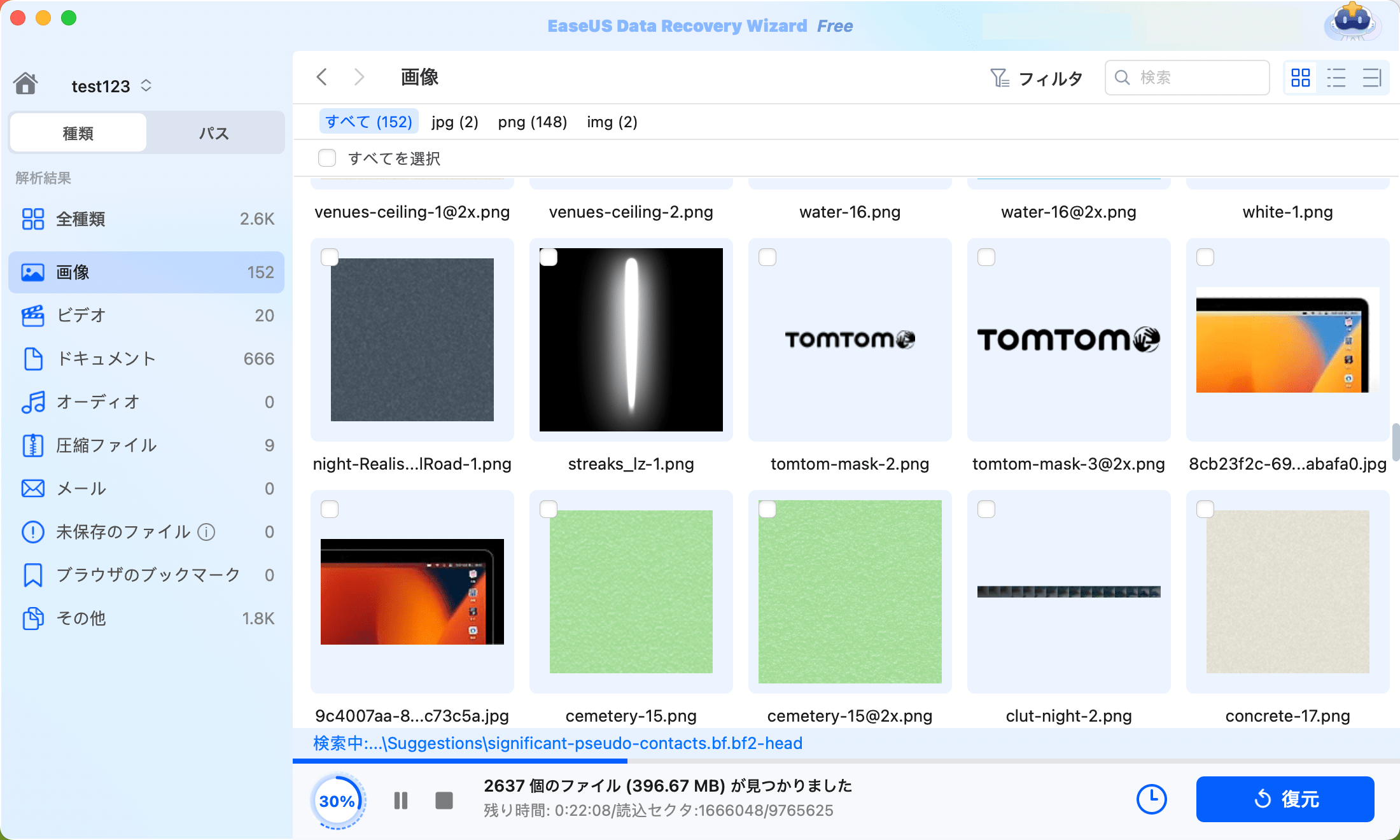
ステップ2.クリックしてから、スキャンが開始します。(自動的に開始する高度なスキャンは時間がかかりますが、探せるデータも多いです。)
- 検索後、左側で「種類」や「パス」を選択することができます。そして、 復元したいファイルを選択し、下の「復元」ボタンをクリックします。
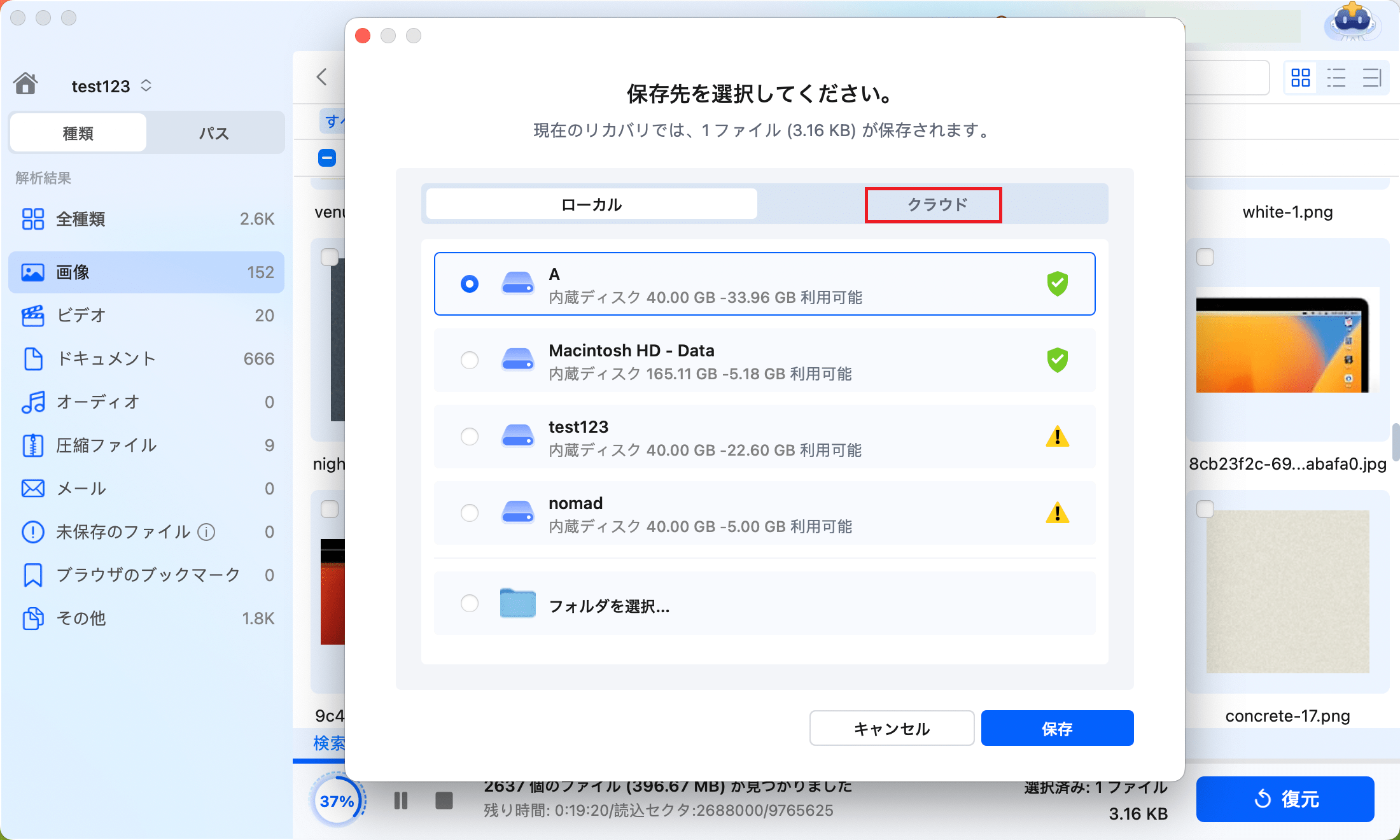
ステップ3.保存の位置(クラウドを薦めします)を選択して、「保存」すると、復元の作業が完了です。
以上、MacでSDカードを開いて見るための一般的な方法を紹介しました。
- SDカードをMacのSDカードスロットに挿入するか、USB-C to SDカードリーダーを使用してください
- 青い二面性のあるアイコンでデザインされた「Finder」アプリを開きます
- 左ペインでmacOSがSDカードに割り当てたドライブ(ボリューム)をクリックし、右ペインでSDカードの中身を表示します
- SDカードのファイルが消えてしまった場合は、EaseUS Data Recovery Wizard for Macをダウンロードして復元を実行します
このページは役に立ちましたか?

 2026年08月04日




 なぜEaseUS?
 編集者レビュー






