-
![]() Windows向けデータ復旧
Windows向けデータ復旧
- Data Recovery Wizard Free購入ダウンロード
- Data Recovery Wizard Pro 購入ダウンロード
- Data Recovery Wizard WinPE購入ダウンロード
- Partition Recovery購入ダウンロード
- Email Recovery Wizard購入ダウンロード
- おまかせデータ復旧サービス











目次



あなたはSanDiskから失われたデータを回復するための便利な方法を探していますか?プロのサンディスクデータ復旧ソフトウェアは今あなたのデータを救うことができます。
昨日、私は誤ってサンディスクウルトラ32GBクラス10 MicroSDカードをフォーマットし、その上の何百もの写真やビデオファイルが失われています。あなたは私に推奨されるフォーマットされたSanDisk回復ソフトウェアを持っていますか?
概要
アメリカの多国籍企業であるサンディスクは、SDカード、USBフラッシュドライブ、およびその他の製品を設計および製造しています。ストレージの場合、SanDiskメモリカードは通常、標準化されたエンクロージャ内のフラッシュメモリを使用します。このフォーマットは、1994年にサンディスクによって最初に指定および作成されました。物理形式は現在、カメラ、デジタル一眼レフ、ビデオカメラ、音楽プレーヤーなどのさまざまなデバイスで使用されています。
ペンドライブ/SDカード/HDDのための5ベストサンディスク復元ソフトウェア
この場合、サンディスクSDカードまたはUSBの使用を停止することができます。その後、データを取り戻すために信頼性の高いSDカードデータ復元プログラムを使用してください。サンディスクのデータ復元ソフトベスト5をご覧になり、下記の詳細をお読みください:
| 製品名 | Recover My Files | Recuva | Disk Drill | Stellar Data Recovery | EaseUS Data Recovery Wizard |
|---|---|---|---|---|---|
| スキャン時間 | 1h | > 1h | > 1h | 37分 | 27分 |
| ファイルが見つかりました | 321,297ファイル | 111,213ファイル | 2,254ファイル | 414,170ファイル | ファイル数: 784,741 |
| ファイルサイズ | 13.80GB | サイズ表示なし | 1.92GB | 19.84GB | 38.53GB |
トップ1.EaseUS Data Recovery Wizard
ここでは、専門的なデータ復元ソフトウェアEaseUS Data Recovery Wizardをお勧めします。このソフトは多様なストレージデバイスからのデータ復元をサポートします。Windows 10/8/7と互換性があり、技術的なスキルや経験は必要ありません。
このファイル復元ソフトには、たくさんの見どころがある:
01
対応ブランド
SanDisk Standard/Ultra/Extreme/Extreme Pro、Lexar、Sony、PNY、Transcend、Samsungなどからデータを復元。(ほぼすべてのブランド)
02
サポートされるファイルタイプ:
写真、ドキュメント、ビデオ、オーディオ、電子メール、圧縮ファイルなど、あらゆる種類の紛失ファイルを復元(ファイルタイプは1000種類以上)
03
サポートされる状況
誤って削除されたファイルの復元、フォーマットされたファイルの復元、ごみ箱が空になったファイルの復元、失われたパーティションの復元、ウイルス攻撃の復元、OSクラッシュの復元、 RAWパーティションの復元など。
04
対応デバイス
PC/ノートパソコン、USBフラッシュドライブ、HDD、SSD、外付けハードドライブ、ビデオカメラ、CFカード、SDカード、RAID、マイクロカードなどからデータを復元します。
トップ2.Stellar Data Recovery
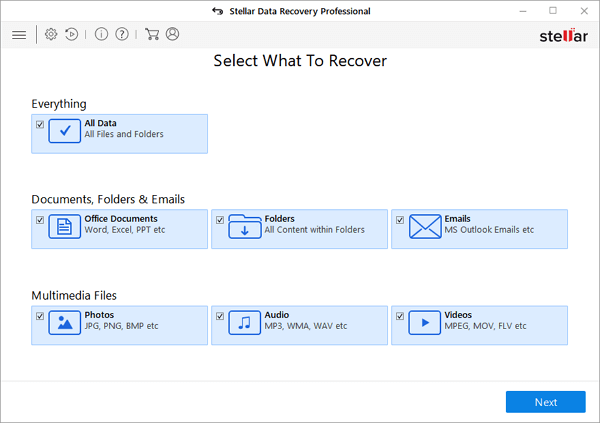
ステラデータ復旧 包括的なデータ復旧ソフトウェアです。このツールには、破損したメモリカードから一見失われた写真やメディアを元に戻す機能、ハードドライブに保存されているさまざまなビデオおよびオーディオファイル形式を回復する機能、ストレージデバイス全体のイメージを作成して残りの良好なセクターに保存されているデータを保存できるようにする機能、およびファイル署名認識に基づくRAWファイルの回復のサポートが含まれています。
トップ3.Recuva
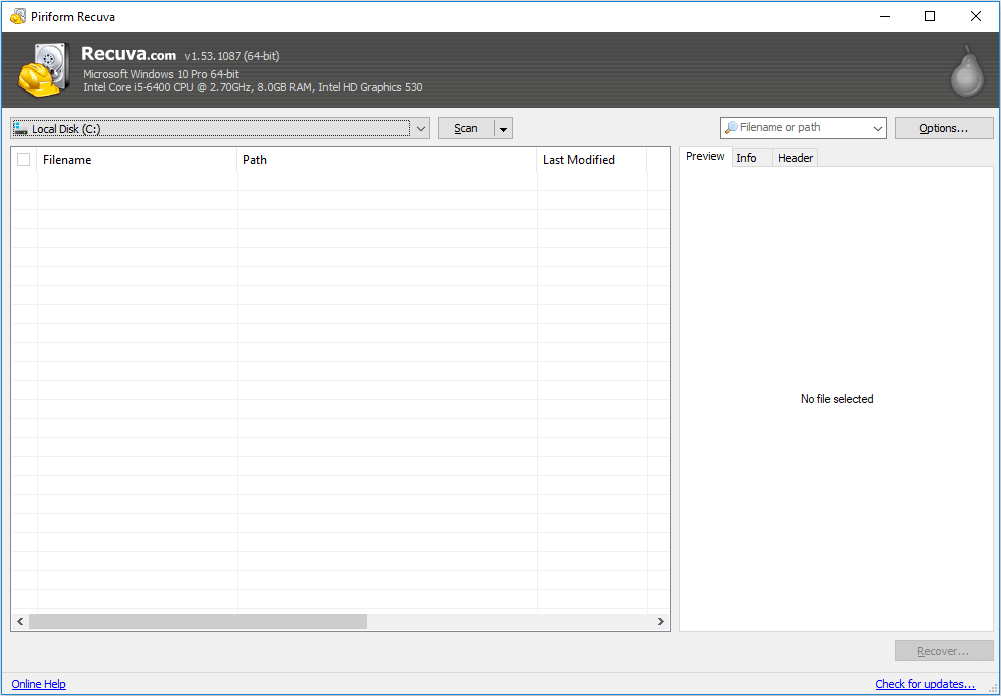
コンピュータのクラッシュ後に誤って重要なファイルを削除したり、ファイルを紛失したりしたことがありますか?問題ありません - RecuvaはあなたのWindowsコンピュータ、ごみ箱、デジタルカメラカード、またはMP3プレーヤーからファイルを回復します!サンディスクリカバリSDカードからペンドライブのデータリカバリまで、Recuvaはそれをすべて行う試行錯誤されたデータリカバリソリューションです。
トップ4.Recover My Files
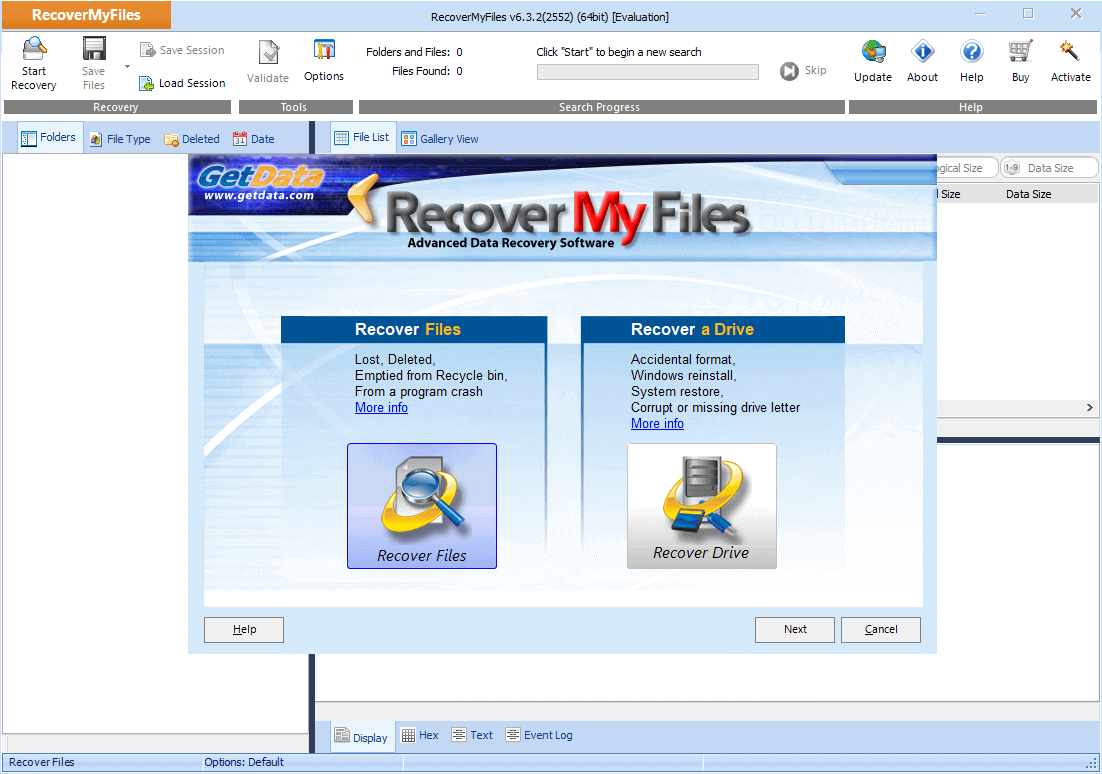
Recover My Filesは、シンプルなプロセスであらゆるストレージデバイスから失われたデータを簡単に復元できる人気のデータ復元ツールです。
トップ5.Disk Drill
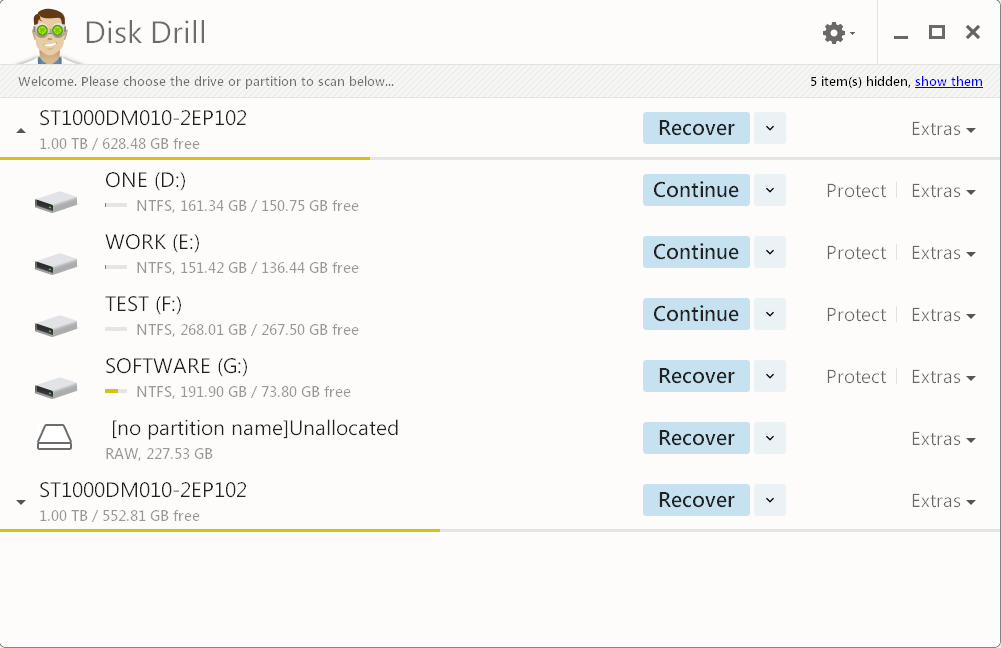
あらゆるストレージデバイスから重要なデータを紛失した場合、このソフトウェアに頼ることもできます。Disk Drillは、CleverFilesによって開発されたプロフェッショナルなデータ復元プログラムで、外部および内部ストレージデバイスの両方をスキャンすることができます。Windowsコンピュータ上で動作するため、データ復元分野で最も競争力のあるツールの1つとなっています。
サンディスクのデータ復元が可能な理由
削除、フォーマット、RAWエラーが原因でデータが失われることがあります。サンディスクのメモリカードやUSBドライブで写真やその他のデータを紛失してしまいました。サンディスクのリカバリーは可能ですか?
もちろん、答えはyesだ!予期せぬ事故でファイルが消えても、永久に削除されることはありません。システムはファイルのエントリを削除し、メモリカードやUSBドライブのこの領域を「新しいファイルの準備ができました」とマークします。
サンディスクデータ復元ソフトウェアでデータを復元する方法
このソフトウェアをダウンロードしてインストールし、SanDiskカードまたはUSBをPCに接続して復元作業を開始します。ユーザーはData Recovery Wizard Free Editionで500MBのデータを即座に復元することができます。このソフトウェアをFacebookまたはTwitterで共有すると、2GBまで拡張できます。データが2GBを超える場合は、EaseUS Data Recovery Wizardの試用版にアップグレードしてください。その後、詳細に従ってSanDiskデータの削除を解除してください:
ステップ1.カードリーダーを使ってSDカードをPCに接続します。メモリーカード復元ツール「EaseUS Data Recovery Wizard」を起動し、「SDカード」欄で対象のSDカードを指定して、「紛失データの検索」ボタンをクリックして、ファイルのスキャンを開始します。
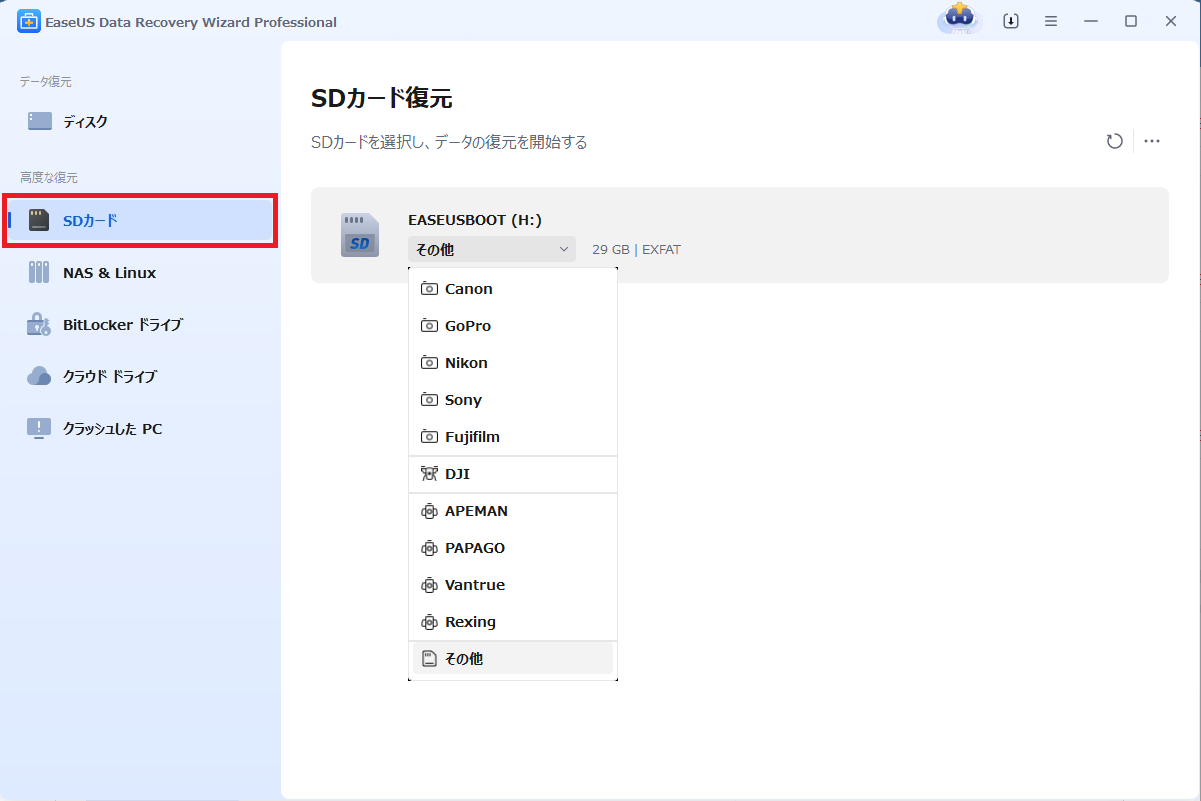
ステップ2.スキャンが完了すると、ファイルが全部表示されます。
- 「フォルダ」タブや「種類」タブを使えば、分類表示できます。
- 「フィルター」機能を使えば、ファイルの種類、更新日時、サイズなどでさらに絞り込めます。

ステップ3.ファイルを選択して、「復元」ボタンをクリックします。復元先を指定する画面が表示されたら、できるだけ元のSDカード以外の場所を選びます。

まとめ
SanDiskペンドライブ、メモリーカード、メモリースティック、メモリースティックプロデュオ、USB、またはSanDisk Cruzerから削除または紛失したファイルを復元するには、SanDisk復元ソフトウェアをご利用ください。EaseUS SanDiskデータ復元ソフトウェアは、SanDisk SDカードから削除された写真を復元することができます。また、フォーマットまたは破損したSanDiskから紛失したファイルを復元することもできます。一刻も早くSanDiskデータを救出するためにお試しください。
サンディスクSDカード復元よくある質問
SanDiskファイル復元に関する質問をご紹介します。まだ疑問がある場合は、こちらをお読みください。
1.最高のSDカード復元ソフトウェアは何ですか?
5最高のサンディスク回復ソフトウェア - 私たちのおすすめ:
- data recovery software
- Stellar Data Recovery
- Recuva
- Recover My Files
- Disk Drill
その中でも、EaseUS SanDisk復元ソフトは、紛失したSanDiskファイル、写真、ドキュメントを簡単かつ迅速に復元する優れた能力でトップにランクされています。
2.サンディスクからどのようにデータを復元できますか?
SanDisk SDカードからデータを復元するには:
ステップ1.SDカードの回復ソフトウェアを実行し、サンディスクのSDカードをスキャンします。
ステップ2.サンディスクのSDカードファイルを見つけてプレビューします。
ステップ3.失われたサンディスクファイルを回復します。
3.SanDisk Cruzerからどのようにデータを復元できますか?
SanDisk Cruzerの復元を実行するには、次の簡単な解決策に従ってください。
ステップ1.USBデータ復旧ソフトウェアを実行します。
ステップ2.USBから失われたすべてのファイルをスキャンします。
ステップ3.USBから失われたファイルをすべて復元します。
このページは役に立ちましたか?

 2026年08月07日


 なぜEaseUS?
 編集者レビュー






