-
![]() Windows向けデータ復旧
Windows向けデータ復旧
- Data Recovery Wizard Free購入ダウンロード
- Data Recovery Wizard Pro 購入ダウンロード
- Data Recovery Wizard WinPE購入ダウンロード
- Partition Recovery購入ダウンロード
- Email Recovery Wizard購入ダウンロード
- おまかせデータ復旧サービス











 復旧率99.7%
  3ステップで復元可能
目次



お子さんの初めての歩み、結婚式のスピーチ、あるいはクリエイティブなプロジェクトなど、カメラから大切な動画データが消えたことに気づいた瞬間は、本当にショックですよね。しかし、多くの方がご存知ない事実があります。それは「削除されたからといって、完全に消えてしまったわけではない」ということです。効果的な方法で、デジタルカメラから削除した動画を復元することができます。
このガイドでは、デジタルカメラから削除した動画を復元するための確実な方法を順を追って解説します。特定のサードパーティ製ソフトウェアに依存せず、確実に効果を実感できる実用的な解決策に焦点を当てていきます。
動画が削除される理由と復元が可能な理由
解決策に入る前に、動画を削除した際に実際に何が起きているのかを理解しておくと役立ちます。削除ボタンを押したりメモリカードをフォーマットしたりしても、カメラは動画データを完全に消去するわけではありません。単にその領域を新しいファイル用に「利用可能」としてマークするだけです。実際の動画データは、新しいデータで上書きされるまで、物理的にカード上に残り続けます。
だからこそ、迅速な対応が非常に重要であり、早めに行動すれば復元が成功する可能性が高くなります。動画が消える仕組みを理解することで、今後のデータ損失を防ぎ、適切なデジタルカメラのメモリカード復元方法を選択するのに役立ちます。
動画が消失する主な原因
- 誤った削除:「1つ削除」のつもりで「すべて削除」を押してしまったり、何を削除しているかに気づかずにファイルの整理をしてしまったりすること。
- 電源の喪失:録画中にカメラのバッテリーが切れると、ファイルが正しく保存されず、破損したり完全に消失したりすることがあります。
- 不正な取り出し:カメラがデータを書き込み中にメモリカードを取り出すと、ファイルシステムが破損する可能性があります。
- フォーマットのエラー:間違ったカードをフォーマットしてしまったり、バックアップなしでフォーマットを行ったりすること。
- 物理的なカードの問題:品質の低いカード、寿命が近いカード、またはファイルシステムエラーが発生しているカード。
方法1. ソフトウェアを使ってデジタルカメラから削除した動画を復元する
ほとんどの場合、データ復元ソフトウェアを使用するのが動画を取り戻す最善の方法です。これらのプログラムはSDカードの生のストレージ領域をスキャンしてファイル署名を探し出し、ファイルシステムには表示されなくなっていても削除された動画を再構築します。
長時間撮影した後など、デジタルカメラのSDカードから大切な動画データが消えてしまうと、本当にショックですよね。EaseUS Data Recovery Wizardを使えば、数回のクリックだけで削除した動画を確実かつ強力に復元できます。
ファイルの誤削除、カードのフォーマットエラーによる消失、カメラの急なシャットダウンによる破損のいずれの場合でも、ソフトウェアはディープスキャンを実行してMP4、MOV、AVIなどのさまざまな形式の動画を探し出し、復元します。高い復元率と直感的なプレビュー機能を備えたEaseUSなら、データが完全に上書きされる前に、大切な思い出を確実に取り戻すことができます。
デジタルカメラのSDカードから削除した動画を復元する手順は以下の通りです。
🏆 EaseUSのSDカード復元は、特許取得済みの動画フラグメント再構築テクノロジーを活用し、誤削除、フォーマット、破損で失われた動画ファイルを深く修復します。カメラ、アクションカメラ、ドローン、ドライブレコーダー向けに特別に設計されており、完全で再生可能な貴重な映像を正確に復元します。
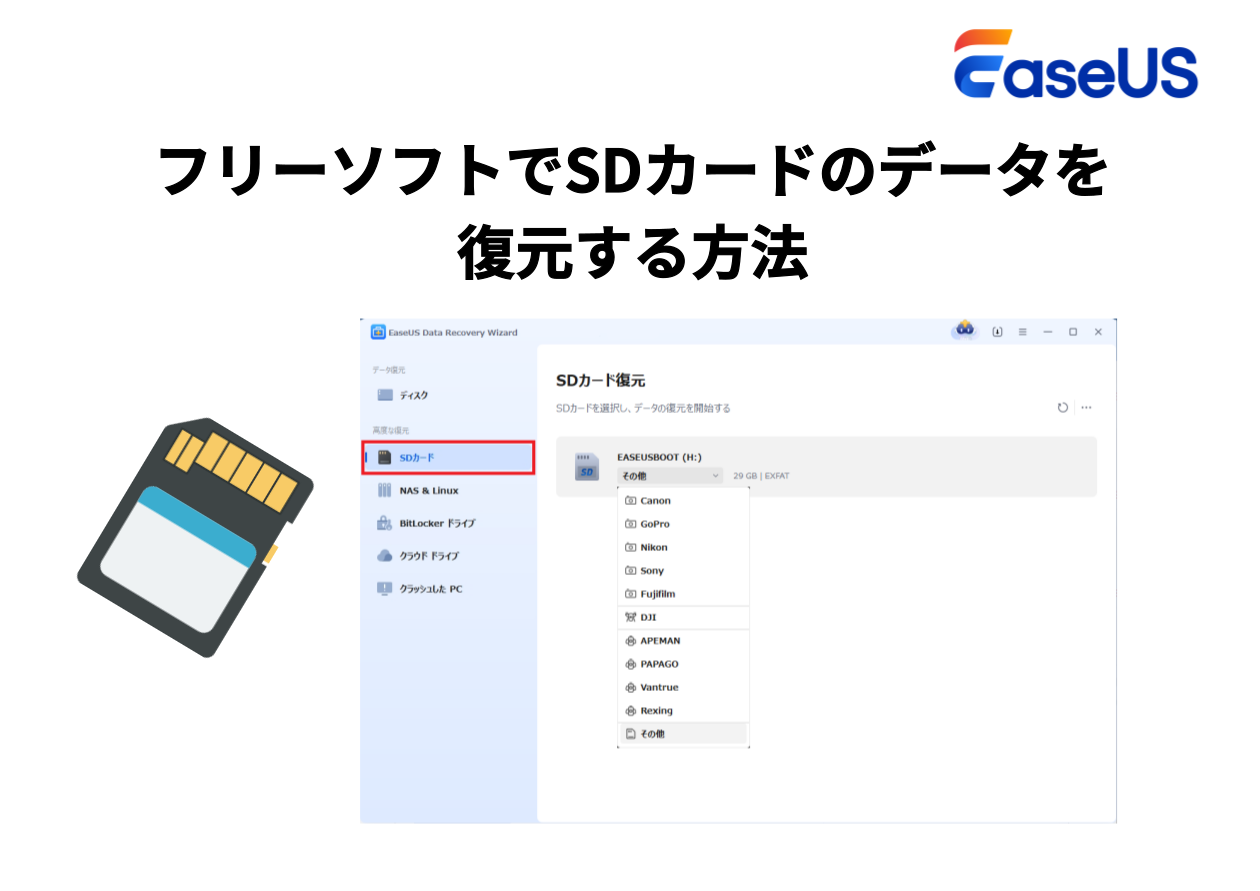
ステップ1.カードリーダーを使ってSDカードをPCに接続します。メモリーカード復元ツール「EaseUS Data Recovery Wizard」を起動し、「SDカード」欄で対象のSDカードを指定して、「紛失データの検索」ボタンをクリックして、ファイルのスキャンを開始します。
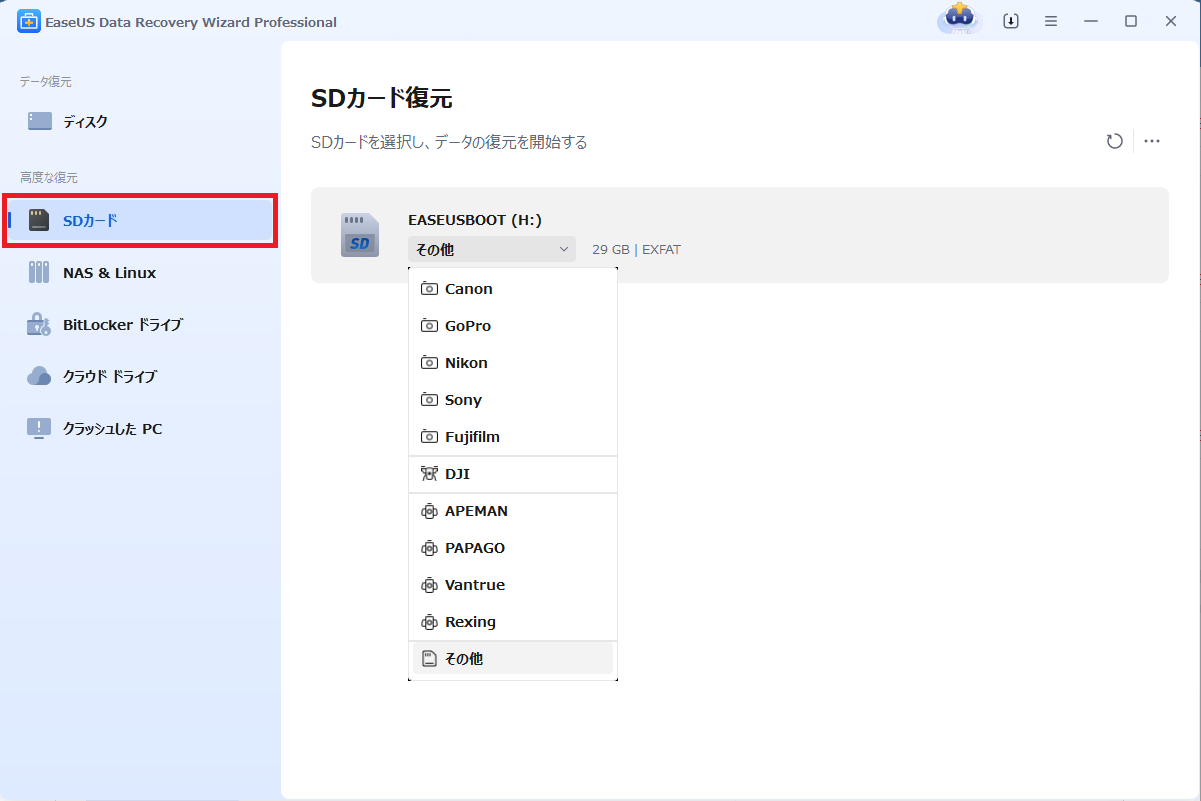
ステップ2.スキャンが完了すると、ファイルが全部表示されます。
- 「フォルダ」タブや「種類」タブを使えば、分類表示できます。
- 「フィルター」機能を使えば、ファイルの種類、更新日時、サイズなどでさらに絞り込めます。

ステップ3.ファイルを選択して、「復元」ボタンをクリックします。復元先を指定する画面が表示されたら、できるだけ元のSDカード以外の場所を選びます。

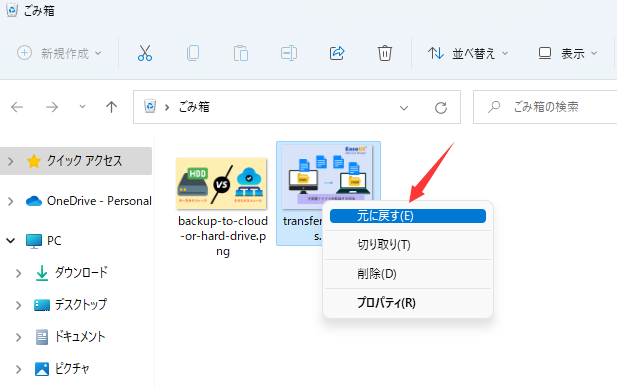
ハードドライブやその他のストレージデバイスから、Shift + Deleteキーを押したり、ごみ箱を空にしたりするなどして、ファイルやフォルダを完全に削除してしまうことがあります。完全に削除されたファイル、動画、写真はどうすれば復元できるのでしょうか?EaseUS Data Recovery Wizardが最初の選択肢としておすすめです!詳細については、こちらの記事をご確認ください。
PCから永久に削除されたフォルダを復元する方法
Shift + Deleteボタン押下やゴミ箱の空化などで永久削除されたファイルやフォルダを復元するには、EaseUS Data Recovery Wizardなどのデータ復元ツールを使うことができます。
続きを読む >>
方法2. 3つの内蔵復元オプションを使って削除した動画を復元する
カメラの動画を削除する前にすでにパソコンに転送していた場合、特別なソフトウェアを使わなくても、システムに内蔵されているツールで復元できる可能性があります。
#1️⃣. ファイル履歴を使って削除した動画を復元する
- 注記
- この方法は、削除する前にファイル履歴を有効にしていた場合のみ機能します。
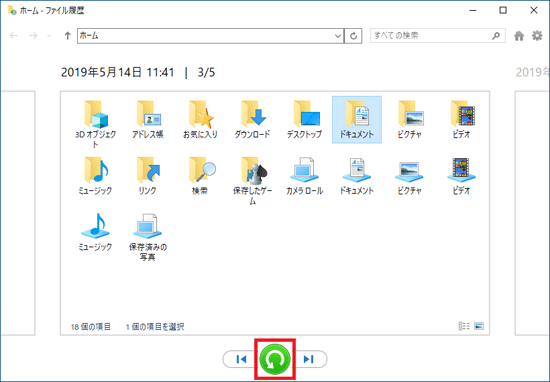
Windowsユーザーの場合、「ファイル履歴」はファイルのコピーを外付けドライブやネットワーク上の場所に自動的に保存するバックアップ機能です。ファイル履歴を使ったバックアップと復元の手順は以下の通りです。
手順1. スタートメニューを開き、「ファイル履歴」と入力します。
手順2. 「ファイル履歴でファイルを復元します」を選択します。
手順3. バックアップされたフォルダを参照し、動画が保存されていた場所を探します。
手順4. 復元したいバージョンを選択します(異なるタイムスタンプのバージョンが表示されることがあります)。
手順5. 緑色の「復元」ボタンをクリックし、ファイルの古いバージョンを元の場所に復元します。
#2️⃣. 以前のバージョンから削除した動画を復元する
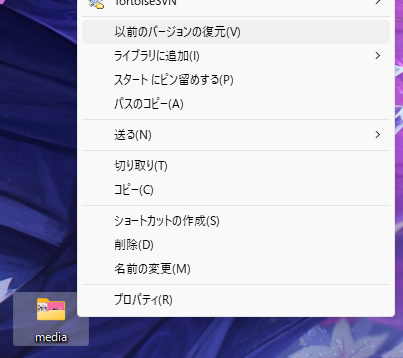
ファイル履歴を有効にしていない場合でも、Windowsはシステム保護を通じてファイルの「シャドウコピー」を保持していることがあります。Windowsの以前のバージョンに戻る手順は以下の通りです。
手順1. エクスプローラーで動画が保存されていた場所を開きます。
手順2. フォルダ(またはファイル)を右クリックします。
手順3. 「以前のバージョン」タブを開きます。
手順4. バージョンが表示されていれば、目的のものを選択して復元します。
「以前のバージョン」が正しく機能しない場合、タブに「以前のバージョンがありません」と表示されます。ファイルを復元するにはどうすればよいでしょうか?この記事では、「以前のバージョンがありません」という問題を解決し、失われたファイルを復元する方法をご紹介します。

Windows10 / 8/7で利用可能な以前のバージョンはありません
本記事では、「利用可能な以前のバージョンはありません」という問題を修正する及び消えたファイルを復元する方法を紹介します。
続きを読む >>
#3️⃣. クラウドストレージのごみ箱を確認する
カメラの動画をGoogle Drive、Dropbox、OneDriveなどのクラウドサービスと同期している場合は、各サービスのごみ箱を確認してみてください。
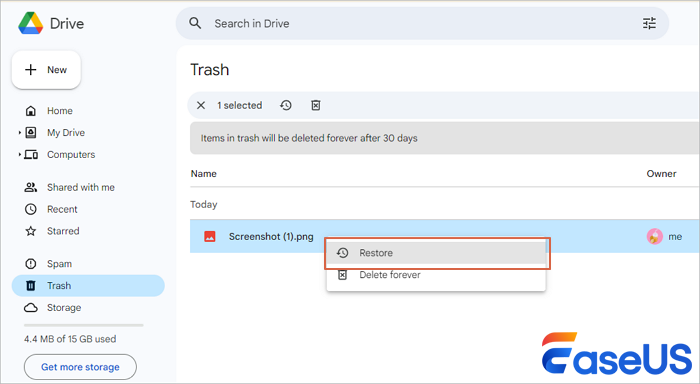
例として、Google Driveで削除したファイルを復元する手順は以下の通りです。
手順1. ブラウザでdrive.google.comを開きます。
手順2. 左側のサイドバーにある「ごみ箱」をクリックします。
手順3. 動画を探して右クリックし、「復元」を選択します。
削除されたファイルは、完全に削除されるまでの30日間、クラウドのごみ箱に残っているのが一般的です。
結論
デジタルカメラから消失した映像を取り戻そうとする際、まずはWindowsの「ファイル履歴」を確認したり、フォルダの「以前のバージョン」を調べたり、クラウドストレージのごみ箱を探したりすることが多いでしょう。これらの方法は、他のデバイスから同期されたファイルの復元には役立つことがありますが、SDカードに直接保存されていたメディアの復元にはほぼ役立ちません。
SDカード自体から確実かつ網羅的に復元するには、専用ソフトウェアが最も信頼できる解決策となります。だからこそ、私たちは「EaseUS Data Recovery Wizard」を強くおすすめします。標準のシステムツールでは検出できない動画ファイルを見つけ出すディープスキャン機能に特化しており、試行錯誤することなく、確実に大切な思い出を取り戻すことができます。
よくある質問
削除後にカードをさらに使ってしまっても、動画は復元できますか?
はい、復元できる可能性はあります。新しいファイルはカードの特定の領域を上書きするだけです。使用すればするほど復元の可能性は下がりますが、ディープスキャン機能を持つツールを使えば、復元に成功することはよくあります。
無料の復元ツールについてはどうですか?
無料ツールも存在し、効果がある場合もありますが、多くの場合は制限があります。ファイルサイズの上限、対応形式の制限、プレビュー機能がないなどです。また、一部の無料ツールにはマルウェアのリスクがあるため、必ず公式ソースからダウンロードするようにしてください。
削除した動画はどのくらいの間、復元可能でしょうか?
明確な期限はありません。動画は、そのデータが占めていた領域が新しいデータによって上書きされるまで、復元可能な状態で残り続けます。毎日使用しているカードであれば数日〜数週間、削除後に放置したカードであれば数年経っても復元できることがあります。
フォーマットしたカードから動画を復元できますか?
はい、復元できます。フォーマットによってファイルシステムが再構築されるだけで、実際の動画データが消去されるわけではありません。その後に新しいデータをあまり保存していなければ、復元ソフトを使うことでフォーマットしたカードから大部分またはすべてのファイルを復元できることがよくあります。
カメラをパソコンに直接接続しても復元できますか?
接続すれば復元できる可能性はありますが、カードリーダーを使う方が確実です。カメラの直接接続ではカードへのアクセスに制限がかかることが多く、復元ソフトがディープスキャンを実行できない場合があるからです。
このページは役に立ちましたか?

 2026年08月04日





 なぜEaseUS?
 編集者レビュー






