-
![]() Windows向けデータ復旧
Windows向けデータ復旧
- Data Recovery Wizard Free購入ダウンロード
- Data Recovery Wizard Pro 購入ダウンロード
- Data Recovery Wizard WinPE購入ダウンロード
- Partition Recovery購入ダウンロード
- Email Recovery Wizard購入ダウンロード
- おまかせデータ復旧サービス











 復旧率99.7%
  3ステップで復元可能
目次



パソコンや外付けハードディスク、USBメモリなどのストレージデバイスを使用していると、「フォーマット」という操作に直面することがあります。多くの方が、「フォーマットしたら保存していたデータがすべて消えてしまった」「誤ってフォーマットを実行してしまい、大切な写真や書類が見つからなくなった」といった経験や不安を抱えています。実際、フォーマットはデータにどのような影響を与えるのでしょうか?
本記事では、「フォーマット」とは何か、その仕組みについて分かりやすく解説します。また、うっかりフォーマットしてしまってデータが消えてしまった場合でも、データを復元する方法についても詳しく紹介します。フォーマット後のデータは本当に完全に消えてしまうのか、また、どのようにすれば消えたデータを取り戻せる可能性があるのか、具体的な手順や注意点についても解説していきますので、ぜひ最後までご覧ください。
フォーマットとは何か
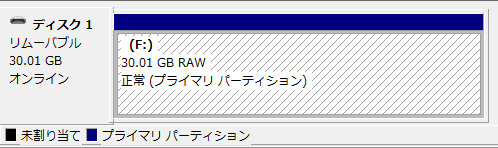
フォーマットとは、ハードディスクやUSBメモリ、SDカードなどの記憶媒体を初期化し、パソコンや他のデバイスで使える状態にする作業を指します。簡単に言えば、ストレージ内のデータを整理し、新しくデータを書き込めるようにするための準備作業です。フォーマットを行うことで、ファイルシステムが再構築され、データを管理するための目次(インデックス)が作成されます。
フォーマットの基本的な意味や目的
フォーマットの主な目的は、記憶媒体のエラー修復や不要なデータの削除、新しいファイルシステムへの変更などです。たとえば、新しく購入したハードディスクやSDカードを初めて使うとき、データ保存形式が合わない場合、また保存したデータをすべて削除したい場合などにフォーマットが使われます。
フォーマットの種類
フォーマットには大きく分けて「クイックフォーマット」と「フルフォーマット」の2種類があります。
- クイックフォーマット:インデックスだけを削除し、実際のデータは記憶媒体に残ったままとなります。時間が短く、すぐに完了しますが、専門のソフトを使えばデータが復元できる場合も多いです。
- フルフォーマット:インデックスを削除するだけでなく、媒体全体のデータ領域も上書きしながら、不良セクタのチェックも同時に行います。そのため、データの復元がさらに難しくなります。処理には時間がかかりますが、より安全にデータを消去したい場合に適しています。
フォーマット後にデータはどうなるのか
多くの記憶媒体は、ファイルシステムによりデータの保存場所を管理しています。フォーマットの際に消されるのは、そのファイルシステムの管理情報です。これが消去されることで、オペレーティングシステムは「データが全て削除された」と認識しますが、実際のデータ本体は新しいデータが上書きされるまでは物理的に残っています。
つまり、フォーマット後すぐであれば、データ復元ソフトなどを利用して消えたファイルを取り戻せる可能性が高いのです。ただし、フルフォーマットの場合は、データ部分まで上書きが行われるため、復旧の難易度が大きく上がります。
このように、フォーマット後もデータはすぐに消滅するわけではなく、状況によっては復元できる場合があります。
フォーマットによって失われたデータの復元方法
前述した通り、クイックフォーマットなどの場合はインデックス情報のみが削除され、実際のデータ本体は記憶媒体上に残っています。この「見えなくなった」データ領域を専用の復元ソフトがスキャンし、元のデータを探し出します。上書きが行われる前であれば、データ復元の成功率は高いと言えます。
データ復元を行う際には、「EaseUS Data Recovery Wizard」などの専門ツールを利用するのが一般的です。EaseUSは使いやすいインターフェースと高い復元率を誇り、初心者から上級者まで幅広くおすすめできるソフトです。WindowsやMacに対応しており、USBメモリやSDカードなど複数の記憶メディアにも対応しています。
復元の手順:
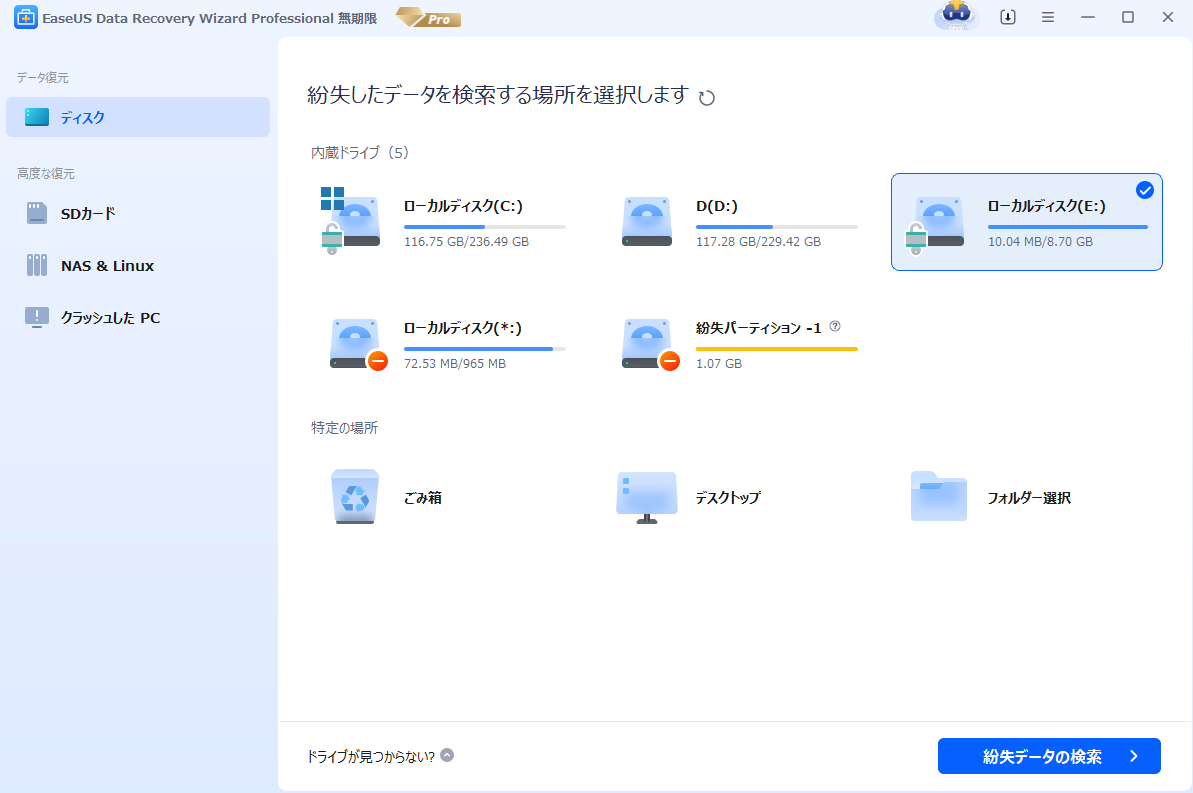
ステップ1.場所の選択
「ディスク」で復元したいファイルの元場所あるいは「特定の場所」を選択して「紛失データの検索」をクリックしてください。
ステップ2.スキャンが完了すると、ファイルが全部表示されます。
- 「フォルダ」タブや「種類」タブを使えば、分類表示できます。
- 「フィルター」機能を使えば、ファイルの種類、更新日時、サイズなどでさらに絞り込めます。

(復元したいファイルを素早く確認し、プレビューすることができます。)
ステップ3.ファイルを選択して、「復元」ボタンをクリックします。復元先を指定する画面が表示されたら、できるだけ元のSDカード以外の場所を選びます。

データ復元の成功率を高めるための注意点
フォーマット後にデータ復元を試みる場合、いくつかのポイントを意識することで、成功率を高めることができます。ここでは、特に重要な注意点についてご説明します。
フォーマット後にすぐに作業を止める:フォーマットを実行した直後は、インデックス情報が削除されただけで、実際のデータ本体はまだ記憶媒体に残っている場合が多いです。この状態でさらに作業を続けてしまうと、データ領域に新たな情報が書き込まれ、元のデータが上書きされてしまう恐れがあります。そのため、データを誤って消してしまったことに気付いた時点で、すぐにパソコンやストレージの使用を中止することが非常に重要です。
新たなデータ書き込みを避ける:フォーマット後に新しくファイルを作成したり、ソフトをインストールしたりすると、その度に空き領域にデータが上書きされ、消えたデータの復元が難しくなります。特に復元したいファイルがある場合は、一切の書き込みを止め、できるだけ早めに復旧作業に移ることが成功の鍵と言えます。
復元作業を専門家に依頼する:自分で復元ソフトを使っても目的のデータがうまく見つからなかったり、操作に不安があったりする場合、無理に作業を続けると更なるデータ損失につながることもあります。大切なデータを確実に復元したい場合は、データ復旧サービスの専門業者に相談・依頼することも一つの選択肢です。専門家は高度な技術や専用ツールを用いて、できる限りデータを取り戻してくれます。
まとめ
本記事では、フォーマットによってデータがどうなるのか、その仕組みから復元方法まで、詳しく解説しました。
フォーマットを行っても、消えたデータはすぐに完全に消去されるわけではなく、上書きが行われていなければ復元できる可能性が高いことがわかりました。また、EaseUS Data Recoveryなどのデータ復元ツールを利用すれば、自分でも簡単に復元作業を試みることができます。しかし、フォーマット後に作業を続けたり、新たなデータを書き込むと、復元の成功率は大きく下がってしまいます。
今後のデータ管理のポイントとしては、定期的なバックアップの習慣化や、重要な操作を行う前の確認作業を徹底することが挙げられます。データ損失のリスクを最小限に抑えるために、日々の備えを大切にしましょう。
このページは役に立ちましたか?

 2026年08月07日


 なぜEaseUS?
 編集者レビュー






