-
![]() Windows向けデータ復旧
Windows向けデータ復旧
- Data Recovery Wizard Free購入ダウンロード
- Data Recovery Wizard Pro 購入ダウンロード
- Data Recovery Wizard WinPE購入ダウンロード
- Partition Recovery購入ダウンロード
- Email Recovery Wizard購入ダウンロード
- おまかせデータ復旧サービス











目次



この記事は、ニンテンドー Switch の SD カードにおいて、交換・誤削除・フォーマットにより消失したデータの復元方法を解説しています。まず、セーブデータ・ソフト関連データ・画面写真動画の保存先を明確にし、EaseUS Data Recovery Wizard Freeという高機能な無料データ復旧ソフトを紹介。同ソフトを用いた3 ステップの簡単な復元手順を示すとともに、データ損失を防ぐためのバックアップの重要性にも触れています。
ニンテンドーSwitchのデータ復元は可能ですか
Switchは任天堂より2017年3月3日に発売されたハイブリッドゲーム機です、定価は29980円と、比較的安く、特有のゲームもいつも面白くて、ずっと人気を保っています。ただし、最近、ネットで下記の話をよく見かけ、データ紛失問題に遭遇しているユーザーも少なくないようです。
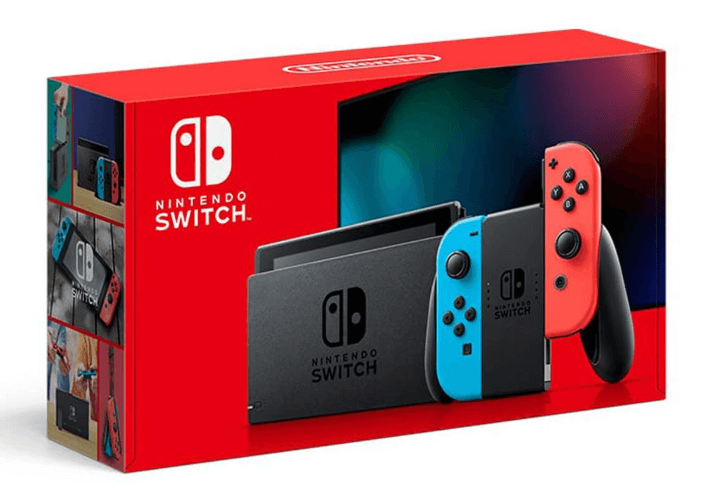
「新しく手に入れたニンテンドーSwitchに入っているSDカードのデータが全て無くなってしまいました。間違って消してしまいました。どうしたらいいですか?今頭の中が真っ白です。復元できる方法を教えてください。」
「バックアップをせずにSwitchをフォーマットしてしまいました。今はかなり後悔していて、元のデータを取り戻したいです。いろいろ試してみましたが、今のところ失敗続きです。どなたか、データを復元できる方法をご存知であれば、是非教えてください。」
それでは、本題に入ります。実際のところ、ニンテンドーSwitchで紛失したデータを復元するのは可能なのでしょうか。上記のように、誤削除、誤フォーマットによってSwitchのSDカードに保存しているデータが失われた可能性があります。その場合、どうやってデータ復元を実施するかわからない方のために対処法をご紹介します。また、データ損失状況が益々深刻になっている情報社会において、その損失を防ぐため、バックアップが大事!バックアップすると、データが紛失した時、さらに、Switchデータを移行したい時に役に立ちますよ。
お見逃しなく:任天堂switchのsdカードを丸ごとバックアップする方法
Switchで保存されるデータとその保存先
データの種類によってデータの保存先が違います。例えば、あるユーザーは、Switchのセーブデータを復元したいですが、セーブデータがどこに保存しているのかを知らないと復元が行けないでしょう?ここで、Switchで保存されるデータとその保存先を表でまとめました。
| データの種類 | 保存先(デフォルト) | 特徴と補足説明 |
| セーブデータ | 本体ストレージ | microSDカードやゲームカードには保存できません。ユーザーと紐づいており、他のユーザーと共有したり複製したりすることはできません |
|
ソフト関連データ (セーブデータ以外) |
microSDカード (挿入時) | microSDカードの空き容量がない場合、自動的に本体ストレージに保存されます。ゲームカード版ソフトの更新データなどもこちらに該当します。 |
| 画面写真・動画 | microSDカード (挿入時) | 保存先は「設定」→「データ管理」→「画面写真・動画の管理」から本体ストレージに変更可能です。 |
注意:*1.セーブデータがSwitch本体に保存されません。
*2.SDカードを挿入している場合は、データがsdカードに保存されています。SDカードの容量が足りないときに、データが本体に移されます。
*3.SDカードを始めて挿入したときに、保存先がSDカードに設定されます。もちろん、あとから保存先が変更できます。
引用元:Nitendo公式ページ
データ復旧フリーソフトでSwitchのデータを復元
Switch の SD カードに保存したデータが消失した場合、データ復旧ソフトウェアを使用すると効果的にデータを回復できます。また、SD カード内の画像や動画が破損した場合も、同ソフトウェアで修復が可能です。一般的なデータ復旧ソフトウェアは有料のものが多く、もし復元に失敗した場合、支払った費用が無駄になってしまいます。そこで今回、高性能なフリーのデータ復旧フリーソフト「EaseUS Data Recovery Wizard Free」をご紹介します。同ソフトウェアはSDカードの復元において、世界トップクラスの復元率を誇る製品のひとつですが、Switch のデータ復元を 100%保証することは難しい場合があります。ただし、フリーソフトウェアのため、大切なデータの復元を試みたい方は、ぜひこのソフトウェアを利用してみてください。具体的な操作手順は以下の通りです。
高機能データ復元ソフト- EaseUS Data Recovery Wizard Free
- 3400+ファイル形式のデータを快適で安全に取り戻せる
- クイックスキャンとディープスキャンで復元率アップ
- SDカードのほか、SSD、ゴミ箱、HDD(ハードドライブ)、USBフラッシュドライブなど、およそ全ての記憶メディアから削除したデータを復元可能!
- 復元の前に、音声、ビデオ、画像、ワード、エクセルなどをプレビュー可能!
- 対応OS: Windows 11/10/8/7/XP/Vista/Mac OS X 10.6以降
ニンテンドーSwitchのSDカードを復元する手順
本文では、上記のデータ復旧復旧ソフトを使い、たったの3ステップだけでSwitchのsdカードからデータを復元する方法を皆さんに紹介していきたいと思います。
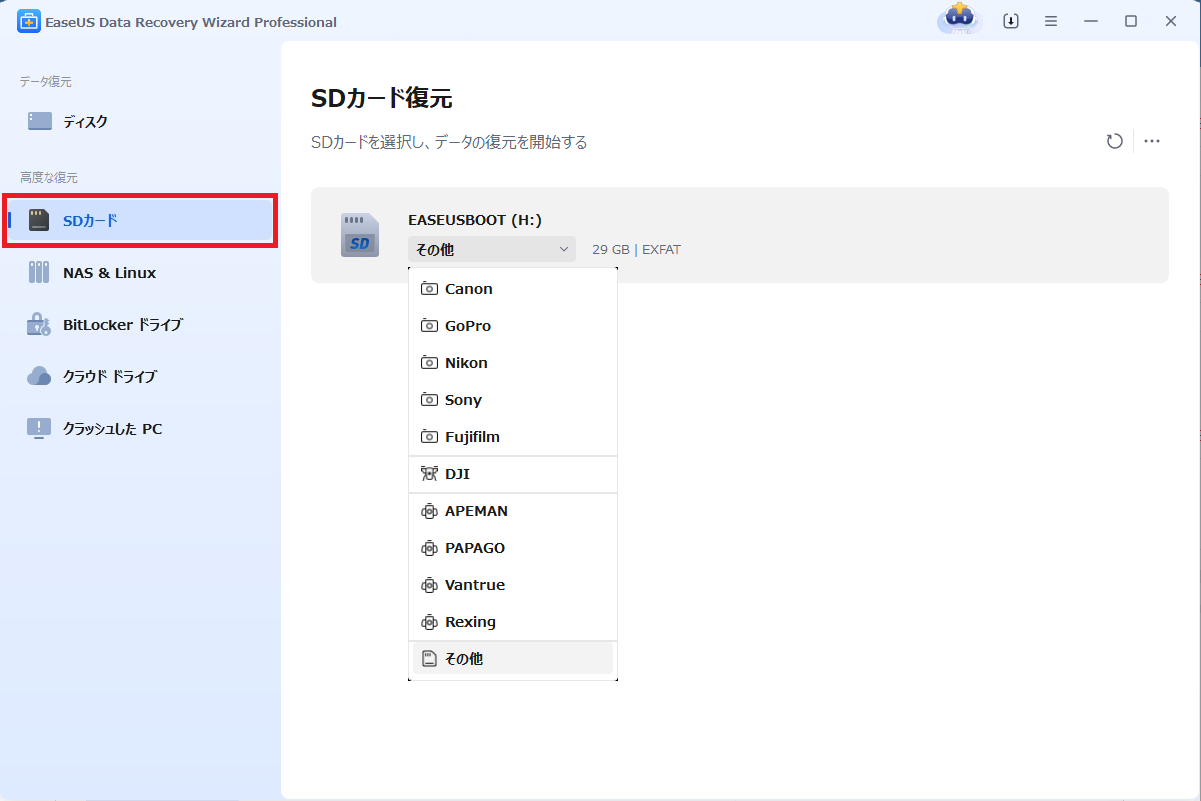
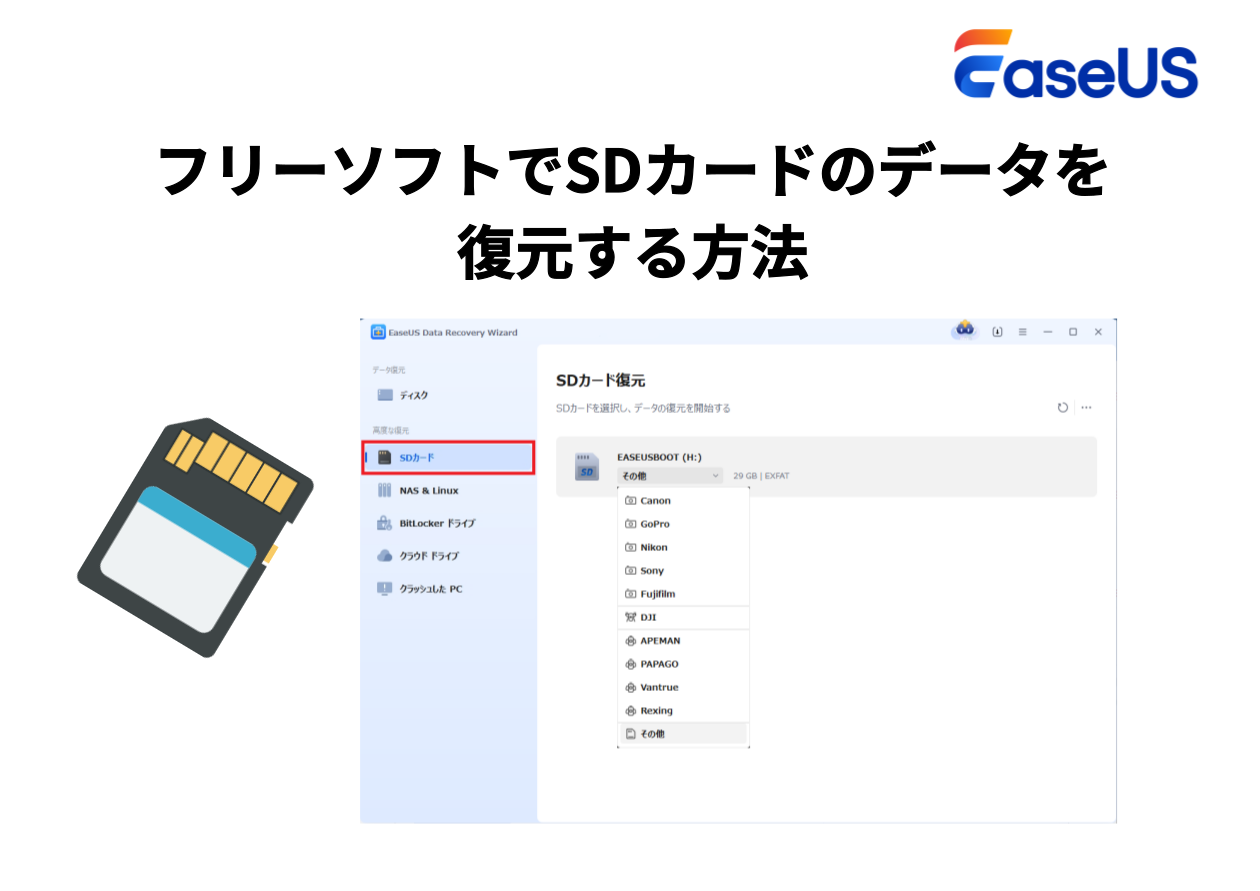
ステップ1.カードリーダーを使ってSDカードをPCに接続します。メモリーカード復元ツール「EaseUS Data Recovery Wizard」を起動し、「SDカード」欄で対象のSDカードを指定して、「紛失データの検索」ボタンをクリックして、ファイルのスキャンを開始します。
ステップ2.スキャンが完了すると、ファイルが全部表示されます。
- 「フォルダ」タブや「種類」タブを使えば、分類表示できます。
- 「フィルター」機能を使えば、ファイルの種類、更新日時、サイズなどでさらに絞り込めます。

ステップ3.ファイルを選択して、「復元」ボタンをクリックします。復元先を指定する画面が表示されたら、できるだけ元のSDカード以外の場所を選びます。

ヒント:このフリーソフトは2GBのデータまでリカバリできますので、それ以上の復元を行いたい方は、アプリ内で製品版にアップグレードする必要があります。
また、この無料ソフトは、ニンテンドー3DSのデータ復元にも強く対応していますので、必要となる方は、ぜひご利用ください。
このページは役に立ちましたか?
 2026年08月04日




 なぜEaseUS?
 編集者レビュー






