-
![]() Windows向けデータ復旧
Windows向けデータ復旧
- Data Recovery Wizard Free購入ダウンロード
- Data Recovery Wizard Pro 購入ダウンロード
- Data Recovery Wizard WinPE購入ダウンロード
- Partition Recovery購入ダウンロード
- Email Recovery Wizard購入ダウンロード
- おまかせデータ復旧サービス











 復旧率99.7%
  3ステップで復元可能
目次



ドライブレコーダーのsdカードの空き容量があるのに、「sdカードが一杯です」と表示された?
「最近、新しくドライブレコーダーを買いました。今朝、運転中に使用しようと思っていましたが、「sdカードが一杯です」というエラーメッセージが表示され、使用できませんでした。このドライブレコーダーのsdカードは、確実に空き容量がありますが、「sdカードが一杯です」が表示されるのはどうしてですか。同じエラーを経験した方はいますか。その対処法を必ず教えてください。お願いします。」
もし、上記のエラーに遭遇している場合、そんなに心配する必要がありません。下記の対処法に従えば、簡単にこのエラーを修復することが可能です。しかも、このエラーが発生する時に紛失されたデータをも復元することが可能です。
Part 1.ドライブレコーダーのファイルを復元してほかのデバイスにエクスポート
まずは、以下の作業を行います。
- 隠しファイルを表示する
- 紛失データを復元する
1.ドライブレコーダーの隠しファイルを表示する
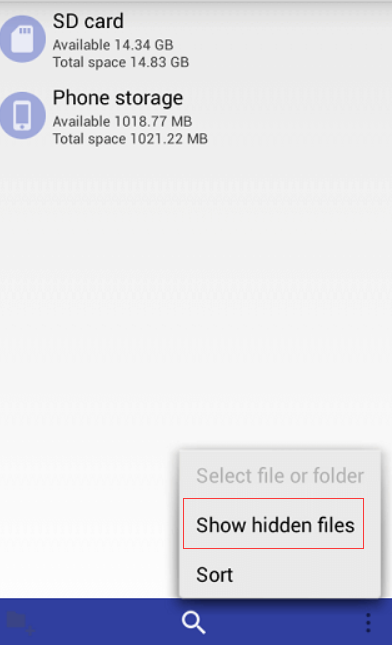
ドライブレコーダー「sdカードが一杯です。」エラーが発生すると、隠しファイルをチェックしなければなりません。隠しファイルがあり、sdカードの領域を占めている場合は、下記のステップに従って隠しファイルを表示しましょう。
- コントロールパネルを開きます。「デスクトップのカスタマイズ」をクリックします。
- 「ファイルエクスプローラのオプション」 → 「表示」でファイルとフォルダーの表示欄で「隠しファイル、隠しフォルダー、及び隠しドライブを表示する」をチェックして「適用」をクリックします。
2.ドライブレコーダーのsdカードを復元してエクスポートする
隠しファイルの表示が失敗した場合は、データ紛失を避けるには、データを復元することがおススメです。こんな時に使える無料なデータ復旧ソフトがあります。下記のステップに従って、ドライブレコーダーのsdカードを復元しましょう。
ステップ1.カードリーダーを使ってSD/TFカードをPCに接続します。次に「EaseUS Data Recovery Wizard」を起動し、画面から「SDカード」を選択しましょう。すると、対象のSDカードは検出されます。「紛失データの検索」ボタンをクリックして、ファイルのスキャンを開始します。
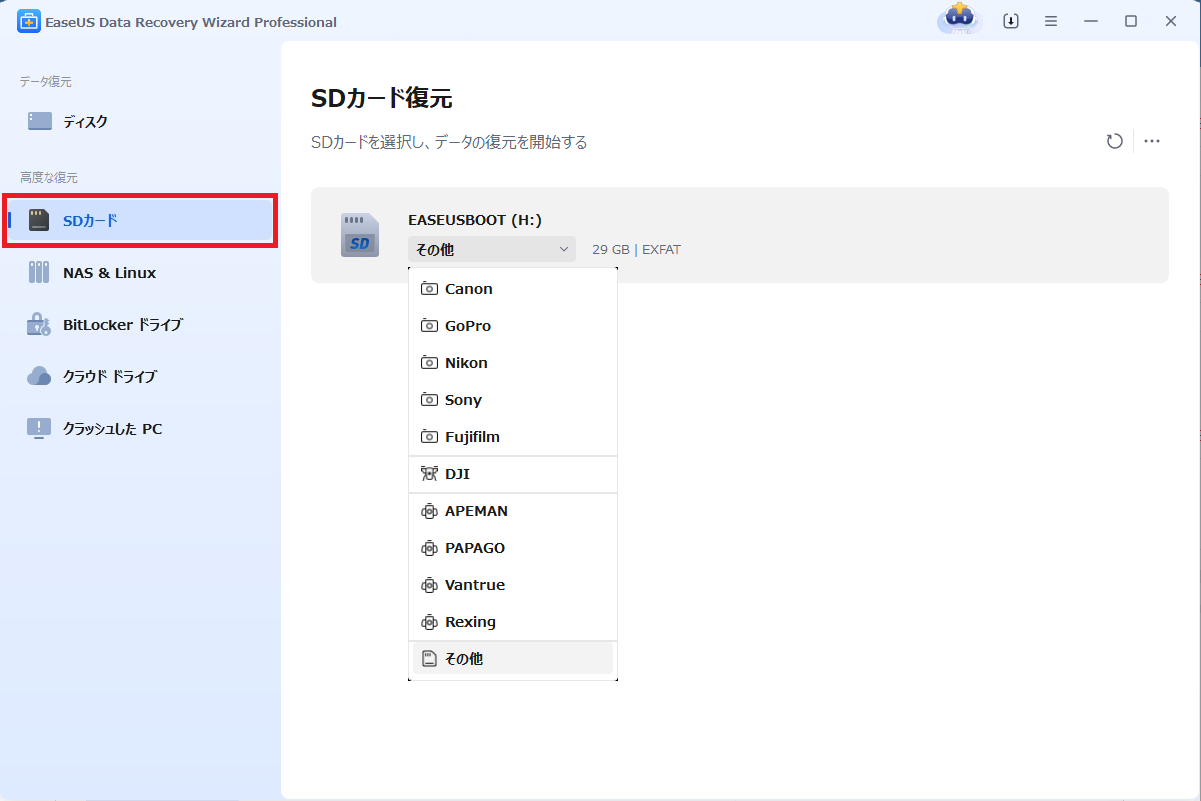
ステップ2.スキャンが完了すると、見つかったファイルの一覧が表示されます。復元したいファイルにチェックを入れましょう。「フォルダ」タブや「種類」タブを使えば、ファイルを保存場所やファイル形式で分類表示できるので、目的のデータを探すのが簡単になります。「フィルター」機能を使えば、ファイルの種類、更新日時、サイズなどでさらに絞り込むことが可能です。

ステップ3.必要なファイルを選択したら、「復元」ボタンをクリックします。復元先の保存場所を指定する画面が表示されるので、元のSDカード以外の場所を選ぶようにしましょう。保存したら、メモリーカードの復元作業が終わります。

復元する時に、保存先をほかの場所を選択してファイルを導出して下さい。
Part 2. ドライブレコーダーが「sdカードが一杯です」エラーを修復する方法
Part 1で紹介する方法に従ってデータを完全にエクスポートした後、「sdカードが一杯です」エラーの修復手順に移ることができます。
対処法1.ドライブレコーダーのsdカードをフォーマットする
- ドライブレコーダーのsdカードをPCに接続します。
- ファイルエクスプローラを開き、一杯になるsdカードを右クリックして「フォーマット」を選択します。
- フォーマットの詳細設定が表示されます。ここでファイルシステムを「NTFS」に設定してフォーマットを開始することが可能です。
対処法2.CMDでドライブレコーダーのsdカードエラーを修復する
1.ドライブレコーダーのsdカードをPCに接続します。
2.コマンドプロンプトを管理者として実行します。
3.diskpart to bring up DiskPartを入力してエンターを押します。
4.新しく表示されるコマンドのウィンドウで「list disk」をタイプしてエンターを押します。
5.select disk 1を入りょしてエンターキーを押します。(1はsdカードのディスクナンバーです。)
ヒント:ディスクのナンバーをディスクの管理でチェックすることができます。
6.attribute disk clear readonlyを入力してエンターを押します。
7.最後にexitを入力してCMDを終了します。
それから、ディスクの管理などのツールでパーティションを作成することが必要となります。その方法が分からない方はリンクページに移動してください。ここで、ドライブレコーダーの「sdカードが一杯です」エラーが解決されます。
このページは役に立ちましたか?

 2026年08月07日

 なぜEaseUS?
 編集者レビュー






