-
![]() Windows向けデータ復旧
Windows向けデータ復旧
- Data Recovery Wizard Free購入ダウンロード
- Data Recovery Wizard Pro 購入ダウンロード
- Data Recovery Wizard WinPE購入ダウンロード
- Partition Recovery購入ダウンロード
- Email Recovery Wizard購入ダウンロード
- おまかせデータ復旧サービス











 復旧率99.7%
  3ステップで復元可能
目次



CFカードが読み込まれない理由
コンパクトフラッシュカードは、1994年にサンディスクから発売されました。CFカードは、書き込みと読み出しの速度が速いため、高度なデジタルカメラで使用されるメモリーカードです。
ニコンD850、キヤノンEOS 5D Mark IV、キヤノンEOS-1D X Mark II、キヤノンEOS 5Dsなどのプロ用デジタルカメラでは、CFカードが使用されています。
CFカードがカメラやコンピュータで読み取れない場合は、以下の理由を考慮する必要があります。
- 接続が緩い:ケーブル、カードリーダー、またはUSBポートがしっかりと接続されていないため、SDカードが検出されなかったり、CFカードがコンピュータで読み取れなかったりすることがあります。
- ファイルシステムが対応していない:CFカードがWindowsまたはMacコンピュータで読み取れないファイルシステムにフォーマットされている場合、コンピュータで認識されません。
- 古いドライバーです。ドライバーが古いと、接続したCFカードをコンピュータが読み取れないことがあります。
- CFカードの破損:メモリーカードが破損している場合、カメラはカードを読み取ることができず、使用できるようにフォーマットするよう求められることがあります。
- コンピュータウイルス:コンピュータがウイルスやマルウェアの攻撃を受けた場合、外部デバイスが検出されなかったり、読み取られなかったりすることがあります。
理由によって異なるソリューションを適用する必要があります。最も重要なことは、この問題はすでにCFカードからいくつかの重要な写真やビデオを失う原因となっている可能性があります。だから、あなたの読み取れないCFカードからデータを回復する方法を学ぶために次の部分をチェックしてください。
CFカード読み取り不能からデータを復元
修復ソリューションが偶発的なデータ損失を引き起こす可能性があるため、修復を試みる前に、認識されないCFカードからデータを救出することが重要です。
EaseUS Data Recovery Wizardは、CFカードから写真やビデオを救出することができます優れたメモリカードの回復ソフトです。
この専門的なメモリカードの回復ソフトを使用すると、簡単にCFカードまたはSDカード、TFカード、SDXCカード、SDHCカードなどのような他のメモリカードから削除された、または失われたファイルを取得することができます。
このソフトは、カメラからRAW写真を復元することができ、WindowsとmacOSの両方のオペレーティングシステムをサポートし、様々なファイルシステムをサポートしています。最も重要なのは、コンピューター初心者でも簡単に使えることです。
以下のガイドをチェックして、読み取れなかったCFカードから消えた写真やビデオを復元してください:
ステップ1.カードリーダーを使ってSDカードをPCに接続します。メモリーカード復元ツール「EaseUS Data Recovery Wizard」を起動し、「SDカード」欄で対象のSDカードを指定して、「紛失データの検索」ボタンをクリックして、ファイルのスキャンを開始します。
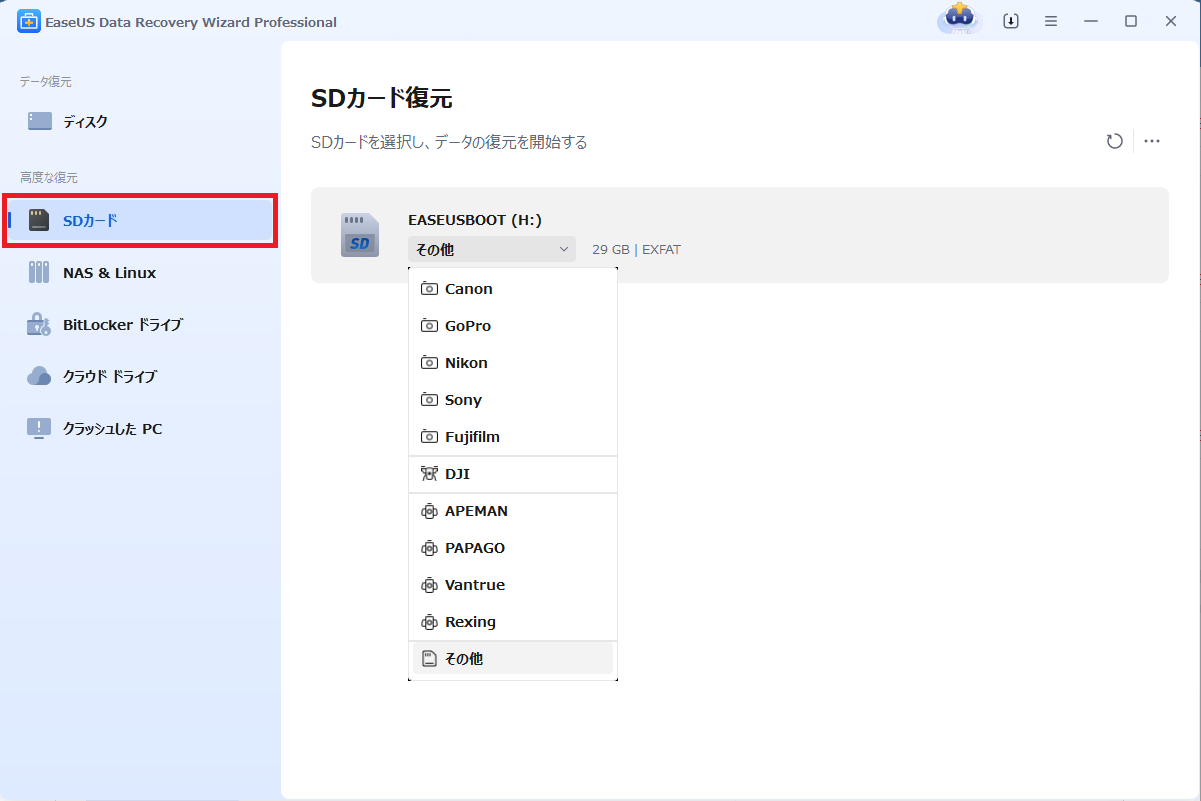
ステップ2.スキャンが完了すると、ファイルが全部表示されます。
- 「フォルダ」タブや「種類」タブを使えば、分類表示できます。
- 「フィルター」機能を使えば、ファイルの種類、更新日時、サイズなどでさらに絞り込めます。

ステップ3.ファイルを選択して、「復元」ボタンをクリックします。復元先を指定する画面が表示されたら、できるだけ元のSDカード以外の場所を選びます。

この問題を解決したい場合は、ソーシャルメディアでこのCFカードデータ復元ソフトを共有することができます。
CFカードが読み取れない場合の対処法
CFカードが読み込めない問題を解決するのはそれほど難しくありません。このセクションでは、WindowsでCFカードが読み込めない問題のトラブルシューティングに役立つ方法を紹介します。
まず、CFカードを再接続し、ケーブル、カードリーダー、USBポートが正常に機能していることを確認する必要があります。または、CFカードを別のコンピュータに接続して問題を確認することもできます。
次に、以下の修正法をチェックしてください。
方法1.デバイスマネージャでドライバを更新する
古いドライバやファームウェアを更新すると、CFカードの一部の問題は解決されるはずです。CFカードの公式ウェブサイトをチェックして、最新のファームウェアを更新してください。以下のガイドは、Windows 11でドライバーを更新するのに役立ちます:
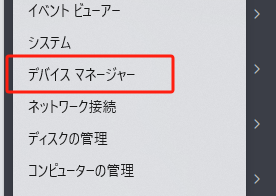
ステップ1. Windowsアイコンを右クリックしてデバイスマネージャーを開きます。
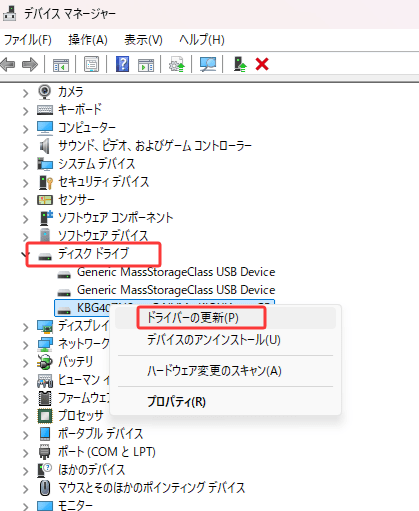
ステップ2. 「ディスク ドライバ」タブを探し、CFカードを見つけます。通常、ブランド名で始まります。
ステップ3. CFカードを右クリックし、「ドライバーの更新」を選択します。
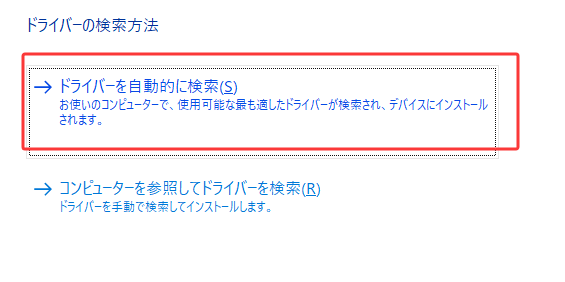
ステップ4. そして、「ドライバーを自動的に検索」を選択します。
方法2.エラーチェックツールの実行
CFカードがファイルシステムエラーや不良セクターに直面している場合、Windows内蔵のディスクチェックツールは自動的にスキャンし、問題を修正することができます。
ステップ1. Windowsのファイルエクスプローラを開き、読み取れないCFカードを見つけます。
ステップ2. CFカードを右クリックし、「プロパティ」を選択します。
ステップ3. 「ツール」タブをクリックし、「チェック」ボタンを選択します。
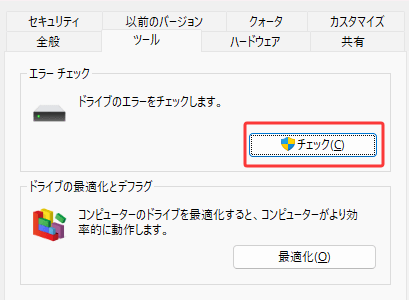
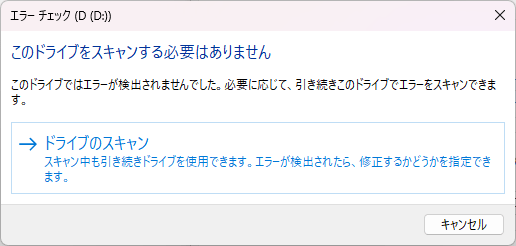
ステップ4. カードが正常であれば、Windowsは「このドライブをスキャンする必要はありません」と通知します。
このツールでCFカードの問題が解決されたら、このチュートリアルをソーシャルメディアでシェアして、より多くのユーザーを助けてください!
方法3.CHKDSKコマンドラインの実行
コマンドラインに慣れている場合は、CHKDSKコマンドを適用してディスクを修復することもできます。コマンドプロンプトとこのコマンドラインを使用して、CFカードのファイルシステムエラーを修正することができます。
ステップ1. Windowsの検索ボックスに「cmd」と入力し、コマンドプロンプトを管理者として実行します。
ステップ2. chkdsk ~:/f /r /x コマンドを入力し、Enterを押す。(~の文字はCFカードのドライブ文字に置き換えてください)。
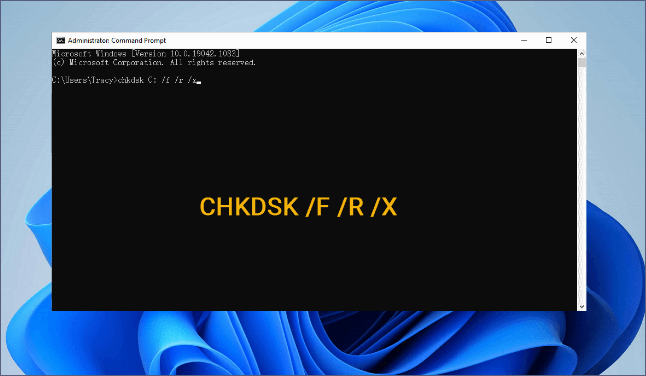
辛抱強く待つと、このコマンドがCFカードのファイルシステムエラーを検出します。
方法4.CFカードのフォーマット
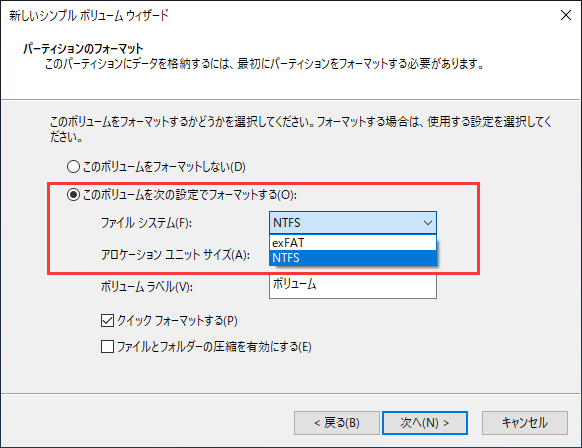
サポートされていないファイルシステムがCFカードの読み込みを妨げている場合は、CFカードをフォーマットし、ディスクの管理でファイルシステムを変更してみてください。
ステップ1. CFカードのフォーマットは、カードが正常に使用できる一方、このカード上のすべてのデータを削除することを知っておく必要があります。
ステップ2. Windowsアイコンを右クリックし、「ディスクの管理」を選択します。
ステップ3. CFカードを右クリックし続け、「フォーマット」を選択します。
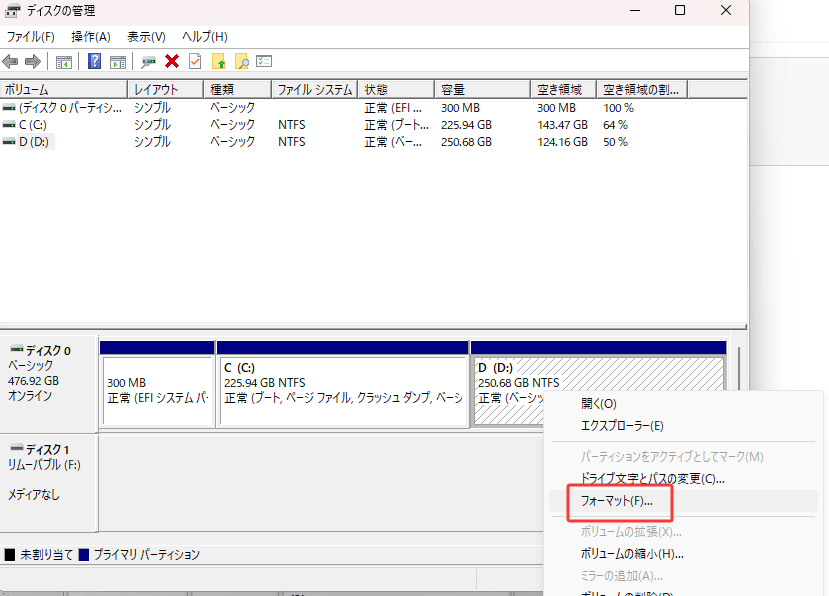
ステップ4. ファイルシステムを選択し、このCFカードの新しいドライブ文字を割り当てる必要があります。
カードをフォーマットし、フォーマットされたCFカードを復元する必要がある場合、EaseUS Data Recovery Wizard 。
まとめ
物理的な損傷、接続性の問題、ファイルシステムの破損、またはハードウェアの故障は、CFカードが読み取れなくなる可能性があります。CFカードが非常に貴重で、自分でデータを取り出すことができない場合は、専門家の支援を得ることを検討してください。
EaseUS 、データ復旧サービスをご利用ください。プロの専門家が最適なソリューションを提供します。
よくある質問
1.CFカードをWindowsコンピュータで読めるようにするには?
以下の方法で、CFカードをWindowsコンピュータで読めるようにすることができます:
- 1.物理的な接続を確認する
- 2.CFカードドライバを更新する
- 3.エラーチェックツールを利用する
- 4.CHKDSKコマンドを実行する
- 5.CFカードをフォーマットする
2.MacでCFカードが読み取れないのを直すには?
ディスクユーティリティを使用すると、Mac上でCFカードが読み取れないのを修正することができます。この内蔵ツールは、破損したCFカードを修復し、ファイルシステムを変更するためにカードをフォーマットするのに役立ちます。
3.なぜLexar CFカードは読み取れないのですか?
Lexar CFカードが読み取れないのは、接続エラー、物理的な損傷、ファイルシステムの破損、不良セクター、ウイルス攻撃、間違ったファイルシステム、古いドライバなどが原因です。
このページは役に立ちましたか?
 2026年08月04日

 なぜEaseUS?
 編集者レビュー






